 minto.tech スマホ(iPhone/Android)・パソコン(Windows/Mac)・Office・Wi-Fi・AIツールの「できない」「困った」を解決する実用ガイド。トラブル対処法とノウハウが満載のお助けサイトです。
※本ページにはプロモーション(広告)が含まれています
📑 この記事の目次(タップで開く)
- MacのSafariで動画が再生できない・止まる原因と対処法【2026年最新版】
- Safari で動画が止まる・再生されない原因の全体像
- 原因1:キャッシュ・Cookie が破損・蓄積している
- 原因2:拡張機能(広告ブロッカーなど)が動画プレーヤーをブロックしている
- 原因3:JavaScript が無効になっている
- 原因4:Safari の「自動再生」設定が制限されている
- 原因5:ネットワーク・回線速度の問題
- 原因6:GPU アクセラレーション(ハードウェア再生支援)の問題
- 原因7:macOS または Safari のバージョンが古い(または更新直後の不具合)
- 原因8:動画フォーマット・コーデックが Safari に非対応
- 試しても解決しない場合:Safari をリセットする方法
- 対処法の優先順位まとめ
- よくある質問(FAQ)
- まとめ
MacのSafariで動画が再生できない・止まる原因と対処法【2026年最新版】
MacのSafariで動画を開こうとしたら、いつまでも読み込み中のまま止まってしまう。再生ボタンを押しても何も起きない。途中で突然フリーズして進まなくなる——そんな経験はありませんか?
Safari は Apple が開発した高速・省電力なブラウザですが、動画再生に関しては設定や環境によって様々なトラブルが起きやすいブラウザでもあります。特に macOS Sequoia(macOS 15)以降や Safari 18 では仕様変更も多く、以前は問題なく再生できていた動画が急に止まるようになったというケースも増えています。
この記事では、MacのSafariで動画が再生できない・止まる原因をわかりやすく解説し、初心者の方でも迷わずできる対処法を順番にご紹介します。
この記事でわかること
- Safari で動画が再生できない・止まる主な原因(8つ)
- それぞれの原因に対する具体的な解決手順
- Safari を最適な状態に保つための設定ポイント
- Safari 18 / macOS Sequoia 特有の問題と対策
- よくある質問への回答(FAQ 10問)
Safari で動画が止まる・再生されない原因の全体像
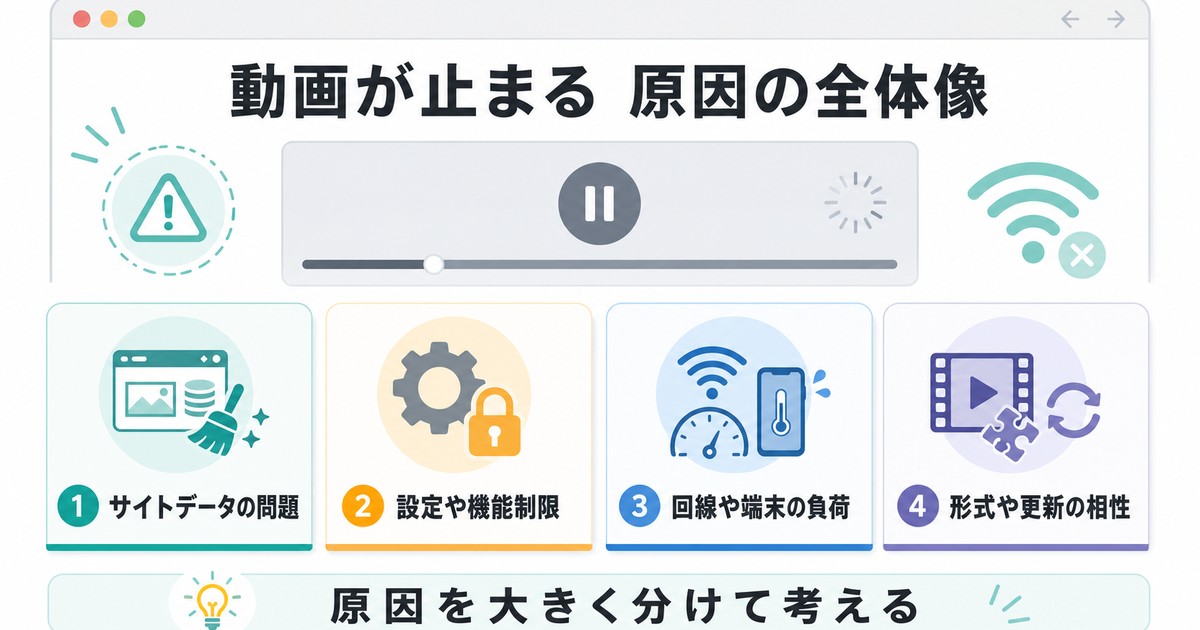
Safari で動画トラブルが発生する原因は大きく分けると「Safari 側の問題」「macOS 側の問題」「ネットワーク側の問題」「動画サイト側の問題」の4カテゴリに分類できます。
| 原因カテゴリ | 主な症状 | 対処の難易度 |
|---|---|---|
| キャッシュ・Cookie の破損 | 特定のサイトで再生できない | 簡単 |
| 拡張機能の干渉 | 突然停止・ブロック表示 | 簡単 |
| Safari の設定問題 | 再生ボタンが出ない・音のみ | 簡単〜中程度 |
| ネットワーク・回線の問題 | 途中でバッファリング・止まる | 中程度 |
| GPU・グラフィック設定 | 映像が崩れる・緑画面 | 中程度 |
| macOS のアップデート問題 | アップデート後から再生不可 | 中程度 |
| JavaScript の無効化 | プレーヤーが表示されない | 簡単 |
| 動画コーデック非対応 | エラーメッセージが出る | 中程度 |
原因1:キャッシュ・Cookie が破損・蓄積している
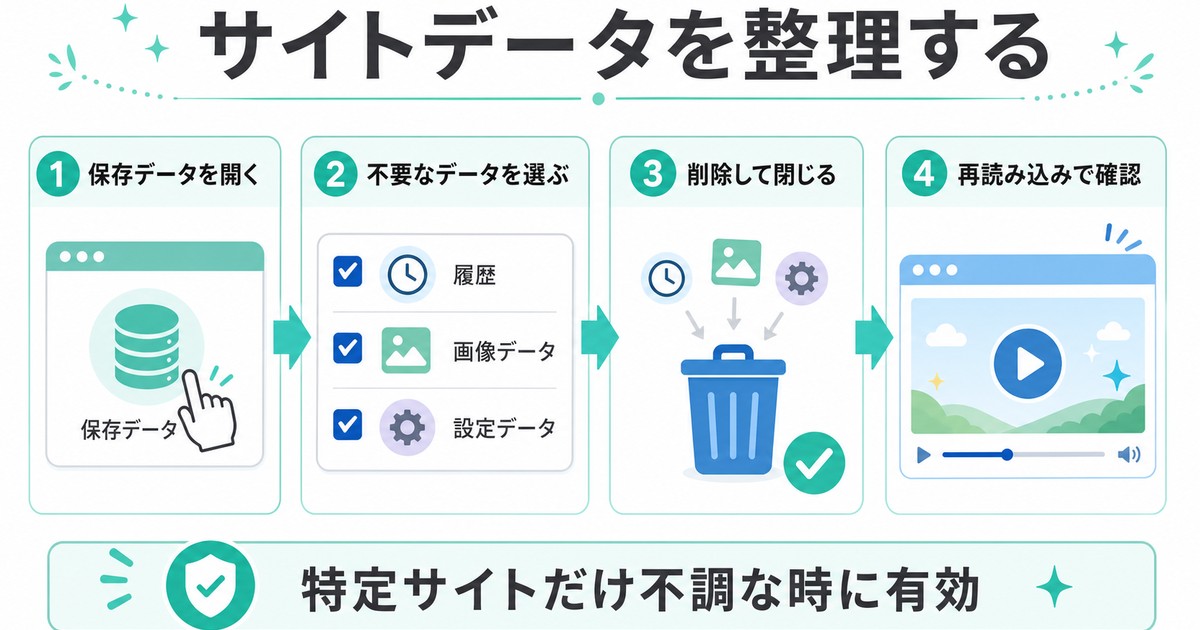
Safari はウェブサイトのデータをキャッシュとして保存し、次回以降の読み込みを高速化します。しかし、このキャッシュが古くなったり破損したりすると、動画プレーヤーが正常に動作しなくなることがあります。特定のサイトだけ動画が再生できない場合や、以前は再生できていたのに急に動かなくなった場合は、まずキャッシュのクリアを試みてください。
- 画面上部のメニューバーから「Safari」をクリックする
- 「設定…」(または「環境設定…」)を選択する
- 「プライバシー」タブをクリックする
- 「すべてのウェブサイトデータを管理…」をクリックする
- 「すべてを削除」ボタンをクリックして確認する
- Safari を再起動して動画を再生してみる
- Safari の設定 →「詳細」タブ →「メニューバーに”開発”メニューを表示」にチェックを入れる
- メニューバーに「開発」が表示されたらクリックする
- 「キャッシュを空にする」を選択する(ショートカット: Option + Command + E)
- ページを再読み込みして動画を確認する
原因2:拡張機能(広告ブロッカーなど)が動画プレーヤーをブロックしている
Safari の拡張機能、とくに広告ブロッカー(AdGuard、uBlock Origin 等)やコンテンツフィルタリング系の拡張機能が、動画プレーヤーのスクリプトを誤ってブロックしてしまうケースがあります。拡張機能が原因かどうかを確認する最も簡単な方法は、拡張機能をすべて無効にした状態で動画を試してみることです。
- Safari の設定(Command + カンマ)を開く
- 「拡張機能」タブをクリックする
- 左側のリストに表示されている各拡張機能のチェックボックスをすべて外す
- Safari を再起動して動画が再生されるか確認する
- 再生できた場合は、拡張機能を1つずつ有効に戻して原因の拡張機能を特定する
原因3:JavaScript が無効になっている
現代の動画プレーヤーの多くは JavaScript を使って動作しています。Safari の設定で JavaScript が無効になっていると、動画プレーヤー自体が表示されなかったり、再生ボタンを押しても何も起きなかったりします。
- Safari の設定(Command + カンマ)を開く
- 「セキュリティ」タブをクリックする
- 「JavaScript を有効にする」にチェックが入っているか確認する
- チェックが外れていた場合は入れ直し、Safari を再起動する
- 動画が再生できないページを Safari で開く
- メニューバーの「Safari」→「このウェブサイトの設定…」をクリックする
- 「JavaScript」の設定が「オフ」になっていないか確認する
- 「オフ」になっていた場合は「オン」または「デフォルト」に変更する
原因4:Safari の「自動再生」設定が制限されている
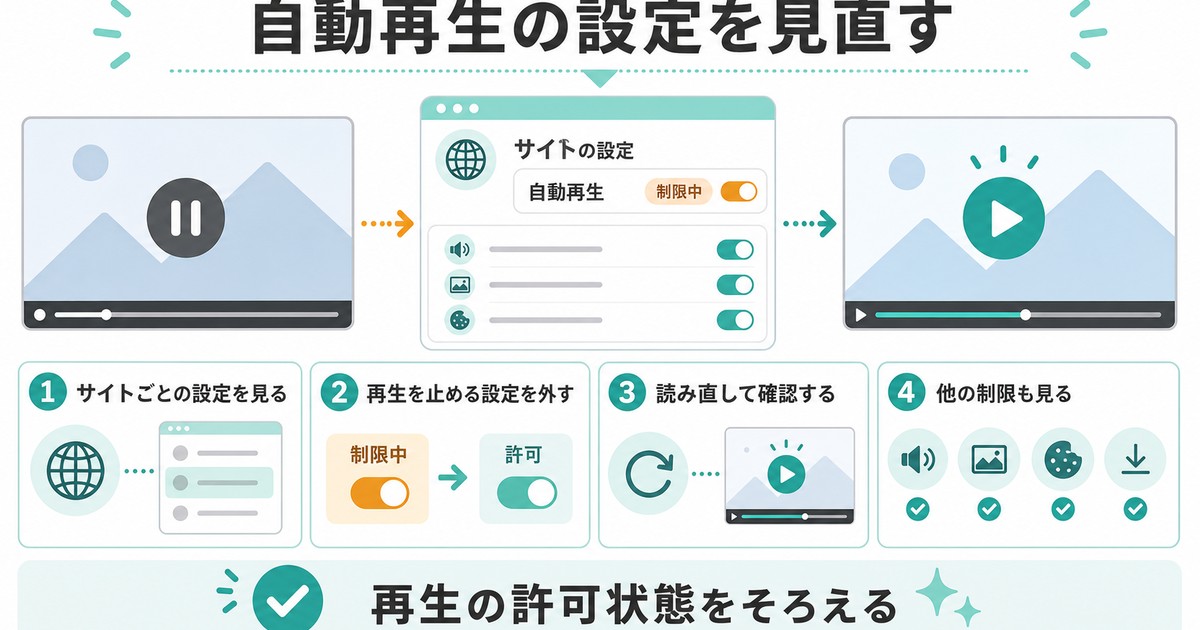
macOS Sequoia の Safari 18 では、自動再生の設定がサイトごとに細かく制御できるようになっています。この設定が「メディアを停止する」になっていると、動画が自動的に再生されなかったり、再生ボタンを押しても動かなかったりすることがあります。
- 動画が再生できないサイトを Safari で開く
- メニューバーの「Safari」→「このウェブサイトの設定…」をクリックする
- 「自動再生」のドロップダウンメニューを確認する
- 「メディアを停止する」になっている場合は「すべての自動再生を許可する」に変更する
- ページを再読み込みして動画を確認する
| 自動再生の設定値 | 動作内容 | 動画再生への影響 |
|---|---|---|
| すべての自動再生を許可する | 動画・音声ともに自動再生 | 問題なし |
| 音声なしメディアを停止する | 音声なし動画のみブロック | 一部の動画が止まる |
| メディアを停止する | すべての自動再生をブロック | 動画が再生されない |
原因5:ネットワーク・回線速度の問題
動画が途中で止まる、バッファリングが頻繁に発生する場合は、ネットワーク側の問題を疑う必要があります。特に高画質(4K・1080p)の動画を再生する場合、十分な通信速度がないと再生が追いつかなくなります。
- speedtest.net などの速度測定サイトで現在の通信速度を測定する
- 動画を快適に視聴するために必要な目安速度を確認する(HD: 5Mbps以上、4K: 25Mbps以上)
- 速度が不足している場合は、Wi-Fi ルーターを再起動する(電源ケーブルを抜いて30秒待ち再接続)
- Mac を Wi-Fi ルーターに近い場所に移動するか、有線LAN(Ethernet)で接続する
- 他のデバイスや大容量ダウンロードが帯域を消費していないか確認する
- 5GHz帯と2.4GHz帯の両方が使える場合は、5GHz帯(速度重視)に接続を変更する
- Apple メニュー →「システム設定」→「ネットワーク」をクリックする
- 現在接続中のネットワーク(Wi-Fi または Ethernet)を選択し「詳細…」をクリックする
- 「DNS」タブをクリックする
- 「+」ボタンをクリックして「8.8.8.8」を追加する
- さらに「+」ボタンで「8.8.4.4」または「1.1.1.1」を追加する
- 「OK」→「適用」をクリックして設定を保存する
- Safari を再起動して動画を確認する
原因6:GPU アクセラレーション(ハードウェア再生支援)の問題
Safari は通常、動画のデコード処理に Mac の GPU を活用するハードウェアアクセラレーションを使用します。しかし、GPU ドライバーの不具合や特定の動画フォーマットとの相性問題によって、映像が崩れる、緑色の画面になる、動画が固まるといった現象が起きることがあります。
- Safari を完全に終了する(Command + Q)
- ターミナル(アプリケーション → ユーティリティ → ターミナル)を開く
- 以下のコマンドを入力して Enter キーを押す:
defaults write com.apple.Safari WebKitUsesGPUProcessForMedia -bool NO - Safari を再起動して動画を再生してみる
- 改善した場合は GPU 関連の問題が原因。改善しない場合は元に戻す:
defaults delete com.apple.Safari WebKitUsesGPUProcessForMedia
- Mac をシャットダウンする
- 電源ボタンを押すと同時に「Option + Command + P + R」の4つのキーを同時に押し続ける
- 約20秒後(起動音が2回鳴った後)にキーを離す
- Mac が通常通り起動したら動画を確認する
原因7:macOS または Safari のバージョンが古い(または更新直後の不具合)
Safari は macOS と密接に統合されており、macOS のバージョンが古いと新しい動画フォーマット(AV1、HEVC など)に対応していないことがあります。逆に、macOS を更新した直後に Safari の動作が不安定になるケースも報告されています。
- Apple メニュー(左上のリンゴマーク)→「システム設定」をクリックする
- 「一般」→「ソフトウェアアップデート」をクリックする
- アップデートが利用可能な場合は「今すぐアップデート」をクリックする
- アップデート完了後に Safari を起動して動画を確認する
原因8:動画フォーマット・コーデックが Safari に非対応
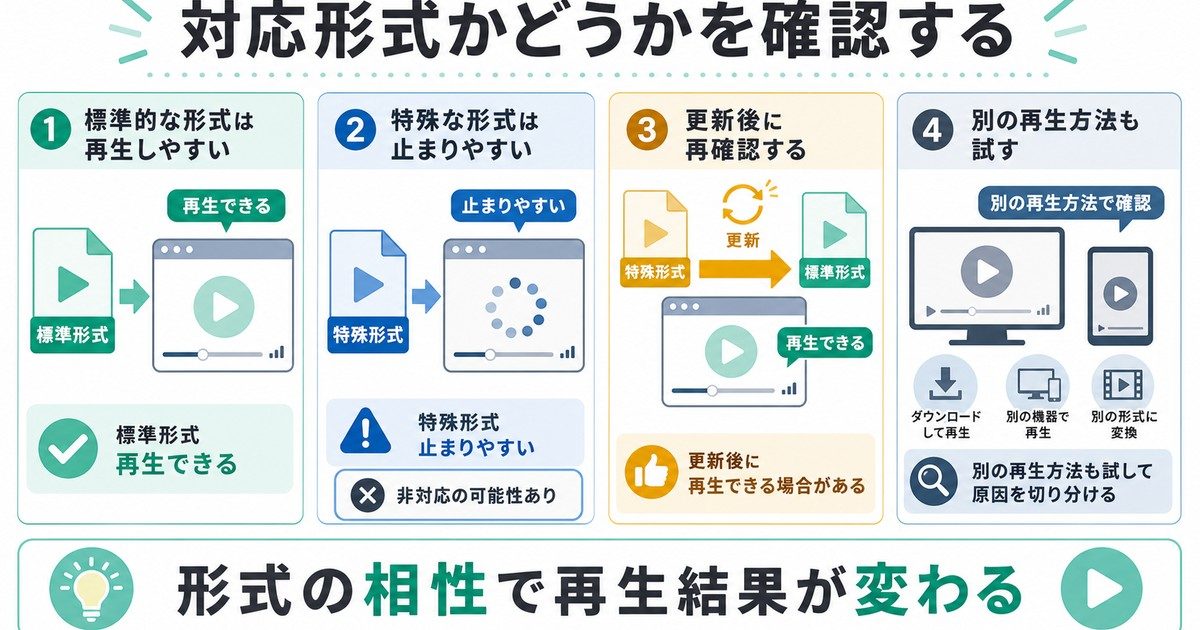
Safari は WebM(VP8・VP9)形式の動画サポートが他のブラウザに比べて遅れていた歴史があります。Safari 16 以降で WebM の VP9 コーデックに対応しましたが、ウェブサイト側が古い実装のままの場合、Safari だけ動画が表示されないことがあります。
- 同じ動画を Google Chrome またはFirefox で開いてみる
- 他のブラウザで再生できる場合 → Safari のコーデック非対応またはサイト側の Safari 対応不足が原因
- 他のブラウザでも再生できない場合 → ネットワークまたは動画ファイル自体の問題
- Safari での視聴にこだわる場合は、Safari のバージョンを最新にアップデートして試す
| 動画フォーマット | Safari 18 での対応状況 | Chrome での対応状況 |
|---|---|---|
| MP4(H.264) | 完全対応 | 完全対応 |
| MP4(H.265/HEVC) | 完全対応 | 部分対応 |
| WebM(VP9) | Safari 16以降対応 | 完全対応 |
| WebM(AV1) | Safari 17以降対応 | 完全対応 |
| HLS(.m3u8) | 完全対応 | 拡張機能が必要な場合あり |
試しても解決しない場合:Safari をリセットする方法
- Safari を完全に終了する(Command + Q)
- Finder を開き、メニューバーの「移動」→「フォルダへ移動…」をクリックする
~/Library/Safariと入力して「移動」をクリックする- この中の「Preferences」フォルダ内のファイルをデスクトップにバックアップとして移動する
- Safari を再起動する(設定が初期化された状態で起動する)
- 動画が再生できることを確認したら、バックアップから必要な設定を戻す
対処法の優先順位まとめ
| 優先度 | 対処法 | 所要時間の目安 |
|---|---|---|
| 1番目 | Safari を再起動する | 1分未満 |
| 2番目 | ページを強制リロード(Command + Shift + R) | 1分未満 |
| 3番目 | キャッシュをクリアする | 2〜3分 |
| 4番目 | 拡張機能を無効にして確認する | 3〜5分 |
| 5番目 | JavaScript・自動再生の設定を確認する | 3〜5分 |
| 6番目 | ネットワーク・Wi-Fi を確認する | 5〜10分 |
| 7番目 | macOS をアップデートする | 30分〜1時間 |
| 8番目 | Safari の設定をリセットする | 10〜20分 |
よくある質問(FAQ)
Q1. YouTube の動画だけ Safari で再生できないのですが、なぜですか?
YouTube は Safari に対して独自の最適化を行っており、広告ブロッカーとの相性問題が起きやすいサービスです。まず拡張機能を無効にしてから試してください。それでも再生できない場合は、Safari のキャッシュをクリアし、YouTube にログインし直すと解決することが多いです。
Q2. Safari でプライムビデオ(Amazon Prime Video)が再生できません。解決方法は?
Amazon Prime Video は DRM(デジタル著作権管理)保護が適用された動画サービスです。Safari が最新バージョンでない場合に再生できないことがあります。まず macOS と Safari を最新バージョンにアップデートしてください。また、拡張機能が DRM の処理を妨げることもあるため、拡張機能をすべて無効にして試してみてください。
Q3. Safari でローカルの動画ファイル(MP4など)を再生すると止まります。対処法は?
ローカルファイルの再生で止まる場合は、ファイル自体が破損している可能性と、Safari のキャッシュ問題の両方が考えられます。まず QuickTime Player でそのファイルが正常に再生できるか確認してください。
Q4. 動画の音は聞こえるのに映像が映りません。どうすればよいですか?
音声は正常で映像だけが映らない場合は、GPU アクセラレーションの問題が疑われます。「原因6」で説明したGPUアクセラレーションの無効化手順を試してください。
Q5. Safari のシークレット(プライベート)モードでは動画が再生できます。なぜですか?
プライベートウインドウでは拡張機能が無効になり、キャッシュも使用されません。プライベートウインドウで再生できるということは、拡張機能またはキャッシュが原因の可能性が高いです。まず拡張機能を1つずつ無効にして問題の拡張機能を特定し、その後キャッシュをクリアしてください。
Q6. macOS をアップデートしてから動画が再生できなくなりました。元に戻せますか?
残念ながら macOS を以前のバージョンに戻すことは一般的なユーザーには難しい操作です。macOS のアップデート直後の不具合は、通常その後のマイナーアップデートで修正されます。当面の対処法としては、Safari の設定をリセットする、別のブラウザ(Chrome など)を使用するなどが有効です。
Q7. 動画を再生するとMacが熱くなり、ファンが回り始めます。
4K や高ビットレートの動画を再生する際にMacが発熱するのはある程度正常です。ただし、過度な発熱はサーマルスロットリング(熱によるパフォーマンス低下)を引き起こし、動画再生が滑らかでなくなる原因になります。MacBook の場合は放熱できる平らな場所に置き、バッテリー節約モードを解除してから試してみてください。
Q8. 特定のニュースサイトやブログの埋め込み動画だけ再生できません。
埋め込み動画が再生できない場合、そのサイトが Safari に対応していない埋め込み形式を使用している可能性があります。サイト側の問題のため、Safari の設定変更だけでは解決できないケースもあります。そのような場合は Chrome などの代替ブラウザで閲覧することをおすすめします。
Q9. Safari の自動再生を許可したのに、動画が自動で始まりません。
自動再生の設定を変更した後は、必ずページを再読み込み(Command + R)してください。また、サイト固有の設定が全体設定より優先されるため、「Safari」→「このウェブサイトの設定」でそのサイトの個別設定も確認してください。
Q10. Safariの代わりに使えるMac向けブラウザはありますか?
Safari で動画再生の問題が継続する場合の代替ブラウザとして、Google Chrome(動画コーデックの対応範囲が広い)、Firefox(プライバシー重視でオープンソース)、Microsoft Edge(Chromiumベースで安定性が高い)などがあります。ただし、Safari はmacOS と深く統合されており、省電力性能は他のブラウザより優れているため、問題が解決したら Safari に戻ることをおすすめします。
📚 あわせて読みたい
まとめ
MacのSafariで動画が再生できない・止まる原因と対処法をまとめると以下のとおりです。
- キャッシュ・Cookie の問題:Safari のキャッシュをクリアする(Option + Command + E)
- 拡張機能の干渉:拡張機能を一時的にすべて無効にして確認する
- JavaScript の無効化:Safari 設定の「セキュリティ」タブで JavaScript を有効にする
- 自動再生の設定:サイトの設定で「すべての自動再生を許可する」に変更する
- ネットワークの問題:Wi-Fi を再起動、または DNS を変更する
- GPU アクセラレーション:ターミナルで GPU 処理を無効にして確認する
- macOS の更新問題:macOS と Safari を最新バージョンにアップデートする
- コーデック非対応:他のブラウザで確認し、必要なら Chrome を使用する
ほとんどのケースでは、キャッシュのクリアや拡張機能の無効化といった簡単な操作で解決します。順番に試していけば、必ず原因にたどり着けるはずです。
macOS Sequoia / Safari 18 では動画再生の互換性は大幅に向上しており、最新の状態に保つことがトラブル防止の最善策です。
