 minto.tech スマホ(iPhone/Android)・パソコン(Windows/Mac)・Office・Wi-Fi・AIツールの「できない」「困った」を解決する実用ガイド。トラブル対処法とノウハウが満載のお助けサイトです。
※本ページにはプロモーション(広告)が含まれています
📑 この記事の目次(タップで開く)
【2026年最新版】iPhoneとApple Watchのペアリングができない・接続が切れる原因と対処法【完全ガイド】
「Apple Watchをセットアップしようとしたら、ペアリングが完了しない」「いつの間にかiPhoneとApple Watchの接続が切れてしまった」——そんな悩みを抱えていませんか?
Apple Watchはペアリング中にさまざまなトラブルが発生しやすく、特に新しいデバイスをセットアップする際やiOSアップデート後に接続が突然切れるケースが多く報告されています。
この記事では、iPhoneとApple Watchのペアリングができない・接続が切れる原因と、具体的な対処法をステップ形式でわかりやすく解説します。Apple Watchのリセット・再ペアリング手順や、バックアップからの復元方法まで網羅していますので、ぜひ最後まで読んでみてください。
- iPhoneとApple Watchのペアリングが失敗する主な原因(5〜7種類)
- 状況別の対処法(ステップ形式)
- Apple Watchのリセット・再ペアリングの完全手順
- バックアップからApple Watchを復元する方法
- よくある質問(FAQ)と解決策
目次
- ペアリングできない・接続が切れる主な原因7選
- まず試すべき基本的な対処法
- 状況別の対処法ステップ
- Apple Watchのリセット・再ペアリング完全手順
- バックアップからの復元方法
- 症状別 対処法早見表
- おすすめアクセサリ(Apple Watch関連)
- よくある質問(FAQ)
- まとめ
ペアリングできない・接続が切れる主な原因7選
iPhoneとApple Watchがペアリングできない・接続が切れる場合、その原因はさまざまです。まずは原因を正しく把握することが、スムーズな解決への近道です。
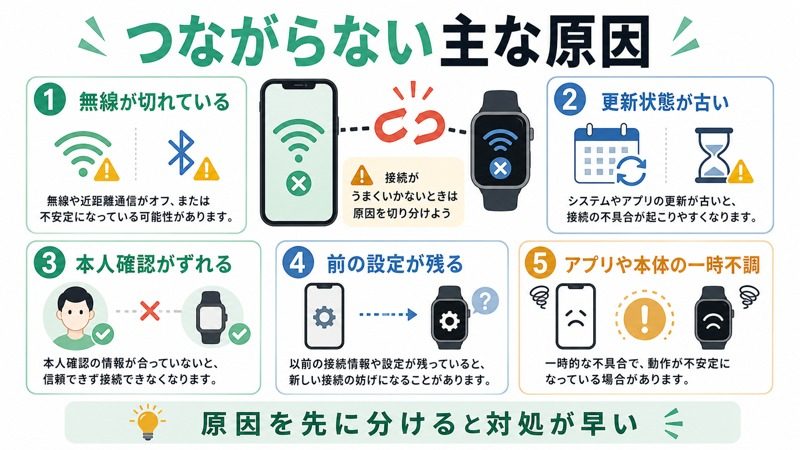
原因1:BluetoothまたはWi-Fiがオフになっている
Apple WatchはiPhoneとBluetoothで接続します。Bluetoothがオフになっていると、ペアリング自体ができません。また、距離が離れている場合はWi-Fi(同一ネットワーク)を介して接続するため、どちらかがオフだと接続が不安定になります。
原因2:iPhoneとApple Watchのソフトウェアバージョンが古い・非対応
Apple WatchにはiPhoneのバージョン要件があります。例えばApple Watch Series 9以降はiOS 17以上が必要です。OSバージョンが古い場合、ペアリングができないか、接続が不安定になります。
原因3:Apple IDがサインインされていない・異なるApple IDを使用している
Apple WatchはiPhoneのApple IDと紐づきます。iPhoneでApple IDにサインインしていない、または別のApple IDを使用している場合、ペアリングが完了しません。以前別のオーナーが使っていた中古Apple Watchの場合は特に注意が必要です。
原因4:以前のiPhoneとのペアリングが残っている(アクティベーションロック)
中古でApple Watchを購入した場合や、以前のiPhoneから移行した場合、前のiPhoneとのペアリングが残っていることがあります。Apple Watchのアクティベーションロックが有効だと、新しいiPhoneでペアリングできません。
原因5:iPhoneのApple Watchアプリに問題がある
「Watch」アプリが正常に動作していない場合、ペアリングプロセスが途中で止まったり、エラーになったりします。特にiOSアップデート直後に発生しやすい問題です。
原因6:一時的なソフトウェアの不具合(バグ・フリーズ)
iPhoneやApple Watchがフリーズしていたり、一時的なバグが発生していたりすると接続が切れます。再起動で解決するケースが多いです。
原因7:Apple Watchが別のiPhoneとペアリング済みの状態(未解除)
Apple Watchは基本的に1台のiPhoneとしかペアリングできません。以前使っていたiPhoneとのペアリングを正しく解除しないまま新しいiPhoneでセットアップしようとすると、失敗します。
まず試すべき基本的な対処法
難しい操作の前に、まず以下の基本的な対処法を試してみましょう。多くのケースでこれだけで解決します。
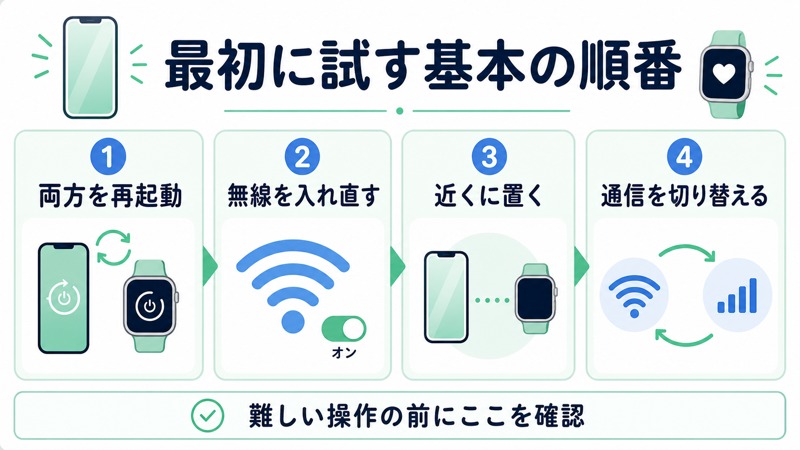
対処法1:iPhoneとApple Watch両方を再起動する
iPhoneの再起動:
- iPhone(Face IDモデル):サイドボタンといずれかの音量ボタンを長押し → 「スライドで電源オフ」をスライド
- iPhone SE / Touch IDモデル:サイドボタン(または上部ボタン)を長押し → 「スライドで電源オフ」をスライド
- 電源が切れたら、再度サイドボタンを長押しして起動
Apple Watchの再起動:
- サイドボタンを長押し(Digital Crownではない方)
- 「電源オフ」スライダが表示されたらスライド
- 電源が切れたら、再度サイドボタンを長押しして起動
対処法2:BluetoothをオフにしてからオンにするBluetoothリセット
- iPhoneの「設定」→「Bluetooth」を開く
- BluetoothをオフにしてApple Watchとの接続を切断
- 10秒ほど待ってから再度Bluetoothをオンにする
- Apple Watchが自動で接続されるか確認する
対処法3:iPhoneとApple Watchを近づける
ペアリング初期設定時は、iPhoneとApple Watchをできるだけ近づけて(30cm以内が目安)操作してください。距離が離れていると信号が届かず失敗することがあります。
対処法4:iPhoneのWi-Fiをオフにして再接続
まれにWi-Fiが干渉してBluetooth接続に影響することがあります。
- 「設定」→「Wi-Fi」でWi-Fiをオフ
- Bluetoothのみでペアリングを試みる
- ペアリング完了後、Wi-Fiを再度オンにする
状況別の対処法ステップ
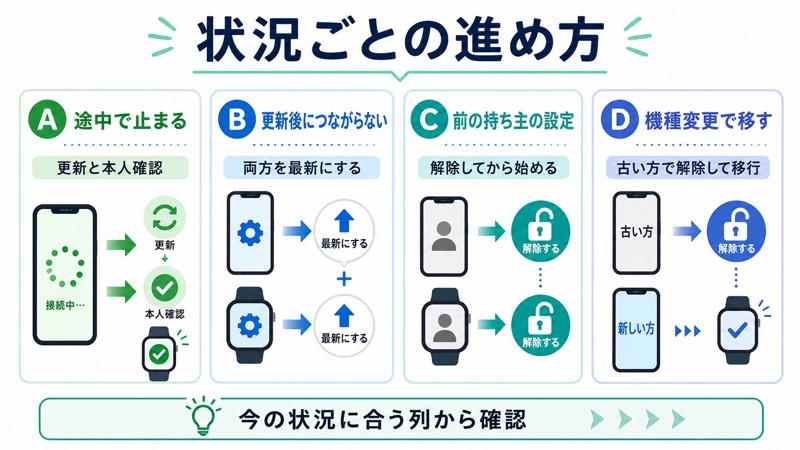
状況A:新しいApple Watchのペアリングが途中で止まる・完了しない
- iPhoneを最新のiOSにアップデートしてあるか確認(「設定」→「一般」→「ソフトウェア・アップデート」)
- iPhoneでApple IDにサインインしていることを確認(「設定」の最上部にApple IDが表示されている状態)
- iPhoneの「Watch」アプリを開き、「自分のウォッチ」タブから「ペアリングを開始」を選ぶ
- カメラでApple Watch画面のアニメーションを読み取る(うまくいかない場合は「デバイスを手動でペアリング」を選択)
- 途中でエラーが出る場合は、両デバイスを再起動してから再試行
状況B:iOSアップデート後に接続が切れた
- Apple WatchのwatchOSも最新にアップデートする(「Watch」アプリ→「一般」→「ソフトウェア・アップデート」)
- 更新後、両デバイスを再起動
- 「設定」→「Bluetooth」でApple Watchが表示されているか確認
- 表示されていない場合は、BluetoothをオフにしてからオンにしてApple Watchを再起動
状況C:「ペアリング解除してください」と表示される(アクティベーションロック)
前オーナーが解除するには以下の手順を依頼してください:
- iCloud.com(またはApple Watchを設定したiPhone)でApple Watchのペアリングを解除する
- 「設定」→「一般」→「リセット」→「すべてのコンテンツと設定を消去」でApple Watchを初期化
- アクティベーションロックが解除されてから購入者に渡す
状況D:以前使っていたiPhoneからApple Watchを移行したい
- 古いiPhoneで「Watch」アプリを開く
- 「自分のウォッチ」→ ウォッチ名をタップ → 「Appleウォッチのペアリングを解除」
- 確認画面でパスコードを入力して解除(この際にバックアップが自動作成される)
- 新しいiPhoneで「Watch」アプリを開き、ペアリングを開始
- セットアップ中に「バックアップから復元」を選び、手順3で作成したバックアップを選択
Apple Watchのリセット・再ペアリング完全手順
基本的な対処法で解決しない場合は、Apple Watchをリセットして再ペアリングする方法を試してください。
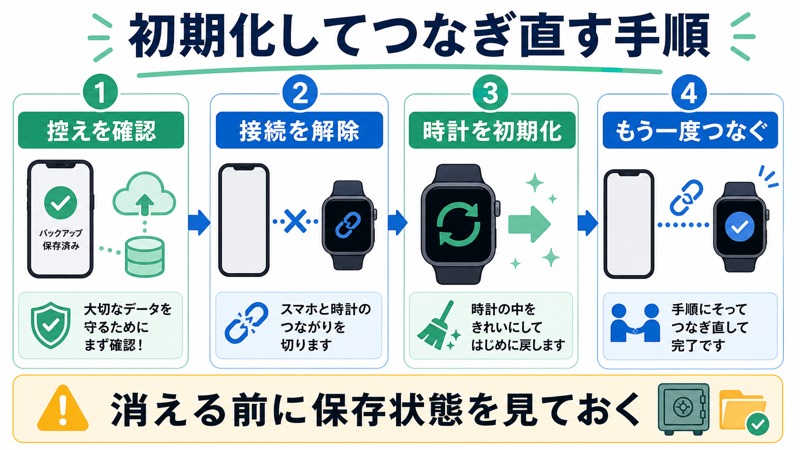
方法1:iPhoneの「Watch」アプリからリセット(推奨)
この方法はiPhoneとApple Watchが接続されている状態でのみ実行できます。接続できない場合は「方法2」を試してください。
- iPhoneで「Watch」アプリを開く
- 「自分のウォッチ」タブを選択
- 画面上部のウォッチ名をタップ
- 右上の「i」(インフォメーション)ボタンをタップ
- 「Appleウォッチのペアリングを解除」をタップ
- Apple Watchのバックアップを作成するか確認画面が表示されるので「バックアップしてからペアリングを解除」を選択
- Apple IDのパスワードを入力して確定
- Apple Watchの初期化が始まり、完了まで数分待つ
- Apple Watchが初期画面(言語選択)に戻ったら、iPhoneの「Watch」アプリでペアリングを再開
方法2:Apple Watch単体でのリセット(iPhoneと接続できない場合)
- Apple Watchを充電器に接続した状態で行う(バッテリー切れを防ぐため)
- Apple Watchの「設定」アプリを開く
- 「一般」→「リセット」を選択
- 「すべてのコンテンツと設定を消去」をタップ
- パスコードを求められたら入力する
- 「すべてを消去」をタップして確定
- Apple Watchが初期化され、初期設定画面が表示される
方法3:強制リセット(操作が受け付けられない場合)
- Apple Watchを充電ケーブルに接続する
- Apple Watchの画面に「充電が少ない」などのメッセージが表示されている状態で、サイドボタンを長押しする
- 「電源を切る」スライダが表示されたら、Digital Crownを長押し(最低3秒)する
- 「すべてのコンテンツと設定を消去」が表示されたらタップして確定
再ペアリングの手順
リセット完了後、以下の手順でiPhoneとペアリングします。
- Apple Watchの電源を入れると、初期設定画面(言語選択)が表示される
- iPhoneで「Watch」アプリを開く(または「Watch」アプリが自動で起動する)
- 「ペアリングを開始」をタップ
- iPhoneのカメラを使って、Apple Watch画面のアニメーションを読み取る
- 読み取り完了後、「AppleウォッチとiPhoneの間でのデータ共有」に「同意する」
- 新規設定 or バックアップから復元を選択(詳細は次章参照)
- 画面の指示に従ってパスコード・Apple IDのサインインを完了
- ペアリングが完了するまで待つ(5〜30分程度)
バックアップからの復元方法
Apple Watchをリセット・再ペアリングする場合、以前のデータはiPhoneに保存されたバックアップから復元できます。
バックアップとは?
Apple Watchのバックアップには以下のデータが含まれます:
- アクティビティデータ・ワークアウト履歴
- ヘルスケアデータ(心拍数、睡眠データなど)
- Apple Watchの設定・カスタマイズ
- 文字盤の設定
- インストール済みアプリ(一部)
バックアップから復元する手順
- Apple Watchのリセット・再ペアリングを開始する(前章を参照)
- ペアリング中に「AppleウォッチをApp情報から設定」の画面が表示される
- 「バックアップから復元」をタップ
- 使用可能なバックアップの一覧が表示される(日付・バックアップ名)
- 復元したいバックアップを選択する(通常は最新のものを選ぶ)
- 画面の指示に従ってApple IDのサインインとパスコードの設定を完了
- 復元が完了するまで待つ(データ量によって5〜60分程度かかる場合がある)
バックアップが見つからない場合
バックアップが表示されない・古すぎる場合の対応:
- iPhoneのiCloudバックアップにApple Watchデータが含まれているか確認(「設定」→ Apple ID → 「iCloud」→「iCloudバックアップ」)
- バックアップが見つからない場合は「新しいAppleウォッチとして設定」を選んで最初から設定する
- ヘルスケアデータはiPhoneのヘルスケアアプリ内に保存されているため、Apple Watchを再設定すれば引き続き記録できる
症状別 対処法早見表
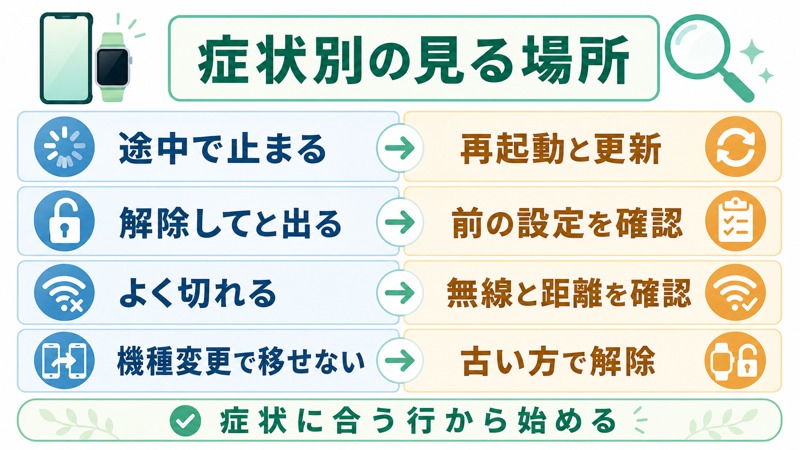
| 症状 | 主な原因 | 推奨する対処法 |
|---|---|---|
| ペアリング画面でアニメが読み取れない | カメラの焦点・距離の問題 | 「デバイスを手動でペアリング」を選択 |
| 途中でペアリングが止まる | ソフトウェアのバグ | 両デバイスを再起動して再試行 |
| 「ペアリング解除」と表示されて進まない | アクティベーションロック | 前オーナーに解除を依頼 |
| 接続が頻繁に切れる | Bluetooth干渉・ソフトウェア不具合 | Bluetoothのリセット・OS更新 |
| iOSアップデート後に接続が切れた | watchOSとのバージョン不一致 | watchOSをアップデート |
| 新しいiPhoneに移行したい | ペアリング移行の手順ミス | 古いiPhoneでペアリング解除後に再ペアリング |
| Apple Watchがフリーズして操作不能 | ソフトウェアのクラッシュ | 強制再起動(Digital Crown+サイドボタン同時長押し) |
| Apple Watchに「iPhoneが必要です」と表示される | セットアップ未完了 | 「Watch」アプリからペアリングを完了 |
watchOS・iOSのバージョン対応表
| Apple Watch モデル | 必要なiOSバージョン | 対応watchOS |
|---|---|---|
| Apple Watch Ultra 2 | iOS 17以上 | watchOS 10以上 |
| Apple Watch Series 10 | iOS 18以上 | watchOS 11以上 |
| Apple Watch Series 9 | iOS 17以上 | watchOS 10以上 |
| Apple Watch SE(第2世代) | iOS 16以上 | watchOS 9以上 |
| Apple Watch Series 8 | iOS 16以上 | watchOS 9以上 |
| Apple Watch Series 7 | iOS 15以上 | watchOS 8以上 |
おすすめアクセサリ(Apple Watch関連)
Apple Watchを快適に使うためのおすすめアクセサリを紹介します。
Apple Watch バンド(交換用)
Apple Watchのバンドが劣化・破損していると、装着時の接触不良でセンサーが正常に動作しない場合があります。純正品や信頼性の高いサードパーティ製バンドへの交換をおすすめします。
- Apple Watch スポーツバンド(純正)
耐久性と肌触りが優れた純正フルオロエラストマーバンド。
Amazon で Apple Watch 純正スポーツバンドを見る - Spigen Apple Watch バンド(社外品)
コスパの高いサードパーティバンド。Series 4〜10対応。
Amazon で Spigen Apple Watch バンドを見る
Apple Watch 充電ケーブル
純正または認定サードパーティの充電ケーブルを使うことで、充電トラブルを防ぎ、本体への負担を最小限に抑えられます。
- Apple Watch 磁気充電ケーブル(USB-C、純正)
USB-C対応の純正磁気充電ケーブル。Series 7以降はより高速充電が可能。
Amazon で Apple Watch 純正充電ケーブルを見る
よくある質問(FAQ)
Q1. Apple Watchのペアリングに何分かかりますか?
最初のペアリング・セットアップには通常5〜30分かかります。バックアップから復元する場合はさらに時間がかかることがあります(データ量によっては1時間以上)。ペアリング中はiPhoneとApple Watchを近づけたまま充電しながら待つことをおすすめします。
Q2. Apple Watchは1台のiPhoneとしかペアリングできませんか?
はい、Apple Watchは基本的に1台のiPhoneとしかペアリングできません(家族共有機能を除く)。別のiPhoneに移行する場合は、以前のiPhoneとのペアリングを解除してから新しいiPhoneでペアリングし直す必要があります。
Q3. Apple Watchのパスコードを忘れた場合はどうすればいいですか?
Apple Watchのパスコードを忘れた場合、iPhoneとペアリングされていれば「Watch」アプリ→「パスコード」→「Apple Watchのパスコードを消去」で解除できます。ペアリングできていない場合は、Apple Watch単体でのリセット(本記事の「方法2」)が必要です。リセット後は再ペアリングが必要になります。
Q4. 中古で買ったApple Watchのペアリングが「前のオーナーのApple IDで保護されています」と表示されて進みません。
これはアクティベーションロックです。前のオーナーが以下のいずれかの方法でロックを解除する必要があります。
- iCloud.com(appleid.apple.com)にサインインし、「デバイスを探す」でApple Watchを削除する
- 前のiPhoneで「Watch」アプリからペアリングを解除する
前オーナーに連絡が取れない場合は、Apple公式サポートへ問い合わせることをおすすめします。
Q5. Apple WatchをiPhoneと再ペアリングしたらデータは消えますか?
ペアリング解除時に自動でiPhoneにバックアップが作成されます。再ペアリング時に「バックアップから復元」を選ぶと、アクティビティ・ヘルスケアデータ・設定を復元できます。ただし、Apple Payのカード・Bluetooth接続情報・Apple Watchのパスコードは再設定が必要です。
Q6. Apple Watchの接続が頻繁に切れるのですが、故障でしょうか?
必ずしも故障ではありません。まずは以下を確認してください:
- iPhoneとApple Watchが極端に離れていないか(Bluetoothの通常範囲は約10m)
- BluetoothをリセットしてApple Watchが再接続されるか
- 両デバイスのOSが最新か
- 他のBluetooth機器が多数接続されていて干渉していないか
これらを試してもまだ頻繁に切れる場合は、Apple Storeまたは正規サービスプロバイダへの相談をおすすめします。
Q7. Apple Watchを強制再起動するにはどうすればいいですか?
フリーズして通常操作ができない場合の強制再起動方法:
- Digital CrownとサイドボタンをApple Watchのロゴが表示されるまで同時に長押し(約10秒)
- ロゴが表示されたらボタンを離す
- 通常起動が始まる
強制再起動ではデータは消去されません。
Q8. Apple WatchのwatchOSはどこで更新できますか?
watchOSのアップデートは2通りの方法があります:
- iPhoneから:「Watch」アプリ→「一般」→「ソフトウェア・アップデート」
- Apple Watch本体から:「設定」→「一般」→「ソフトウェア・アップデート」(watchOS 6以降)
アップデート中はApple Watchを充電器に接続し、バッテリーを50%以上にしてから行ってください。
📚 あわせて読みたい
まとめ
iPhoneとApple Watchのペアリングができない・接続が切れる原因と対処法を詳しく解説しました。最後に要点を整理しておきます。
チェックリスト:試すべき順番
- ✅ BluetoothとWi-Fiがオンになっているか確認(「設定」アプリから)
- ✅ iPhoneとApple Watch両方を再起動
- ✅ iOSとwatchOSを最新バージョンにアップデート
- ✅ BluetoothをオフにしてからオンにするBluetoothリセット
- ✅ iPhoneとApple Watchを近づけてペアリングを再試行
- ✅ 中古の場合:アクティベーションロックの確認・解除
- ✅ 上記で解決しない場合:Apple Watchのリセット・再ペアリング
それでも問題が解決しない場合は、Apple公式サポートまたはApple StoreのGenius Barへの相談をおすすめします。ハードウェアの故障の可能性もゼロではないため、専門家に診てもらうことで確実な原因特定ができます。
この記事が、あなたのApple Watchのペアリングトラブル解決に役立てば幸いです。
