 minto.tech スマホ(iPhone/Android)・パソコン(Windows/Mac)・Office・Wi-Fi・AIツールの「できない」「困った」を解決する実用ガイド。トラブル対処法とノウハウが満載のお助けサイトです。
※本ページにはプロモーション(広告)が含まれています
「さっきまで繋がっていたのに、またWi-Fiが切れた…」——Androidスマホを使っていて、こんな経験はありませんか?動画を見ている途中で止まる、LINEの既読がつかない、アプリがオフラインになる。Wi-Fiが頻繁に切れる問題は、スマホの使い勝手を大きく損なう厄介なトラブルです。
実はこの問題、ルーターの不調だけが原因ではありません。Androidの省電力機能、Wi-Fi設定、IPアドレスの競合、アプリの干渉など、さまざまな要因が絡み合っています。本記事では、AndroidのWi-Fiが頻繁に切れる・接続が不安定になるすべての原因と、それぞれの具体的な対処法をステップ形式でわかりやすく解説します。
- AndroidのWi-Fiが頻繁に切れる7つの原因
- 省電力設定の変更でWi-Fi切断を防ぐ方法
- IPアドレス競合の確認と固定IPへの切り替え方法
- ネットワーク設定リセットの手順(データは消えない)
- ルーター側の設定見直しポイント
- それでも直らない時の最終手段
📑 この記事の目次(タップで開く)
AndroidのWi-Fiが頻繁に切れる主な原因7選
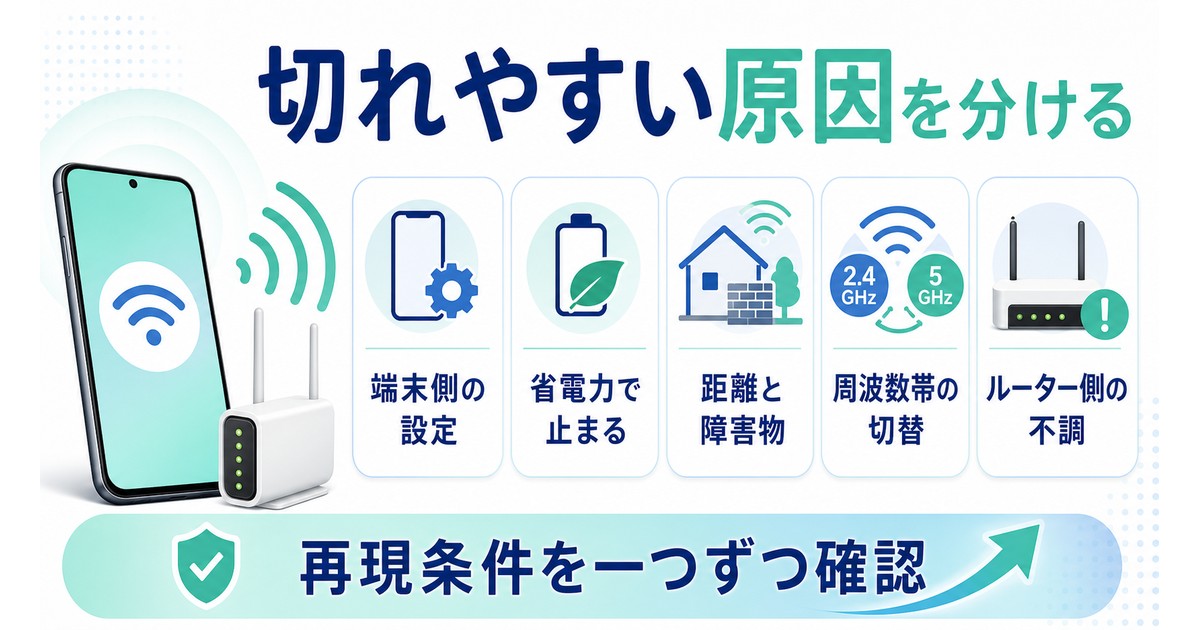
まずは原因を特定することが解決への近道です。以下の7つの原因を順番に確認していきましょう。
原因1:Wi-Fi省電力機能が自動で接続を切っている
Androidには「Wi-Fi省電力モード」または「アダプティブWi-Fi」と呼ばれる機能があります。この機能は、スマホがスリープ状態になったり画面がオフになったりした際に、バッテリー節約のためにWi-Fi接続を自動的に切断します。画面を付けると繋がり直す、というパターンがこれに当たります。
特に夜間の充電中や、しばらく操作していない時にLINEのメッセージが届かない・通知が遅れるという場合は、この機能が原因である可能性が高いです。
原因2:ルーターとの距離・障害物による電波強度の問題
物理的な距離や障害物も大きな原因のひとつです。Wi-Fiの電波は壁・扉・家電製品などによって減衰します。特に以下のような状況では電波が不安定になりやすくなります。
- ルーターとスマホの間にコンクリートの厚い壁がある
- ルーターから10m以上離れた部屋で使っている
- 電子レンジ・コードレス電話・Bluetoothデバイスなど2.4GHz帯の干渉源がある
- ルーターを棚の奥や床に置いている
原因3:2.4GHzと5GHzの自動切替が不安定
現代のルーターの多くは2.4GHzと5GHzの2つの周波数帯を持っています。スマホが自動で最適な帯域を選ぶ「バンドステアリング」機能を使っている場合、切替のたびに一瞬Wi-Fiが切れたように見えることがあります。
また、5GHz帯は速度は速いですが電波の届く範囲が狭く、部屋の端やルーターから遠い場所では突然2.4GHz帯に切り替わり、そのタイミングで切断が起きることもあります。
原因4:IPアドレスの競合(DHCP割り当て問題)
ルーターは接続する端末にIPアドレスを自動で割り振ります(DHCP)。しかし、多くの端末が接続されていたり、リース期間の問題でIPアドレスが重複した場合、「IPアドレスの競合」が起きて接続が不安定になることがあります。
特に家族全員のスマホ・PC・タブレット・スマート家電などが多数接続されている環境では起きやすい問題です。
原因5:ルーターのファームウェアや設定の問題
ルーター本体の不具合やファームウェアのバグも原因になります。長期間再起動していないルーターはメモリが不足してきて、接続管理が不安定になることがあります。また、古いファームウェアには既知のバグがあり、特定の端末との接続が不安定になるケースも報告されています。
原因6:AndroidのキャッシュやWi-Fi設定の破損
Androidのシステムキャッシュや、過去に保存したWi-Fi設定データが破損・古くなっている場合、接続に失敗したり途中で切れたりする原因になります。特にOSをアップデートした後に不安定になった場合はこれが原因のことがあります。
原因7:特定のアプリやVPNが干渉している
セキュリティアプリ・ファイアウォール・VPNアプリが、Wi-Fi接続の維持に干渉することがあります。また、大量の通信を行うアプリがバックグラウンドで動作しているとルーターのセッション数が圧迫され、接続が不安定になることもあります。
| 原因 | 特徴的な症状 | 対処の優先度 |
|---|---|---|
| 省電力機能 | 画面OFF後に切れる・通知が遅れる | 高 |
| 電波強度の問題 | 特定の場所でだけ切れる | 高 |
| バンドステアリング | 移動中に切れる・瞬断が多い | 中 |
| IPアドレス競合 | 「IPアドレスを取得」のまま止まる | 中 |
| ルーターの不調 | 全端末で不安定・速度が遅い | 高 |
| 設定・キャッシュの破損 | アップデート後から急に不安定 | 中 |
| アプリ・VPNの干渉 | 特定アプリ使用時に切れる | 低〜中 |
対処法ステップ形式:順番に試してみよう
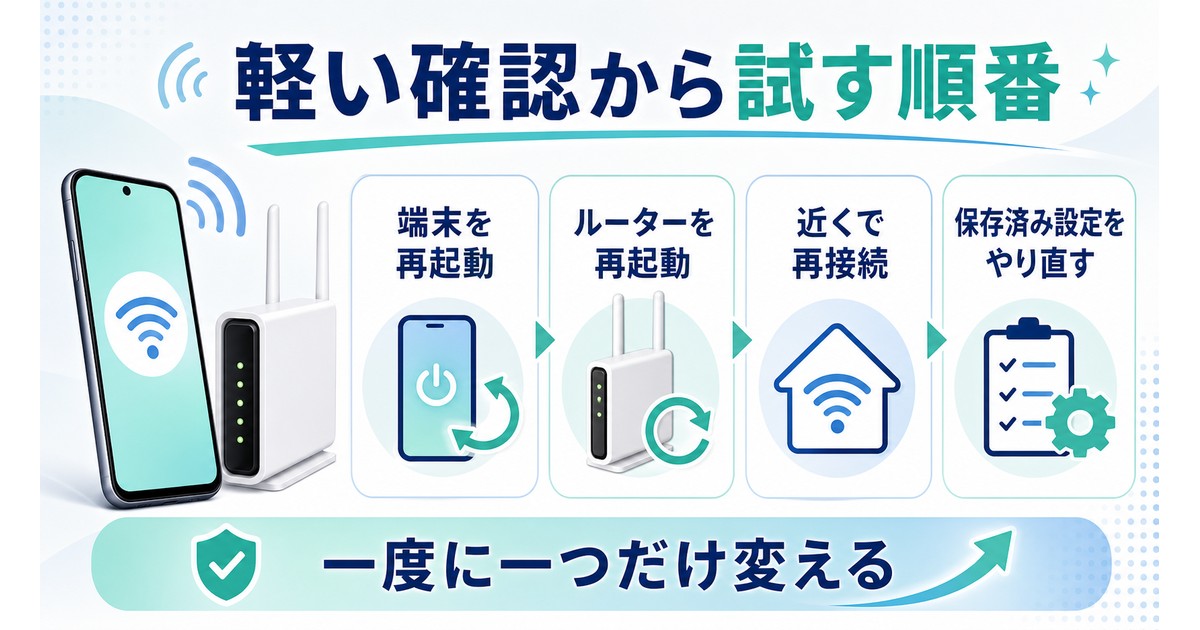
【対処法1】スマホとルーターを再起動する
まず最初に試すべき基本中の基本です。多くのトラブルはこれで解決します。
手順(スマホの再起動):
- 電源ボタンを長押しする(機種によっては音量ボタンと同時押し)
- 「再起動」をタップする
- スマホが起動したらWi-Fiに接続されているか確認する
手順(ルーターの再起動):
- ルーターの電源プラグをコンセントから抜く
- 30秒以上待つ(完全に放電させるため)
- プラグを挿し直して、ランプが安定するまで1〜2分待つ
- スマホのWi-Fiが接続されるか確認する
【対処法2】Wi-Fi省電力設定を変更してスリープ中の切断を防ぐ
画面がオフになるとWi-Fiが切れる場合は、省電力設定を変更しましょう。
Androidの設定手順(Android 12以降の標準的な手順):
- 「設定」アプリを開く
- 「Wi-Fi」または「ネットワークとインターネット」をタップ
- 右上の「…(メニュー)」または「詳細設定」をタップ
- 「スリープ中もWi-Fi接続を維持」または「Wi-Fiを常にオンにする」を探す
- 「常にオン」に設定する
- Samsung Galaxy:設定→接続→Wi-Fi→詳細設定→「スリープ時のWi-Fi」
- Pixel(Google):設定→ネットワークとインターネット→Wi-Fi→Wi-Fi設定→「スリープ中もWi-Fiを有効にする」
- OPPO / OnePlus:設定→Wi-Fi→追加設定→「スリープ時にWi-Fi接続を維持」
- Xiaomi / POCO:設定→Wi-Fi→詳細→「スリープ中もWi-Fiを有効にする」
バッテリー最適化でWi-Fi関連アプリを除外する(重要):
- 「設定」→「バッテリー」→「バッテリー最適化」を開く
- 「すべてのアプリ」を表示する
- 「Wi-Fiサービス」や使っているメッセージアプリ(LINEなど)を探す
- 「最適化しない」または「無制限」に設定する
【対処法3】Wi-Fiを忘れて再接続する
保存されているWi-Fiの設定情報が古くなったり破損したりしている場合、一度「忘れる」ことでリセットできます。
- 「設定」→「Wi-Fi」を開く
- 接続中のSSID(Wi-Fi名)をタップまたは長押しする
- 「ネットワークの設定を削除」または「このネットワークを忘れる」をタップ
- 確認ダイアログで「削除」または「OK」をタップ
- もう一度Wi-Fi名を選んでパスワードを入力し直して接続する
【対処法4】IPアドレスを静的(固定)に設定する
IPアドレスの競合が原因の場合、静的IPに切り替えることで問題を解決できます。
- 「設定」→「Wi-Fi」を開く
- 接続中のSSIDの「歯車アイコン」または「詳細」をタップ
- 「IPの設定」または「IP設定」をタップ
- 「DHCP」から「静的」に変更する
- 以下の情報を入力する:
- IPアドレス:192.168.1.200(他の端末と重複しない番号)
- ゲートウェイ:192.168.1.1(ルーターのIPアドレス)
- サブネットマスク:255.255.255.0(/24)
- DNS 1:8.8.8.8(Google DNS)
- DNS 2:8.8.4.4
- 「保存」をタップして完了
【対処法5】ルーターの周波数帯を5GHzに固定する
バンドステアリングによる不安定な切替を防ぐため、スマホを5GHzのSSIDに固定接続させます。
- ルーターの管理画面(通常は192.168.1.1または192.168.0.1)にブラウザでアクセスする
- 管理者IDとパスワードでログイン(初期設定はルーター背面ラベルに記載)
- 「無線LAN設定」または「Wi-Fi設定」を開く
- 2.4GHzと5GHzのSSIDを別々に設定する(例:「home-wifi」と「home-wifi-5G」)
- Androidのスマホで「home-wifi-5G」に接続する
あるいは、スマホ側でSSIDを選ぶ際に「5G」または「5GHz」と表示されているものを選択するだけでも効果があります。
【対処法6】DNSサーバーをGoogle DNSに変更する
プロバイダのDNSサーバーが不安定な場合、接続が頻繁に切れるように見えることがあります。信頼性の高いGoogle DNSに変更しましょう。
- 「設定」→「Wi-Fi」→接続中のSSIDの詳細を開く
- 「IPの設定」を「静的」に変更する
- DNS 1に「8.8.8.8」、DNS 2に「8.8.4.4」を入力する
- 「保存」をタップ
またはAndroid 9以降は「プライベートDNS」機能を使う方法もあります:
- 「設定」→「ネットワークとインターネット」→「プライベートDNS」を開く
- 「プライベートDNSのプロバイダのホスト名」を選ぶ
- 「dns.google」と入力して保存する
【対処法7】ネットワーク設定をリセットする
上記の方法を試しても改善しない場合は、Androidのネットワーク設定全体をリセットします。Wi-Fi・Bluetooth・モバイルデータの設定がすべてリセットされますが、写真や連絡先などのデータは削除されません。
- 「設定」アプリを開く
- 「全般管理」→「リセット」をタップ(機種により「システム」→「リセットオプション」)
- 「ネットワーク設定をリセット」または「Wi-Fi、モバイル、Bluetoothをリセット」をタップ
- 「リセット」をタップして確認する
- 再起動後、Wi-FiにSSIDとパスワードを入力して再接続する
- 保存済みのWi-Fiネットワーク(すべて削除)
- Bluetoothのペアリング履歴
- モバイルデータの設定(APN設定など)
写真・連絡先・アプリ・アカウント情報は一切削除されません。
機種別のネットワークリセット手順:
| メーカー / 機種 | リセットの場所 |
|---|---|
| Samsung Galaxy | 設定→全般管理→リセット→ネットワーク設定をリセット |
| Google Pixel | 設定→システム→リセットオプション→Wi-Fi、モバイル、Bluetoothのリセット |
| OPPO / OnePlus | 設定→その他の設定→バックアップとリセット→ネットワーク設定をリセット |
| Xiaomi / POCO | 設定→全般設定→バックアップとリセット→設定をリセット→Wi-Fi、Bluetooth… |
| AQUOS / Xperia | 設定→システム→リセット→ネットワーク設定のリセット |
【対処法8】ルーターのファームウェアを更新する・チャンネルを変更する
ルーター自体の問題が疑われる場合は、以下を確認してください。
ファームウェアの更新手順:
- ルーターのメーカー公式サイトにアクセスする
- 型番を確認して最新のファームウェアをダウンロードする
- ルーターの管理画面でファームウェアを更新する
多くの最新ルーターは管理画面から自動更新が可能です。
Wi-Fiチャンネルを変更する(2.4GHz帯の干渉対策):
- ルーターの管理画面にアクセスする
- 「無線LAN設定」→「チャンネル設定」を開く
- 現在の設定が「自動」の場合、1・6・11のいずれかに固定する
- 設定を保存してルーターを再起動する
Wi-Fi省電力設定の変更(詳細版)
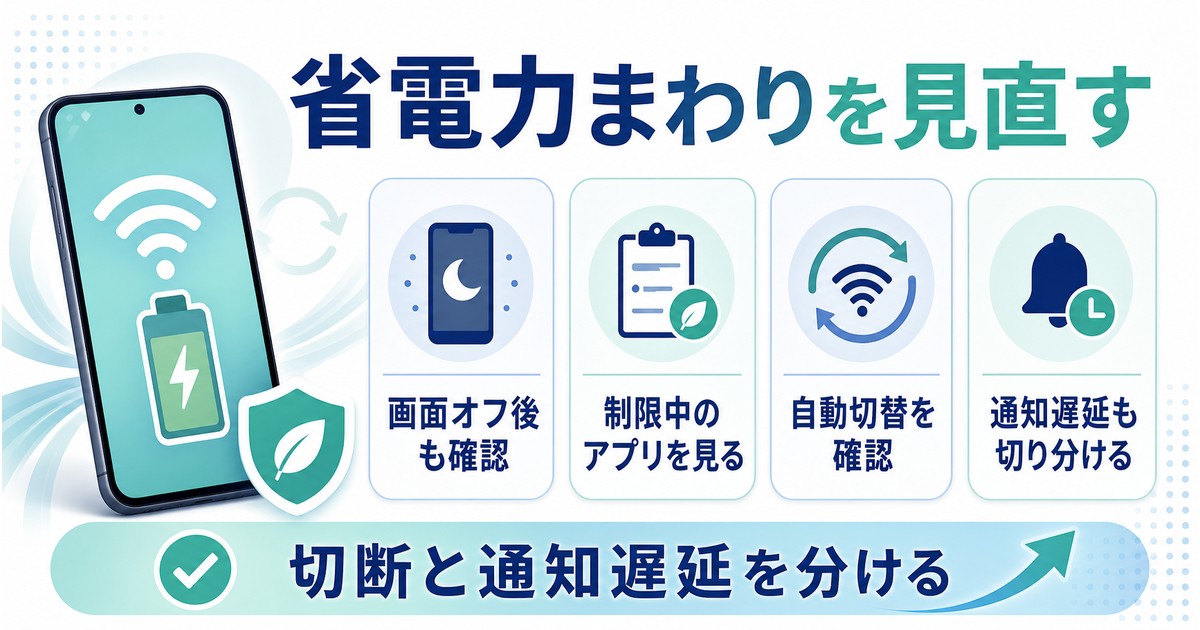
Androidのバッテリー管理機能は年々高度になっており、Wi-Fi接続を維持するためにはいくつかの設定を組み合わせて変更する必要があります。
アダプティブバッテリーとWi-Fiの関係
Android 9以降に導入された「アダプティブバッテリー」は、使用頻度の低いアプリのバックグラウンド通信を制限します。これにより、LINEやメールアプリがWi-Fi経由での通信を制限され、通知が遅れることがあります。
アダプティブバッテリーをオフにする手順:
- 「設定」→「バッテリー」を開く
- 「アダプティブバッテリー」をタップ
- スイッチをオフにする
バックグラウンドデータの制限をオフにする
- 「設定」→「ネットワークとインターネット」→「データ使用量」を開く
- 「バックグラウンドデータ制限」または「データセーバー」が有効になっていないか確認する
- 有効な場合はオフにする
特定アプリの「バックグラウンド通信」を許可する
- 「設定」→「アプリ」を開く
- 対象アプリ(例:LINE)をタップ
- 「バッテリー」→「制限なし」または「バックグラウンドでの通信を許可」をオンにする
- 「モバイルデータとWi-Fi」→「バックグラウンドデータ」をオンにする
ネットワーク設定リセットの手順(詳細)
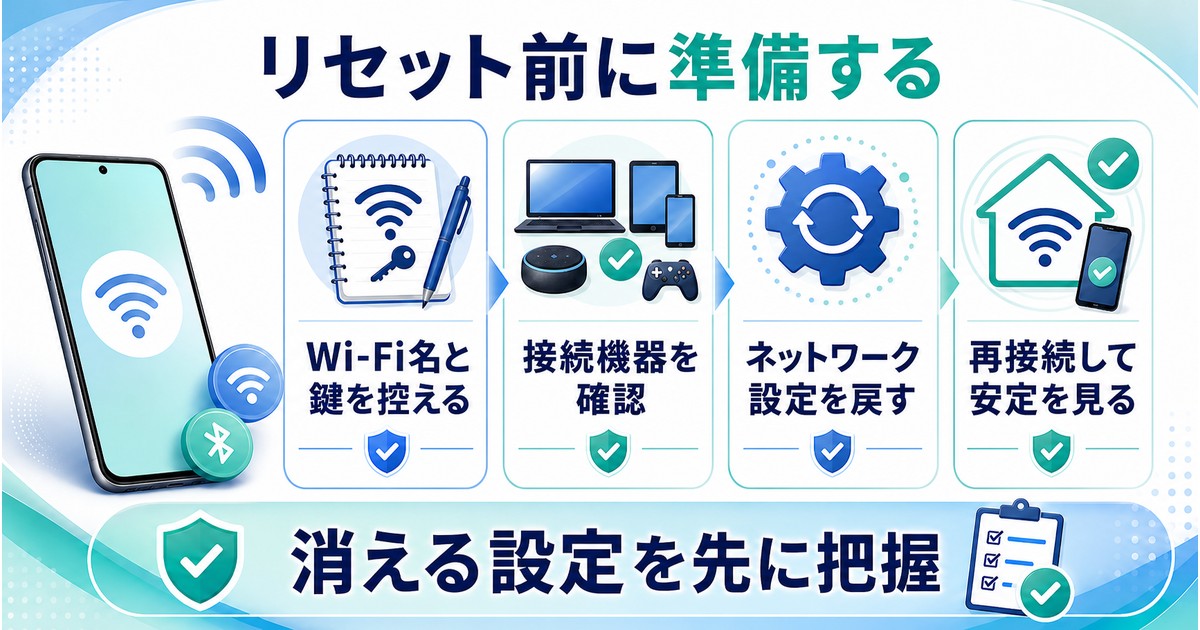
ここでは、主要なAndroid機種でのネットワーク設定リセット手順を詳しく解説します。
Samsung Galaxy の場合
- 「設定」アプリを開き、下にスクロールして「全般管理」をタップ
- 「リセット」をタップ
- 「ネットワーク設定をリセット」をタップ
- 「設定をリセット」ボタンをタップ
- PINまたはパスワードを求められた場合は入力する
- 「ネットワーク設定をリセット」をタップして確定
Google Pixel の場合
- 「設定」アプリを開く
- 「システム」をタップ
- 「リセットオプション」をタップ
- 「Wi-Fi、モバイル、Bluetoothのリセット」をタップ
- 「設定をリセット」をタップして確定
- Wi-Fiに再接続する(SSIDを選んでパスワードを入力)
- BluetoothデバイスをすべてペアリングしなおすBluetoothイヤホン・スマートウォッチなど)
- 格安SIMを使っている場合はAPN設定を再度入力する
それでも直らない場合の最終手段
VPN・セキュリティアプリの一時停止
VPNアプリやセキュリティアプリを使っている場合、一時的に無効にしてWi-Fiの安定性が改善するか確認してください。改善した場合はそのアプリが干渉している可能性があります。
セーフモードで動作確認
サードパーティアプリが原因かどうかを確認するために、セーフモードで起動してみましょう。セーフモードではプリインストールアプリのみが動作します。
- 電源ボタンを長押しする
- 「電源を切る」または「再起動」を長押しする
- 「セーフモードで再起動しますか?」と表示されたら「OK」をタップ
- セーフモードで起動後、Wi-Fiが安定しているか確認する
- 安定している場合は、後からインストールしたアプリのいずれかが原因
Androidシステムのアップデート確認
- 「設定」→「システム」→「ソフトウェアアップデート」または「システムアップデート」を開く
- アップデートが利用可能な場合はインストールする
ルーターの買い替えを検討する
ルーターの使用年数が5年以上で、複数の端末で接続が不安定な場合はルーターの劣化・故障が考えられます。最新のWi-Fi 6(802.11ax)対応ルーターは接続安定性が大幅に向上しています。
おすすめのルーターは以下の通りです(接続台数が多い家庭向け):
- TP-Link Archer AX73(Wi-Fi 6対応、6ストリーム)
Amazonで確認する → - ASUS RT-AX3000P(Wi-Fi 6対応、デュアルバンド)
Amazonで確認する →
対処法のまとめ一覧表
| 対処法 | 難易度 | 効果の高い症状 | 所要時間 |
|---|---|---|---|
| スマホとルーターの再起動 | ★☆☆(簡単) | 突然切れた・速度が遅い | 5分 |
| 省電力設定の変更 | ★★☆(普通) | 画面OFF後に切れる | 10分 |
| Wi-Fiを忘れて再接続 | ★☆☆(簡単) | 接続できない・不安定 | 5分 |
| 静的IPアドレスの設定 | ★★★(やや難) | IPアドレス取得でつまずく | 15分 |
| 5GHz帯への固定 | ★★☆(普通) | 移動中に瞬断が起きる | 10分 |
| DNSをGoogle DNSに変更 | ★★☆(普通) | 特定サイトだけ繋がらない | 10分 |
| ネットワーク設定リセット | ★★☆(普通) | 複数の方法が効かない時 | 20分 |
| ルーターのFW更新・CH変更 | ★★★(やや難) | 全端末で不安定 | 30分 |
よくある質問(FAQ)
Q1. スマホだけWi-Fiが切れる・PCやタブレットは問題ないのはなぜ?
A. スマホだけが不安定な場合は、ルーターの問題ではなくスマホ側の設定(省電力機能・ドライバ・ソフトウェアの問題)が原因の可能性が高いです。本記事の対処法1〜4を試してみてください。逆に全端末で不安定な場合はルーター側の問題が疑われます。
Q2. Wi-Fiのアイコンは出ているのに通信できない状態になる。これも同じ問題?
A. Wi-Fiには接続しているが「インターネットなし」と表示される場合は、接続先のWi-Fiには繋がっているもののルーター外への通信(インターネット)ができていない状態です。原因はルーターとプロバイダ間の回線障害・ルーターの設定ミス・DNSエラーなどが考えられます。DNSをGoogle DNS(8.8.8.8)に変更するかルーターを再起動してみてください。
Q3. 夜だけWi-Fiが切れやすいのはなぜ?
A. 夜間は近隣でも同時にWi-Fiを使う家庭が増え、電波干渉が起きやすくなります。また、ルーターが長時間起動し続けることでメモリが圧迫され、パフォーマンスが低下することもあります。週に1〜2回程度ルーターを再起動するか、定期再起動のスケジュール設定(多くのルーターに機能あり)が有効です。
Q4. Wi-Fiが切れるたびにモバイルデータに自動切替されて通信量が増える。設定で防げる?
A. AndroidにはWi-Fiが不安定な時にモバイルデータへ自動切替する「Wi-Fiアシスト」的な機能があります。「設定」→「ネットワークとインターネット」→「Wi-Fi」→「Wi-Fi設定」→「低品質ネットワークへの自動切替」または「モバイルデータへの自動切替」をオフにすることで防ぐことができます。ただし、Wi-Fiが切れた時にインターネットが使えなくなります。
Q5. 工場出荷状態にリセットしないと直らないこともある?
A. ネットワーク設定リセットで解決しない場合、Androidのシステム自体の問題が考えられます。工場出荷状態へのリセット(フルリセット)で解決することがありますが、その場合はすべてのデータが削除されるため、事前にGoogleアカウントでのバックアップを必ず行ってください。「設定」→「システム」→「リセットオプション」→「すべてのデータを消去(出荷時リセット)」から実行できます。
Q6. 賃貸マンションや職場のWi-Fiで頻繁に切れる場合はどうすればいい?
A. 共有Wi-Fiの場合、多数の端末が接続しているため、ルーターの設定を変更することができません。この場合は以下を試してください。
- ルーター(アクセスポイント)により近い場所で使う
- スマホのWi-Fiを一度オフにしてオンにする(再接続)
- モバイルデータ通信に切り替える
- 管理者に相談してルーターの再起動・チャンネル変更を依頼する
Q7. Wi-Fiが切れるたびに通知が来るようにする方法はある?
A. 標準のAndroid機能では通知設定はありませんが、「Network Monitor Mini」などのアプリを使うとWi-Fiの接続状態をリアルタイムで監視し、切断時に通知を受け取ることができます。これにより、いつ切れているかのパターンを把握し、原因特定に役立てることができます。
📚 あわせて読みたい
まとめ
AndroidのWi-Fiが頻繁に切れる問題は、一つの原因だけでなく複数の要因が絡み合っていることが多いです。本記事の対処法を上から順に試していくことで、ほとんどのケースで解決できます。
特に効果的な対処法は以下の3つです。
- スマホとルーターの再起動——まず試すべき基本中の基本
- Wi-Fi省電力設定の変更——スリープ中の切断を根本から防ぐ
- ネットワーク設定のリセット——設定の蓄積した問題をクリアにする
それでも解決しない場合は、ルーター側の問題(ファームウェア・チャンネル設定)やルーター本体の経年劣化を疑ってみてください。Wi-Fi 6対応の新しいルーターに買い替えることで、接続の安定性が劇的に向上するケースも多いです。
Wi-Fiの安定した接続は現代のスマホライフの基本です。本記事が問題解決の参考になれば幸いです。
