 minto.tech スマホ(iPhone/Android)・パソコン(Windows/Mac)・Office・Wi-Fi・AIツールの「できない」「困った」を解決する実用ガイド。トラブル対処法とノウハウが満載のお助けサイトです。
※本ページにはプロモーション(広告)が含まれています
📑 この記事の目次(タップで開く)
- 【2026年最新版】iPhoneスクリーンタイムのパスコードを忘れた時の解除方法|Apple ID・初期化・子供のiPhone対応
- スクリーンタイムパスコードと画面ロックパスコードの違い
- パスコードを設定した覚えがない場合の原因
- 対処法一覧:どの方法が使えるか確認する
- 方法1:Apple IDでスクリーンタイムパスコードをリセットする(iOS 13.4以降)
- 方法2:子どものiPhoneのスクリーンタイムパスコードを忘れた場合(ファミリー共有)
- 方法3:iPhone本体から初期化して解除する(iOS 15以降の簡易手順)
- 方法4:Finder(Mac)を使ったリセット方法
- 方法5:iTunes(Windows)を使ったリセット方法
- データを消さずに解除できる可能性・できない場合の説明
- 解除後にやること
- iOS 18のスクリーンタイム新機能と変更点
- スクリーンタイムに関するよくある誤解
- スクリーンタイムパスコードのリセット後:Appleサポートを利用する場合
- スクリーンタイムの活用方法(再設定後に役立つ機能)
- スクリーンタイムの「休止時間」を徹底活用する方法
- App使用時間の制限を効果的に設定する
- コンテンツとプライバシーの制限を活用する(子ども向け)
- スクリーンタイムのよくあるトラブルと解決法
- ファミリー共有を新規設定する方法(スクリーンタイム管理の強化)
- スクリーンタイムパスコードを二度と忘れないための管理術
- よくある質問(FAQ)
- まとめ:どの方法を選ぶかのフロー
- 関連するiPhoneトラブルと対処法
- スクリーンタイムに関する保護者向け実践ガイド
【2026年最新版】iPhoneスクリーンタイムのパスコードを忘れた時の解除方法|Apple ID・初期化・子供のiPhone対応
「スクリーンタイムのパスコードを設定したのに忘れてしまった」「子どものiPhoneの制限を変更しようとしたらパスコードがわからない」「パスコードを設定した覚えがないのにロックがかかっている」――こんな状況でこの記事にたどり着いた方は多いでしょう。
スクリーンタイムのパスコードは、通常の画面ロックとはまったく別のパスコードです。一度忘れると設定の変更・解除ができなくなりますが、状況に応じた適切な方法を選べば、データを失わずに解除できる可能性があります。
この記事では、iOS 18に完全対応した2026年最新の解除方法を、状況別に詳細な手順とともに解説します。自分用iPhoneはもちろん、お子さんのiPhoneを管理している保護者の方にも役立つ内容をまとめました。ぜひ最後までご覧ください。
- スクリーンタイムパスコードと画面ロックパスコードの違い
- Apple IDを使ったパスコードリセット手順(iOS 13.4以降・データ消去なし)
- 「パスコードをお忘れですか?」が出ない場合の対処法
- Apple IDリセットの失敗パターンと回避策
- 子どものiPhone・ファミリー共有での管理・解除手順
- 「パスコードを設定した覚えがない」場合の原因と対処
- iPhoneを初期化して解除する方法(バックアップあり・なし別)
- Mac(Finder)・Windows(iTunes)を使ったリセット方法
- 解除後にやるべきこと(再設定・バックアップ確認)
- FAQ 10問・どの方法を選ぶかの判断フロー
スクリーンタイムパスコードと画面ロックパスコードの違い
まず、混同しやすい2種類のパスコードの違いをしっかり理解しておきましょう。
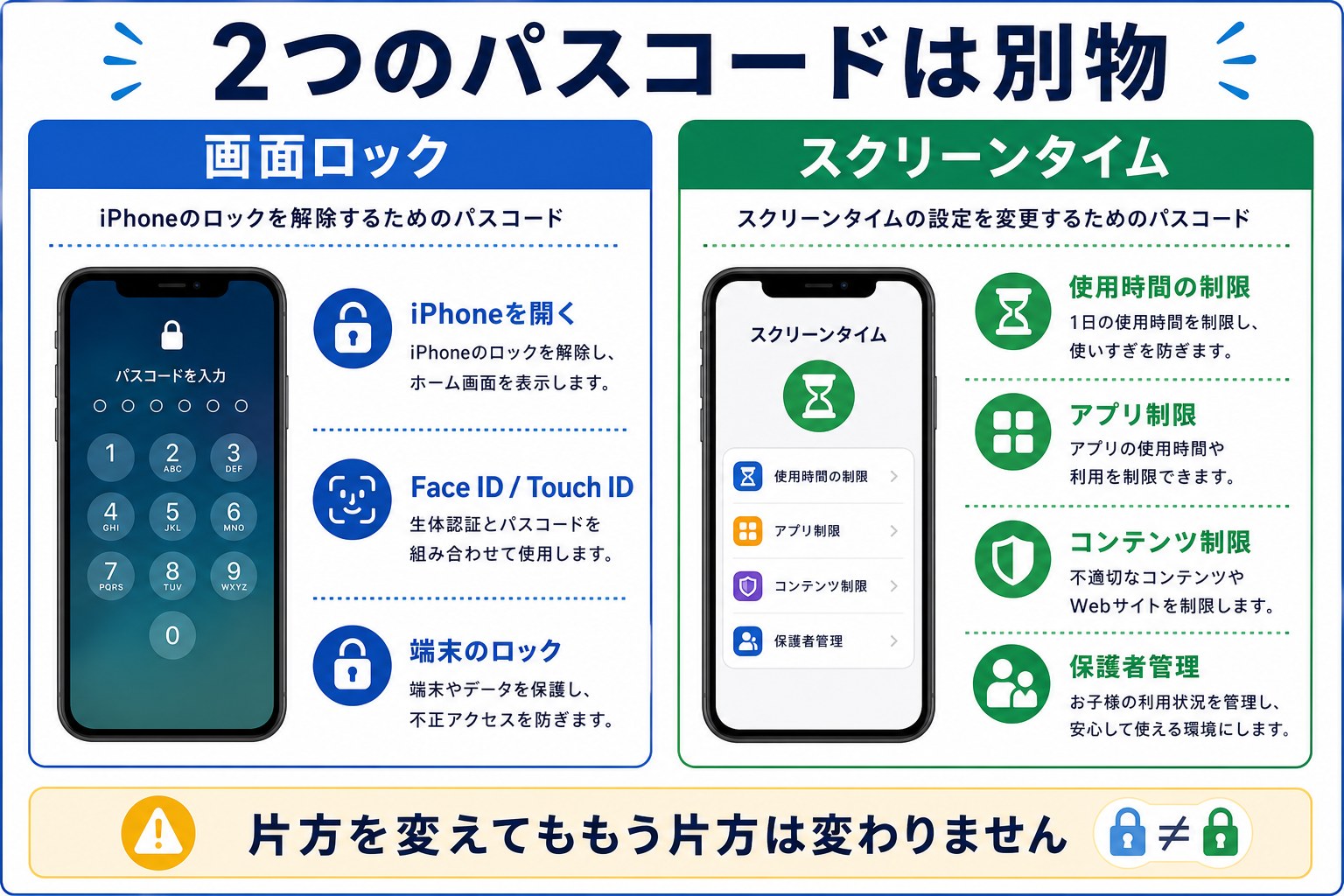
| 項目 | スクリーンタイムパスコード | 画面ロックパスコード |
|---|---|---|
| 用途 | スクリーンタイムの設定変更・解除を保護 | iPhoneのロック解除・Apple ID認証 |
| 桁数 | 4桁の数字(固定) | 4桁または6桁(英数字も可) |
| 設定場所 | 設定 → スクリーンタイム | 設定 → Face IDとパスコード(またはTouch IDとパスコード) |
| 入力が必要な場面 | スクリーンタイムの設定を変更・オフにするとき | iPhoneを起動・再起動したとき、Face ID/Touch ID失敗時 |
| 忘れた場合 | Apple IDでリセット または 初期化 | iPhoneの初期化(データ消去)が必要 |
パスコードを設定した覚えがない場合の原因
「スクリーンタイムのパスコードなんて設定した記憶がない」という方は意外と多くいます。この場合、以下の原因が考えられます。
原因1:iOSのアップデート時に自動的に設定された
iOS 12以降でスクリーンタイム機能が導入された際、アップデート時のウィザードでパスコードを設定するよう促されます。その際に無意識にパスコードを入力してしまっていることがあります。
原因2:家族・友人が設定した
保護者がお子さんのiPhoneに設定した場合や、家族・友人が「スクリーンタイムのパスコードを設定しておいた」というケースがあります。設定者に確認してみましょう。
原因3:iCloudバックアップから復元した
以前使っていたiPhoneのバックアップを復元した場合、そのバックアップにスクリーンタイムパスコードの情報が含まれていることがあります。古いデバイスで使っていたパスコードを試してみてください。
原因4:子どもが自分で設定した
お子さんが自分で制限をいじって、スクリーンタイムをオフにできないようにパスコードを設定してしまうケースもあります。
まずやること:よく使う4桁の数字を試す
パスコードを設定した覚えがない場合、以下の番号を試してみてください。
- 0000(ゼロが4つ)
- 1234(連番)
- 画面ロックのパスコードの下4桁
- 誕生日(月日の4桁)
- 記念日(月日の4桁)
なお、スクリーンタイムパスコードの入力失敗には制限時間のペナルティはありません(画面ロックと異なり、何度でも試せます)。ただし、短時間に多数回入力するとしばらく待機が必要になる場合があります。
対処法一覧:どの方法が使えるか確認する
状況に応じて最適な方法を選んでください。
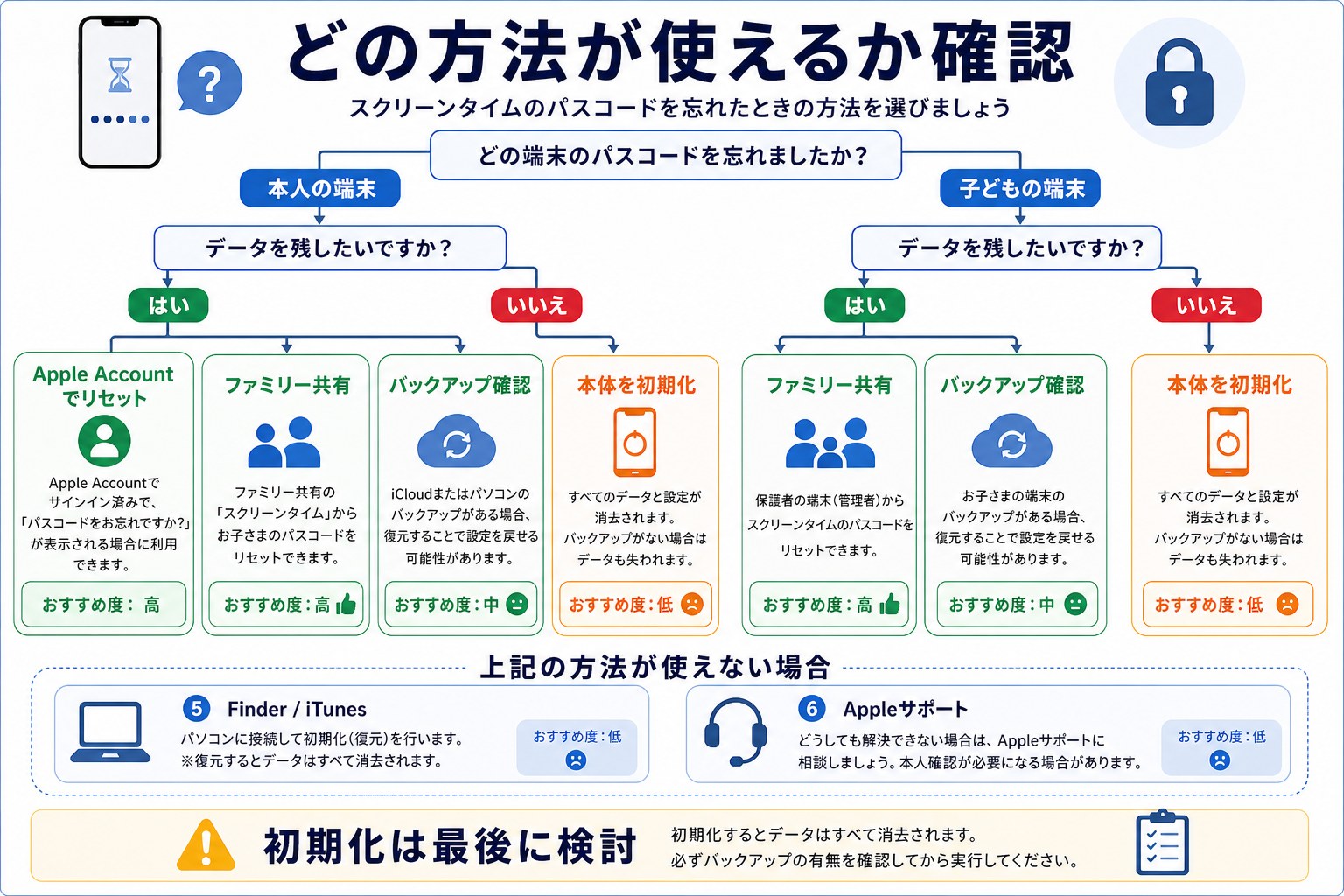
| 方法 | 必要な条件 | データ消去 | 難易度 |
|---|---|---|---|
| 方法1:Apple IDでリセット | iOS 13.4以降・設定時にApple IDと紐づけ済み・Apple IDのパスワードがわかる | なし | ★☆☆(簡単) |
| 方法2:ファミリー共有経由でリセット | 保護者のApple IDで管理されている・ファミリー共有設定済み | なし | ★☆☆(簡単) |
| 方法3:iPhone本体から初期化(バックアップあり) | iCloudバックアップまたはPCバックアップあり | あり(復元可) | ★★☆(中程度) |
| 方法4:Finder(Mac)でリセット | macOS Catalina以降のMac・USBケーブルあり | あり(復元可) | ★★☆(中程度) |
| 方法5:iTunes(Windows)でリセット | Windows PC・iTunes・USBケーブルあり | あり(復元可) | ★★☆(中程度) |
| 方法6:バックアップなしで初期化 | どの状況でも可(最終手段) | あり(復元不可) | ★★☆(中程度) |
まずは方法1(Apple IDでリセット)を試してください。データが消えず最も安全です。方法1が使えない場合に順番に次の方法へ進みましょう。
方法1:Apple IDでスクリーンタイムパスコードをリセットする(iOS 13.4以降)
iOS 13.4以降では、スクリーンタイムのパスコードを忘れた際にApple IDのパスワードを使ってリセットできます。データが消えない最も安全な方法です。
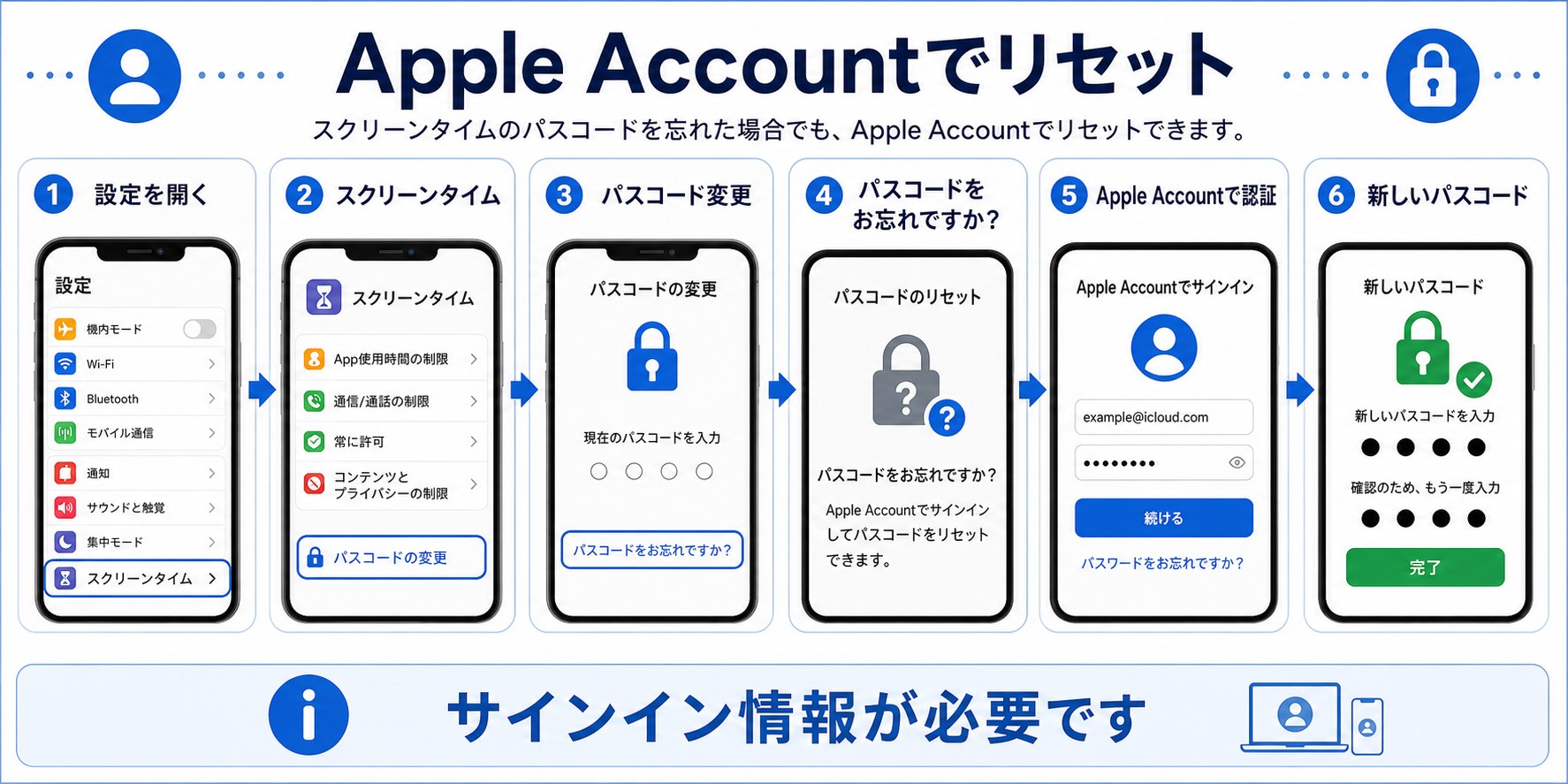
対応条件の確認
- iOSバージョンが13.4以上(設定 → 一般 → 情報 で確認)
- スクリーンタイムのパスコード設定時に「Apple IDでリセットできる」オプションを有効にしていた
- Apple IDのパスワードがわかる
iOS 18での手順(スクリーンショット解説付き)
iOS 18では画面デザインが一部変わりましたが、基本的な操作手順は変わりません。以下の手順を丁寧に進めてください。
-
「設定」アプリを開く
ホーム画面またはAppライブラリから「設定」(歯車アイコン)をタップします。 -
「スクリーンタイム」をタップ
設定画面を下にスクロールし、「スクリーンタイム」をタップします。砂時計のアイコンが目印です。 -
「スクリーンタイムパスコードを変更」をタップ
スクリーンタイム画面の下部にある「スクリーンタイムパスコードを変更」をタップします。iOS 18では「スクリーンタイムをオフにする」をタップしても同様の画面に進めます。 -
パスコード入力画面で「パスコードをお忘れですか?」をタップ
4桁のパスコード入力画面が表示されます。画面下部に薄い文字で「パスコードをお忘れですか?」とリンクが表示されているのでタップします。
※リンクが表示されない場合は、Apple IDとの紐づけが設定されていません。方法3へ進んでください。 -
「Apple IDでリセット」を選択
「パスコードをリセット」と「Apple IDでリセット」の2つが表示される場合、「Apple IDでリセット」を選択します。iOS 18では直接Apple IDの入力画面に進む場合もあります。 -
Apple IDとパスワードを入力して「OK」をタップ
iPhoneに紐づいているApple IDのメールアドレスとパスワードを正確に入力します。大文字・小文字・記号に注意してください。 -
二段階認証のコードを入力(必要な場合)
Apple IDに二段階認証が設定されている場合、信頼済みデバイスまたは電話番号に6桁の確認コードが送られます。コードを入力して認証を完了します。 -
リセット完了
認証が完了すると、スクリーンタイムのパスコードがリセットされます。「スクリーンタイムをオフにする」か「新しいパスコードを設定する」かを選べます。
Apple IDリセットの失敗パターンと回避策
方法1が「できるはず」なのにうまくいかない、というケースはいくつかのパターンがあります。それぞれの原因と解決策を確認してください。
失敗パターン1:「パスコードをお忘れですか?」が表示されない
原因:スクリーンタイムパスコードの設定時に「Apple IDでリセットできる」オプションをオフにしていた。
解決策:このパターンではApple IDリセットは使えません。方法3(初期化)へ進んでください。
失敗パターン2:Apple IDのパスワードを入力しても「違います」と表示される
原因:パスワードの入力ミス、またはApple IDのパスワードが変更されている。
解決策:
- 別のデバイスまたはブラウザで appleid.apple.com にアクセス
- 「Apple IDまたはパスワードをお忘れですか?」からパスワードをリセット
- パスワードを変更後、再度iPhoneでApple IDリセットを試みる
失敗パターン3:二段階認証のコードが届かない
原因:信頼済みデバイスが手元にない、または電話番号が古い番号のまま登録されている。
解決策:
- 別の信頼済みデバイス(iPad・Mac・別のiPhoneなど)を確認する
- 「コードを受信できない場合」をタップし、SMSを別の番号に送るか、Appleサポートに連絡する
失敗パターン4:「スクリーンタイムパスコードを変更」メニューが表示されない
原因:ファミリー共有の子どもアカウントの場合、スクリーンタイムの設定が保護者のiPhoneから管理されているため、本人のiPhoneからは変更できない場合がある。
解決策:保護者のiPhoneから操作する(方法2を参照)。
失敗パターン5:Apple IDを入力後「このApple IDは使用できません」と表示される
原因:スクリーンタイムパスコードを設定したApple IDと、現在iPhoneに紐づいているApple IDが異なる。iPhoneを購入してすぐ設定したが、その後Apple IDを変更した場合などに起こる。
解決策:以前使っていたApple IDとパスワードで試す。それも不明な場合は方法3(初期化)へ。
方法2:子どものiPhoneのスクリーンタイムパスコードを忘れた場合(ファミリー共有)
お子さんのiPhoneを保護者が管理している場合の解除方法を、独立したセクションとして詳しく解説します。
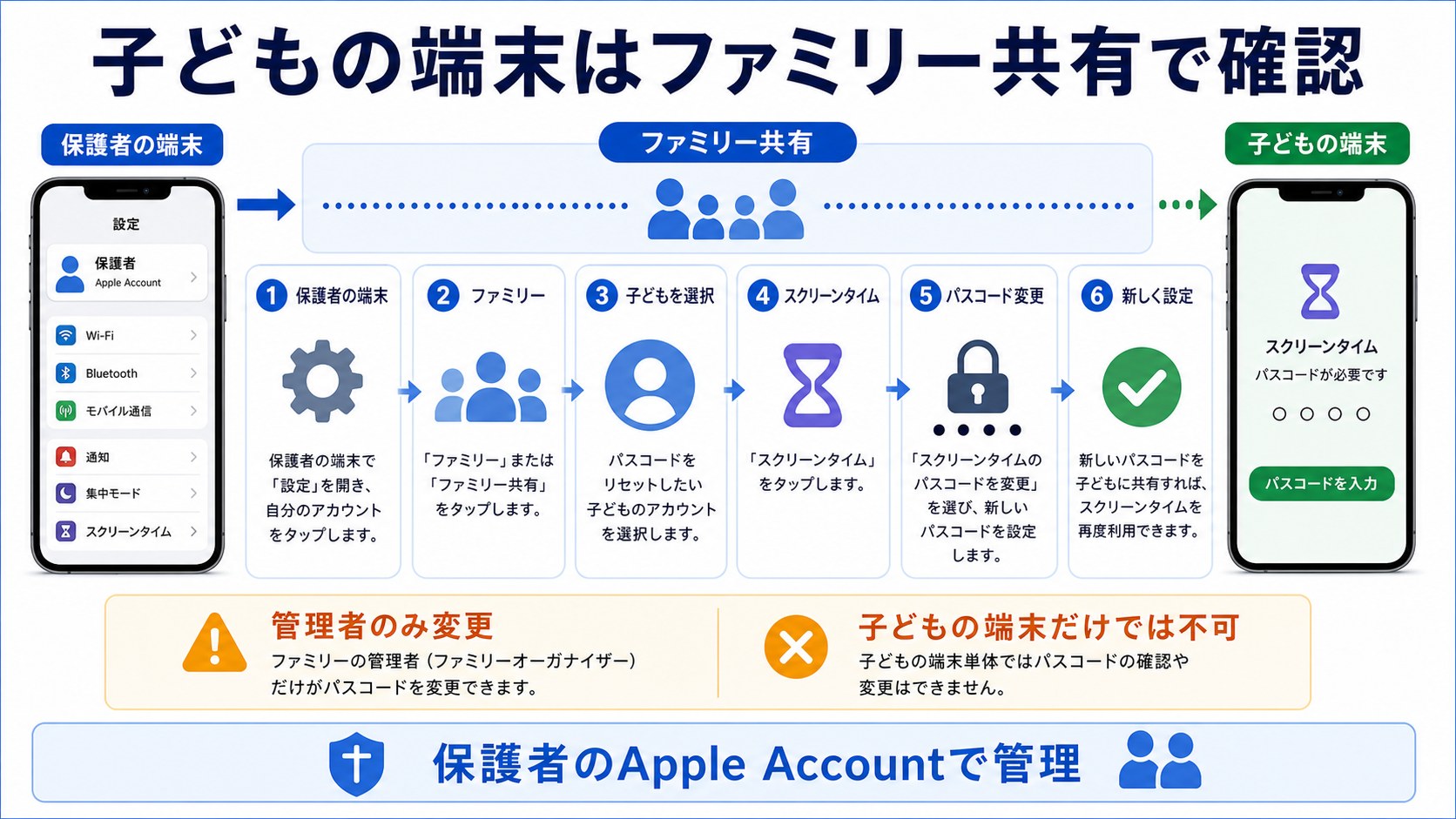
ファミリー共有で管理されている場合の確認
まず、お子さんのiPhoneのスクリーンタイムが「ファミリー共有」で管理されているかどうかを確認します。
- お子さんのiPhoneで「設定」→「スクリーンタイム」を開く
- 画面上部に「このiPhoneは家族のデバイスです」や「保護者が管理中」といった表記があれば、ファミリー共有で管理されています
- この場合、保護者のiPhoneから操作する必要があります
保護者のiPhoneからパスコードをリセットする手順
-
保護者のiPhoneで「設定」を開く
ホーム画面から「設定」(歯車アイコン)をタップします。 -
画面上部のApple IDをタップ
自分の名前・Apple IDが表示されている部分をタップします。 -
「ファミリー共有」をタップ
Apple IDの設定画面で「ファミリー共有」をタップします。 -
お子さんの名前を選択
ファミリーメンバー一覧から、対象のお子さんの名前をタップします。 -
「スクリーンタイム」をタップ
お子さんのプロフィール画面で「スクリーンタイム」をタップします。 -
「スクリーンタイムパスコードを変更」をタップ
スクリーンタイムの管理画面で「スクリーンタイムパスコードを変更」をタップします。 -
現在のスクリーンタイムパスコードを入力
保護者として設定したスクリーンタイムパスコード(4桁)を入力します。これは保護者が覚えているパスコードです。 -
新しいパスコードを設定またはスクリーンタイムをオフにする
新しいパスコードを設定するか、「スクリーンタイムをオフにする」を選択します。
ファミリー共有での詳細な管理手順
ファミリー共有でお子さんのiPhoneを管理している場合、保護者のiPhoneからできることを整理します。
| できること | 操作場所 | 備考 |
|---|---|---|
| スクリーンタイムパスコードの変更・削除 | 設定 → Apple ID → ファミリー共有 → 子どもの名前 → スクリーンタイム | 保護者のパスコードが必要 |
| 休止時間・App制限の変更 | 同上 | リアルタイムで反映される |
| 子どもの使用時間の確認 | 同上 → 「アクティビティを確認する」 | 週・日別のレポートが見られる |
| App使用時間の延長リクエスト承認 | 保護者のiPhoneに通知が届く | 子どものiPhoneからリクエストが送られる |
| コンテンツ制限の変更 | スクリーンタイム → コンテンツとプライバシーの制限 | 年齢レーティングの設定 |
子どもがスクリーンタイムパスコードを自分で変更してしまった場合
お子さんが保護者に無断でスクリーンタイムのパスコードを変更してしまったケースの対処法です。
ファミリー共有を使っている場合:
保護者のiPhoneから「設定 → Apple ID → ファミリー共有 → 子どもの名前 → スクリーンタイム」と進み、「スクリーンタイムパスコードを変更」をタップします。保護者として設定したパスコードで変更・削除が可能です。
ファミリー共有を使っていない場合:
Apple IDでのリセット(方法1)を試みます。設定時にApple IDとの紐づけをオンにしていれば、Apple IDのパスワードでリセットできます。
今後の予防策:
ファミリー共有を設定することを強くおすすめします。保護者のiPhoneからいつでも設定を確認・変更でき、お子さんが勝手に変更することを防げます。
方法3:iPhone本体から初期化して解除する(iOS 15以降の簡易手順)
方法1・2が使えない場合、iPhoneを初期化(工場出荷状態に戻す)することでスクリーンタイムのパスコードを解除できます。ただし、初期化するとiPhone内のすべてのデータが消去されます。
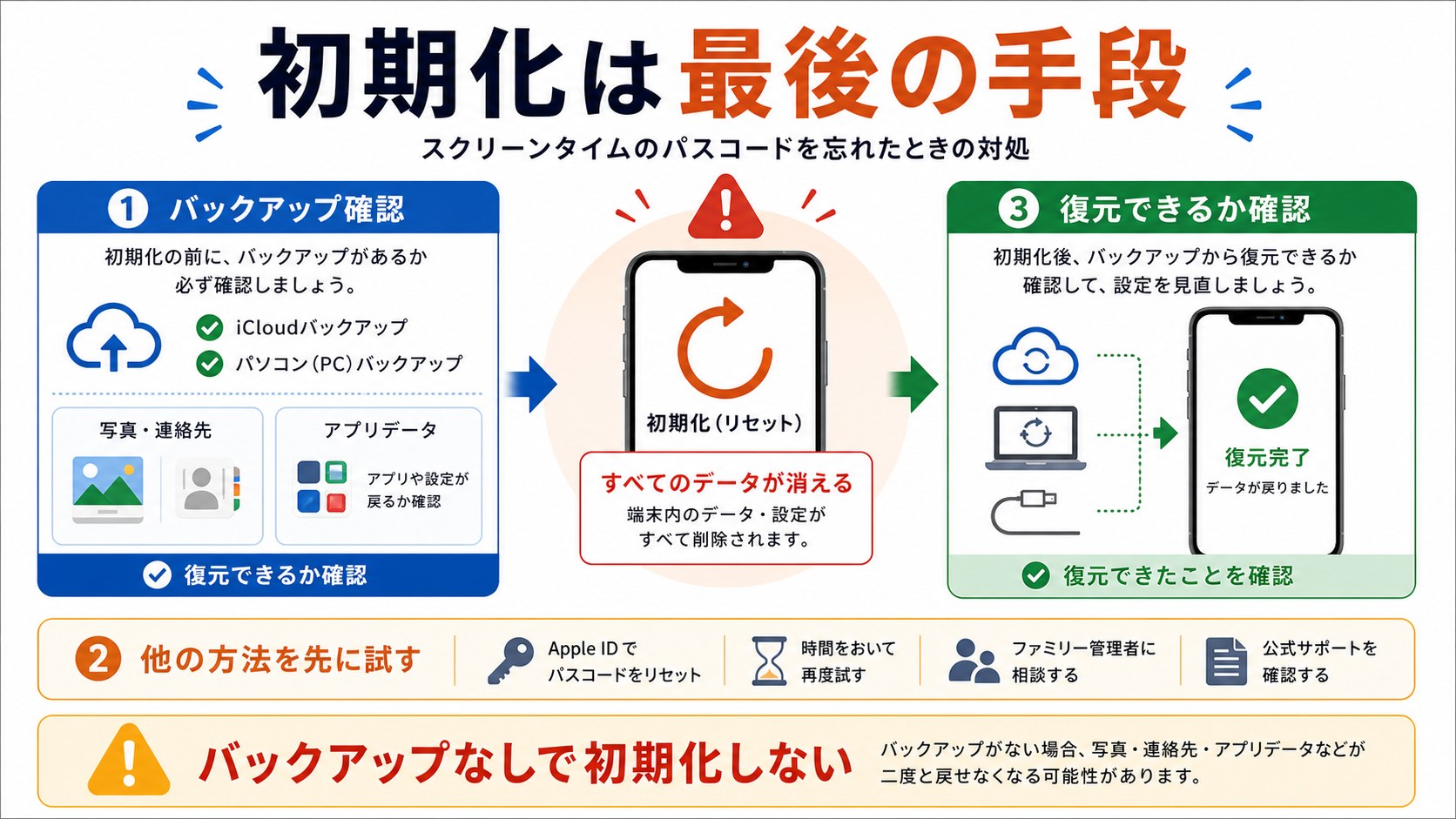
- 写真・動画は「iCloud写真」またはGoogleフォトなどにバックアップされているか
- 連絡先は「iCloudバックアップ」またはGoogleアカウントに同期されているか
- LINEはトーク履歴のバックアップを取っているか(LINEアプリ内で設定が必要)
- 銀行・証券アプリのログイン情報、二段階認証の設定が別途必要でないか
- 重要なアプリのデータを別途エクスポートしているか
消去後のデータ復元は非常に困難、または不可能です。
方法3-A:iCloudバックアップがある場合
事前にiCloudバックアップを取っていた場合、初期化後にバックアップから復元することでデータを取り戻せます。
-
最新のバックアップを確認する
「設定」→ Apple IDをタップ → 「iCloud」→「iCloudバックアップ」をタップし、最新のバックアップ日時を確認します。バックアップが古い場合は、まずバックアップを実行しておきましょう(スクリーンタイムが解除できなくてもバックアップは可能です)。 -
初期化を開始する
「設定」→「一般」→「転送またはiPhoneをリセット」をタップします。 -
「すべてのコンテンツと設定を消去」をタップ
確認画面が複数回表示されます。すべてに同意して進みます。 -
画面ロックのパスコードを入力する
スクリーンタイムのパスコードではなく、通常の画面ロックのパスコード(6桁など)を入力します。 -
「iPhoneを消去」で確定
最終確認画面で「iPhoneを消去」をタップします。iPhoneが再起動し、初期設定画面が表示されます。 -
バックアップから復元する
「Appとデータ」の画面で「iCloudバックアップから復元」を選択し、Apple IDでサインインしてバックアップを選択します。 -
復元後にスクリーンタイムを設定し直す
復元後、「設定」→「スクリーンタイム」でスクリーンタイムをオフにするか、新しいパスコードを設定します(Apple IDとの紐づけを忘れずに)。
方法3-B:バックアップがない場合
バックアップがない場合は、データが完全に失われます。やむを得ない場合の最終手段として利用してください。
- 「設定」→「一般」→「転送またはiPhoneをリセット」をタップします。
- 「すべてのコンテンツと設定を消去」をタップします。
- 画面ロックのパスコードを入力します。
- 「iPhoneを消去」で確定します。
- 初期設定画面で「新しいiPhoneとして設定」を選択します。
方法4:Finder(Mac)を使ったリセット方法
macOS Catalina(10.15)以降のMacでは、Finderを使ってiPhoneを初期化・復元できます。iPhone本体の操作が難しい場合や、リカバリーモードが必要な場合に有効です。
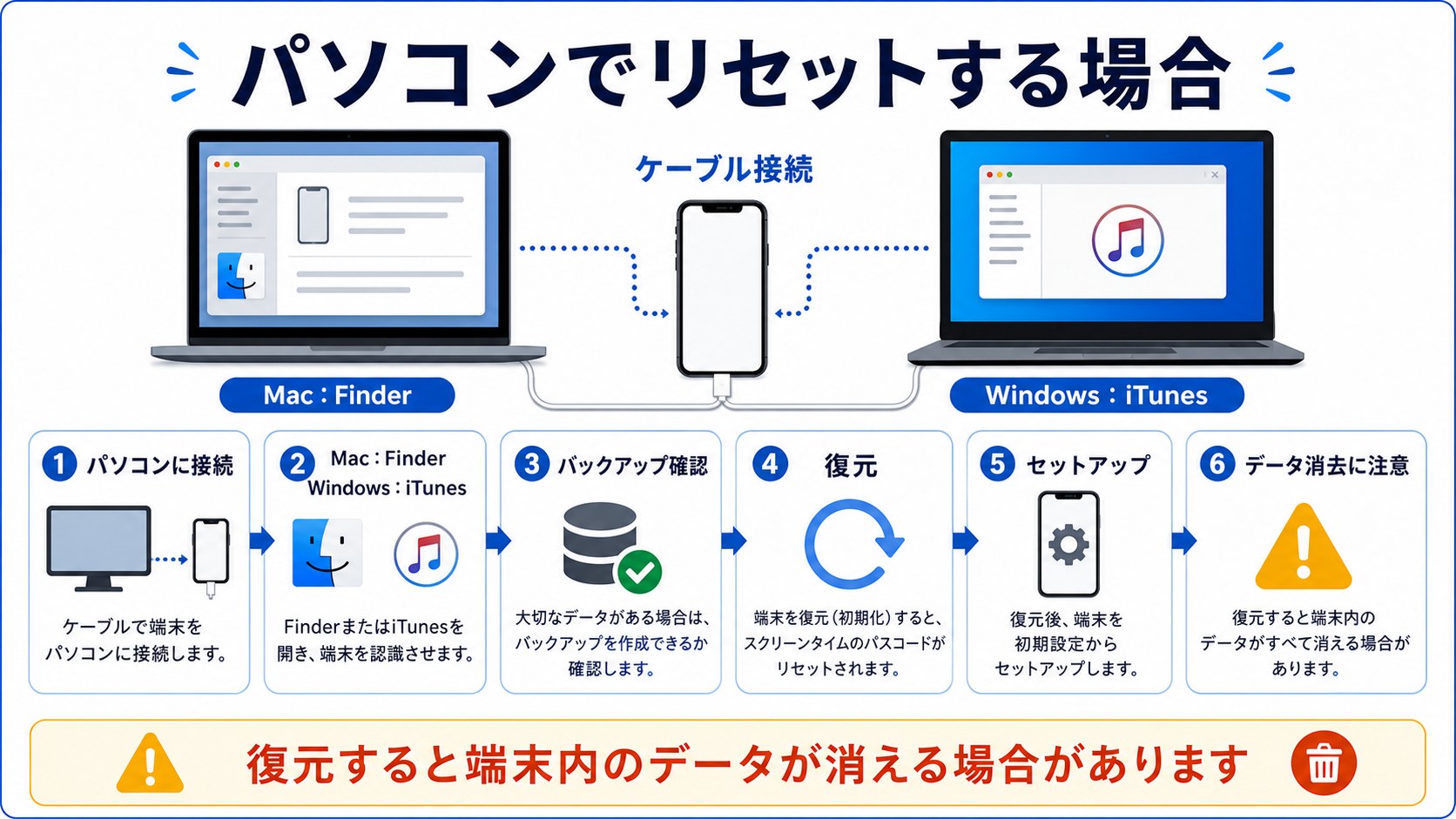
必要なもの
- macOS Catalina(10.15)以降のMac
- Lightning-USBケーブルまたはUSB-Cケーブル(iPhone 15以降はUSB-C)
- 対象のiPhone
Finderを使ったiPhoneリセット手順
-
iPhoneをMacにUSBケーブルで接続
ケーブルをiPhoneとMacのUSBポートに接続します。 -
Finderを開く
Dockのニコちゃんマーク(Finder)をクリック、またはCmd+Spaceで「Finder」と検索して開きます。 -
左サイドバーにiPhoneが表示されたら選択
「場所」セクションに「[あなたのiPhone]」が表示されます。表示されない場合はリカバリーモード(後述)を試してください。 -
「このiPhoneを信頼しますか?」に対応
初めて接続する場合、iPhoneに「このコンピュータを信頼しますか?」と表示されます。「信頼」をタップし、画面ロックのパスコードを入力します。 -
「iPhoneを復元」をクリック
Finderのメイン画面で「一般」タブが選択された状態で「iPhoneを復元」ボタンをクリックします。 -
確認ダイアログで「復元」をクリック
「バックアップを作成してから復元しますか?」と表示された場合、バックアップを作成してから進むことをおすすめします。 -
最新のiOSのダウンロードと初期化を待つ
Finderが最新のiOSをダウンロードし(数百MB〜数GB)、iPhoneを初期化します。完了まで数分〜数十分かかります。ケーブルを抜かないでください。 -
「このiPhoneを復元」または「新しいiPhoneとして設定」を選択
完了後、Finderに選択肢が表示されます。バックアップから復元する場合は「このiPhoneを復元」を選択します。
iPhoneがFinderに表示されない場合(リカバリーモード)
通常の接続でFinderに表示されない場合は、リカバリーモードで起動します。
iPhone 8以降・iPhone SE(第2世代・第3世代)・iPhone 15以降のリカバリーモード起動方法:
- iPhoneをMacにUSBケーブルで接続します。
- 音量を上げるボタンを素早く押して離します。
- 音量を下げるボタンを素早く押して離します。
- サイドボタン(電源ボタン)をリカバリーモードの画面が表示されるまで長押しします(Appleロゴが表示されても離さず押し続けます)。
- 「パソコンに接続」の画面(コンピューターとケーブルのアイコン)が表示されたら成功です。
- Finderで「アップデート」(まずはアップデートを試し、失敗した場合に「復元」)を選択します。
iPhone 7・7 Plusのリカバリーモード起動方法:
- iPhoneをMacに接続します。
- 音量を下げるボタンとサイドボタンを同時に長押しします。
- リカバリーモードの画面が表示されたら離します。
iPhone 6s以前・iPhone SE(第1世代)のリカバリーモード起動方法:
- iPhoneをMacに接続します。
- ホームボタンとサイドボタン(またはトップボタン)を同時に長押しします。
- Appleロゴが消え、リカバリーモードの画面が表示されたら離します。
方法5:iTunes(Windows)を使ったリセット方法
Windowsパソコンをお使いの場合、iTunesを使って同様の操作が可能です。
必要なもの
- Windows PC(最新のiTunesをインストール済み)
- Lightning-USBケーブルまたはUSB-Cケーブル
- 対象のiPhone
事前準備:iTunesを最新バージョンに更新する
古いバージョンのiTunesでは正常に動作しない場合があります。事前に更新しておきましょう。
- Microsoft StoreからiTunesを入手している場合:Storeを開き「ライブラリ」→「更新プログラム」から最新版に更新
- Appleの公式サイトからダウンロードしたiTunesの場合:iTunes → ヘルプ → 「アップデートを確認」から更新
iTunesを使ったiPhoneリセット手順
-
iTunesを起動する
WindowsパソコンでiTunesを起動します(先に起動してからiPhoneを接続してもOKです)。 -
iPhoneをUSBケーブルで接続
iPhoneとWindowsパソコンをUSBケーブルで接続します。 -
「このコンピュータを信頼しますか?」に対応
iPhoneに確認が表示されたら「信頼」をタップし、画面ロックのパスコードを入力します。 -
iTunesにiPhoneのアイコンが表示されたらクリック
iTunes左上にiPhoneの形をしたアイコンが表示されます。クリックしてiPhoneの管理画面を開きます。 -
「概要」タブで「iPhoneを復元」をクリック
左サイドバーで「概要」が選択されていることを確認し、「iPhoneを復元」ボタンをクリックします。 -
確認ダイアログで「復元」をクリック
「バックアップを作成しますか?」と表示された場合は、バックアップを作成することをおすすめします。 -
最新のiOSのダウンロードと初期化を待つ
iTunesが最新のiOSをダウンロードし、iPhoneを初期化します。完了まで数分〜数十分かかります。 -
「新しいiPhoneとして設定」または「バックアップから復元」を選択
初期化完了後、iPhoneの初期設定画面からバックアップ復元または新規設定を選びます。
iTunesでiPhoneが認識されない場合
-
Appleモバイルデバイスのドライバーを確認
Windowsのデバイスマネージャーで「Apple Mobile Device USB Driver」が正常に認識されているか確認します。エラーマークがあれば、右クリック → 「ドライバーの更新」を試みます。 -
別のUSBポートを試す
USB 2.0ポート(通常、黒い端子)で試してみてください。USB 3.0(青い端子)では認識しにくい場合があります。 -
リカバリーモードで接続
それでも認識されない場合は、方法4と同様のリカバリーモードで起動した状態でiTunesに接続します。
データを消さずに解除できる可能性・できない場合の説明
「データを消さずに解除できますか?」という質問は非常に多くあります。正確な情報をお伝えします。
データを消さずに解除できる場合
以下の条件をすべて満たす場合、データを消去せずにスクリーンタイムパスコードをリセットできます。
- iOSバージョンが13.4以上
- スクリーンタイムパスコードの設定時に「Apple IDでリセットできる」オプションを有効にしていた
- Apple IDのパスワードがわかる
この条件を満たしていれば、データを一切消去せずにパスコードをリセットできます(方法1)。
データを消さずに解除できない場合
以下のいずれかに当てはまる場合、残念ながらデータを消去(初期化)せずにスクリーンタイムパスコードを解除する公式の方法は存在しません。
- iOS 13.3以前(古いiOSバージョン)を使用している
- スクリーンタイムパスコードの設定時に「Apple IDでリセットできる」オプションをオフにしていた
- Apple IDのパスワードもわからない
初期化前に最低限できること
初期化が避けられない場合でも、以下の方法でデータのバックアップを試みてください。
- iCloudバックアップ:「設定」→ Apple ID → 「iCloud」→「iCloudバックアップ」→「今すぐバックアップ」でバックアップを作成します(Wi-Fi接続が必要)。スクリーンタイムパスコードが設定されていてもバックアップは可能です。
- 写真の同期確認:「設定」→ Apple ID → 「iCloud」→「写真」でiCloud写真が有効になっているか確認します。有効であれば写真はiCloudに保存されています。
- 連絡先の確認:「設定」→ Apple ID → 「iCloud」でiCloudに連絡先が同期されているか確認します。
- Macに直接バックアップ:MacのFinderでiPhoneを選択し、「このiPhoneのバックアップを作成」からバックアップを手動実行できます(スクリーンタイムパスコードとは別のバックアップで、実行可能です)。
解除後にやること
スクリーンタイムパスコードを解除したら、再発防止と再設定のために以下を実施しましょう。
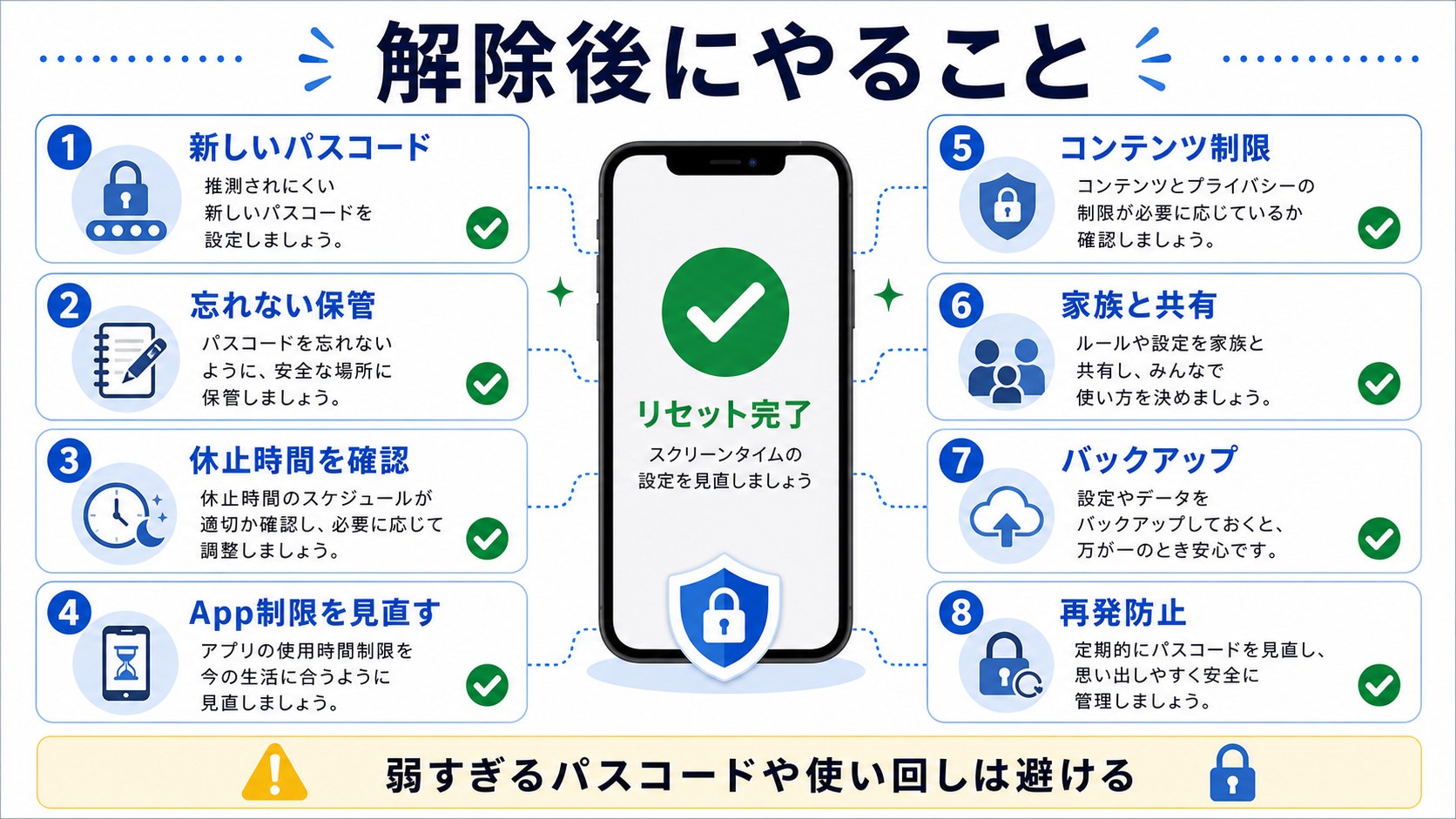
1. スクリーンタイムの設定を見直す
スクリーンタイムをオフにした場合、以前設定していた制限がすべて解除されます。必要に応じて再設定しましょう。
- 「設定」→「スクリーンタイム」を開く
- 「スクリーンタイムをオンにする」をタップ
- 「これは自分のiPhoneです」または「これは子どものiPhoneです」を選択
- 必要な制限を設定する
- 「スクリーンタイムパスコードを使用する」を有効にして、新しいパスコードを設定する
- 「Apple IDでリセットできる」を必ずオンにする
2. 新しいパスコードを設定・保存する
新しいスクリーンタイムパスコードを設定したら、必ず安全な場所に記録しておきましょう。
- パスワード管理アプリ(推奨):iOS標準の「パスワード」アプリ(設定 → パスワード)や、1Password・Bitwarden などの専用アプリに保存します。
- iCloudキーチェーン:iCloudキーチェーンが有効であれば、同じApple IDのすべてのデバイスでパスワードが共有されます。
- 紙のメモ:デジタルに頼りすぎず、紙に書いて安全な場所に保管しておくのも有効です。
3. iCloudバックアップを最新化する
初期化や設定変更を行った後は、必ずiCloudバックアップを実行しておきましょう。
- Wi-Fiに接続する
- 「設定」→ Apple ID → 「iCloud」→「iCloudバックアップ」をタップ
- 「今すぐバックアップ」をタップ
- バックアップが完了するまで待つ(「最後に成功したバックアップ:〇月〇日 〇時〇分」と表示されれば成功)
4. Apple IDのセキュリティを強化する
今回の件を機に、Apple IDのセキュリティも見直しておきましょう。
- 二段階認証を有効にする:設定 → Apple ID → 「パスワードとセキュリティ」→「二段階認証」をオンにします。Apple IDのパスワードが漏洩してもアカウントが守られます。
- 信頼済み電話番号を更新する:二段階認証の確認コードを受け取れる電話番号が現在も使える番号か確認します。
- Apple IDのパスワードを定期変更する:年に1〜2回程度、パスワードを変更する習慣をつけましょう。
5. ファミリー共有の設定を確認する(お子さんのiPhoneを管理する場合)
今後もお子さんのiPhoneをしっかり管理するために、ファミリー共有の設定を見直しましょう。
- ファミリー共有が設定されているか確認する(設定 → Apple ID → 「ファミリー共有」)
- お子さんのApple IDが保護者のファミリーグループに追加されているか確認する
- 「コミュニケーションの制限」で連絡できる相手を制限する
- 「購入とダウンロードの承認」を有効にして、アプリ購入を保護者が確認できるようにする
iOS 18のスクリーンタイム新機能と変更点
iOS 18ではスクリーンタイム機能にいくつかの改善が行われました。パスコードリセット後に活用できる新機能を把握しておきましょう。
iOS 18でのスクリーンタイムの主な変更点
| 機能 | iOS 17以前 | iOS 18での変更 |
|---|---|---|
| 集中モードとの連携 | 一部連携のみ | 集中モード設定とより深く統合され、シーン別の制限が自動化 |
| スクリーンタイムの設定画面 | 従来のレイアウト | UIが整理され、設定項目がより見つけやすくなった |
| レポートの詳細化 | 週・日別レポート | カテゴリ別・時間帯別のより詳細な使用時間分析が可能 |
| Apple IDリセット | iOS 13.4以降で利用可能 | 引き続き利用可能(iOS 18でも手順は同様) |
iOS 18でスクリーンタイムパスコードを設定する際の注意点
iOS 18でスクリーンタイムパスコードを新たに設定・再設定する際は、以下の点に注意してください。
-
「Apple IDでリセットできる」オプションは必ずオンにする
パスコード入力後に「Apple IDを使ってパスコードをリセットできるようにしますか?」と表示されたら、必ず「はい」を選択します。このオプションをオフにすると、次にパスコードを忘れた際にApple IDリセットが使えなくなります。 -
Apple IDのパスワードを事前に確認しておく
Apple IDリセットを使うには、Apple IDのパスワードが必要です。設定前にappleid.apple.comにサインインできるか確認しておきましょう。 -
二段階認証の設定を確認する
Apple IDに二段階認証が設定されている場合、リセット時に確認コードが必要です。信頼済み電話番号が現在も使える番号になっているか確認しておきましょう(設定 → Apple ID → パスワードとセキュリティ → 信頼できる電話番号)。
スクリーンタイムに関するよくある誤解
スクリーンタイムのパスコードに関して、よくある誤解をまとめました。正しい知識を持っておくと、トラブルを防げます。
誤解1:スクリーンタイムパスコードを忘れたら必ずデータが消える
正解:iOS 13.4以降で、かつスクリーンタイムパスコード設定時にApple IDとの紐づけをオンにしていれば、データを消去せずにリセットできます。「必ずデータが消える」わけではありません。ただし、Apple IDとの紐づけをしていなかった場合は、残念ながら初期化(データ消去)が必要になります。
誤解2:スクリーンタイムパスコードは画面ロックと同じパスコード
正解:2つはまったく別のパスコードです。画面ロックのパスコード(6桁など)を知っていても、スクリーンタイムのパスコード(4桁)はわかりません。逆も同様です。ただし、同じ番号を設定することもできます。
誤解3:サードパーティのツールを使えばデータを消さずに解除できる
正解:スクリーンタイムパスコードはAppleの暗号化技術で保護されており、Apple IDリセット以外の方法でデータを消さずに解除する手段は公式には存在しません。「データ消去なしで解除できる」と謳うサードパーティツールは詐欺・マルウェアのリスクがあります。
誤解4:スクリーンタイムをオフにしても、制限はそのまま残る
正解:スクリーンタイムをオフにすると、設定していたすべての制限(休止時間・App制限・コンテンツ制限など)は削除されます。スクリーンタイムパスコードも消去されます。再度オンにすれば一から設定し直せます。
誤解5:子どものiPhoneのパスコードは子どものApple IDでしかリセットできない
正解:ファミリー共有で管理している場合、保護者のApple IDを使って保護者のiPhoneから子どものスクリーンタイムパスコードを変更・削除できます。子どものiPhoneを手元に用意する必要はありません(ただし、変更が反映されるまで少し時間がかかります)。
スクリーンタイムパスコードのリセット後:Appleサポートを利用する場合
上記の方法をすべて試しても解決しない場合、またはiPhoneの初期化が不安な場合は、Appleサポートに相談することをおすすめします。
Appleサポートの利用方法
| サポート方法 | 特徴 | 対応時間 |
|---|---|---|
| オンラインチャット | チャット形式でサポート担当者に質問できる。文章でやりとりするため、手順を確認しながら進められる | 9:00〜21:00(目安) |
| 電話サポート | 電話でサポート担当者と直接話せる。口頭で手順を説明してもらえる | 9:00〜21:00(目安) |
| Apple Store来店 | Apple Storeに予約して持ち込む。Genius Barで対面サポートを受けられる | 店舗営業時間内 |
| Apple正規サービスプロバイダ | Apple Storeが近くにない場合、全国各地のApple正規サービスプロバイダで対応してもらえる | 店舗ごとに異なる |
Appleサポートへのお問い合わせはApple公式サイトから行えます。「iPhone」→「スクリーンタイムとペアレンタルコントロール」と選択すると、関連するサポートにつながりやすくなります。
Appleサポートに相談する前に準備しておくこと
- iPhoneのシリアル番号(設定 → 一般 → 情報 で確認できます)
- Apple IDのメールアドレス
- 購入証明(AppleCare+加入者は特に重要)
- 現在のiOSバージョン(設定 → 一般 → 情報 で確認)
- 今まで試した方法と結果
スクリーンタイムの活用方法(再設定後に役立つ機能)
スクリーンタイムは単なる制限ツールではなく、使い方次第でとても便利な機能です。再設定の際に参考にしてください。
| 機能名 | 内容 | 活用シーン |
|---|---|---|
| 休止時間 | 特定の時間帯にiPhoneの使用を制限する(電話・メッセージは許可可能) | 就寝前・食事中・勉強中のスマホ使用を防ぐ |
| App使用時間の制限 | アプリカテゴリまたは個別アプリの1日の使用時間を設定 | ゲーム・SNSのやりすぎ防止 |
| コンテンツとプライバシーの制限 | 年齢に応じたコンテンツフィルタリング・App購入制限 | 子どもに不適切なコンテンツへのアクセスを制限 |
| 常に許可 | 休止時間中でも使用できるアプリを個別に設定 | 緊急連絡用の電話・メッセージだけ許可する |
| 通信/通話の制限 | 連絡できる相手を制限する(連絡先のみ許可など) | 知らない人からの連絡を防ぐ(子ども向け) |
| スクリーンタイムレポート | 1日・1週間のアプリ使用時間を可視化 | スマホ依存度の把握・家族間のルール作り |
| 集中モードとの連携 | 仕事中・睡眠中などの集中モードと連携して制限を自動化 | 特定の状況に応じた自動切り替え |
スクリーンタイムの「休止時間」を徹底活用する方法
スクリーンタイムパスコードを解除・再設定したあとは、スクリーンタイムの機能を最大限に活用しましょう。特に「休止時間」は多くの方にとって有用な機能です。
休止時間とは
「休止時間」とは、設定した時間帯にiPhoneの使用を制限する機能です。休止時間中は「常に許可」に設定したアプリ以外は使えなくなります(電話・メッセージなど必要最低限のアプリは常に許可できます)。
休止時間の設定手順(iOS 18)
- 「設定」→「スクリーンタイム」を開く
- 「休止時間」をタップ
- 「スケジュールを追加する」をタップ(iOS 18では複数のスケジュールを追加できます)
- 「毎日」または「曜日ごとにカスタマイズ」を選択
- 開始時刻と終了時刻を設定(例:夜22:00〜朝7:00)
- 「休止時間中にブロック」をオンにすると、制限が強制的に適用される
「常に許可」アプリの設定
休止時間中でも使えるアプリを個別に設定できます。緊急時の連絡手段を確保するために活用しましょう。
- 「設定」→「スクリーンタイム」→「常に許可」をタップ
- 「+」ボタンをタップしてアプリを追加
- 子どものiPhoneでは「電話」「メッセージ」「マップ」「ヘルスケア」などを常に許可しておくことをおすすめします
App使用時間の制限を効果的に設定する
「App使用時間の制限」機能では、特定のアプリカテゴリまたは個別のアプリに1日の使用時間を設定できます。ゲームやSNSのやりすぎを防ぐのに効果的です。
カテゴリ別の制限設定
- 「設定」→「スクリーンタイム」→「App使用時間の制限」をタップ
- 「制限を追加」をタップ
- 制限したいカテゴリを選択(ゲーム・ソーシャルネットワーキングなど)
- 1日の使用時間を設定(例:30分)
- 「曜日ごとにカスタマイズ」で曜日別の時間を設定することも可能
個別アプリの制限設定
- 「設定」→「スクリーンタイム」→「App使用時間の制限」をタップ
- 「制限を追加」をタップ
- カテゴリを選択後、右上の「アプリ」をタップして個別アプリを選択
- 制限時間を設定
コンテンツとプライバシーの制限を活用する(子ども向け)
「コンテンツとプライバシーの制限」では、年齢に応じたコンテンツフィルタリングやApp購入の制限など、子どものiPhoneを安全に管理するための設定が行えます。
設定できる制限の種類
| 制限の種類 | 設定できること | おすすめ設定(子ども向け) |
|---|---|---|
| iTunes Store・App Storeでの購入 | アプリ・コンテンツの購入・ダウンロードの許可・不許可 | 「Appのインストール:許可しない」または「承認が必要」 |
| 許可されたApp | カメラ・Siri・FaceTimeなど特定機能のオン・オフ | 「Safari:許可しない」(代わりにフィルタリング済みブラウザを使う) |
| コンテンツの制限 | 映画・TV番組・音楽・WebサイトのレーティングでフィルタリングAppsの年齢制限(4+・9+・12+・17+) | 「Webコンテンツ:成人向けWebサイトを制限」小学生以下なら「許可されたWebサイトのみ」 |
| プライバシー | 位置情報・連絡先・カレンダー・マイクなどへのアクセス変更の許可・不許可 | 「位置情報サービスの変更を許可しない」(子どもが位置情報オフにできないようにする) |
| 変更を許可 | パスコードの変更・Apple IDアカウントの変更などを制限 | 「パスコードの変更:許可しない」「アカウントの変更:許可しない」 |
コンテンツとプライバシーの制限の設定手順
- 「設定」→「スクリーンタイム」をタップ
- 「コンテンツとプライバシーの制限」をタップ
- スイッチをオンにする(緑色になればON)
- 各項目を必要に応じて設定
スクリーンタイムのよくあるトラブルと解決法
スクリーンタイムを設定・運用する中でよく起こるトラブルと、その解決方法をまとめました。
トラブル1:スクリーンタイムの設定が突然解除された
原因:iOSのアップデート後に設定がリセットされることがあります。また、iPhoneを初期化・復元した際に設定が引き継がれない場合があります。
解決策:再度「設定」→「スクリーンタイム」から設定をやり直します。設定内容をスクリーンショットで記録しておくと再設定が楽になります。
トラブル2:子どもがスクリーンタイムをオフにしてしまう
原因:スクリーンタイムパスコードが設定されていない、またはパスコードが子どもに知られてしまっている。
解決策:スクリーンタイムパスコードを新しい番号に変更し、「コンテンツとプライバシーの制限」で「変更を許可」の項目をすべて「許可しない」に設定します。ファミリー共有を使っている場合は、保護者のiPhoneからの管理でより確実に制限できます。
トラブル3:休止時間が終わってもアプリが使えない
原因:「休止時間中にブロック」をオンにしていると、休止時間が終わっても一部の設定がすぐに解除されない場合があります。iPhoneを再起動すると解決することがあります。
解決策:iPhoneを再起動します。それでも解決しない場合は「設定」→「スクリーンタイム」→「休止時間」から設定を一度オフにし、再度オンにします。
トラブル4:App使用時間の制限が機能しない
原因:「コンテンツとプライバシーの制限」でAppの削除が許可されている場合、制限対象のAppを削除して新しくインストールすることで制限を回避される場合があります。また、App Storeから同じAppをインストールし直すと制限がリセットされる場合があります。
解決策:「コンテンツとプライバシーの制限」→「iTunes StoreおよびApp Storeでの購入」→「Appのインストール:許可しない」に設定することで、Appの新規インストールを防げます。
トラブル5:ファミリー共有でお子さんのスクリーンタイムが反映されない
原因:インターネット接続が不安定な場合、保護者のiPhoneでの変更がお子さんのiPhoneに反映されるまで時間がかかることがあります。
解決策:両方のiPhoneが安定したWi-Fiに接続されているか確認します。お子さんのiPhoneを一度再起動すると、設定が反映されることがあります。それでも解決しない場合は、お子さんのiPhoneで「設定」→「Apple ID」→「iCloud」で同期をオンにしてみてください。
ファミリー共有を新規設定する方法(スクリーンタイム管理の強化)
今回の問題をきっかけに、お子さんのiPhoneをより安全に管理するためのファミリー共有を設定することをおすすめします。まだ設定していない場合は、以下の手順で設定できます。
ファミリー共有の設定手順(保護者のiPhoneから)
-
保護者のiPhoneで「設定」→ Apple IDをタップ
画面上部の名前・Apple IDをタップします。 -
「ファミリー共有」をタップ
Apple IDの設定画面で「ファミリー共有」を選択します。 -
「ファミリーを設定」または「メンバーを追加」をタップ
初めて設定する場合は「ファミリーを設定」、すでに設定済みでメンバーを追加する場合は「メンバーを追加」をタップします。 -
「子どものアカウントを作成する」を選択
お子さんがまだApple IDを持っていない場合は「子どものアカウントを作成する」を選択します(13歳未満の場合は保護者が代わりに作成する必要があります)。すでにApple IDを持っている場合は「招待を送信」で追加できます。 -
お子さんの情報を入力する
生年月日・名前・Apple IDのメールアドレス(新規作成の場合)・パスワードを設定します。 -
「購入とダウンロードの承認」の設定
お子さんがアプリをインストールする際に保護者の承認が必要かどうかを設定します。「承認が必要」にすることをおすすめします。 -
スクリーンタイムの設定
ファミリー共有設定後、保護者のiPhoneから「設定」→ Apple ID →「ファミリー共有」→ お子さんの名前 →「スクリーンタイム」で制限を設定できます。
ファミリー共有でできるスクリーンタイムの管理機能一覧
| 管理機能 | 詳細 | 保護者のiPhoneから操作 |
|---|---|---|
| 休止時間の設定 | 就寝時間帯・勉強時間帯などiPhone使用を制限する時間を設定 | 可(リモートで設定・変更できる) |
| App使用時間の制限 | ゲーム・SNSなどのカテゴリ別またはアプリ別の使用時間制限 | 可(リモートで設定・変更できる) |
| コンテンツ制限 | 年齢レーティングに基づくコンテンツフィルタリング | 可(リモートで設定・変更できる) |
| 使用時間レポートの確認 | お子さんのアプリ使用状況・よく使うアプリの確認 | 可(日別・週別のレポート閲覧) |
| 延長リクエストの承認 | お子さんが制限時間の延長をリクエストしてくる通知への対応 | 可(通知から承認・拒否できる) |
| スクリーンタイムパスコードの管理 | お子さんのスクリーンタイムパスコードの設定・変更・削除 | 可(保護者のパスコードで操作) |
スクリーンタイムパスコードを二度と忘れないための管理術
今回の経験を活かして、今後はパスコードを忘れないような管理方法を実践しましょう。
1. パスワード管理アプリを活用する
iOS 18では「設定 → パスワード」からApple純正のパスワード管理アプリが利用できます。スクリーンタイムパスコードをメモとして保存しておくのに最適です。
- Apple純正「パスワード」アプリ(iOS 18で独立):設定アプリ内のパスワード管理機能がiOS 18で独立したアプリになりました。iCloudキーチェーンに保存され、全デバイスで同期されます。
- メモアプリのロック付きメモ:iPhoneのメモアプリでロック(Face IDまたはTouch ID)付きのメモを作成し、そこにパスコードを保存しておく方法も簡単です。
- サードパーティ製パスワードマネージャー:1Password・Bitwarden・Dashlaneなどの専用アプリは、複雑なパスワード管理に特化しており、セキュリティが高いです。
2. Apple IDとの紐づけを必ず有効にする
スクリーンタイムのパスコードを設定する際、「Apple IDでリセットできる」オプションを必ずオンにしてください。これが最重要の予防策です。
設定時の確認方法:
- 「設定」→「スクリーンタイム」→「スクリーンタイムパスコードを使用する」をタップ
- パスコードを入力後、「Apple IDを使ってリセットできますか?」と表示されたら「はい」を選択
- Apple IDとパスワードを入力して「OK」
3. 自分にしかわからない規則性で設定する
ランダムな数字ではなく、自分だけが思い出せる数字の組み合わせを使うのも一つの方法です。ただし、子どものiPhoneを管理する場合は、子どもに推測されにくい数字を選ぶことも大切です。
NGな設定例(推測されやすい):
- 0000、1111、2222(同じ数字の繰り返し)
- 1234、4321(連番)
- 子どもの誕生日(子ども本人に推測される可能性が高い)
おすすめの設定例:
- 自分のみ知っている特別な年号の下4桁
- 思い出の場所の郵便番号の一部
- 家族の誰も生まれ日ではない特定の数字
4. 定期的に動作確認する
スクリーンタイムのパスコードを設定したら、月に1回程度「このパスコードで入れるか」を確認する習慣をつけておくと、忘れを防げます。カレンダーアプリにリマインダーを設定しておくと便利です。
5. 紙のメモを安全な場所に保管する
デジタルに頼りすぎず、パスコードを紙に書いて家の安全な場所(鍵のかかる引き出し・金庫など)に保管しておくのも有効な手段です。スマホが使えない緊急時にも対応できます。
🛒 おすすめ関連商品
Anker USB-C & ライトニング ケーブル 1.8m
約1,790円
iPhone充電・データ転送に必須
Anker 511 Charger 30W USB-C充電器
約2,490円
iPhone急速充電対応
※ 価格は記事執筆時点の参考価格です
よくある質問(FAQ)
Q1. スクリーンタイムのパスコードと画面ロックのパスコードは違うのですか?
はい、まったく別のパスコードです。画面ロックのパスコードはiPhone本体のロックを解除するためのもので、4桁〜6桁の数字(英数字も可)で設定します。一方、スクリーンタイムのパスコードはスクリーンタイムの設定を変更・解除する際に求められるもので、必ず4桁の数字です。画面ロックを解除しても、スクリーンタイムの設定を変更しようとするとスクリーンタイムパスコードを求められます。2つのパスコードは別々に設定・管理されており、それぞれ異なる番号にすることも同じ番号にすることも可能です。なお、画面ロックのパスコードを忘れた場合は初期化が必須ですが、スクリーンタイムのパスコードはApple IDでリセットできる可能性があります。
Q2. 「パスコードをお忘れですか?」が表示されません。なぜですか?
「パスコードをお忘れですか?」のリンクは、スクリーンタイムのパスコード設定時に「Apple IDでリセットできる」オプションを有効にしていた場合のみ表示されます。このオプションをオフにして設定した場合、またはオプションが追加されたiOS 13.4より前のバージョンで設定した場合は表示されません。表示されない場合は、Apple IDとの紐づけが設定されていなかったことを意味します。残念ながら、データを消去せずにパスコードを解除する公式な手段はないため、方法3以降(初期化)を検討する必要があります。今後の予防のために、再設定時は必ず「Apple IDでリセットできる」オプションをオンにしてください。
Q3. 子どものiPhoneのスクリーンタイムパスコードを忘れました。どう対処すればいいですか?
まず、お子さんのiPhoneのスクリーンタイムが「ファミリー共有」で管理されているかどうかを確認してください。ファミリー共有で管理している場合は、保護者のiPhoneから「設定 → Apple ID → ファミリー共有 → 子どもの名前 → スクリーンタイム → スクリーンタイムパスコードを変更」で操作できます。ファミリー共有を使っていない場合は、お子さんのiPhoneで「設定 → スクリーンタイム → スクリーンタイムパスコードを変更」から「パスコードをお忘れですか?」をタップし、設定時に紐づけたApple IDでリセットを試みます。それも使えない場合は初期化が必要になります。今後のために、ファミリー共有の設定を強くおすすめします。
Q4. スクリーンタイムをオフにすると、以前の設定は消えますか?
はい、スクリーンタイムをオフにすると、設定していた「休止時間」「App使用時間の制限」「コンテンツとプライバシーの制限」「常に許可のApp」「通信/通話の制限」などの設定はすべてリセットされます。スクリーンタイムパスコードも削除されます。ただし、再度「スクリーンタイムをオンにする」を選択すれば、新たに一から設定し直すことが可能です。以前の設定を引き継ぐことはできないため、設定内容をスクリーンショットなどで記録しておくことをおすすめします。
Q5. iPhoneを初期化した後、スクリーンタイムの設定は引き継がれますか?
iCloudバックアップから復元した場合、バックアップ時点のスクリーンタイム設定(パスコードを含む)が復元されてしまう場合があります。そのため、スクリーンタイムパスコードの解除が目的でiPhoneを初期化した場合は、「新しいiPhoneとして設定」を選ぶか、復元後すぐにスクリーンタイムをオフにして新しいパスコードを設定することをおすすめします。なお、「新しいiPhoneとして設定」を選ぶと、アプリのデータやゲームのセーブデータなど一部のデータは引き継がれません。復元を選ぶ際は、スクリーンタイムパスコードが再び設定された状態で復元される可能性を念頭に置いてください。
Q6. スクリーンタイムのパスコードは何桁ですか?
スクリーンタイムのパスコードは必ず4桁の数字で設定されます。これは画面ロックのパスコード(4桁または6桁、英数字も可能)とは異なります。「0000〜9999」の10,000通りの組み合わせの中から選びます。パスコードが思い当たらない場合は、よく使う4桁の数字(誕生日の月日・記念日・よく使うPIN番号など)を試してみてください。スクリーンタイムパスコードの入力失敗には厳しい制限はなく、何度でも試すことができます(ただし、短時間に多数入力すると一時的にロックされる場合があります)。
Q7. iOS 18でのスクリーンタイム解除手順は変わりましたか?
iOS 18でもApple IDを使ったリセット方法(方法1)の基本的な流れは変わりません。ただし、画面デザインや設定画面の場所が一部変更されています。iOS 18では「設定 → スクリーンタイム」の画面レイアウトが刷新され、各機能が整理されました。また、「スクリーンタイムパスコードを変更」の位置が以前とは若干異なる場合があります。基本的には「設定」→「スクリーンタイム」と進み、「スクリーンタイムパスコードを変更」または「スクリーンタイムをオフにする」をタップした際にパスコード入力画面が表示されます。その画面下部に「パスコードをお忘れですか?」のリンクがあります。
Q8. パスコードを設定した覚えがないのに、スクリーンタイムにパスコードがかかっています。どうしてですか?
いくつかの原因が考えられます。最も多いのは、iOSアップデート時のウィザードで無意識にパスコードを設定してしまったケースです。iOS 12でスクリーンタイム機能が追加された際、アップデートの途中でパスコード設定を促す画面が表示され、気づかずに設定してしまう方が多くいました。他にも、以前使っていたiPhoneのバックアップを復元した際にパスコードが引き継がれたケース、家族や知人が設定したケース、お子さんが自分で設定したケースなどがあります。まず「0000」「1234」や誕生日の4桁など、よく使う番号を試してみてください。それでもわからない場合は、方法1(Apple IDリセット)を試みましょう。
Q9. Apple IDのパスワードもわからない場合はどうすればいいですか?
Apple IDのパスワードもわからない場合は、まずappleid.apple.comでApple IDのパスワードをリセットすることをおすすめします。パスワードのリセットには、登録済みのメールアドレス・電話番号・または信頼済みデバイスのいずれかが必要です。これらすべてにアクセスできない場合は、Apple IDのアカウントの回復手続きが必要になり、数日かかる場合があります。詳しくはAppleサポートにお問い合わせください。Apple IDのパスワードのリセット後に、スクリーンタイムパスコードのApple IDリセット(方法1)を再度試みてください。それでも解決しない場合は、最終手段としてiPhoneの初期化(方法3)が必要になります。
Q10. 解除業者やサードパーティソフトを使っても大丈夫ですか?
おすすめしません。インターネット上には「スクリーンタイムパスコードをデータ消去なしで解除できる」と謳う業者やソフトウェアが存在しますが、これらの多くは詐欺・マルウェア・個人情報盗取のリスクがあります。また、Apple IDのセキュリティを侵害する可能性もあります。さらに、こうしたツールを使うことは利用規約違反になる場合があります。iPhoneのスクリーンタイムパスコードを確実かつ安全に解除するには、Apple公式の方法(Apple IDリセット・または初期化)以外はリスクが高すぎると認識してください。解決できない場合は、Appleサポートまたは近くのApple Store・Apple正規サービスプロバイダに相談することをおすすめします。
まとめ:どの方法を選ぶかのフロー
iPhoneのスクリーンタイムのパスコードを忘れた際の解除方法を、状況別にまとめました。
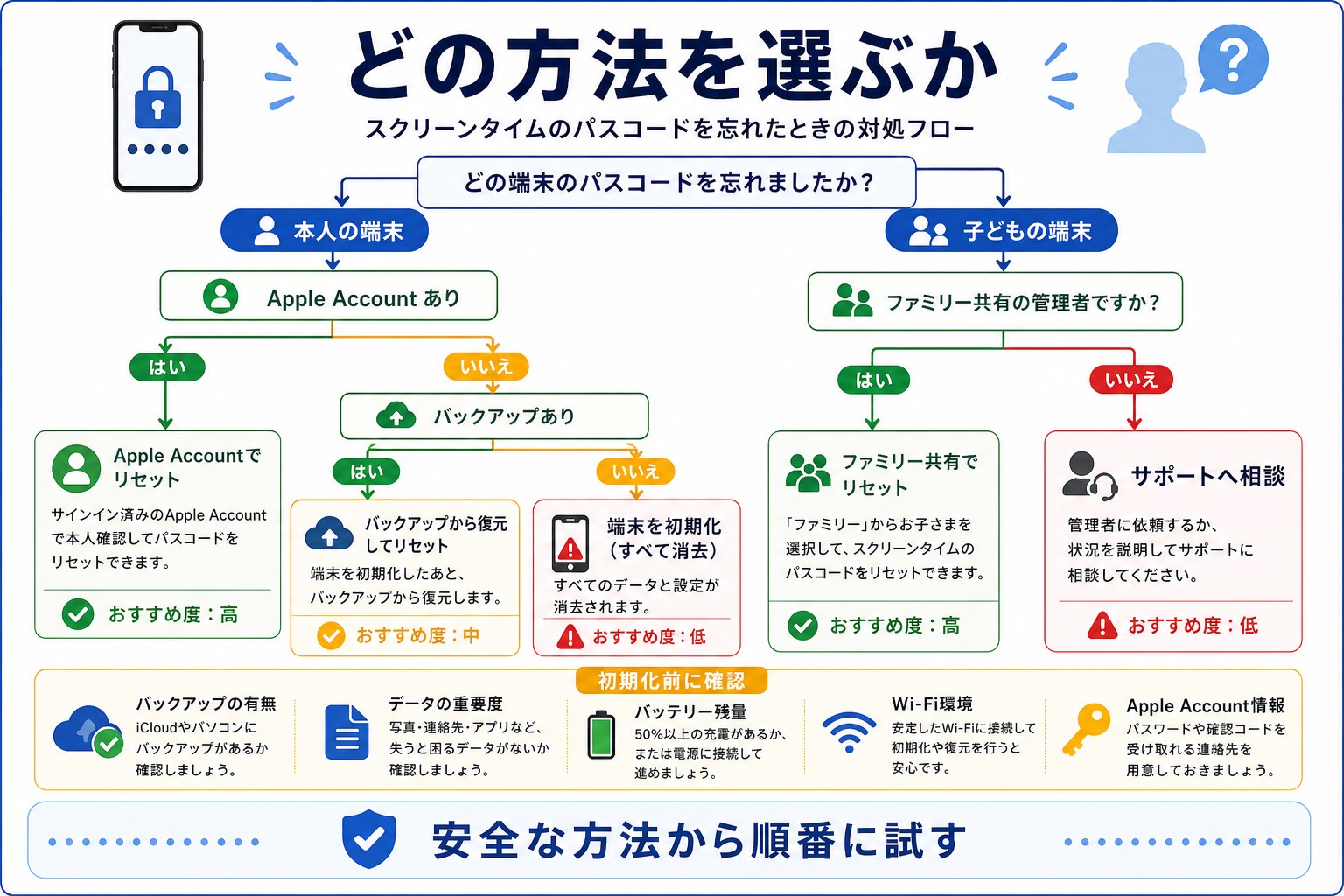
- まずやること:よく使う4桁の数字(0000・1234・誕生日など)を試してみる
- ファミリー共有で子どものiPhoneを管理している場合:→ 保護者のiPhoneから操作(方法2)
- 「パスコードをお忘れですか?」のリンクが表示される場合:→ Apple IDでリセット(方法1)
- リンクが表示されない・Apple IDリセットが失敗する場合:→ バックアップを確認してからiPhoneを初期化(方法3・4・5)
- Macがある場合:→ Finder経由でリセット(方法4)
- Windowsがある場合:→ iTunes経由でリセット(方法5)
- どれも使えない・バックアップもない場合:→ iPhone本体から初期化(方法6、データ消去は避けられない)
| 方法 | 概要 | データ消去 |
|---|---|---|
| 方法1:Apple IDでリセット | iOS 13.4以降でApple IDと紐づけていた場合のみ有効。最もデータに優しい方法。 | なし |
| 方法2:ファミリー共有経由 | ファミリー共有を使っている保護者は保護者のiPhoneから操作可能。 | なし |
| 方法3:iPhone本体から初期化(バックアップあり) | データを復元できるが、スクリーンタイム設定も戻る可能性あり。 | あり(復元可) |
| 方法4:Finder(Mac)でリセット | MacとUSBケーブルがあれば対応可能。リカバリーモードも使える。 | あり(復元可) |
| 方法5:iTunes(Windows)でリセット | WindowsパソコンとiTunesで対応可能。 | あり(復元可) |
| 方法6:バックアップなしで初期化 | どの状況でも可能だが、データは完全に失われる。最終手段。 | あり(復元不可) |
今後のために、Apple IDとの紐づけを有効にした上でパスワードマネージャーにパスコードを保存しておくことを強くおすすめします。また、ファミリー共有を活用することで、お子さんのiPhoneの管理もより安全に行えます。
スクリーンタイムを上手に活用して、自分や家族のiPhoneの使い方をより良いものにしていきましょう。
関連するiPhoneトラブルと対処法
スクリーンタイムのパスコード問題と合わせて、関連するiPhoneのトラブルと対処法もまとめておきます。
画面ロックのパスコードを忘れた場合
スクリーンタイムのパスコードではなく、iPhoneの画面ロックのパスコードを忘れた場合は対処方法が異なります。
- 画面ロックのパスコードはApple IDでリセットすることはできません
- iPhoneを初期化(工場出荷状態にリセット)する必要があります
- 初期化にはFinderまたはiTunesからリカバリーモードを使った方法が確実です
- Face IDまたはTouch IDが使える状態であれば、パスコード入力自体は不要な場合がほとんどです
Apple IDのパスワードを忘れた場合
Apple IDのパスワードを忘れた場合は、appleid.apple.comでリセットできます。
- 「Apple IDまたはパスワードをお忘れですか?」をクリック
- Apple IDのメールアドレスを入力
- 「パスワードをリセット」を選択
- メールで届くリンク、または信頼済みデバイス・電話番号で本人確認
- 新しいパスワードを設定
iPhoneの「設定」アプリが開かない場合
スクリーンタイムの設定変更を試みようとしても、設定アプリ自体が開かない場合があります(これはスクリーンタイムの問題ではなく、別のトラブルです)。
- iPhoneを強制再起動する(電源を完全に切ってから再起動)
- iOSを最新バージョンに更新する
- 設定アプリを削除・再インストールする(iOS 14以降で可能)
スクリーンタイムのデータが正確でない場合
「スクリーンタイムの使用時間が実際と違う」「レポートが表示されない」という場合は以下を試してください。
- iPhoneを再起動する
- 「設定」→「スクリーンタイム」→「スクリーンタイムをオフにする」→「スクリーンタイムをオンにする」でリセットする
- iOSを最新バージョンに更新する
スクリーンタイムに関する保護者向け実践ガイド
お子さんのiPhoneを管理している保護者の方向けに、スクリーンタイムを活用した健全なスマホ利用のためのガイドをまとめます。
年齢別おすすめのスクリーンタイム設定
| 年齢層 | おすすめの設定 | 注意点 |
|---|---|---|
| 小学校低学年(6〜8歳) | 1日1〜2時間の使用制限、許可されたWebサイトのみ、Appインストール承認必須 | 保護者と一緒に使う習慣をつけることが重要 |
| 小学校高学年(9〜12歳) | 1日2〜3時間、成人向けWebサイトを制限、SNS系アプリは12+以上に設定 | ルールを一緒に話し合って決めることで自律心を育てる |
| 中学生(13〜15歳) | 就寝時間の制限(夜22時〜朝7時)、試験前の学習モード設定、SNS使用時間の制限 | 過度な制限よりも家族でのルール作りを重視する |
| 高校生(16〜18歳) | 就寝時間帯の使用制限のみ、レポートで使用状況を確認・対話 | 自己管理能力を育てる段階。制限より対話を重視 |
スクリーンタイムを使った家族のルール作り
スクリーンタイムは技術的な制限ツールですが、最終的には家族のコミュニケーションと信頼関係が重要です。以下のポイントを参考に、家族でルールを話し合いましょう。
- ルールは一緒に決める:保護者が一方的に制限を設けるよりも、お子さんと一緒にルールを決めることで、自発的に守ろうとする気持ちが育ちます。
- 週1回のレポート確認:スクリーンタイムのレポートを家族で確認し、「どんなアプリをよく使っているか」「使いすぎていないか」を話し合う習慣をつけましょう。
- 段階的に制限を緩める:年齢が上がるにつれて、自己管理ができることを示したら徐々に制限を緩めていくことで、子どもの自立心を育てられます。
- 保護者も同じルールを守る:保護者自身もスクリーンタイムを設定して「一緒に守る」姿勢を見せることが、子どもへの説得力につながります。
