 minto.tech スマホ(iPhone/Android)・パソコン(Windows/Mac)・Office・Wi-Fi・AIツールの「できない」「困った」を解決する実用ガイド。トラブル対処法とノウハウが満載のお助けサイトです。
※本ページにはプロモーション(広告)が含まれています
📑 この記事の目次(タップで開く)
- 【2026年最新版】Androidのウィジェットが消えた・追加できない原因と対処法【完全ガイド】
- この記事でわかること
- Androidのウィジェットが消える・追加できない主な原因7つ
- 原因1:アプリのアップデートによるウィジェットの変更・廃止
- 原因2:省電力モード(バッテリーセーバー)の影響
- 原因3:ホーム画面のリセット・初期化
- 原因4:アプリの無効化・削除によるウィジェット消失
- 原因5:キャッシュの破損・蓄積
- 原因6:Googleアカウントの同期エラー
- 原因7:ランチャーアプリの不具合・互換性の問題
- 機種別:ウィジェットの追加方法と注意点
- それでも解決しない場合の最終手段
- ウィジェットが再び消えないようにする予防策
- おすすめの関連アイテム
- よくある質問(FAQ)
- まとめ
【2026年最新版】Androidのウィジェットが消えた・追加できない原因と対処法【完全ガイド】
「朝起きたらホーム画面のウィジェットが全部消えていた」「ウィジェットを追加しようとしても項目が表示されない」――そんな経験はありませんか?Androidスマホのウィジェットは非常に便利な機能ですが、突然消えたり、追加できなくなることがあります。
ウィジェットが消える原因はひとつではなく、アプリのアップデート・省電力モード・ホーム画面のリセット・キャッシュの破損など複数の要因が絡み合っています。この記事では、原因ごとに具体的な対処法を丁寧に解説します。Samsung Galaxy・Google Pixel・OPPOなど機種別の操作手順も紹介しているので、お使いのスマホに合わせて確認してみてください。
この記事でわかること
- Androidのウィジェットが突然消える主な原因(7つ)
- 原因別の具体的な対処法・手順
- Samsung Galaxy・Google Pixel・OPPOごとのウィジェット追加方法
- ウィジェットが再び消えないようにする予防策
- よくある質問と答え(FAQ)
Androidのウィジェットが消える・追加できない主な原因7つ
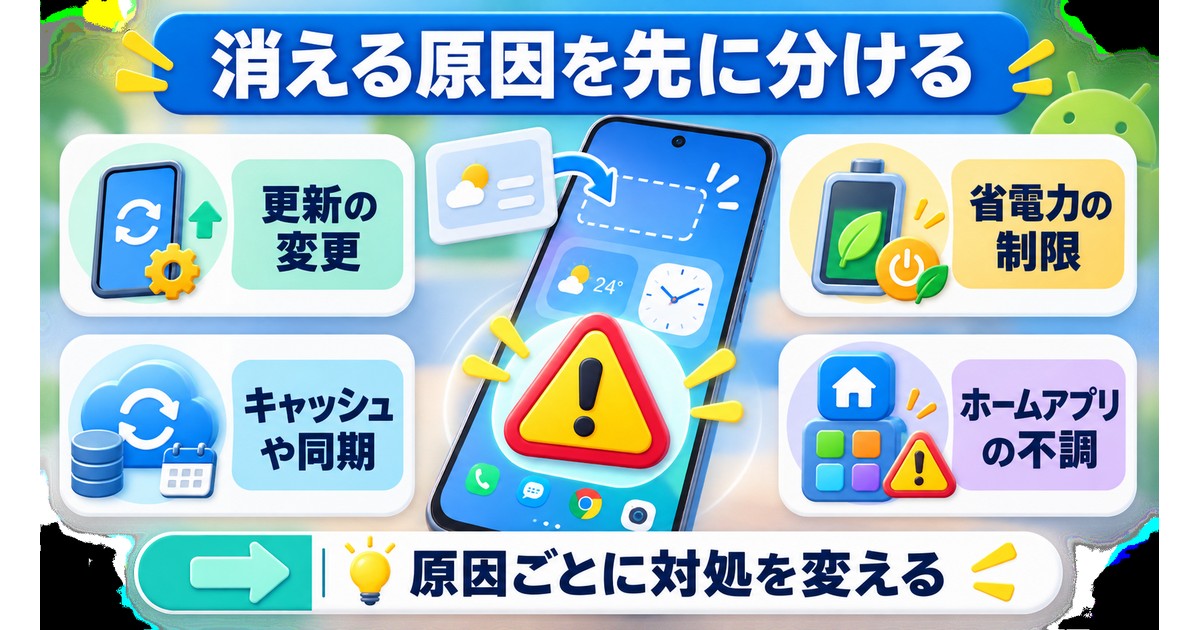
まずは、ウィジェットが消えたり追加できなくなる主な原因を一覧で確認しましょう。
| 原因 | 症状の例 | 難易度 |
|---|---|---|
| アプリのアップデート | 更新後にウィジェットが消える | 低 |
| 省電力モードの影響 | ウィジェットが更新されない・消える | 低 |
| ホーム画面のリセット | 全ウィジェット・アイコンが消える | 中 |
| アプリの無効化・削除 | そのアプリのウィジェットだけ消える | 低 |
| キャッシュの破損 | 追加できない・グレーアウトする | 中 |
| Googleアカウントの同期エラー | Googleウィジェットが表示されない | 中 |
| ランチャーアプリの不具合 | ウィジェット一覧が空になる | 高 |
以下では、各原因の詳細と具体的な対処法を順番に解説します。
原因1:アプリのアップデートによるウィジェットの変更・廃止
なぜ起きるのか
アプリをアップデートすると、開発者側でウィジェットの仕様を変更・廃止することがあります。特にGoogleカレンダー・Gmail・天気アプリ・時計アプリなどは、メジャーアップデートの際にウィジェットのデザインや種類が大きく変わることがあります。アップデート後にウィジェットが消えた場合、アプリ側の変更が原因である可能性が高いです。
対処法:ウィジェットを再追加する
アップデートによってウィジェットが削除された場合、再度ホーム画面から追加し直す必要があります。
- ホーム画面の何もない部分を長押しします
- 表示されたメニューから「ウィジェット」をタップします
- ウィジェット一覧から目的のアプリを探します
- 追加したいウィジェットを長押ししてホーム画面にドラッグします
- 好きな位置でドロップして配置完了です
アップデートをロールバックする(上級者向け)
どうしても旧バージョンのウィジェットが必要な場合、APKMirrorなどのサイトから旧バージョンのAPKをダウンロードしてインストールする方法もあります。ただし、セキュリティリスクがあるため、信頼できるソースからのみ入手してください。
原因2:省電力モード(バッテリーセーバー)の影響
なぜ起きるのか
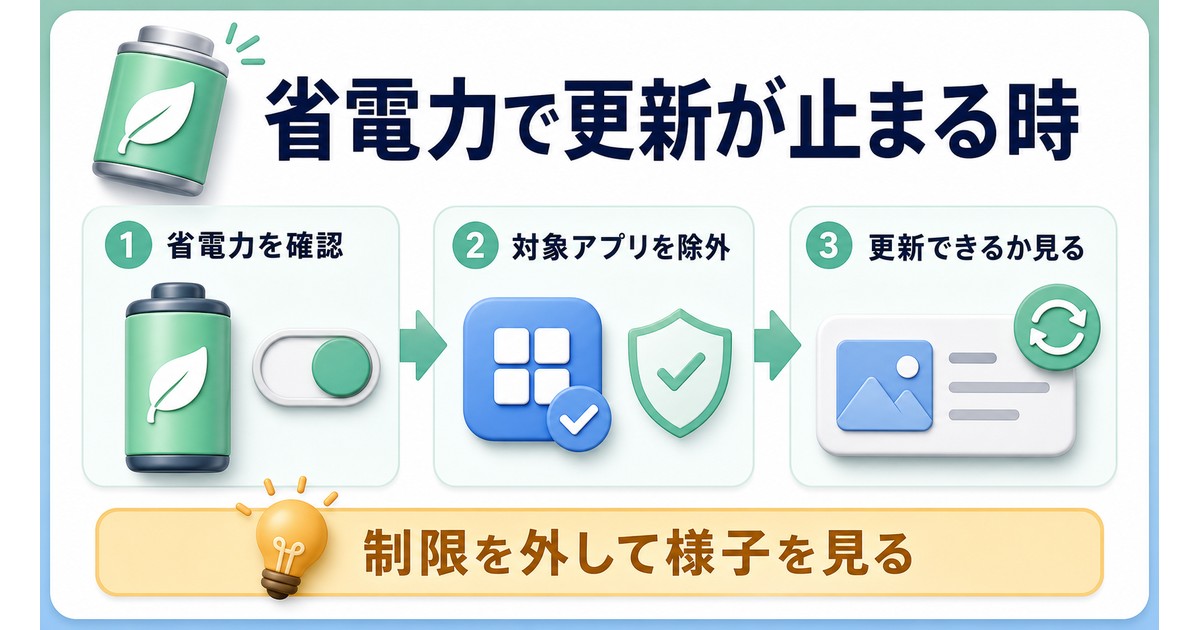
Androidの省電力モードがオンになっていると、バックグラウンドでのアプリ動作が制限されます。その結果、ウィジェットの情報が更新されなかったり、一部のウィジェットが非表示になったりすることがあります。バッテリー残量が少なくなったタイミングで自動的に省電力モードがオンになり、ウィジェットが消えたように見えるケースも多いです。
対処法1:省電力モードをオフにする
- 設定アプリを開きます
- 「バッテリー」または「バッテリーと電源管理」をタップします
- 「省電力モード」「バッテリーセーバー」「超省電力モード」などの項目を探します
- オンになっていたらオフに切り替えます
- ホーム画面に戻り、ウィジェットが復活しているか確認します
対処法2:バックグラウンド動作の制限を解除する
省電力モードとは別に、個別アプリのバックグラウンド動作が制限されていることもあります。
- 設定 → 「アプリ」をタップします
- ウィジェットが消えたアプリを選択します
- 「バッテリー」または「電池の最適化」をタップします
- 「最適化しない」または「無制限」に変更します
原因3:ホーム画面のリセット・初期化
なぜ起きるのか
ホームアプリ(ランチャー)の設定を誤ってリセットしてしまったり、デフォルトに戻す操作を行ったりした際に、ホーム画面のレイアウトごとウィジェットが消えることがあります。また、機種変更後のデータ移行が不完全だった場合も同様です。
対処法:ウィジェットを一から設定し直す
残念ながら、ホーム画面のレイアウトは基本的にバックアップが取られていないため、リセット後は手動で再設定が必要です。
- ホーム画面を長押しして「ウィジェット」を開きます
- 必要なウィジェットを一つずつ追加していきます
- Samsung Galaxyの場合は、「Smart Switch」でホーム画面レイアウトをバックアップ・復元できます
今後のバックアップ方法
Samsung Galaxyでは、「Smart Switch」アプリでホーム画面のレイアウトを定期的にバックアップできます。Google Pixelでは、Googleアカウントに紐づけたバックアップである程度復元できます。
- Samsung: 設定 → アカウントとバックアップ → Smart Switch → バックアップ
- Pixel: 設定 → システム → バックアップ → Googleアカウントにバックアップ
原因4:アプリの無効化・削除によるウィジェット消失
なぜ起きるのか
ウィジェットはアプリと紐づいています。そのため、アプリを削除または無効化するとウィジェットも自動的に削除されます。また、アプリがシステムによって強制停止された場合も、ウィジェットが正常に表示されなくなることがあります。
対処法1:アプリが無効化されていないか確認する
- 設定 → 「アプリ」 → 「すべてのアプリ」を表示します
- 右上のフィルターアイコンをタップし、「無効なアプリ」を選択します
- ウィジェットが消えたアプリが無効になっていたら、タップして「有効にする」をタップします
対処法2:アプリを再インストールする
アプリを削除してしまった場合は、Google Playストアから再インストールします。
- Google Playストアを開きます
- 右上のアカウントアイコン → 「アプリとデバイスの管理」をタップします
- 「管理」タブで過去にインストールしたアプリを確認できます
- 目的のアプリを探してインストールします
- インストール後、ホーム画面を長押ししてウィジェットを再追加します
原因5:キャッシュの破損・蓄積
なぜ起きるのか
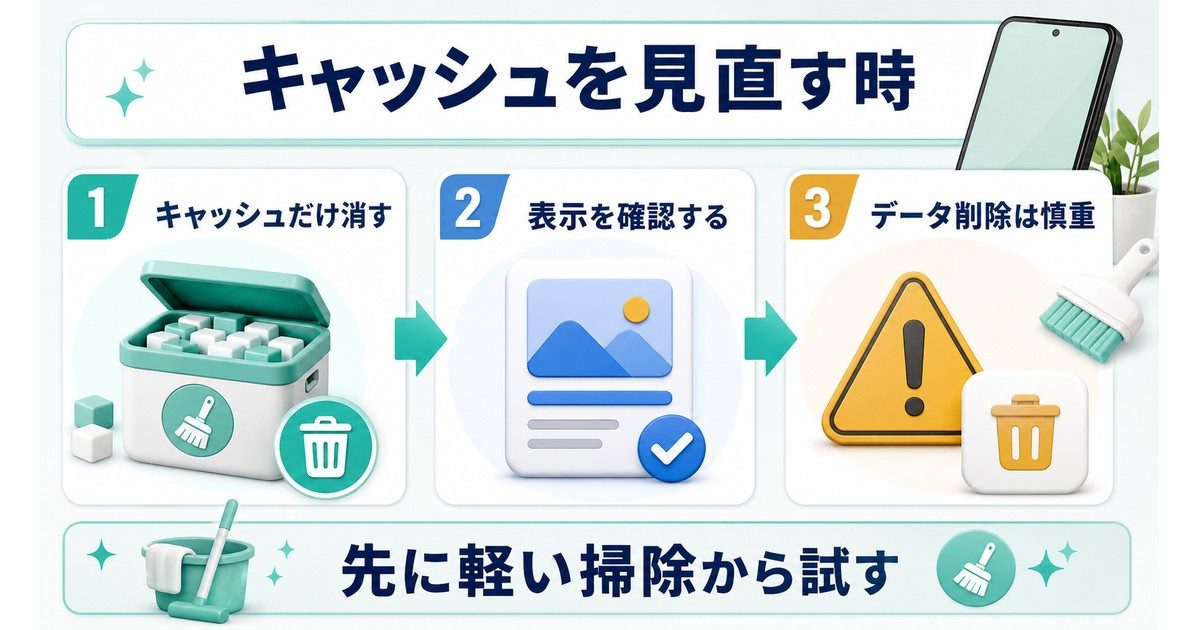
ホームアプリやウィジェット関連のキャッシュが破損・蓄積すると、ウィジェットが正常に表示されなかったり、一覧に表示されなかったりします。特に長期間スマホを使っているとキャッシュが溜まりやすく、動作に影響が出ることがあります。
対処法1:ホームアプリのキャッシュをクリアする
- 設定 → 「アプリ」を開きます
- 検索欄に「ホーム」と入力するか、一覧からホームアプリ(Pixel Launcher・Samsungホーム・OPPO Homeなど)を選択します
- 「ストレージとキャッシュ」をタップします
- 「キャッシュを削除」をタップします(データの削除は設定が消えるため注意)
- ホーム画面に戻り確認します
対処法2:問題のあるアプリのキャッシュをクリアする
特定のアプリのウィジェットだけが表示されない場合は、そのアプリのキャッシュをクリアします。
- 設定 → 「アプリ」から対象アプリを選択します
- 「ストレージとキャッシュ」 → 「キャッシュを削除」をタップします
- アプリを再起動してウィジェットを確認します
原因6:Googleアカウントの同期エラー
なぜ起きるのか
Googleカレンダー・Gmail・Googleフォトなど、Googleサービスに関連するウィジェットは、アカウントの同期状態に依存しています。同期が止まっていると、ウィジェットに情報が表示されなかったり、ウィジェット自体が機能しなくなったりします。
対処法:Googleアカウントの同期をリセットする
- 設定 → 「アカウント」(または「ユーザーとアカウント」)をタップします
- 「Google」をタップしてアカウントを選択します
- 「アカウントの同期」をタップします
- 右上の「今すぐ同期」をタップします
- エラーが表示される場合は、一度アカウントを削除して再ログインします
原因7:ランチャーアプリの不具合・互換性の問題
なぜ起きるのか
Nova Launcher・Microsoft Launcher・Niagara Launcherなどのサードパーティ製ランチャーを使っている場合、Androidのバージョンアップやアプリのアップデートとの互換性が崩れてウィジェットが表示できなくなることがあります。
対処法1:ランチャーのキャッシュをクリア・再起動する
- 設定 → 「アプリ」から使用しているランチャーアプリを選択します
- 「ストレージとキャッシュ」 → 「キャッシュを削除」をタップします
- スマホを再起動して確認します
対処法2:デフォルトのホームアプリに切り替えて確認する
- 設定 → 「アプリ」 → 右上メニューから「デフォルトのアプリ」を選択します
- 「ホームアプリ」をタップします
- 標準のホームアプリ(Pixel LauncherやSamsungホームなど)に切り替えます
- ウィジェットが追加できるか確認します
対処法3:ランチャーを最新版にアップデートする
Google Playストアからランチャーアプリのアップデートを確認し、最新バージョンに更新します。開発者が互換性の問題を修正している場合があります。
機種別:ウィジェットの追加方法と注意点
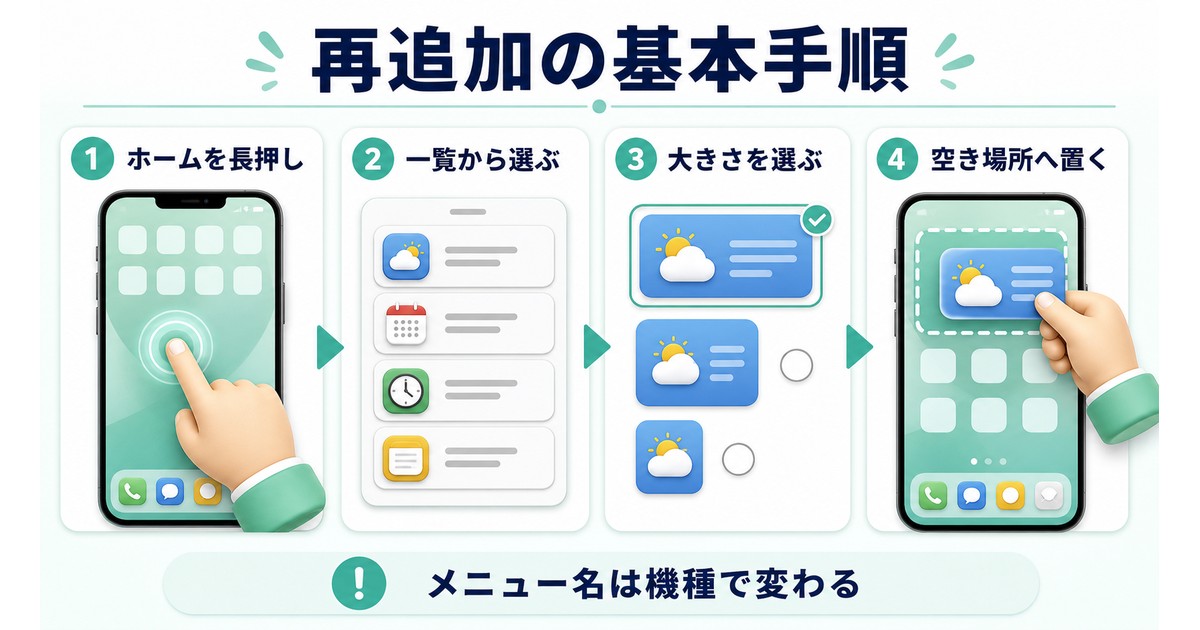
Samsung Galaxy(One UI)でウィジェットを追加する方法
Samsung Galaxyは独自のホームアプリ「Samsungホーム」を採用しており、一部の操作方法が他機種と異なります。
- ホーム画面の何もない部分を長押しします
- 下部メニューから「ウィジェット」をタップします
- 上部の検索バーにアプリ名を入力して絞り込みができます
- 追加したいウィジェットをタップすると、サイズのプレビューが表示されます
- 「追加」ボタンをタップするか、長押しでドラッグして配置します
Samsung Galaxyでウィジェットが追加できない場合
- 「設定」→「ホーム画面」→「ホーム画面のレイアウト」が「アプリのみ」になっていないか確認(「ホームとアプリの画面」に変更)
- 「ロック画面でのウィジェット」は一部機種のみ対応しています
- Samsung Healthなど一部アプリのウィジェットは、アプリを一度起動しないと表示されません
Google Pixel(Pixel Launcher)でウィジェットを追加する方法
- ホーム画面の何もない部分を長押しします
- 表示されたメニューから「ウィジェット」をタップします
- アプリ一覧が表示されるので、追加したいアプリをタップします
- ウィジェットの種類が複数ある場合は、選択します
- 長押しして配置したい場所にドラッグします
Google Pixelでウィジェットが追加できない場合
- Pixel Launcherのキャッシュをクリアする(設定→アプリ→Pixel Launcher→ストレージとキャッシュ)
- 「設定」→「アプリ」→「Pixel Launcher」→「デフォルトとして設定」されているか確認する
- Android OSのアップデートを確認する(設定→システム→システムアップデート)
OPPO(ColorOS)でウィジェットを追加する方法
- ホーム画面の何もない部分を長押しします
- 下部に表示される「ウィジェット」をタップします
- ウィジェット一覧から追加したいものを選択します
- 追加したいウィジェットを長押しして、ホーム画面の任意の場所にドラッグします
OPPOでウィジェットが追加できない場合
- 「設定」→「その他の設定」→「ホーム画面モード」が「標準モード」になっているか確認(シンプルモードではウィジェットが使えない)
- ColorOSのバージョンを確認し、最新版にアップデートする
- ホームアプリのデータをクリアして再設定する(注:ホーム画面のレイアウトがリセットされる)
それでも解決しない場合の最終手段
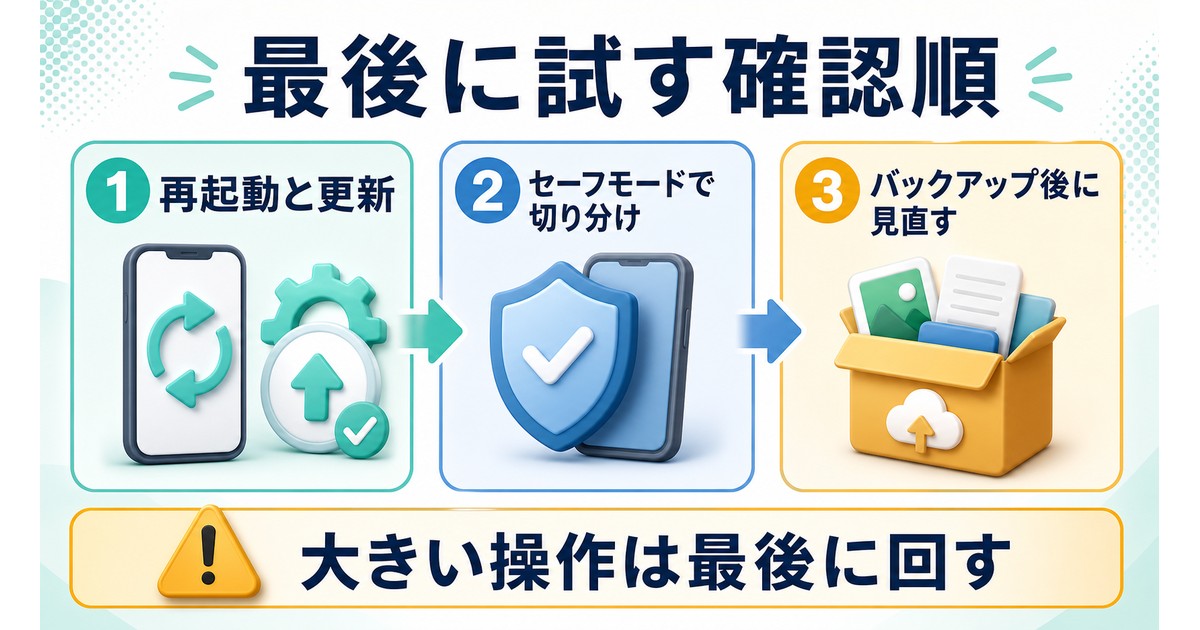
スマホを再起動する
シンプルですが、再起動で一時的なシステムエラーが解消されることが多いです。電源ボタンを長押しして「再起動」を選択します。
Androidシステムのアップデートを確認する
- 設定 → 「システム」 → 「システムアップデート」をタップします
- 利用可能なアップデートがあればインストールします
- 再起動後にウィジェットを確認します
セーフモードで起動して確認する
セーフモードでは、サードパーティ製アプリが無効化されます。セーフモードでウィジェットが正常に表示される場合は、後からインストールしたアプリが原因の可能性があります。
- Samsung: 電源ボタン長押し → 「電源オフ」を長押し → 「セーフモード」をタップ
- Pixel: 電源ボタン長押し → 「電源オフ」を長押し → 「セーフモードで再起動」をタップ
工場出荷状態にリセットする(最終手段)
上記の対処法をすべて試してもウィジェットが使えない場合は、工場出荷状態へのリセットを検討します。リセット前に必ずデータのバックアップを取ってください。
- 設定 → 「システム」 → 「リセット」 → 「データの初期化」をタップします
- 画面の指示に従って初期化を完了します
ウィジェットが再び消えないようにする予防策
| 予防策 | 効果 |
|---|---|
| 定期的にバックアップを取る | レイアウト消失時に素早く復元できる |
| 省電力モードをオフにするか設定を見直す | ウィジェットの自動更新が止まらなくなる |
| アプリを削除する前にウィジェットを確認する | 誤削除によるウィジェット消失を防ぐ |
| ランチャーアプリを常に最新版に保つ | 互換性の問題を未然に防ぐ |
| 大型アップデート前にホーム画面をスクリーンショットで記録 | 再設定の参考になる |
おすすめの関連アイテム
スマホの管理をより快適にするためのアクセサリも合わせてご紹介します。ウィジェットを活用してスマホをフル活用したい方は、スマホスタンドやモバイルバッテリーも揃えておくと便利です。
- Anker PowerCore 10000(モバイルバッテリー) – 省電力モードを頻繁にオンにしなくても済むよう、バッテリー切れを防げます。
Amazonで確認する → - Anker 622 Magnetic Battery(MagSafe対応モバイルバッテリー) – 充電しながらウィジェットを活用できます。
Amazonで確認する →
よくある質問(FAQ)
Q1. ウィジェットが突然全部消えました。どうすればいいですか?
まず省電力モードがオンになっていないか確認し、オフにしてホーム画面をリロードしてください。それでも消えたままの場合は、ホームアプリのキャッシュをクリアし、スマホを再起動してください。再起動後もウィジェットが消えている場合は、手動で再追加する必要があります。
Q2. 特定のアプリのウィジェットだけウィジェット一覧に表示されません。
そのアプリが無効化されていないか確認してください(設定→アプリ→すべてのアプリ→無効なアプリ)。また、一部のアプリは一度起動しないとウィジェットが表示されません。アプリを開いてから再度ウィジェット一覧を確認してください。
Q3. ウィジェットを追加しても、しばらくするとまた消えます。
省電力モードまたはバックグラウンドアプリの制限が原因の可能性が高いです。「設定」→「バッテリー」→対象アプリのバッテリー設定を「最適化しない」または「無制限」に変更してください。Samsungの場合は「バックグラウンドでの使用制限」からも確認できます。
Q4. Androidをアップデートしたらウィジェットが使えなくなりました。
Androidのメジャーアップデート後に互換性の問題が起きることがあります。まず使用しているアプリとランチャーを最新版にアップデートしてください。それでも解決しない場合は、ホームアプリを一度デフォルトに戻して再設定するか、ランチャーのキャッシュをクリアして試してください。
Q5. サードパーティのランチャー(Nova Launcherなど)でウィジェットが追加できません。
ランチャーのバージョンがAndroidのバージョンと互換性がない可能性があります。Google PlayストアでNova Launcherを最新版にアップデートし、ランチャーのキャッシュをクリアしてください。それでも解決しない場合は、一時的にデフォルトのランチャーに戻して動作確認し、Nova Launcherに再び切り替えてみてください。
Q6. Googleカレンダーのウィジェットに予定が表示されません。
Googleアカウントの同期が停止している可能性があります。「設定」→「アカウント」→「Google」→「アカウントの同期」→「今すぐ同期」を実行してください。同期後にウィジェットを長押しして更新するか、一度削除して再追加してください。
Q7. ウィジェットのサイズを変更できますか?
多くのウィジェットはサイズ変更が可能です。ウィジェットを長押しすると周囲に青い枠と矢印が表示されます。矢印部分をドラッグすることでサイズを調整できます。ただし、ウィジェットの設計によって変更できるサイズの範囲は異なります。
Q8. ロック画面にウィジェットを追加したいのですができません。
ロック画面へのウィジェット追加対応状況はAndoridのバージョンと機種によって異なります。Android 13以降のPixelでは「設定」→「ディスプレイ」→「ロック画面」から設定できます。Samsungでは「設定」→「ロック画面」→「ウィジェット」から追加できます(One UI 5以降)。OPPOは「設定」→「ロック画面とパスワード」から確認してください。
まとめ
Androidのウィジェットが消えたり追加できなくなる原因は、アプリのアップデート・省電力モード・ホーム画面のリセット・キャッシュの破損・アカウント同期エラー・ランチャーの不具合など多岐にわたります。
対処法を原因別に整理すると以下のとおりです。
- アップデート後に消えた → ウィジェットを再追加する
- 省電力モードが原因 → モードをオフにし、バックグラウンド制限を解除する
- ホーム画面がリセットされた → 手動で再設定し、今後はバックアップを取る
- アプリが無効化されていた → 設定から有効化または再インストールする
- キャッシュが破損 → ホームアプリのキャッシュをクリアして再起動する
- Googleアカウントの同期エラー → 同期をリセットする
- ランチャーの不具合 → 更新するか、デフォルトに戻して確認する
機種によって操作方法に違いがあるため、Samsung Galaxy・Google Pixel・OPPOそれぞれの手順を参考にしながら試してみてください。一つひとつ確認していくことで、多くのケースは解決できます。
それでも改善しない場合は、メーカーのサポートページや修理窓口への相談も検討してください。
