 minto.tech スマホ(iPhone/Android)・パソコン(Windows/Mac)・Office・Wi-Fi・AIツールの「できない」「困った」を解決する実用ガイド。トラブル対処法とノウハウが満載のお助けサイトです。
※本ページにはプロモーション(広告)が含まれています
📑 この記事の目次(タップで開く)
- 【2026年最新版】Windowsの音量が勝手に変わる・下がる原因と対処法【完全ガイド】
- この記事でわかること
- Windowsで音量が勝手に変わる主な原因まとめ
- 原因1:Windowsの「通信アクティビティ時の音量自動調整」機能
- 原因2:ダッキング機能(Skype・Teams・Discordなど)
- 原因3:オーディオドライバの不具合・バージョン問題
- 原因4:Bluetoothヘッドセット・外付けデバイスの干渉
- 原因5:ゲームやアプリによる音量制御の干渉
- 原因6:マルウェア・不審なソフトウェアによる干渉
- 原因7:レジストリ・グループポリシーの設定が原因
- 原因8:ナレーターやサードパーティの音量管理ソフトが干渉
- すべての対処を試しても改善しない場合
- よくある質問(FAQ)
- 対処法の優先順位まとめ
- まとめ
【2026年最新版】Windowsの音量が勝手に変わる・下がる原因と対処法【完全ガイド】
Windowsを使っていると、誰も触っていないのに音量が勝手に下がる、あるいは急に大きくなる――そんな不思議な現象に悩んでいませんか?
音楽や動画を楽しんでいるときに突然音量が変わると、集中が途切れてしまいますし、オンライン会議中に相手の声が聞こえなくなれば業務にも支障が出ます。この問題はWindowsに内蔵された「自動調整機能」やデバイスドライバ、アプリの設定など、複数の原因が重なって起こることが多く、一見すると原因の特定が難しいのも特徴です。
この記事では、Windowsで音量が勝手に変わる・下がる原因を網羅的に解説し、それぞれの具体的な解決手順をわかりやすく紹介します。初心者の方でも順番に試せるよう丁寧に説明していますので、ぜひ最後まで読んで問題を解決してください。
この記事でわかること
- Windowsで音量が勝手に変わる主な原因(7つ)
- Windowsの「通信アクティビティ時の音量自動調整」機能の無効化方法
- ナレーターやアクセシビリティ設定が音量に干渉するケースの対処法
- オーディオドライバの更新・再インストール手順
- Bluetoothヘッドセット・外付けデバイスが引き起こす干渉の解消法
- マルウェアや不審なアプリが原因の場合の確認と除去方法
- レジストリ設定で根本的に自動調整を無効化する上級者向け手順
Windowsで音量が勝手に変わる主な原因まとめ
まずは原因と対処の概要を一覧で確認しましょう。
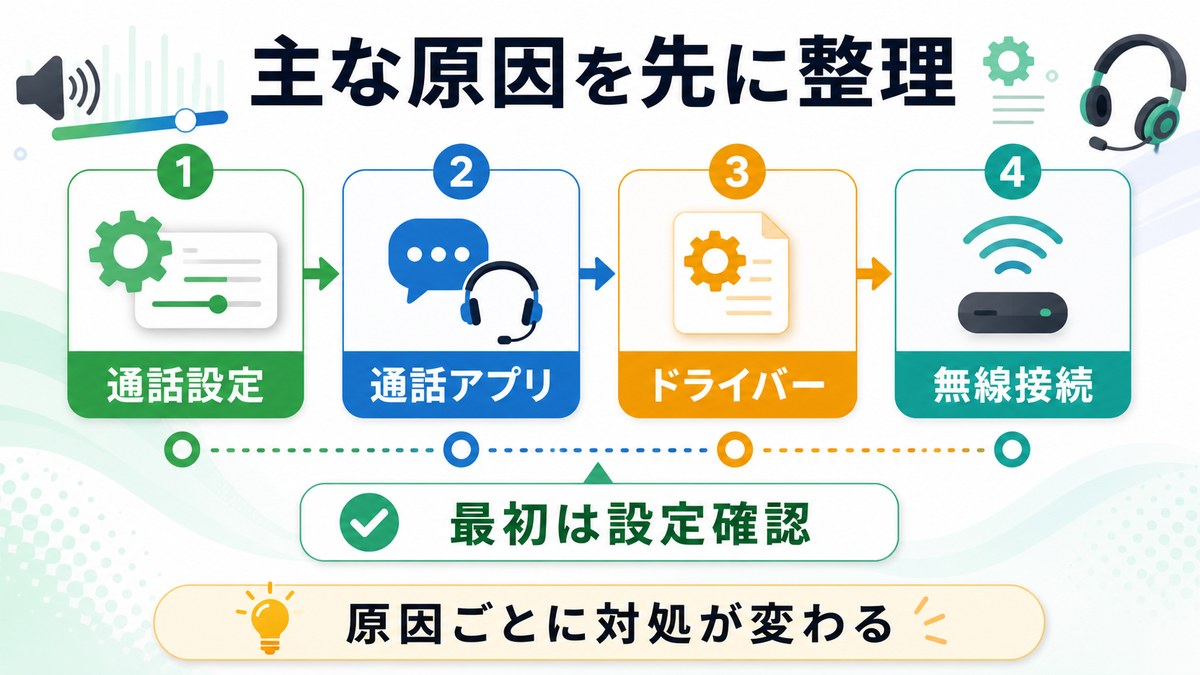
| 原因 | 主な症状 | 難易度 |
|---|---|---|
| Windowsの通信時音量自動調整 | 通話・会議中に音楽が小さくなる | ★☆☆(簡単) |
| ダッキング機能(Skype等) | 通知音・着信時に他の音が下がる | ★☆☆(簡単) |
| オーディオドライバの不具合 | ランダムに音量が変動する | ★★☆(普通) |
| Bluetoothデバイスの干渉 | 接続時・切断時に音量がリセット | ★★☆(普通) |
| ゲーム・アプリの音量制御 | 特定アプリ起動時に音量が変わる | ★★☆(普通) |
| マルウェア・不審なソフト | 不規則に音量が操作される | ★★★(要注意) |
| レジストリ・グループポリシーの設定 | 設定を変更しても元に戻る | ★★★(上級者向け) |
それでは、原因ごとに詳しく解説していきます。
原因1:Windowsの「通信アクティビティ時の音量自動調整」機能
なぜ起こるのか
Windowsには「PCで通話や会議をしているときに、他の音を自動で小さくする」という機能が標準で搭載されています。この機能は「通信アクティビティ検出時の音量調整(サウンドの詳細設定)」と呼ばれ、通話に集中しやすいよう設計されたものです。
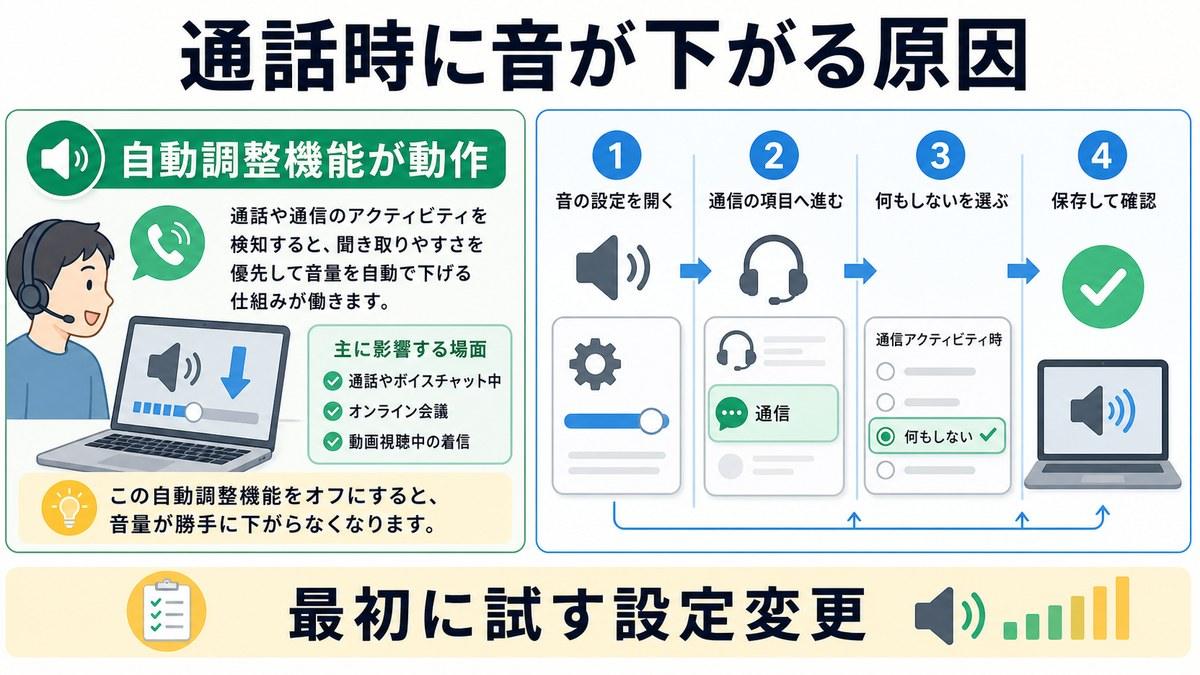
しかし、ZoomやTeams、Discordなどを使っているときに音楽や動画の音が急に小さくなる原因はほぼこれです。意図的な機能であるにもかかわらず、多くのユーザーが「バグ」と勘違いして悩んでいます。
対処法:通信時の音量調整を無効にする
手順(Windows 10 / 11 共通):
- タスクバーの音量アイコンを右クリックし、「サウンドの設定を開く」を選択します。
- 「詳細サウンド オプション」または「サウンド コントロール パネル」をクリックします(Windows 11の場合は右側の「詳細設定」からアクセス)。
- 「通信」タブをクリックします。
- 「Windows が通信アクティビティを検出したとき」という設定欄で「何もしない」を選択します。
- 「OK」をクリックして設定を保存します。
この設定変更だけで、通話・会議中の自動音量調整が完全に止まります。最初に試すべき最重要の対処法です。
原因2:ダッキング機能(Skype・Teams・Discordなど)
なぜ起こるのか
「ダッキング(Ducking)」とは、メインの音声(通話音声など)が聞こえやすいよう、バックグラウンドの音(音楽・効果音など)を自動で下げる技術です。SkypeやMicrosoft Teamsは独自のダッキング機能を持っており、これがWindows側の設定と連動して音量を変えることがあります。
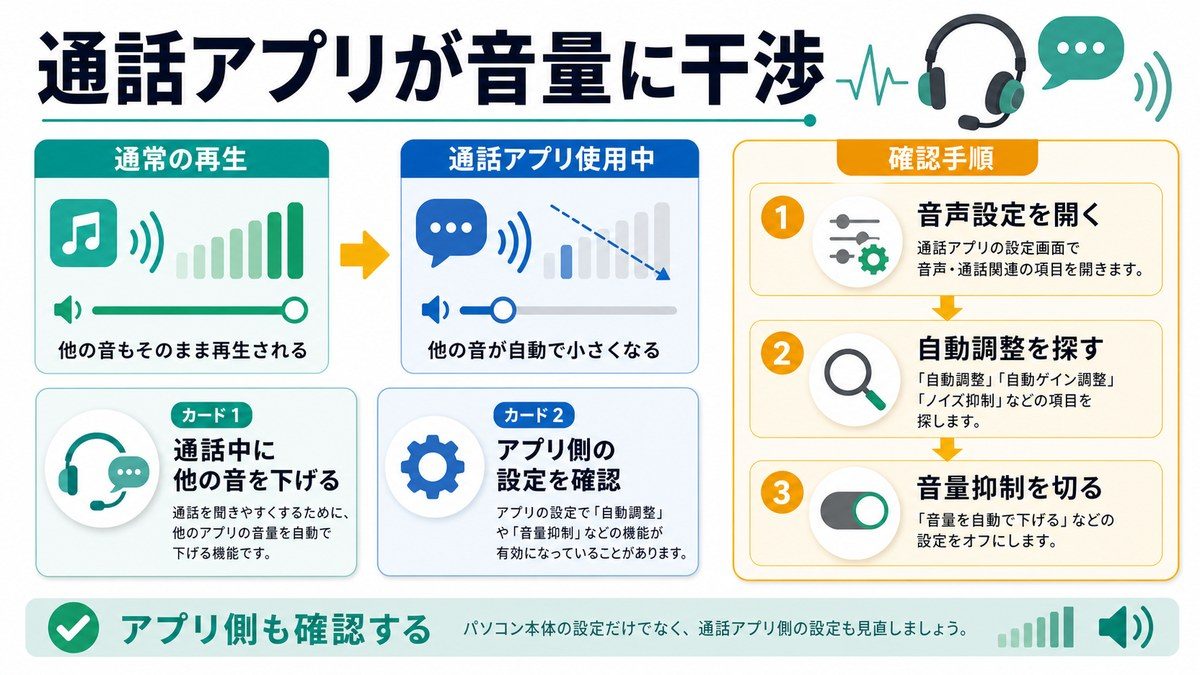
対処法:Skype・Teamsのダッキング設定を無効にする
Skypeの場合:
- Skypeを起動し、メニューから「ツール」→「オプション」を開きます。
- 「オーディオ設定」を選択します。
- 「Skype 通話中に他のサウンドの音量を自動調整する」のチェックを外します。
- 「保存」をクリックします。
Microsoft Teamsの場合:
- Teamsを起動し、右上のプロフィールアイコンから「設定」を開きます。
- 「デバイス」タブを選択します。
- 「騒音抑制」や「高品質メディア」の設定を確認し、音量干渉を引き起こしている項目を調整します。
Discordの場合:
- Discordを起動し、左下の歯車アイコン(ユーザー設定)をクリックします。
- 「音声・ビデオ」を選択します。
- 「Attenuation(音量抑制)」の設定を確認し、スライダーを「0%」に下げます(または機能をオフにします)。
原因3:オーディオドライバの不具合・バージョン問題
なぜ起こるのか
Windowsのオーディオドライバが古かったり、更新の際に破損したりすると、音量制御が不安定になり、勝手に変動する症状が現れることがあります。特にRealtek HD AudioドライバはWindowsアップデートと相性問題が生じるケースが報告されています。
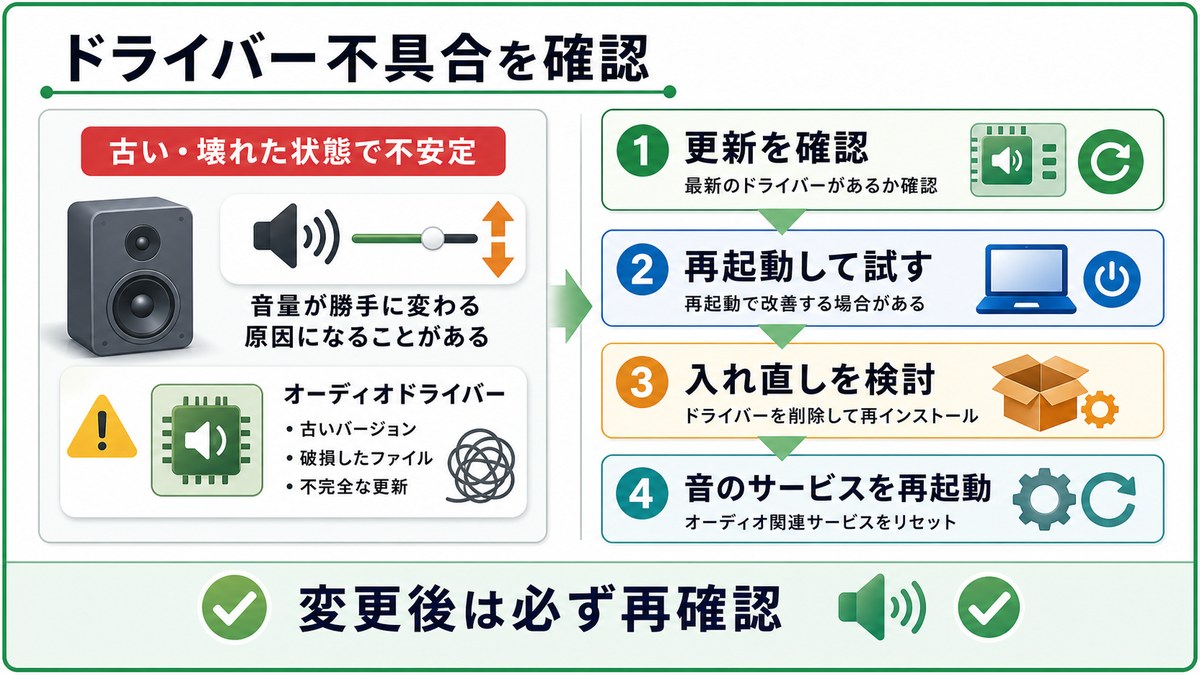
対処法1:ドライバを最新版に更新する
- スタートメニューを右クリックし、「デバイス マネージャー」を開きます。
- 「サウンド、ビデオ、およびゲーム コントローラー」を展開します。
- 使用中のオーディオデバイス(例:Realtek High Definition Audio)を右クリックし、「ドライバーの更新」を選択します。
- 「ドライバーを自動的に検索」をクリックして最新版を検索・インストールします。
- PCを再起動して変化を確認します。
対処法2:ドライバを一度削除して再インストールする
更新で改善しない場合は、完全な再インストールが有効です。
- デバイスマネージャーでオーディオデバイスを右クリックし、「デバイスのアンインストール」を選択します。
- 「このデバイスのドライバーを削除しようとしています」にチェックを入れてアンインストールします。
- PCを再起動すると、Windowsが自動的に標準ドライバを再インストールします。
- それでも不安定な場合は、PCメーカーやマザーボードメーカーの公式サイトから最新ドライバをダウンロードして手動インストールしてください。
対処法3:Windowsオーディオサービスを再起動する
Windowsキー + Rを押し、「services.msc」と入力してEnterを押します。- 一覧から「Windows Audio」を探し、右クリックして「再起動」を選択します。
- 同様に「Windows Audio Endpoint Builder」も再起動します。
原因4:Bluetoothヘッドセット・外付けデバイスの干渉
なぜ起こるのか
Bluetoothイヤホンやヘッドセットを接続・切断するたびに、Windowsが音声出力デバイスを切り替え、その際に音量が初期値(多くの場合100%など)にリセットされることがあります。また、一部のヘッドセットはデバイス側に物理ボタンがあり、誤って音量を変えてしまうケースもあります。
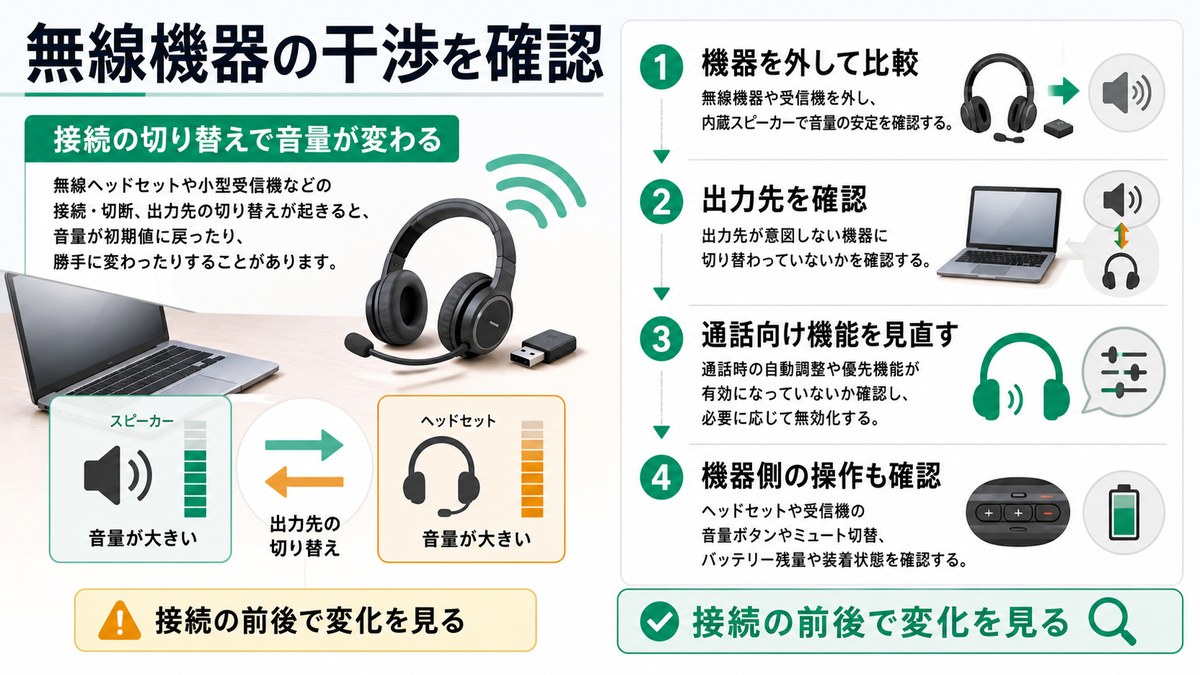
対処法1:Bluetooth機器の音量同期を切る
- スタートメニューを右クリックし、「デバイス マネージャー」を開きます。
- 「Bluetooth」を展開し、使用中のヘッドセットを右クリックして「プロパティ」を開きます。
- 「サービス」タブで「ハンズフリー テレフォニー」のチェックを外し(音声通話不要な場合)、OKをクリックします。
対処法2:デフォルトの音量を固定する
Bluetoothデバイス接続時に音量が変わる問題には、サードパーティ製ツール「NirCmd」や「AutoHotkey」などを使って音量を自動で特定値に戻すスクリプトを組む方法もあります。上級者向けですが、根本解決が難しい場合の代替手段として有効です。
おすすめのBluetooth対応ヘッドセット
干渉の少ない安定したBluetoothヘッドセットに買い替えることも選択肢のひとつです。
- Sony WH-1000XM5 ワイヤレスノイズキャンセリングヘッドホン — Windowsとの親和性が高く、安定した音量管理が可能
- Jabra Evolve2 55 ビジネス向けBluetooth ヘッドセット — Teams認定済みでビジネス用途に最適
原因5:ゲームやアプリによる音量制御の干渉
なぜ起こるのか
一部のゲームやアプリは起動時・終了時に独自の音量設定を適用するため、Windowsのシステム音量に影響を与えることがあります。特にゲーミング向けソフトウェア(NVIDIA GeForce Experience、Corsair iCUEなど)や、ストリーミングアプリ(OBS Studio、XSplit)が原因になるケースが多く報告されています。
対処法:問題のあるアプリを特定して設定を変更する
- タスクバーの音量アイコンを右クリックし、「音量ミキサーを開く」を選択します。
- アプリごとの音量スライダーを確認し、不自然な動きをしているアプリがないか監視します。
- 疑わしいアプリを終了して、症状が改善するか確認します。
- ゲーミングソフトウェアの場合は、そのソフトウェア内の「オーディオ設定」や「システム音量制御」をオフにします。
スタートアップアプリを確認する
Ctrl + Shift + Escでタスクマネージャーを開きます。- 「スタートアップ」タブを選択します。
- 不審なアプリや不要なアプリを右クリックし、「無効化」します。
- PCを再起動して改善するか確認します。
原因6:マルウェア・不審なソフトウェアによる干渉
なぜ起こるのか
マルウェア(悪意のあるソフトウェア)がシステムに侵入すると、音量設定を含むさまざまなシステム設定を勝手に変更することがあります。このケースでは音量変動が不規則で、かつ他の設定(ブラウザのホームページ変更など)も同時に乱れることが多いです。
対処法1:Windows セキュリティでスキャンする
- スタートメニューから「Windows セキュリティ」を開きます。
- 「ウイルスと脅威の防止」をクリックします。
- 「クイックスキャン」を実行します。疑いが強い場合は「スキャンのオプション」から「完全スキャン」を選んでください。
- 検出された脅威があれば「操作の開始」をクリックして除去します。
対処法2:Malwarebytesで二重チェック
Windows標準のセキュリティに加えて、無料の「Malwarebytes」でもスキャンすることをおすすめします。Windows Defenderで検出できないPUP(望ましくないプログラム)を発見できることがあります。
- Malwarebytes公式サイト(malwarebytes.com)から無料版をダウンロード・インストールします。
- 「Scan」ボタンをクリックしてスキャンを実行します。
- 検出された項目を隔離・削除します。
原因7:レジストリ・グループポリシーの設定が原因
なぜ起こるのか
企業のPC、または何らかのソフトウェアによって音量設定がレジストリやグループポリシーで制御されている場合、ユーザーが変更してもすぐに元の設定に戻ってしまうことがあります。また、Windowsの「アクセシビリティ」機能の一部が音量に干渉するケースもあります。
対処法1:アクセシビリティ設定を確認する
Windowsキー + Iで設定を開きます。- 「アクセシビリティ」→「オーディオ」を選択します。
- 「モノラル オーディオ」や「フラッシュ通知」など、音に関係する設定がオンになっていないか確認し、必要に応じてオフにします。
対処法2:レジストリで音量自動調整を無効にする(上級者向け)
注意:レジストリの編集は慎重に行ってください。操作前に必ずバックアップを取ることを強くおすすめします。
Windowsキー + Rを押し、「regedit」と入力してEnterを押します。- 以下のパスに移動します:
HKEY_CURRENT_USER\Software\Microsoft\Multimedia\Audio - 右側のペインで右クリックし、「新規」→「DWORD(32ビット)値」を選択します。
- 名前を「UserDuckingPreference」と入力します。
- 作成した値をダブルクリックし、データを「3」に設定します(3 = 何もしない)。
- 「OK」をクリックして閉じ、PCを再起動します。
この値の意味は以下のとおりです:
| 値 | 動作 |
|---|---|
| 0 | 80%まで音量を下げる(デフォルト) |
| 1 | 50%まで音量を下げる |
| 2 | ミュートにする |
| 3 | 何もしない(自動調整を完全に無効化) |
原因8:ナレーターやサードパーティの音量管理ソフトが干渉
なぜ起こるのか
Windowsの「ナレーター」(画面読み上げ機能)が有効になっている場合、特定の操作をトリガーとして音量が変化することがあります。また、「EqualAudio」「SoundPimp」「Boom 3D」などのサードパーティ製音量管理・音質強化ソフトが競合して音量を変更することもあります。
対処法:ナレーターを確認・無効化する
Windowsキー + Iで設定を開きます。- 「アクセシビリティ」→「ナレーター」を選択します。
- ナレーターが「オン」になっている場合は「オフ」に切り替えます。
対処法:サードパーティの音量ソフトをアンインストールする
Windowsキー + Iで設定を開き、「アプリ」を選択します。- 「インストールされているアプリ」から音量関連のソフトウェアを探します。
- 該当アプリをクリックし、「アンインストール」を選択します。
- PCを再起動して改善するか確認します。
すべての対処を試しても改善しない場合
Windowsをリセットする(最終手段)
上記の対処法をすべて試しても音量が勝手に変わる問題が解決しない場合、Windowsのシステムファイル自体に何らかの破損や設定異常がある可能性があります。その場合は、Windowsのリセット(個人ファイルを保持する形式)を検討してください。
Windowsキー + Iで設定を開きます。- 「システム」→「回復」を選択します。
- 「このPCをリセット」をクリックします。
- 「個人用ファイルを保持する」を選択して、画面の指示に従います。
SFCコマンドでシステムファイルを修復する
リセットの前に、システムファイルの整合性チェックを試す価値があります。
- スタートメニューで「コマンド プロンプト」を検索し、右クリックして「管理者として実行」を選択します。
- 以下のコマンドを入力してEnterを押します:
sfc /scannow - スキャンが完了するまで待ちます(10〜20分程度かかる場合があります)。
- 結果に問題が表示された場合は、続けて以下を実行します:
DISM /Online /Cleanup-Image /RestoreHealth - 完了後、PCを再起動します。
よくある質問(FAQ)
Q1. 音量が勝手に下がるのはウイルスが原因ですか?
必ずしもそうとは言えません。Windowsの通信時自動調整機能やドライバの不具合が原因のことが大半です。ただし、他のシステム設定も同時に変わっている場合はマルウェアの可能性を疑い、セキュリティスキャンを実行してください。
Q2. ZoomやTeamsを使うと必ず音楽が小さくなります。
これは「通信アクティビティ時の音量自動調整」機能が原因です。本記事の「原因1」で説明した手順でサウンド設定の「通信」タブから「何もしない」を選択することで解決します。
Q3. 音量のアイコンに触れていないのに音量バーが動きます。
ドライバの不具合、またはマウスホイールがタスクバー付近でスクロールされている可能性があります。マウスの位置を確認し、ドライバの更新も試してみてください。
Q4. Bluetoothイヤホンを繋ぐと音量が100%になります。
Bluetooth接続時にデバイスの初期音量が適用されるためです。デバイスマネージャーでBluetoothオーディオデバイスのプロパティを確認し、ハンズフリーサービスの設定を見直してください。また一部のBluetoothデバイスはメーカー専用アプリで初期音量を設定できます。
Q5. レジストリを編集してもすぐに元に戻ります。
グループポリシーによって設定が上書きされている可能性があります。企業のPCの場合はIT管理者に相談してください。個人PCの場合は、スタートアップに音量を変更するプログラムが登録されていないかタスクマネージャーで確認してください。
Q6. 特定のゲームを起動した時だけ音量が下がります。
そのゲームが音量ミキサーを通じてシステム音量を制御している可能性があります。ゲームの音声設定を確認し、「システム音量に追従する」などのオプションをオフにしてみてください。また、GeForce Experienceなどのゲーミングソフトウェアの音声設定も確認することをおすすめします。
Q7. Windowsアップデート後から急に音量が変わるようになりました。
アップデートによってオーディオドライバが置き換えられた可能性があります。デバイスマネージャーでオーディオドライバを確認し、PCメーカーまたはマザーボードメーカーの公式サイトから最新ドライバを手動でインストールしてみてください。
Q8. 夜中に誰も使っていないのに音量が変わっています。
スケジュールされたタスクや、バックグラウンドで動いているアプリが原因の可能性があります。タスクスケジューラ(taskschd.msc)を確認し、不審なタスクがないか確認してください。また、マルウェアスキャンも実行することをおすすめします。
対処法の優先順位まとめ
| 順番 | 対処法 | 効果の高さ |
|---|---|---|
| 1 | サウンド設定「通信」タブで「何もしない」に変更 | ◎ 最優先 |
| 2 | 使用アプリ(Skype/Teams/Discord)のダッキング設定を無効化 | ◎ 高い |
| 3 | オーディオドライバの更新・再インストール | ○ 中程度 |
| 4 | Bluetoothデバイスの設定を見直す | ○ 中程度 |
| 5 | スタートアップアプリを確認・無効化 | ○ 中程度 |
| 6 | マルウェアスキャンを実行 | △ 状況次第 |
| 7 | レジストリでUserDuckingPreferenceを3に設定 | ◎ 根本解決 |
| 8 | SFCコマンドでシステムファイルを修復 | △ 最終手段前 |
📚 あわせて読みたい
まとめ
Windowsで音量が勝手に変わる・下がる問題は、一見不可解に思えますが、原因のほとんどはWindowsの機能やアプリの設定が絡み合ったものです。
最も多い原因は「通信アクティビティ時の音量自動調整」機能で、これを無効にするだけで多くのユーザーの問題が解決します。次に疑うべきはZoomやTeams、Discordなどのコミュニケーションアプリのダッキング設定、そしてオーディオドライバの不具合です。
今回紹介した対処法を上から順に試すことで、ほとんどのケースで問題は解決できます。それでも改善しない場合は、マルウェアスキャンやレジストリ編集など、より深い原因を探るステップに進んでください。
快適なWindowsのオーディオ環境を取り戻して、音楽・動画・テレビ会議を思い通りに楽しんでください。
