 minto.tech スマホ(iPhone/Android)・パソコン(Windows/Mac)・Office・Wi-Fi・AIツールの「できない」「困った」を解決する実用ガイド。トラブル対処法とノウハウが満載のお助けサイトです。
※本ページにはプロモーション(広告)が含まれています
Androidスマホを使っていると、「なんか熱い…」「充電中に異常に熱くなる」「ゲーム中に急に熱くて持てなくなった」という経験をしたことはないでしょうか。スマホの発熱はパフォーマンス低下や電池の劣化につながるだけでなく、最悪の場合は火災や爆発といった重大な事故に発展することもあります。この記事では、Androidスマホが熱くなる原因と、場面別の具体的な対処法をわかりやすく解説します。今すぐできる対策から、長期的なメンテナンスまで網羅していますので、ぜひ参考にしてください。
📑 この記事の目次(タップで開く)
この記事でわかること
- Androidスマホが発熱する主な原因(ハードウェア・ソフトウェア両面)
- 充電中・ゲーム中・カメラ使用中など場面別の対処法
- 危険な発熱と通常の発熱を見分ける方法
- 発熱を根本的に防ぐための日常的なメンテナンス方法
- スマホ冷却グッズの選び方とおすすめ商品
- 「こんなとき、どうする?」のFAQ 8問
Androidスマホが熱くなる原因一覧
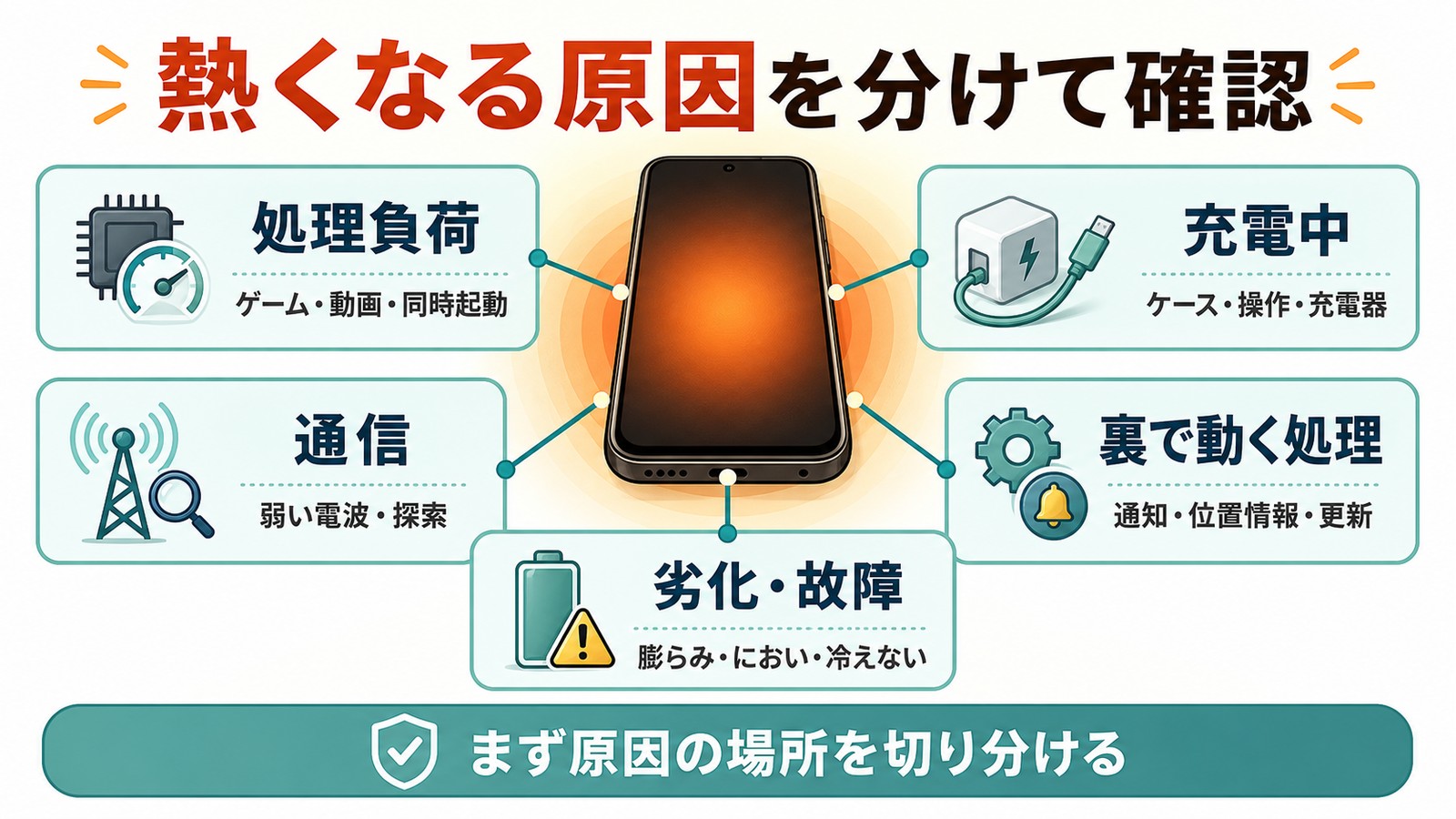
スマホの発熱にはさまざまな原因があります。まずは大まかに「ハードウェア的な原因」と「ソフトウェア・使い方の原因」に分けて理解しておきましょう。
| 原因カテゴリ | 具体的な原因 | 発熱しやすい場所 | 危険度 |
|---|---|---|---|
| CPU高負荷 | 高画質ゲーム・動画編集・複数アプリ同時起動 | 背面中央〜上部 | 中 |
| 充電関連 | 急速充電・ケース装着のまま充電・劣化バッテリー | 充電口周辺・背面下部 | 高 |
| 通信 | 電波の弱い場所での使用・5G接続・Wi-Fi探索 | 背面上部 | 低〜中 |
| バックグラウンド処理 | アプリの自動更新・位置情報の常時取得・SNS通知 | 全体的にじわじわ熱い | 低 |
| カメラ使用 | 長時間の動画撮影・4K録画・夜間モード | カメラ周辺・背面上部 | 中 |
| 環境・外的要因 | 炎天下での直射日光・高温の車内・カバーによる排熱阻害 | 全体 | 高 |
| ハードウェア異常 | バッテリー膨張・IC/基板の不具合・水没後の腐食 | 局所的に非常に熱い | 非常に高 |
| マルウェア・不正アプリ | 仮想通貨マイニングを強制実行するウイルス | 全体的・常時 | 高 |
発熱の基礎知識:スマホはなぜ熱くなるのか?
Androidスマホに搭載されているCPU(SoC)は、電気を使って計算処理を行う際に必ず熱を発生させます。これは物理的な法則であり、どんな高性能チップでも完全に熱をゼロにすることはできません。
パソコンには冷却ファンやヒートシンクが搭載されていますが、スマホは薄型・軽量化のためにそういった大型の冷却機構を搭載できません。代わりに、ヴェーパーチェンバー(熱を均等に広げる板)やグラファイトシートといった技術で放熱を行っています。
処理負荷が高くなれば当然それだけ多くの熱が発生します。スマホが「熱い」と感じるのは、この発熱量が放熱量を上回っているサインです。
CPU温度の目安
| 端末表面温度の目安 | 状態 | 対処 |
|---|---|---|
| 〜35℃ | 正常範囲(通常使用時) | 対処不要 |
| 35〜42℃ | やや熱い(ゲーム・充電中はよくある) | 休憩・冷却グッズを検討 |
| 42〜50℃ | 熱すぎる・性能低下(サーマルスロットリング発動) | 使用中断・冷却 |
| 50℃以上 | 危険域・バッテリー損傷リスク | 即使用停止・点検 |
場面別の対処法
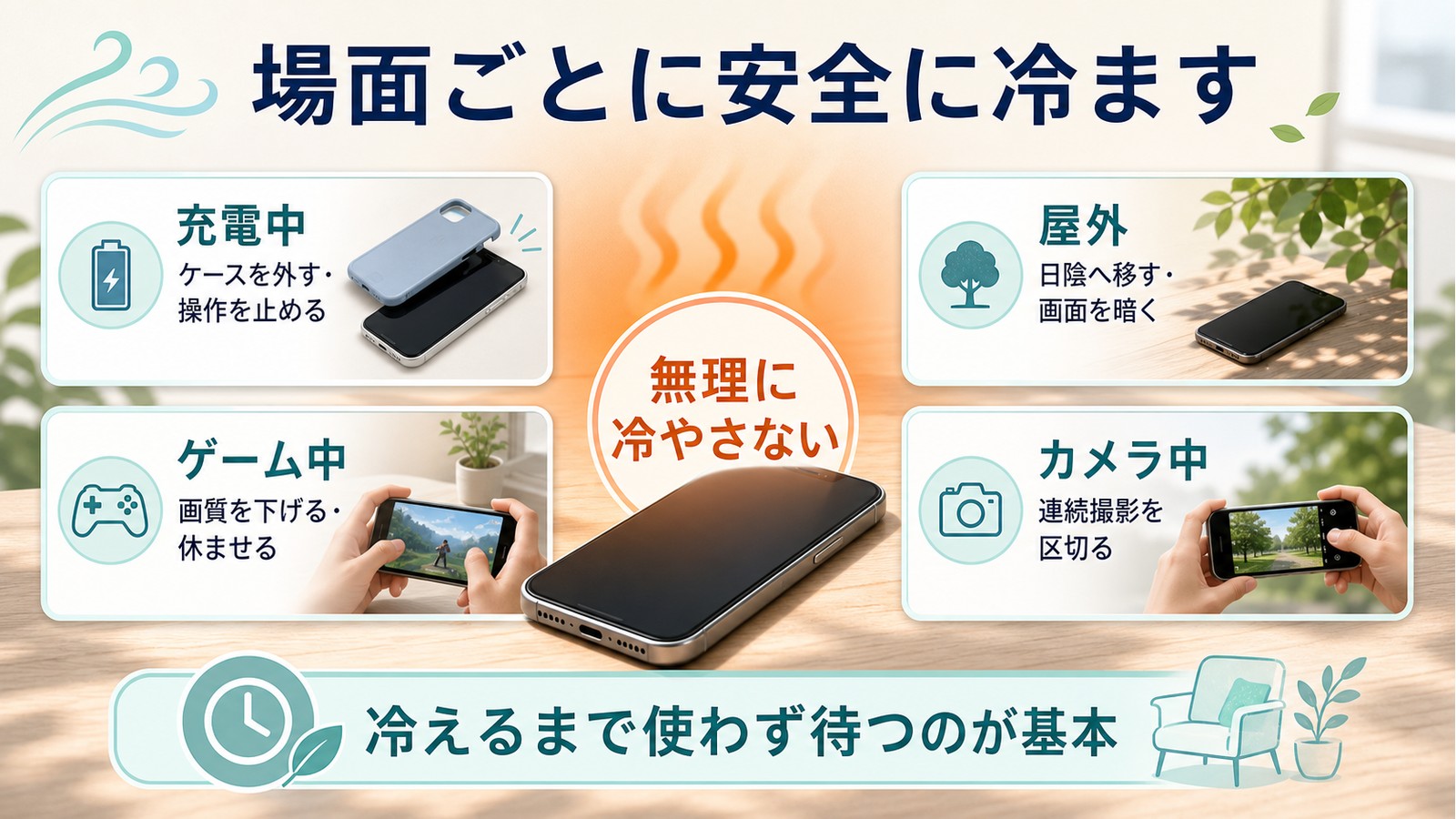
充電中に熱くなる場合の対処法
充電中の発熱は最もよくある問題の一つです。特に急速充電を使っている場合や、充電しながら動画を見ている場合は発熱しやすくなります。
原因と対処法
原因1: ケースを装着したまま充電している
スマホケース(特にシリコン製や厚手のもの)は、充電中の熱を外に逃がすのを妨げます。充電中はケースを取り外すだけで温度が5〜10℃下がることがあります。
対処法: 充電中はケースを外す習慣をつけましょう。特に急速充電を使うときは必ず外してください。
原因2: 充電しながら操作している
充電中にゲームや動画視聴をすると、充電による発熱とCPU処理による発熱が重なり、温度が急上昇します。
対処法: 充電中は使用を最小限にするか、充電が完了してから使いましょう。どうしても使う必要がある場合は、省電力モードをONにするか、画面の明るさを最低にしてください。
原因3: 非純正・粗悪な充電器を使っている
安価なノーブランドの充電器は、電流・電圧が不安定で過充電を引き起こすことがあります。これがバッテリーや充電回路に大きな負担をかけ、発熱の原因になります。
対処法: メーカー純正またはPSE認証済みの信頼できる充電器を使いましょう。特に急速充電対応を謳うノーブランド品は避けることをおすすめします。
原因4: バッテリーが劣化している
バッテリーは消耗品です。充電サイクルを重ねると内部抵抗が増し、同じ電力を充電・放電するのにより多くの熱を発生させるようになります。2〜3年以上使用している端末では要注意です。
対処法: バッテリーの劣化度を確認します。Androidでは「設定 → バッテリー」から状態を確認できる機種もあります。劣化が著しい場合はバッテリー交換を検討しましょう。
原因5: 無線充電(ワイヤレス充電)を使っている
ワイヤレス充電は有線充電より変換効率が低いため、より多くのエネルギーが熱として失われます。充電台とスマホの間の空気がうまく熱を逃がせないことも発熱を悪化させます。
対処法: ワイヤレス充電中に熱を感じたら、一度充電台から外して冷やしてください。就寝中の充電にワイヤレス充電を使う場合は、枕の下や布団の上など熱がこもる場所は避けましょう。
充電中の発熱まとめチェックリスト
| チェック項目 | 確認・対応内容 |
|---|---|
| ケースを外す | 充電中は必ずケースを取り外す |
| 充電中の操作を控える | ゲーム・動画視聴は充電完了後に行う |
| 純正・認証済み充電器を使う | PSE認証マークを確認する |
| 充電は涼しい場所で | 直射日光・高温の場所を避ける |
| 100%で充電を止める | 満充電後は充電器から外す(過充電防止) |
ゲーム中に熱くなる場合の対処法
3Dゲームや高フレームレートのゲームはスマホの中でも特に発熱しやすいシチュエーションです。CPUとGPUが最大負荷で動き続けるためです。
ステップ1: グラフィック・フレームレート設定を下げる
ゲームのグラフィック品質設定を「高」から「中」や「低」に変更するだけで、CPU・GPU負荷を大幅に削減できます。多くのゲームアプリには「画質設定」や「フレームレート設定」のメニューがあります。
- ゲームアプリを開き、設定(歯車マーク)をタップ
- 「グラフィック」または「画質」の項目を探す
- 「高」→「中」または「低」に変更する
- フレームレートの設定がある場合は「60fps」→「30fps」に下げる
ステップ2: 省電力モードを活用する
AndroidにはゲームプレイをCPU側で最適化してくれる「省電力モード」や「バッテリーセーバー」機能があります。ゲーム時の発熱を抑えるのに効果的です。
- 「設定」→「バッテリー」をタップ
- 「省電力モード」または「バッテリーセーバー」を有効にする
- 機種によっては「ゲームモード」で個別に設定できる場合もある
ステップ3: 不要なバックグラウンドアプリを終了する
ゲームをしている間も、他のアプリがバックグラウンドで動いているとその分のCPUリソースと熱も加算されます。
- 画面下部(または最近使ったアプリボタン)をタップしてアプリ一覧を開く
- 不要なアプリをスワイプして終了する
- または「全て閉じる」ボタンを押してすべてのアプリを終了する
ステップ4: スマホ冷却グッズを使う
本格的なゲームをするなら、物理的な冷却グッズが最も効果的です。ペルチェ素子を使ったクーラーはスマホ本体を直接冷やすことができます。
おすすめ冷却グッズ①:PGboys スマホ冷却ファン(ペルチェ素子)
1秒で急速冷却できるペルチェ素子搭載のスマホクーラー。3段階の速度数値制御ディスプレイ付きで冷却状態を確認しながら使えます。69〜89mmの伸縮クリップ式でほとんどのAndroidスマホに対応。ゲーム・撮影時に最適です。
おすすめ冷却グッズ②:極冷スマホ冷却ファン「氷輪丸」
最低-10℃まで冷却可能な22W高出力の本格スマホクーラー。ペルチェ素子搭載で曲面・アーチ形状のスマホにも対応。ゲーム実況やライブ配信など長時間の高負荷使用にも耐える設計です。iPhone/Android両対応。
カメラ使用中に熱くなる場合の対処法
特に4K動画撮影や長時間の連続録画、夜間モードでの撮影はスマホへの負荷が非常に高く、急速な発熱を引き起こします。高温になると自動的に録画が停止されることもあります。
原因と対処法
原因1: 4K・高フレームレート録画
4K/60fps動画は非常に大きなデータを処理するため、エンコーダー(映像処理チップ)が高負荷になります。
対処法: フルHD(1080p)30fpsに落として録画する。用途によってはこれで十分な品質が得られます。
原因2: 長時間の連続撮影
動画撮影中はカメラセンサー、ISP(画像処理プロセッサ)、エンコーダーが常時フル稼働します。30分以上の連続録画は多くのスマホで限界に近い状態です。
対処法: 録画を一定時間ごとに分割して保存する。30分を目安に一度停止して端末を冷やしましょう。
原因3: カメラアプリのバグ・キャッシュ蓄積
カメラアプリのキャッシュが蓄積されると、処理が非効率になり発熱が増すことがあります。
対処法:
- 「設定」→「アプリ」→「カメラ」をタップ
- 「ストレージ」→「キャッシュを削除」をタップ
- カメラアプリを再起動して改善するか確認する
原因4: 撮影環境(直射日光・高温)
炎天下での撮影では、外気温も30℃以上あるためスマホが冷えません。直射日光に当たることでさらに温度が上昇します。
対処法: 日陰で撮影する。どうしても直射日光の下で使う必要がある場合は、スマホを冷却グッズで冷やしながら撮影してください。
おすすめ冷却グッズ③:Costand スマホクーラー(クリップ式)
磁気式・クリップ式の2way対応で取り付けが簡単。3秒で急速冷却できるペルチェ素子搭載。呼吸する光(ブリージングライト)でおしゃれな見た目も魅力。5.5〜7.5インチのスマホに対応し、撮影やゲームを長時間楽しめます。
日常的にできる発熱予防策
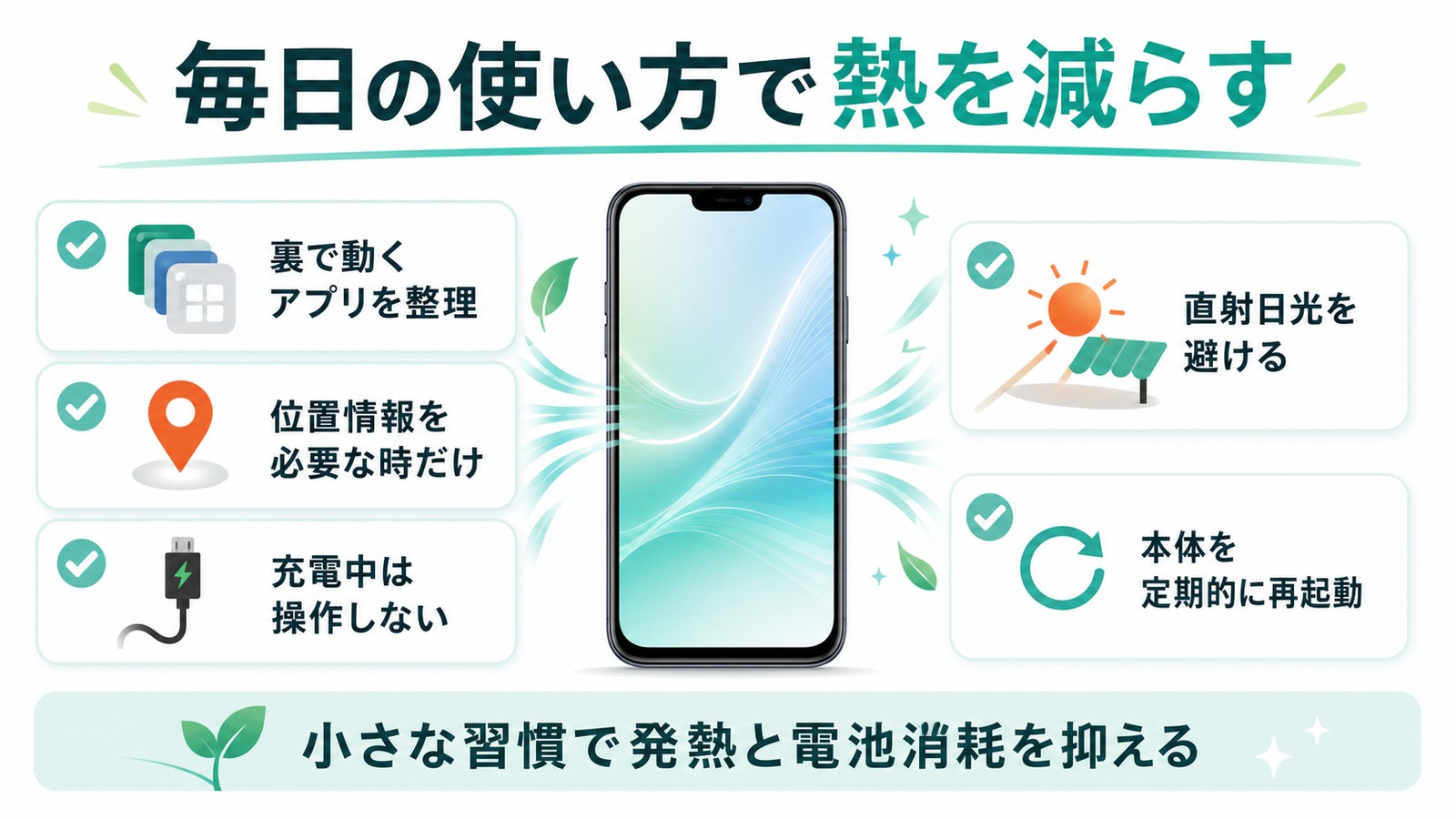
発熱を根本から減らすには、日常的なメンテナンスと正しい使い方が重要です。以下の対策を実践してください。
バックグラウンドアプリと位置情報の管理
気づかないうちにバックグラウンドで動き続けているアプリは、スマホを常時じわじわと温めています。特に位置情報を常時取得しているアプリは要注意です。
- 「設定」→「アプリ」または「アプリ管理」を開く
- 各アプリの「バッテリー」設定を確認し、「バックグラウンドで動作を制限」する
- 「設定」→「位置情報」→各アプリを確認し、「アプリ使用時のみ」または「無効」に変更する
不要な機能をOFFにする
使っていない機能はOFFにするだけで発熱を抑えられます。
| 機能 | 設定場所 | 効果 |
|---|---|---|
| Bluetooth | クイック設定 or 設定→接続 | 使わない時はOFF |
| Wi-Fi | クイック設定 or 設定→Wi-Fi | 外出中でモバイルデータのみ使う場合はOFF |
| GPS/位置情報 | 設定→位置情報 | 使わない時はOFF(発熱に大きく影響) |
| モバイルデータ | クイック設定 | Wi-Fi利用中は電波探索をOFF |
| 自動同期 | 設定→アカウント→自動同期 | 頻繁な同期を減らす |
| 画面の明るさ | クイック設定 or 設定→ディスプレイ | 輝度を下げると発熱減少+電池節約 |
Androidシステム・アプリを最新状態に保つ
古いバージョンのOSやアプリはバグによって無駄な処理が走り、発熱の原因になることがあります。定期的なアップデートで解消されることがあります。
- 「設定」→「ソフトウェア更新」または「システム更新」を開く
- 「更新を確認」をタップして最新状態にする
- 各アプリもPlayストアから「アプリとデバイスの管理」→「利用可能な更新」を確認してアップデートする
キャッシュのクリアとストレージの整理
ストレージがほぼ満杯の状態では、データの読み書きが非効率になり、プロセッサへの負荷が増加します。定期的なストレージ整理も発熱予防に効果的です。
- 「設定」→「ストレージ」を開き、使用状況を確認する
- 不要な写真・動画・アプリを削除する
- 「設定」→「アプリ」→各アプリ→「キャッシュを削除」で個別にキャッシュを消去する
端末の再起動
長時間使い続けているとメモリに不要なデータが蓄積し、処理効率が落ちます。週に1〜2回の再起動で発熱が改善することがあります。
電波が弱い場所での発熱に注意
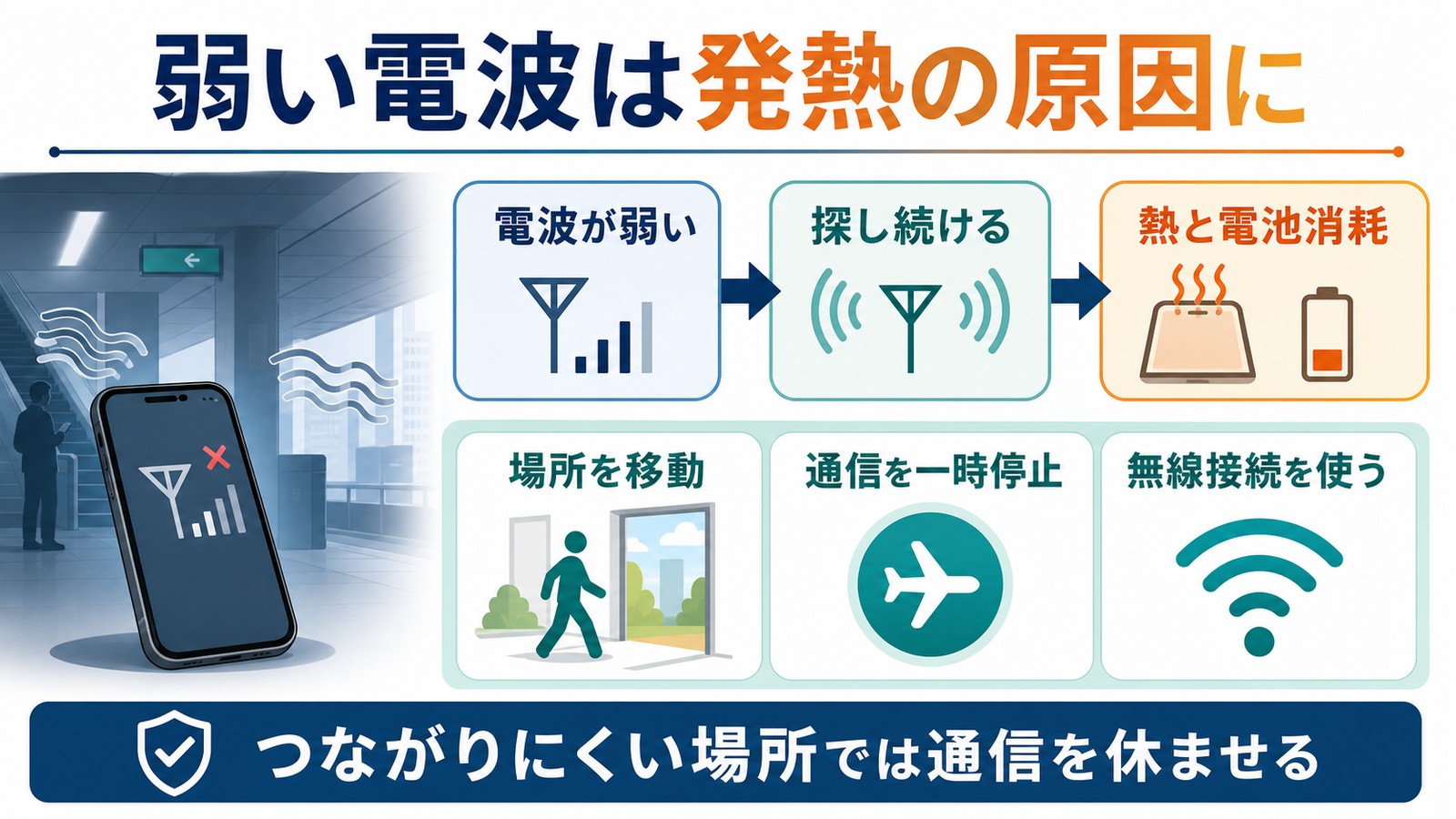
地下鉄・山間部・建物の奥など、電波が弱い(またはつながりにくい)場所では、スマホが基地局との接続を維持しようとして通信アンテナが強い電波を出し続けます。これが意外と発熱の大きな原因になります。
電波が弱い場所では意識的に「機内モード」にするか、「モバイルデータ通信をOFF」にすることで発熱と電池消耗を大幅に抑えられます。
マルウェアによる発熱:見落とされがちな原因
不審なアプリや野良APK(公式ストア以外からインストールしたアプリ)がスマホに入り込み、バックグラウンドで仮想通貨のマイニングを行っていることがあります。この場合、スマホは何もしていないのに常時熱く、バッテリーも異常に減ります。
マルウェアの疑いがある症状
- スマホを放置しているだけで異常に熱い
- バッテリーが数時間でなくなる
- インストールした覚えのないアプリがある
- データ通信量が急増している
対処法
- 「設定」→「アプリ」で不審なアプリを見つけてアンインストールする
- Google Play プロテクトでスキャンを実行する(「PlayStore」→「プロフィールアイコン」→「Play プロテクト」→「スキャン」)
- 改善しない場合はファクトリーリセット(初期化)を検討する
危険な発熱の見分け方
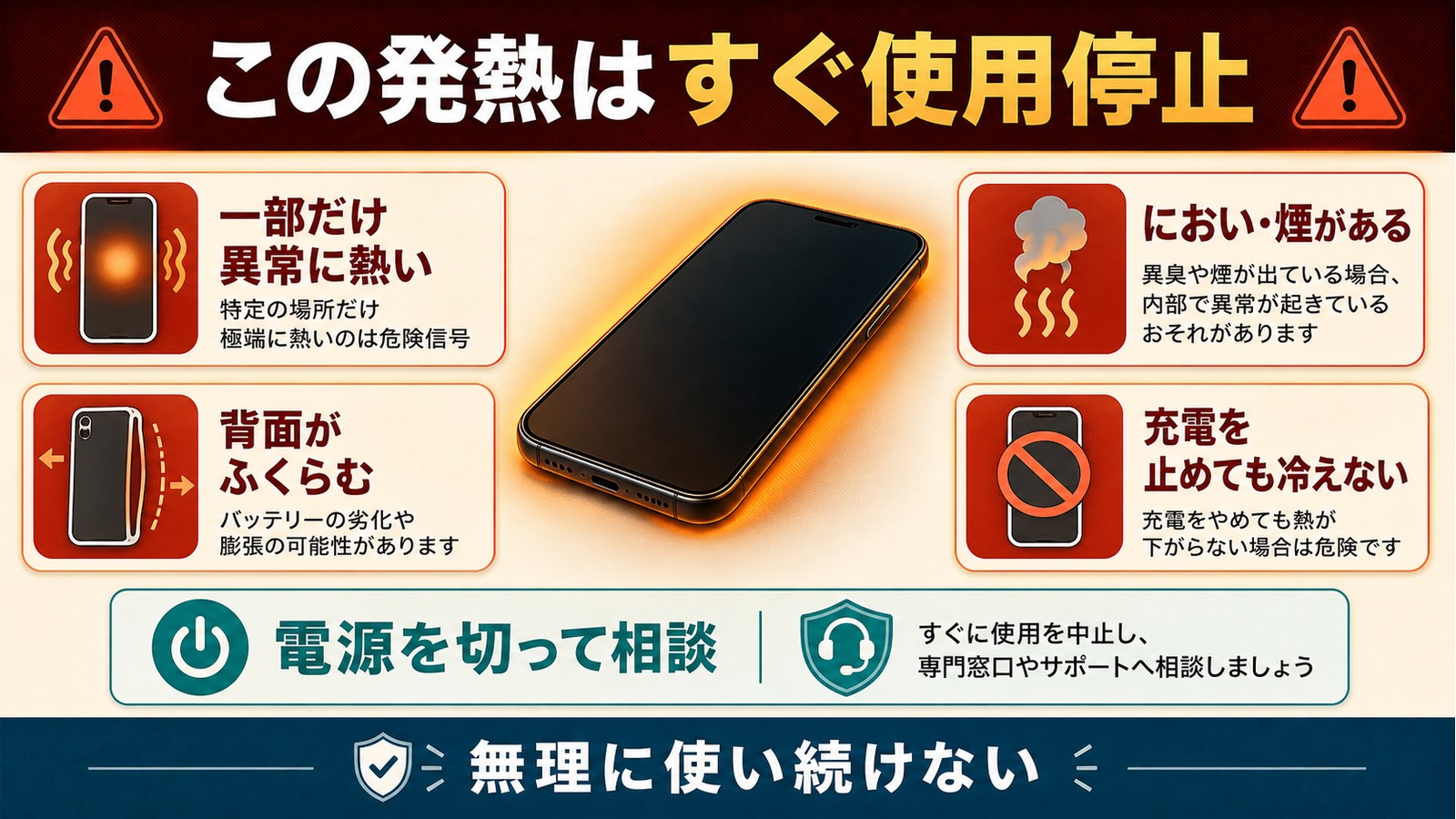
スマホの発熱はすべてが危険なわけではありません。しかし以下のような症状がある場合は、単なる発熱ではなくハードウェアの異常が疑われます。すぐに使用を停止してください。
要注意!こんな発熱は危険です
- 局所的に非常に熱い(充電口周辺や特定の一点だけが焼けるように熱い)
- 背面がふくらんでいる・変形している(バッテリー膨張のサイン)
- 焦げ臭い・煙が出ている(電気系統の損傷)
- 充電を止めても一向に冷えない(バッテリー内部の異常反応)
- 使用していないのに常時50℃以上(マルウェアまたはハードウェア故障)
- 水没後に熱くなり始めた(基板の腐食・ショート)
危険な発熱の場合の対処ステップ
- すぐにスマホの使用を停止する — 画面をオフにして充電器を外す
- 不燃性の場所に置く — 布団・枕・木製テーブルの上は避け、コンクリートや金属の上に置く
- スマホから離れる — バッテリーの熱暴走(サーマルランアウェイ)が起きると発火する可能性がある
- メーカー・キャリアに連絡する — 保証期間内であれば無償修理・交換の対象になる場合がある
- 絶対にしてはいけないこと: 水に浸けて冷やす(ショートして爆発リスク)・冷凍庫に入れる(結露でさらに悪化)
バッテリー膨張の確認方法
スマホを平らな机の上に置いてコマのように回してみてください。通常は回転しませんが、背面が膨らんでいる場合はクルクルと回転します。これはバッテリーが膨張しているサインであり、非常に危険です。すぐに使用を停止してメーカーか修理店に持ち込んでください。
スマホの温度を確認する方法
Androidスマホの現在の温度は、以下の方法で確認できます。
方法1: 設定のバッテリー情報から確認(機種依存)
- 「設定」→「バッテリー」を開く
- 機種によっては「バッテリー温度」が表示される
- Samsung製端末では「設定」→「バッテリーとデバイスケア」→「バッテリー」で確認できる場合がある
方法2: サードパーティ製アプリを使う
「CPU-Z」「AIDA64」「Device Info HW」などのシステム情報アプリを使うと、CPU温度・バッテリー温度をリアルタイムで監視できます。
- Google PlayストアでCPU-Zや類似アプリをインストールする
- アプリを起動し「Thermal」または「温度」タブを開く
- 各コンポーネント(CPU・バッテリー)の温度を確認する
スマホを長く使うための発熱対策まとめ
発熱は一時的な問題に見えますが、繰り返すと蓄積的なダメージがバッテリーとCPUに与えられ、スマホの寿命を縮めます。以下の習慣を日常的に実践することで、スマホを長く快適に使い続けることができます。
| 対策カテゴリ | 具体的なアクション | 頻度 |
|---|---|---|
| 充電管理 | 充電中はケースを外す・純正充電器を使う・過充電を避ける | 毎回 |
| アプリ管理 | 不要なバックグラウンドアプリを終了・位置情報設定を見直す | 週1回 |
| キャッシュ・ストレージ | 各アプリのキャッシュを削除・不要ファイルを整理 | 月1回 |
| アップデート | OSとアプリを常に最新版に保つ | 更新通知が来たら随時 |
| 環境管理 | 高温環境(車内・直射日光)での放置を避ける | 常時意識 |
| 端末再起動 | 週1〜2回の定期再起動でメモリをリフレッシュ | 週1〜2回 |
| 冷却グッズ | ゲーム・動画撮影など高負荷時にスマホクーラーを使う | 高負荷使用時 |
| バッテリー点検 | 2年以上使用の場合はバッテリー状態を確認・交換を検討 | 半年〜1年ごと |
発熱が続く場合の冷却グッズ活用ガイド
日常的な対策を行っても発熱が続く場合、または高負荷作業(ゲーム・動画撮影)を頻繁に行う場合は、スマホ冷却グッズの導入を検討してみましょう。
冷却グッズの種類と選び方
| 種類 | 仕組み | 冷却効果 | 価格帯 | おすすめシーン |
|---|---|---|---|---|
| ペルチェ素子クーラー | 電流で冷却板を冷やす | 非常に高い(-10℃以上) | 2,000〜5,000円 | ゲーム・ライブ配信・動画撮影 |
| 冷却シート(放熱シート) | 熱を広げて放散 | 低〜中程度 | 500〜2,000円 | 軽い負荷・常時使用 |
| PCM冷却パッド | 相変化材料で熱吸収 | 中程度(持続80分程度) | 1,000〜3,000円 | 外出先・手軽な冷却 |
おすすめ冷却グッズ④:VOVAQI スマホ冷却ファン(磁気/クリップ式2way)
ペルチェ素子搭載でUSB給電式の急速冷却スマホクーラー。磁気式とクリップ式の2通りの取り付け方法に対応しており、スマホの種類を問わず使いやすい設計です。軽量・静音設計でゲーム中・撮影中も邪魔にならず使えます。
おすすめ冷却グッズ⑤:Kuntuta スマホ専用冷却パッド(PCM素材)
28℃以下で自然凍結するPCM素材を使用した充電不要の冷却パッド。熱吸収最大8.6℃、持続時間80分。結露しない設計で繰り返し使用可能。外出先でも手軽に使えるコンパクトさが魅力で、iPhone/Android/iPad/Switch対応。
よくある質問(FAQ)
Q1. Androidスマホが熱くなると壊れますか?
A. 短時間の発熱はすぐに壊れる原因にはなりませんが、慢性的な高温はバッテリーの劣化を加速させます。リチウムイオン電池は45℃以上の環境に繰り返しさらされると劣化が大幅に早まり、電池持ちが悪くなります。また、CPUなどの半導体部品も高温による長期的なストレスで故障リスクが高まります。バッテリー寿命を守るためにも発熱を抑える対策は重要です。
Q2. 充電中は必ずスマホが熱くなるものですか?
A. ある程度の発熱は充電の仕組み上避けられませんが、「手で持つとすごく熱い」「充電が遅くなった」といった状態は正常ではありません。特に急速充電時にケースを装着したまま充電すると熱がこもりやすいため、充電中はケースを外すことをおすすめします。通常の充電では端末がほんのり温かい程度(35〜40℃)であれば問題ありません。
Q3. スマホを冷蔵庫で冷やしてもいいですか?
A. 絶対にやめてください。冷蔵庫内の急激な温度変化と湿気(結露)が、内部の電子部品に深刻なダメージを与えます。結露した水分が基板のショートを引き起こす危険があります。スマホを冷やすときは自然な室温で冷ます(風通しの良い場所に置く)か、スマホ専用の冷却グッズを使ってください。
Q4. ゲームをしていると毎回スマホが熱くなります。これは故障ですか?
A. 高負荷なゲームで熱くなること自体は正常な動作の範囲内です。ただし、40℃以上になってCPUが自動的に処理速度を落とす「サーマルスロットリング」が起きると、ゲームがカクカクしたり画面がチラついたりします。これはスマホが自己防衛しているサインです。ゲームのグラフィック設定を落とすか、スマホ冷却ファンを使うことで解消できます。
Q5. バッテリー残量が少ないと熱くなりやすいですか?
A. バッテリー残量が極端に少ない(5〜10%以下)状態で高負荷なアプリを使用すると、バッテリーへの負担が増して発熱しやすくなります。また、劣化したバッテリーは電圧変動が大きく発熱しやすい傾向があります。残量が少なくなってきたら早めに充電するか、使用する作業を軽いものに切り替えましょう。
Q6. スマホを熱い車内に放置したら電源が切れました。壊れましたか?
A. 高温の車内(夏場は60〜80℃に達することもある)にスマホを放置すると、安全装置が作動して自動的に電源が切れます。これはスマホが自らを守るための正常な動作です。スマホを涼しい場所に移動して自然に冷めるのを待ってから電源を入れ直してください。ただし、このような高温環境への露出はバッテリーや液晶パネルに長期的なダメージを与えるため、注意が必要です。
Q7. スマホが熱いと電池の減りも早くなりますか?
A. はい、発熱と電池消費には密接な関係があります。スマホが熱くなる原因(高負荷な処理・常時通信・バックグラウンドアプリ)はすべて電力を大量に消費する原因でもあります。また、高温環境はバッテリー自体の放電を加速させるため、涼しい環境より電池が早く減ります。発熱対策をとることで電池持ちの改善にもつながります。
Q8. 古いAndroidスマホは発熱しやすいですか?
A. はい、一般的に古い端末は発熱しやすくなります。主な理由は3つあります。第一にバッテリーの劣化(内部抵抗の増加)、第二にCPUのプロセスルールが古い世代(電力効率が低い)であること、第三にOSやアプリのアップデートが止まって最適化が行われなくなることです。3年以上使用している端末でひどい発熱が続く場合は、バッテリー交換または機種変更を検討する時期かもしれません。
まとめ
Androidスマホの発熱は、適切な対処で多くのケースで改善できます。この記事のポイントをまとめます。
- 充電中の発熱: ケースを外す・充電しながら使わない・純正充電器を使う
- ゲーム中の発熱: グラフィック設定を下げる・冷却グッズを使う・バックグラウンドアプリを終了する
- カメラ使用中の発熱: 解像度を下げる・連続撮影を分割する・涼しい場所で撮影する
- 日常的な予防: バックグラウンドアプリの管理・不要機能のOFF・定期再起動・OS/アプリの更新
- 危険な発熱: 局所的に非常に熱い・背面の膨らみ・焦げ臭いがする場合はすぐ使用停止して専門店へ
発熱は放置するほどバッテリーと本体の寿命を縮めます。今日からできる対策から始めて、スマホを長く快適に使い続けましょう。
