 minto.tech スマホ(iPhone/Android)・パソコン(Windows/Mac)・Office・Wi-Fi・AIツールの「できない」「困った」を解決する実用ガイド。トラブル対処法とノウハウが満載のお助けサイトです。
※本ページにはプロモーション(広告)が含まれています
「iPhoneのホーム画面の配置が勝手に変わる」「自分では触っていないのにアイコンの位置が勝手に変わる」——再起動やアップデートのたびに並びが崩れて困っていませんか。
結論から言うと、配置が勝手に変わる主な原因は①再起動・iOSアップデート後の再配置(アイコンが左上から自動で詰められる)②フォーカスモードのホーム画面切り替え③iCloud同期④スクリーンタイムの制限⑤iOS 18の自動整列仕様の5系統です。多くは設定の確認だけで止められます。
この記事では、配置が勝手に変わる仕組みを原因別に整理し、並びを固定・リセットして二度と崩さないコツまで、初心者にもわかるよう順を追って解説します。情報はiOS 18系を基準にしています。
📑 この記事の目次(タップで開く)
- この記事でわかること
- 症状別早見表:あなたの「勝手に変わる」はどのパターン?
- iPhoneのホーム画面の配置が勝手に変わる主な原因一覧
- 原因1:再起動でアイコンが「左上から詰められて」勝手に変わる
- 原因2:iOSアップデート後にアイコンの位置がリセット・移動する
- 原因3:iPhoneで空白(隙間)が作れない・すぐ詰まる仕様と対処
- 原因4:App Library(Appライブラリ)と「最近追加したApp」の設定
- 原因5:フォーカスモードが「Appの並び」をページごと切り替えている
- 原因6:iCloud同期で他端末のレイアウトに上書きされる
- 原因7:バックアップ復元時に並びが昔の状態へ戻る
- スクリーンタイムの制限でアイコンが「消えて見える」場合
- iOS 18の「アイコンが勝手に動く」自動整列を深掘りする
- ホーム画面が勝手に変わるのを予防する日々の使い方
- 消えたアイコンの探し方・ホーム画面への戻し方
- ホーム画面のレイアウトをリセット/固定するコツ
- それでも勝手に変わるときの追加チェック
- iPhoneのホーム画面操作に役立つアクセサリ
- よくある質問(FAQ)
- まとめ
この記事でわかること
- iPhoneのホーム画面の配置が勝手に変わる主な原因(7つ)と、まず疑うべき順番
- 再起動・アップデート後にアイコンが「左上から詰められて」勝手に変わる仕組みと対処
- iPhoneで空白(隙間)が作れない仕様の正体と、隙間を残すコツ
- App Library(Appライブラリ)と「最近追加したApp」の設定がホーム画面に与える影響
- 「Appのアイコンを並べ替え」がリセットされる原因と、フォーカスモードのページ切り替え
- ホーム画面のレイアウトをリセット/固定して配置を安定させるコツ
- バックアップ復元時に並びが昔に戻る理由と、整理を始めてよいタイミング
- 症状別の早見表と、よくある質問(FAQ)8問への回答
症状別早見表:あなたの「勝手に変わる」はどのパターン?
まず、いま起きている症状から原因の当たりをつけましょう。下の表で自分のケースに近い行を見つけ、該当する見出しへ進んでください。各原因の詳しい手順は後半で解説します。
| 症状(いつ・どう変わる) | 最も疑われる原因 | 確認する場所 |
|---|---|---|
| 再起動したら配置が変わっていた/隙間が詰まった | iOSの自動整列(左上詰め) | 原因1へ(隙間を維持するコツ) |
| iOSアップデート後に位置がリセット・移動した | アップデート時の再配置 | 原因2へ |
| 特定の時間帯だけアイコンが消える・ページが変わる | フォーカスモード(集中モード) | 設定→集中モード |
| 別のApple端末を使った後に並びが変わる | iCloud同期 | 設定→Apple ID→iCloud |
| アイコンを動かすと他のアイコンも勝手に動く | iOS 18の自動整列仕様 | 原因5へ |
| アプリ更新後にアイコンが別ページへ移動した | アップデート・新規追加の挙動 | 設定→ホーム画面とAppライブラリ |
| 子供のiPhoneのアイコンが消えた・制限された | スクリーンタイム・ファミリー共有 | 設定→スクリーンタイム |
| バックアップ復元後に昔の並びに戻った | 復元時のレイアウト復帰 | 原因6・原因7へ |
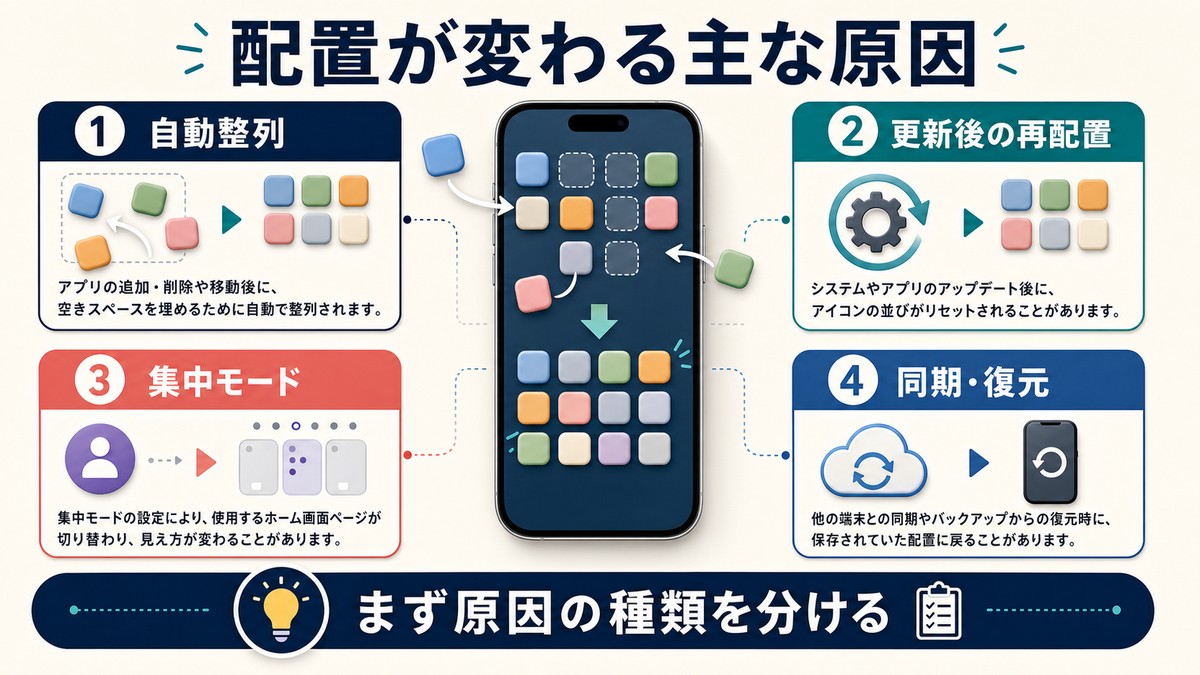
iPhoneのホーム画面の配置が勝手に変わる主な原因一覧
個別の対処に入る前に、原因の全体像を押さえておきましょう。下の表に代表的な7つの原因と、それぞれの「変わり方の特徴」をまとめました。自分のiPhoneがどのパターンに近いか、当たりをつける材料にしてください。
| 原因 | 変わり方の特徴 | 頻度 |
|---|---|---|
| iOSの自動整列(左上から詰める) | 再起動後にアイコンが左上から順に並び、空白が消える | 非常に多い |
| iOSアップデート後の再配置 | アップデート直後に一部アイコンの位置がリセットされる | 多い |
| フォーカスモードの設定 | 特定のモード時にアイコンが消える・ページが切り替わる | 多い |
| iCloud同期(Appレイアウト) | 他の端末で行った変更がこの端末にも反映される | 多い |
| スクリーンタイムの制限設定 | 制限されたアプリのアイコンが非表示になる | 多い |
| アプリの追加・アップデート | 新規追加・更新後にアイコンが別ページへ移動する | 普通 |
| バックアップ復元・端末の一時的な不具合 | 復元後に昔の並びに戻る、突然配置が崩れる | 少ない |
ここで重要なのは、「勝手に変わる」と感じても、その多くはiPhone側の正常な仕様(自動整列やページ割り当て)が、知らないうちに働いているだけ、という点です。バグや故障よりも、まず設定を見直すほうが解決は早くなります。以下、確認すべき順番にしたがって詳しく解説します。
原因1:再起動でアイコンが「左上から詰められて」勝手に変わる
「再起動したらホーム画面の配置が勝手に変わっていた」「並べていた隙間が消えて、アイコンが左上から詰まった」——これは最も多い相談で、iPhoneの自動整列という仕様が原因です。バグではありません。
iPhoneは原則「左上から順に詰める」設計
iPhoneのホーム画面は、もともと「アイコンを左上から右下へ、隙間なく順番に並べる」という設計思想で作られています。アプリを削除したり、再起動でホーム画面のキャッシュが作り直されたりすると、iOSが自動でアイコンを左上から詰め直すことがあります。これが「再起動したら配置が変わった」の正体です。
特に次の操作のあとに起きやすくなります。
- iPhoneを再起動した直後
- アプリを1つ以上削除した後(空いた枠を埋めようと詰め直される)
- ホーム画面のページを丸ごと並べ替えた後
- ストレージ容量が極端に少なく、システムが内部処理を行った後
対処法:詰め直された配置を素早く直す手順
STEP 1:まず本当に「移動した」のか確認する
- 消えたと感じたアイコンを、Spotlight(画面中央を下にスワイプ)で検索します。
- 検索でヒットすればアプリは削除されておらず、別ページかAppライブラリへ移っているだけです。
- 慌てて再配置せず、まず全ページを左右にスワイプして現状を把握します。
STEP 2:意図した位置に並べ直す
- ホーム画面の何もない部分を長押しし、アイコンが揺れる編集モードにします。
- 移動したいアイコンを長押ししたまま目的の位置へドラッグします。
- 右上の「完了」または画面下部をタップして編集モードを終えます。
原因2:iOSアップデート後にアイコンの位置がリセット・移動する
「iOSをアップデートしたらホーム画面が勝手に変わった」というケースも非常に多いです。大型アップデートでは、システムがホーム画面のデータを作り直すため、一部のアイコンが元の位置から動いたり、新機能のアプリが追加されたりします。
アップデートで配置が変わる理由
iOSのメジャーアップデート(例:iOS 17→18)では、ホーム画面の管理方法そのものが変わることがあります。特にiOS 18ではアイコンの自由配置やカラー変更などが加わったため、アップデート直後に並びが整列し直されることがありました。また、新しく追加されるApple純正アプリ(その世代で追加されたアプリなど)が、空いている枠へ自動で配置されることもあります。
これらは仕様による動作で、データが消えたわけではありません。落ち着いて並べ直せば元に戻せます。
対処法:アップデート後の再配置を最小化する
STEP 1:アップデート完了後、すぐに触らず数分待つ
- アップデート直後はバックグラウンドでアイコンや索引の再構築が走っていることがあります。
- 2〜3分ほど待ってからホーム画面を確認すると、自然に落ち着く場合があります。
STEP 2:追加された純正アプリを整理する
- 見慣れないアプリが増えていたら、長押し→不要なら「Appを削除」または「ホーム画面から取り除く」を選びます。
- 「ホーム画面から取り除く」を選ぶと、アプリ本体は残したままAppライブラリにだけ表示できます。
STEP 3:自動アップデートのタイミングをコントロールする
- 「設定」→「一般」→「ソフトウェア・アップデート」→「自動アップデート」を開きます。
- 勝手に更新されたくない場合は「iOSアップデートをインストール」をオフにし、自分の都合のよいときに手動で更新します。
- ただしセキュリティ修正を逃さないため、定期的な手動更新は続けましょう。
原因3:iPhoneで空白(隙間)が作れない・すぐ詰まる仕様と対処
「アイコンの間に隙間を作りたいのに、置いた瞬間に左へ詰まってしまう」「壁紙を見せるために空けたスペースが、再起動で消える」——これも「勝手に変わる」と感じる代表例です。iPhoneの空白の扱いには、知っておくべきルールがあります。
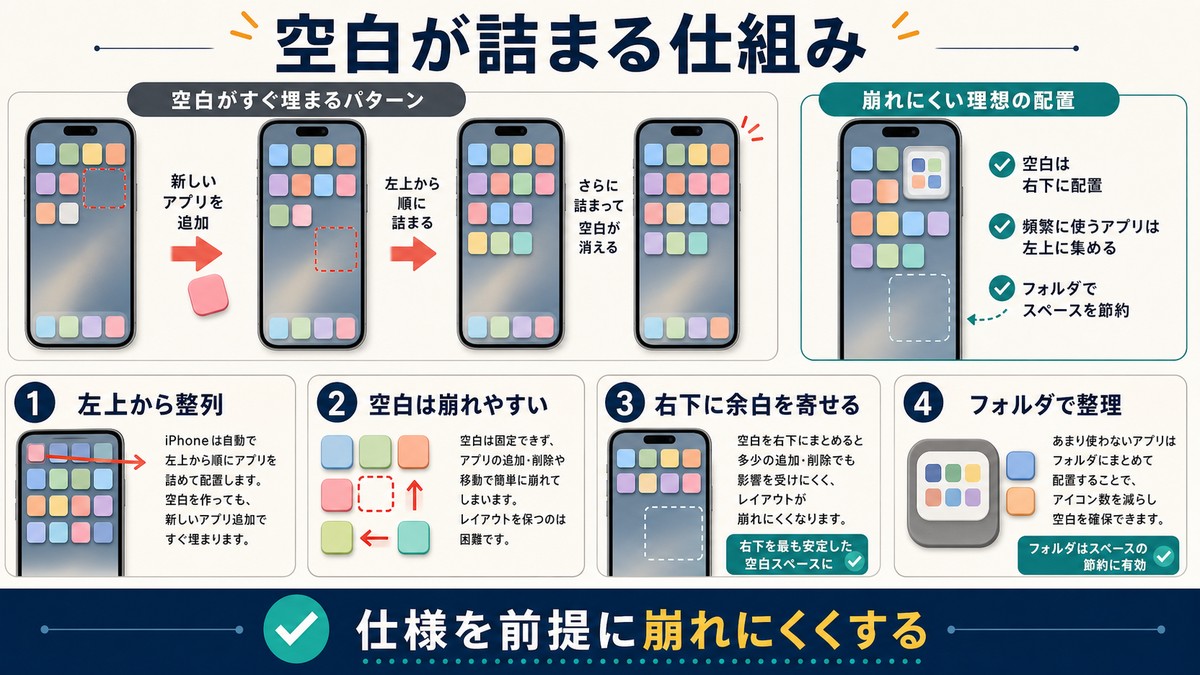
iOS 18では「どこでも配置」できるが、完全な自由ではない
iOS 18から、ホーム画面の好きな位置にアイコンを置き、間に空白を残せるようになりました。これは大きな改善ですが、注意点があります。
- 空白を作れるのは「アイコンの右や下」だけ:iPhoneは基本的に左上を起点に並べるため、左端より左、上端より上に空白を寄せることはできません。
- アイコンを動かすと、その下や右のアイコンが影響を受ける:1つ動かすと連動して詰まることがあります。
- iOS 17以前は空白を作れない:透明アイコンを使う裏技はありますが、再起動で崩れやすいため推奨しません。
対処法:崩れにくい空白の作り方
STEP 1:iOSのバージョンを確認する
- 「設定」→「一般」→「情報」で「システムバージョン」を確認します。
- iOS 18以降なら標準機能で空白を作れます。iOS 17以前なら無理に空白を作らない方が安定します。
STEP 2:空白を作る正しい操作
- ホーム画面を長押しして編集モードにします。
- アイコンを置きたい位置までドラッグして指を離します。空けたいマスを飛ばして配置できます。
- 並べ終えたら「完了」をタップします。
STEP 3:崩れにくくするコツ
- 空白は「ページの右下側」に寄せると、左上詰めの影響を受けにくくなります。
- 頻繁にアプリを追加・削除すると詰め直しが起きやすいので、整理は一度にまとめて行います。
- どうしても安定させたい場合は、空白部分にウィジェットを置いて「埋める」と、見た目を保ちやすくなります。
原因4:App Library(Appライブラリ)と「最近追加したApp」の設定
「新しいアプリを入れたのにホーム画面に出てこない」「アプリを更新したらアイコンが消えた」と感じる場合、原因はAppライブラリ周りの設定にあることが多いです。ここを理解すると、アプリ追加時の挙動がコントロールできます。
「新規ダウンロードApp」の設定がカギ
iPhoneには、新しくダウンロードしたアプリを「ホーム画面に追加するか」「Appライブラリにだけ入れるか」を選ぶ設定があります。これが「Appライブラリのみ」になっていると、新規アプリのアイコンがホーム画面に出ず、消えたように感じます。
- 「設定」アプリを開きます。
- 「ホーム画面とAppライブラリ」をタップします。
- 「新しくダウンロードしたApp」の項目で、「ホーム画面に追加」と「Appライブラリのみ」のどちらかを選びます。
- 必ずホーム画面に出したい人は「ホーム画面に追加」を選びます。
「最近追加したApp」のバッジ表示
同じ「ホーム画面とAppライブラリ」の画面には、「Appライブラリに表示」「通知バッジを表示」などの項目があります。Appライブラリ右上の「最近追加したApp」カテゴリには、新しく入れたアプリが自動でまとまります。アプリが見当たらないときは、まずここを確認すると素早く見つかります。
アップデートでアイコンがAppライブラリへ移るケース
アプリの更新時に、まれにアイコンがホーム画面から外れてAppライブラリ側だけに残ることがあります。その場合は次の手順で戻します。
- ホーム画面を一番右までスワイプしてAppライブラリを開きます。
- 上部の検索バーにアプリ名を入力します。
- 見つかったアイコンを長押しして「ホーム画面に追加」を選びます。
原因5:フォーカスモードが「Appの並び」をページごと切り替えている
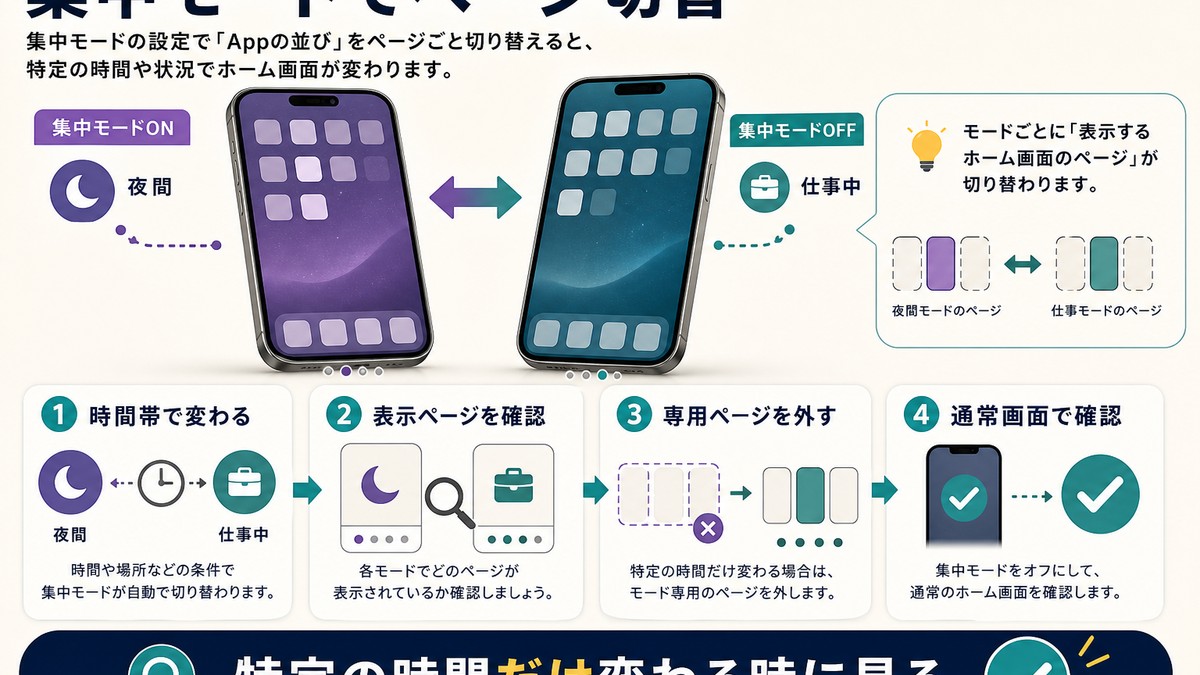
「Appのアイコンを並べ替えたのに、時間帯によって別の並びにリセットされる」「夜になるとアイコンが減る」——この症状はフォーカスモード(集中モード)がホーム画面ページを自動で切り替えていることが原因です。
フォーカスモードとホーム画面ページの関係
iOS 15以降のiPhoneには、「仕事」「睡眠」「パーソナル」など状況に応じて通知や表示を切り替えるフォーカスモードがあります。各モードには「専用のホーム画面ページだけを表示する」割り当て機能があり、これがオンだと、モードが切り替わるたびに見えるページ(=アイコンの並び)が変わります。
つまり、アイコンを並べ替えたつもりが、実はフォーカスモードが「別のページ構成」に切り替えていた、というわけです。設定を知らずに使っていると「並べ替えが勝手にリセットされる」と感じます。
- 特定の時間帯(出勤・就寝前など)だけアイコンが消える・並びが変わる
- 画面上部のステータスバーに月マークなど集中モードのアイコンが出ている
- 「おやすみ」「仕事」「運転」モードが自動でオンになる時間がある
対処法:フォーカスモードのページ割り当てを解除する
STEP 1:いまフォーカスモードがオンか確認する
- 画面右上から下へスワイプしてコントロールセンターを開きます。
- 「集中モード」のボタンを確認し、点灯していればタップしてオフにします。
- ホーム画面に戻り、並びが元に戻るか確認します。
STEP 2:各モードのホーム画面割り当てを見直す
- 「設定」→「集中モード」を開きます。
- 設定済みのモード(おやすみ、仕事など)を1つタップします。
- 「ホーム画面」または「ホーム画面をカスタマイズ」の項目を開きます。
- 「カスタムページ」がオンなら、これが切り替えの原因です。オフにするか、表示したいページを自分の意図どおりに選び直します。
STEP 3:自動オンの条件を確認する
- 同じモードの設定画面で「自動的にオン」または時刻・場所による自動化の項目を確認します。
- 意図しないスケジュールが組まれていたら、不要なものを削除します。
原因6:iCloud同期で他端末のレイアウトに上書きされる
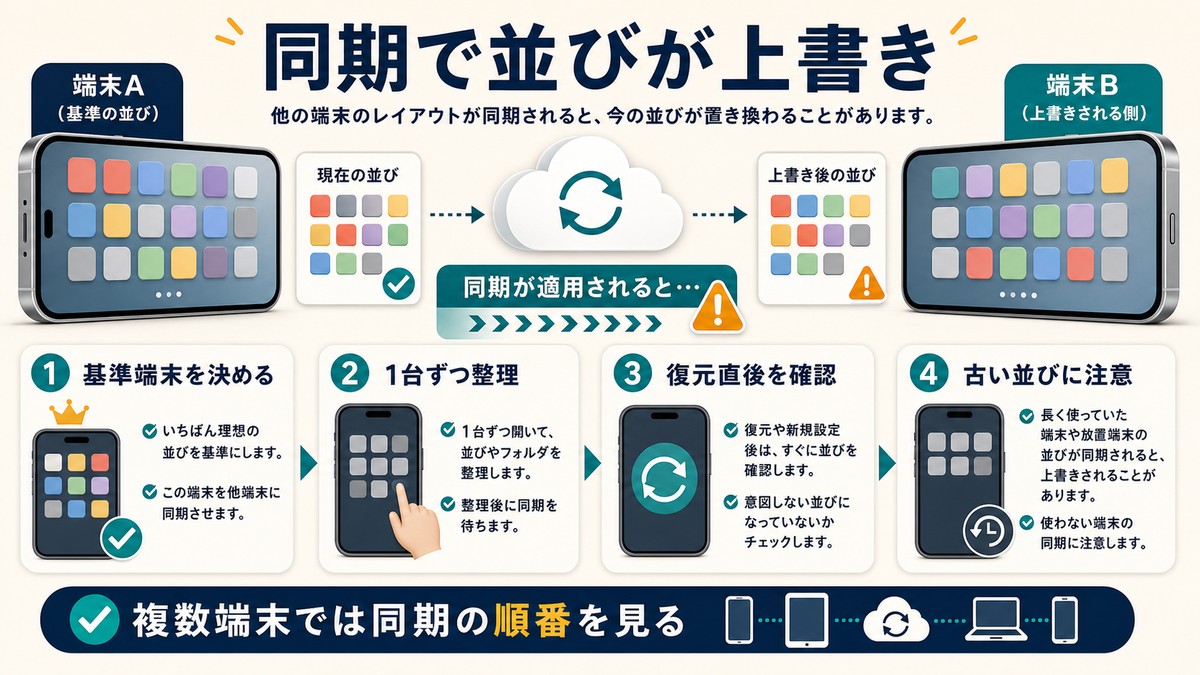
iPhoneとiPadなど、同じApple IDで複数の端末を使っている人に多いのがこのパターンです。片方の端末でアプリを動かすと、その変更がもう片方にも反映されて並びが変わることがあります。
iCloudがレイアウトを共有する仕組み
iCloudには、Apple IDに紐づく端末間でAppの配置情報を共有する仕組みがあります。たとえばiPadでアプリを並べ替えると、その情報がiCloud経由でiPhoneに届き、iPhone側の並びが上書きされることがあります。複数台のApple製品を使うほど、この影響を受けやすくなります。
対処法:iCloudの同期状態を確認・調整する
STEP 1:同期状況を確認する
- 「設定」アプリを開き、上部の自分の名前(Apple ID)をタップします。
- 「iCloud」をタップし、「すべてを表示」から同期中のアプリ一覧を確認します。
- どの端末でどの設定が共有されているかを把握します(項目名はiOSバージョンで異なります)。
STEP 2:他端末側で並べ替えを控える
- iPhoneの並びを基準にしたい場合、iPadなど他端末でのホーム画面整理を一旦やめます。
- iPhoneで整理した後、しばらく時間を置いて同期が落ち着いてから他端末を確認します。
原因7:バックアップ復元時に並びが昔の状態へ戻る
機種変更やiPhoneの初期化後にバックアップから復元したとき、「並び順が古い状態に戻った」「整理し直したのにまた変わった」と感じることがあります。これは復元の仕様による動作です。
なぜ復元で並びが変わるのか
iCloudバックアップやパソコン(FinderやiTunes)経由のバックアップには、バックアップ作成時点のホーム画面レイアウトが含まれます。そのため復元すると、復元元の並びがいったん再現されます。さらに復元直後はアプリのダウンロードが順次進むため、ダウンロード完了の早い・遅いによって一時的に並びが乱れて見えることもあります。
対処法:復元後の整理は「落ち着いてから」
- 復元直後はすぐにホーム画面を整理せず、すべてのアプリのダウンロードが終わるまで待ちます(Wi-Fi接続を維持)。
- アイコンに進捗の薄い表示(読み込み中)が残っていないか確認します。すべて通常表示になってから作業を始めます。
- 「設定」→「Apple ID」→「iCloud」でバックアップ・同期が完了しているか確認します。
- 同期が完全に終わってから、改めてホーム画面を並べ替えます。
スクリーンタイムの制限でアイコンが「消えて見える」場合
「アイコンが消えて、配置が勝手に変わった」と感じるケースの一部は、配置の変更ではなくスクリーンタイムでアプリが非表示・制限されていることが原因です。特に子供用のiPhoneや、休止時間を設定している人に多いパターンです。
スクリーンタイムがアイコン表示に影響する仕組み
スクリーンタイムでは、特定のアプリやカテゴリの使用を制限できます。制限されたアプリはアイコンが薄くなる・ホーム画面から消えたように見えることがあります。次のケースで起きやすくなります。
- ファミリー共有で子供のiPhoneを管理している(親側の操作が子供側に反映される)
- 「休止時間」を設定していて、その時間帯にアプリが使えなくなる
- 「コンテンツとプライバシーの制限」で特定カテゴリのアプリを非表示にしている
対処法:スクリーンタイムの制限を確認する
STEP 1:休止時間の設定を確認する
- 「設定」→「スクリーンタイム」→「休止時間」を開きます。
- スケジュールがオンだと、その時間帯はアプリが使えなくなります。
- 常に表示したいアプリは「常に許可」に追加しておきます。
STEP 2:コンテンツとプライバシーの制限を確認する
- 「スクリーンタイム」→「コンテンツとプライバシーの制限」を開きます。
- 「許可されたApp」「App使用制限」などで対象アプリが制限されていないか確認します。
- 制限を解除すると、アイコンが通常表示に戻ります。
iOS 18の「アイコンが勝手に動く」自動整列を深掘りする
iOS 18で「アイコンを1つ動かすと、隣や下のアイコンまで勝手に動く」「希望の位置に置けず別の場所に飛ぶ」という相談が増えました。これはiOS 18でホーム画面の配置ルールが大きく変わったことと関係しています。仕組みを理解すると、思い通りに配置できるようになります。
iOS 18で起きやすい具体的な「勝手に動く」症状
- アイコンを移動しようとすると、周囲のアイコンが連動して動いて希望の位置に置けない
- 別ページへアイコンを移したあと、元ページの並びが詰め直される
- フォルダを作ろうとアイコンを重ねると、一時的にアイコンが消えたように見える(編集モード終了後に戻る)
- iPhoneを横向きにすると(対応機種・対応画面で)アイコン位置がずれて見える
- ウィジェットを追加・サイズ変更したら、周りのアイコンがまとめてずれた
なぜ連動して動くのか
iOS 18では「好きな位置に置ける」自由配置が加わった一方で、システム内部では今も「グリッド(格子状のマス目)」でアイコンを管理しています。そのため、空白を残しつつ自由に置けるように見えても、ある1マスを動かすと、それを埋めようとして周囲が再計算されることがあります。これが「連動して勝手に動く」現象の正体です。バグというより、自由配置と自動整列が同居しているための副作用です。
思い通りに置くための操作手順
STEP 1:移動先を空けてから動かす
- 先に、置きたい位置にあるアイコンを別の場所(別ページやフォルダ)へ退避させます。
- 置き場所が空いてから、目的のアイコンをドラッグして配置します。
- 連動の影響を減らせるため、結果的に思い通りの位置に収まりやすくなります。
STEP 2:ページの「下」「右」方向から埋める
- iPhoneは左上を起点に詰めるため、左上から順に固めていくと崩れにくくなります。
- 空白を作る場合は、ページの右下側にまとめて寄せると安定します。
STEP 3:それでも直らなければ一度再起動する
- 編集中にレイアウトが乱れた場合、編集モードを終了してから再起動すると、整った状態で確定されることがあります。
- 再起動後にもう一度確認し、必要なら微調整します。
ホーム画面が勝手に変わるのを予防する日々の使い方
原因別の対処を覚えたら、次は「そもそも崩さない」ための習慣です。ちょっとした使い方の工夫で、再起動やアップデートのたびに並びが変わるストレスを大きく減らせます。
1. レイアウトはシンプルに保つ
アイコンを1ページに詰め込みすぎず、Dockとフォルダを活用してページ数を絞ると、自動整列の影響を受けにくくなります。よく使う10〜20個を中心に置き、残りはAppライブラリに任せると管理が楽です。Appライブラリは検索すれば必ず見つかるため、ホーム画面に全アプリを並べる必要はありません。
2. アプリの整理は「まとめて一気に」
アプリを1つ追加するたびに位置を直していると、その都度詰め直しが発生しやすくなります。新しいアプリは一旦Appライブラリに溜めておき、週末などにまとめて配置すると、崩れる回数そのものが減ります。前述の「設定→ホーム画面とAppライブラリ→新しくダウンロードしたApp」を「Appライブラリのみ」にしておくと、勝手にホーム画面へ並ぶのを防げます。
3. 大型アップデートの前後で配置を確認する
iOSのメジャーアップデートは配置が動きやすいタイミングです。アップデート前に現在の並びをスクリーンショットで残しておくと、万一崩れても見本を見ながらすぐ復元できます。撮影は、電源ボタンと音量を上げるボタンの同時押し(ホームボタンのある機種は電源ボタンとホームボタン)で行えます。
4. 理想の配置ができたらバックアップを取る
納得のいくホーム画面が完成したら、その時点でiCloudまたはパソコンにバックアップを取っておきましょう。次に大きく崩れたときも、バックアップから復元すれば、好みの並びを土台に戻せます。「設定」→「Apple ID」→「iCloud」→「iCloudバックアップ」→「今すぐバックアップを作成」で手動バックアップできます。
5. フォーカスモードとiCloud同期を定期点検する
知らないうちにフォーカスモードのカスタムページがオンになっていたり、新しく追加したApple端末との同期が始まっていたりすることがあります。月に一度ほど「設定→集中モード」と「設定→Apple ID→iCloud」を見直す習慣をつけると、原因不明の配置変更を未然に防げます。
勝手に変わる原因と「予防の決め手」早見表
| 変わるきっかけ | 予防の決め手 |
|---|---|
| 再起動するたびに左上詰めになる | Dockへ固定・空白は右下に寄せる |
| アプリを足すたびに崩れる | 新規追加は「Appライブラリのみ」設定・整理はまとめて |
| アップデートで配置が動く | 事前にスクショ保存・更新後に並べ直す |
| 時間帯で並びが変わる | フォーカスモードのカスタムページをオフ |
| 他端末を使うと変わる | 基準端末を決め・iCloud同期を点検 |
消えたアイコンの探し方・ホーム画面への戻し方
「配置が勝手に変わって、特定のアイコンが見当たらない」場合でも、ほとんどはアプリ自体が削除されたわけではありません。以下の方法で見つけて、ホーム画面へ戻せます。
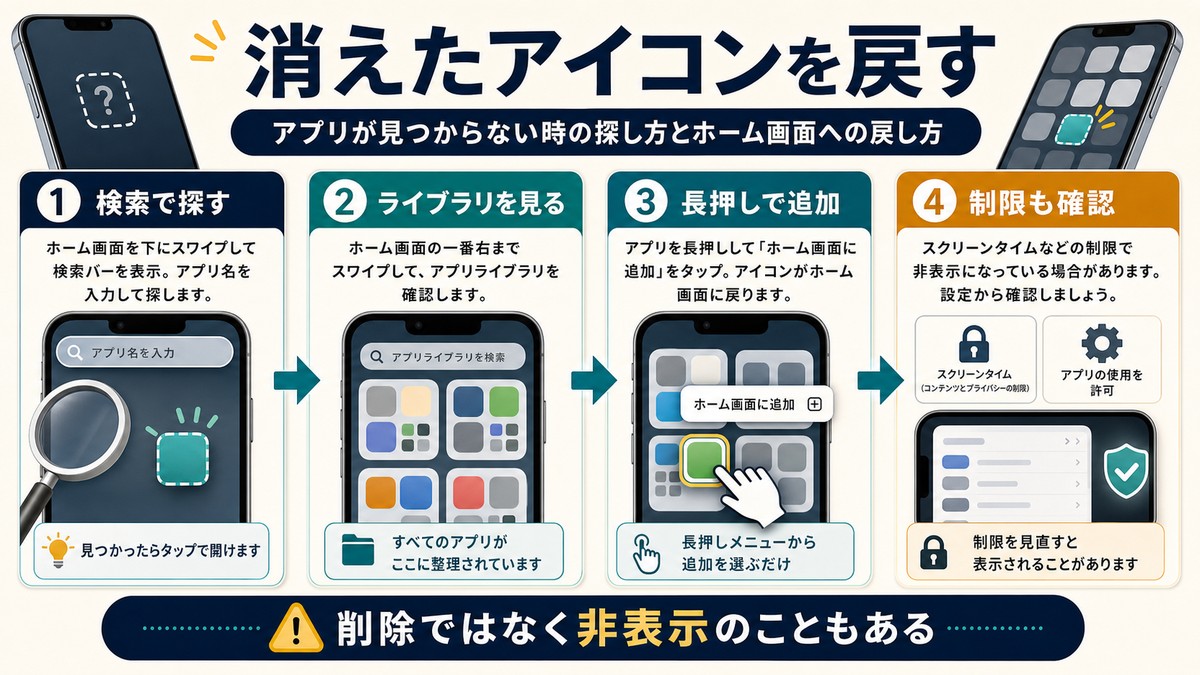
方法1:Spotlightで検索する
- ホーム画面の中央あたりを下にスワイプして、Spotlight(検索)を開きます。
- アプリ名を入力します。
- 結果に表示されたアイコンを長押しして「ホーム画面に追加」を選びます。
方法2:Appライブラリを確認する
- ホーム画面を一番右までスワイプしてAppライブラリを開きます。
- 上部の検索バーで探すか、カテゴリ別の一覧から探します。
- 見つけたアイコンを長押しして「ホーム画面に追加」を選びます。
方法3:App Storeで再ダウンロードする(本当に削除されていた場合)
- 「App Store」を開き、右上のアカウントアイコンをタップします。
- 「購入済み」(または自分のアカウント内のApp一覧)を開きます。
- 対象アプリの雲のアイコンをタップして再ダウンロードします。
方法4:「ホーム画面に追加」と表示されるか確認する
- Appライブラリで対象アイコンを長押しします。
- メニューに「ホーム画面に追加」が出れば、そのアプリはAppライブラリにだけ存在している状態です。タップすればホーム画面に戻せます。
ホーム画面のレイアウトをリセット/固定するコツ
あれこれ試しても配置がぐちゃぐちゃで戻せないときは、一度レイアウトをリセットして作り直すのが結局いちばん早いことがあります。あわせて、二度と崩さないための「固定のコツ」も押さえておきましょう。
ホーム画面のレイアウトをリセットする手順
この操作で、アイコンの並びがデフォルト(標準)配置に戻ります。アプリ自体は削除されませんが、自分で作った並びは失われるので、本当に手詰まりのときの最終手段にしてください。
- 「設定」アプリを開きます。
- 「一般」をタップします。
- 「転送またはiPhoneをリセット」をタップします。
- 「リセット」をタップします。
- 「ホーム画面のレイアウトをリセット」をタップします。
- 確認画面で実行を選びます。
配置を二度と崩さないための固定のコツ
- よく使う4つはDockへ:Dock(画面下の固定枠)に置いたアプリは全ページ共通で、自動整列の影響を受けにくくなります。
- フォルダでまとめる:関連アプリをフォルダにまとめると、アイコン1つ分の位置だけ管理すればよくなり、崩れが目立ちにくくなります。
- 整理は一度にまとめて:こまめにアプリを足し引きすると詰め直しが起きやすいので、整理の機会をまとめます。
- 完成したらバックアップを取る:理想の配置ができたら、その時点でバックアップを取っておくと、次に崩れても復元でやり直せます。
- フォーカスモードのページ割り当てをオフ:時間帯で並びが変わるのを防ぐため、不要なカスタムページ設定は外しておきます。
それでも勝手に変わるときの追加チェック
ここまでの設定を見直しても改善しない場合、以下を順に試してみてください。
1. iPhoneを再起動する
- サイドボタンと音量ボタン(上か下)を同時に長押しします。
- 「スライドで電源オフ」を右にスワイプして電源を切ります。
- 30秒ほど待ってから、サイドボタンを長押しして起動します。
軽微な表示の乱れは、再起動だけで直ることが多いです。
2. iOSを最新版にアップデートする
- 「設定」→「一般」→「ソフトウェア・アップデート」を開きます。
- Wi-Fi接続と充電状態を確認します。
- 更新がある場合は「今すぐインストール」をタップします。
ホーム画面の自動整列やアイコン配置に関する不具合は、マイナーアップデートで修正されることがよくあります。
3. ネットワーク設定をリセットする(iCloud同期がからむ場合)
- 「設定」→「一般」→「転送またはiPhoneをリセット」→「リセット」を開きます。
- 「ネットワーク設定をリセット」を選び、パスコードを入力します。
- 再起動後にWi-Fiへ再接続し、同期の状態を確認します。
Wi-Fiのパスワードなどは消えますが、写真やアプリのデータは消えません。
4. Appleサポートに相談する
すべて試しても解決しない場合は、Appleの公式サポートに相談しましょう。
- Appleサポートサイト:https://support.apple.com/ja-jp
- 電話サポート:0120-277-535(受付時間は時期により変動します)
- Apple Store Genius Bar:近くのApple Storeで直接相談することもできます
iPhoneのホーム画面操作に役立つアクセサリ
アイコンの並べ替えや整理を快適にするために、画面の保護とスタンドがあると作業がはかどります。
ガラスフィルム(画面保護)
細かいドラッグ操作を正確に行うためにも、画面の保護は大切です。NIMASOのガラスフィルムは透明度の高さと貼りやすさで人気です。
- NIMASO iPhone対応 ガラスフィルム(2枚入り・ガイド枠付き)
9H硬度、ガイド枠付きで貼り付けが簡単、指紋防止加工、高透過率
スマホスタンド
ホーム画面の整理やウィジェット設定を腰を据えて行うときに便利です。MOFTはカード収納付きの薄型スタンドで、iPhoneに直接貼り付けて角度をつけられます。
- MOFT スマートフォンスタンド・ホルダー(薄型・マルチアングル)
薄型軽量、複数角度に対応、カード収納付き
よくある質問(FAQ)
Q1. iPhoneのホーム画面の配置が、再起動するたびに勝手に変わります。どうすれば止まりますか?
A. 再起動でアイコンが左上から詰められる「自動整列」が原因のことが多いです。よく使うアプリをDock(画面下の固定枠)に置く、空白はページの右下側に寄せる、整理は一度にまとめて行う——この3点で崩れにくくなります。それでも毎回変わる場合は、フォーカスモードのカスタムページ設定がオンになっていないか確認してください。
Q2. アイコンの位置が勝手に変わって、特定のアプリが消えました。削除されたのですか?
A. ほとんどの場合、削除されていません。まずSpotlight(画面中央を下にスワイプ)でアプリ名を検索するか、ホーム画面の一番右にあるAppライブラリを確認してください。見つかったら長押しして「ホーム画面に追加」で戻せます。
Q3. iOSをアップデートしたらホーム画面の配置がリセットされました。元に戻せますか?
A. 大型アップデートではシステムが配置を再構築するため、一部のアイコンが動くことがあります。アプリは消えていないので、手動で並べ直せば元に戻せます。アップデート直後は数分待ってから整理すると、再構築が落ち着いた状態で作業できます。
Q4. アイコンの間に隙間(空白)を作りたいのに、置いた瞬間に左へ詰まってしまいます。
A. iPhoneは左上を起点に並べる仕様のため、左端や上端に空白を寄せることはできません。空白を残せるのはiOS 18以降で、アイコンの「右」や「下」側に限られます。ページの右下に空白を寄せるか、空けたい部分に小さめのウィジェットを置くと、再起動でも崩れにくくなります。
Q5. 「Appのアイコンを並べ替え」たのに、時間帯によって別の並びにリセットされます。
A. フォーカスモード(集中モード)が、モードごとに表示するホーム画面ページを切り替えている可能性が高いです。「設定」→「集中モード」で各モードを開き、「ホーム画面」のカスタムページ設定がオンになっていないか確認し、不要ならオフにしてください。
Q6. ホーム画面のレイアウトをリセットすると、アプリは消えますか?
A. いいえ、アプリは消えません。「設定」→「一般」→「転送またはiPhoneをリセット」→「リセット」→「ホーム画面のレイアウトをリセット」を実行すると、並びが標準配置に戻るだけで、インストール済みのアプリはそのまま残ります。自分で作った並びは失われるので、最終手段として使ってください。
Q7. iPadを使った後にiPhoneのアイコンの位置が勝手に変わります。なぜですか?
A. 同じApple IDの端末間で、iCloudが配置情報を共有しているためです。iPadで並べ替えるとiPhoneにも反映されることがあります。どちらの端末を基準にするか決め、整理は1台ずつ落ち着いて行い、同期が落ち着いてから他端末を確認するのが安全です。
Q8. バックアップから復元したら、並び順が昔の状態に戻りました。直せますか?
A. 復元ではバックアップ作成時点の並びが再現されるため、これは仕様による動作です。復元直後はアプリのダウンロードが順次進むので、すべて完了するまで待ってから整理してください。理想の配置ができたら一度バックアップを取り直しておくと、次回はその並びから復元できます。
📚 あわせて読みたい
まとめ
iPhoneのホーム画面の配置が勝手に変わる問題は、次の原因が絡んでいます。確認すべき順番に整理すると、解決が早くなります。
| 原因 | 主な対処法 |
|---|---|
| 再起動・アップデートでの自動整列(左上詰め) | Dockに固定・空白は右下へ・整理はまとめて |
| フォーカスモードのページ切り替え | 設定→集中モード→カスタムページをオフ |
| iCloud同期(他端末の上書き) | 基準端末を決めて1台ずつ整理 |
| スクリーンタイムの制限 | 設定→スクリーンタイム→制限の見直し |
| App追加・アップデート時の挙動 | 「ホーム画面とAppライブラリ」設定・Spotlight検索 |
| バックアップ復元時の復帰 | 同期完了まで待ってから整理・完成後に再バックアップ |
まずは「再起動での自動整列」と「フォーカスモード」を確認するのが最短ルートです。時間帯で並びが変わるならフォーカスモード、複数端末を使うならiCloud同期、子供の端末ならスクリーンタイムを疑ってください。
「配置が勝手に変わった」「アイコンが消えた」と感じても、ほとんどのケースでアプリは削除されておらず、SpotlightやAppライブラリで見つかります。焦らず順番に確認していけば、必ず元の使いやすいホーム画面に戻せます。
- 「勝手に変わる」の多くは、左上詰めなどiPhoneの正常な仕様が知らないうちに働いているだけ
- 崩したくないアプリはDockに固定し、空白はページの右下に寄せると安定する
- 時間帯で並びが変わるならフォーカスモードのカスタムページ設定を疑う
- 複数のApple端末を使う人はiCloud同期の影響を受けやすい
- 手詰まりのときはレイアウトをリセットして作り直し、完成後にバックアップを取る
本記事の情報はiOS 18系を基準にしています。今後のiOSアップデートにより、設定項目の名称や場所が変わる場合があります。
