 minto.tech スマホ(iPhone/Android)・パソコン(Windows/Mac)・Office・Wi-Fi・AIツールの「できない」「困った」を解決する実用ガイド。トラブル対処法とノウハウが満載のお助けサイトです。
※本ページにはプロモーション(広告)が含まれています
「Windows Updateが終わらない…」「更新プログラムのインストールに失敗した」——そんなエラーに直面して途方に暮れていませんか?
Windows Updateの失敗は、ある日突然起こります。再起動してもまた失敗、放置しても0%のまま、エラーコードが表示されて何をすればいいか分からない…。原因がわからないまま悩んでいる方が非常に多い問題です。
この記事では、Windows UpdateがなぜうまくいかないのかをWindows 10・11両対応で徹底解説し、初心者でも実践できる対処法を順番に紹介します。エラーコード別の解決方法、10→11アップグレード失敗の対処法まで網羅した完全ガイドです。
📑 この記事の目次(タップで開く)
- この記事でわかること
- Windows Updateが失敗する主な原因一覧
- 対処法1:まずWindows Updateのトラブルシューティングツールを実行する
- 対処法2:Windows Updateサービスを手動で再起動する
- 対処法3:SoftwareDistributionフォルダをリネームしてキャッシュをクリアする
- 対処法4:DISMコマンドとsfc /scannowでシステムファイルを修復する
- 対処法5:Cドライブの空き容量を確保する
- 対処法6:ドライバーを最新版に更新する
- 対処法7:クリーンブートで更新を試みる
- エラーコード別対処法一覧表
- Windows 10 → 11アップグレードが失敗する場合の対処法
- それでも解決しない場合の最終手段
- よくある質問(FAQ)
- まとめ:Windows Update失敗時の対処チェックリスト
この記事でわかること
- Windows Updateが終わらない・失敗する主な原因(8パターン)
- エラーコード別(0x80070005 / 0x80070422 / 0x800705b4 など)の具体的な対処法
- トラブルシューティングツールの使い方
- SoftwareDistributionフォルダのクリア方法
- DISMコマンド・sfc /scannowでシステムを修復する方法
- ディスク空き容量を確保する方法(Windows 11は最大40GB必要)
- Windows 10→11アップグレードが失敗する場合の対処法
- それでも直らない場合の最終手段(Updateカタログ・初期化・クリーンインストール)
- よくある質問(FAQ)10問への回答
Windows Updateが失敗する主な原因一覧
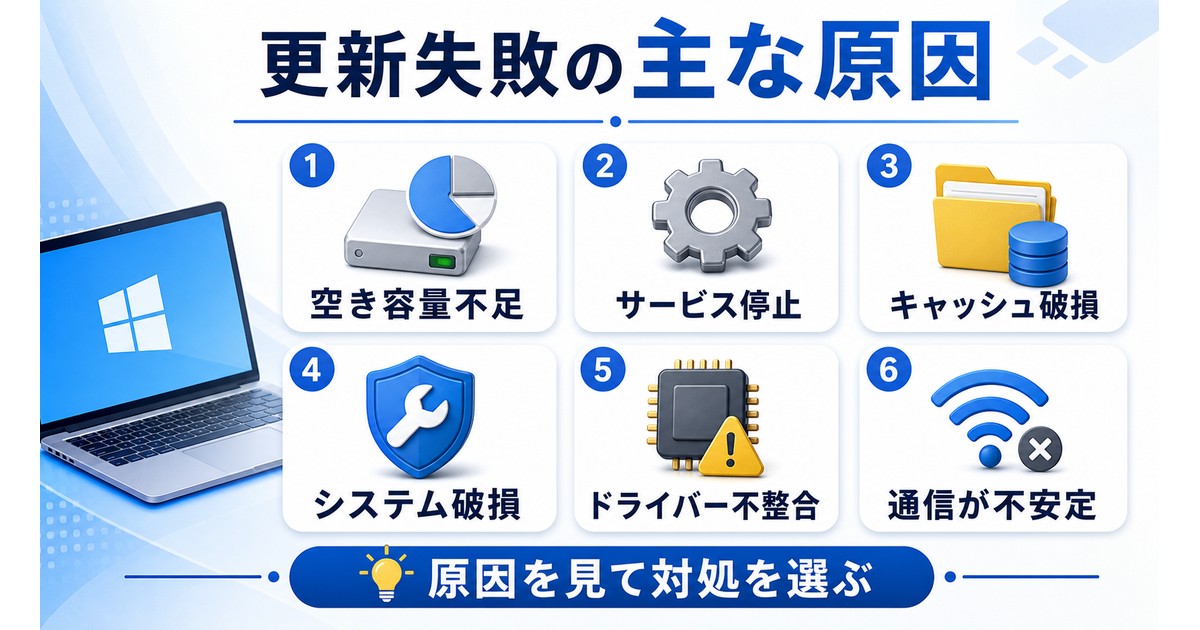
まず全体像を把握しましょう。Windows Updateが失敗する原因は主に以下のとおりです。自分のPCで起きやすいパターンを確認してから、対応する対処法に進んでください。
| 原因カテゴリ | 具体的な内容 | 発生しやすい状況 |
|---|---|---|
| ディスク容量不足 | 更新ファイルを展開する空き容量が足りない | Cドライブの空き容量が10GB未満 |
| Windowsサービスの停止 | Windows UpdateサービスまたはBITSが停止・誤動作している | 長期間シャットダウンしていなかった場合 |
| キャッシュの破損 | SoftwareDistributionフォルダ内のキャッシュが壊れている | 過去に更新が途中でキャンセルされた場合 |
| システムファイルの破損 | Windowsの重要なシステムファイルが壊れている | 突然の電源断・ブルースクリーン後 |
| セキュリティソフトの干渉 | サードパーティのウイルス対策ソフトがUpdateをブロック | Norton・ウイルスバスター等を使用中 |
| ドライバーの不整合 | 古いドライバーが更新の適用を妨げる | 古いPC・周辺機器を接続している場合 |
| ネットワーク不安定 | 更新ファイルのダウンロード中に通信が切れる | Wi-Fi接続・通信環境が不安定な場合 |
| Windows本体の不具合 | 特定のビルドにバグがあり更新が失敗する | 特定のWindowsバージョンを使用中 |
対処法1:まずWindows Updateのトラブルシューティングツールを実行する
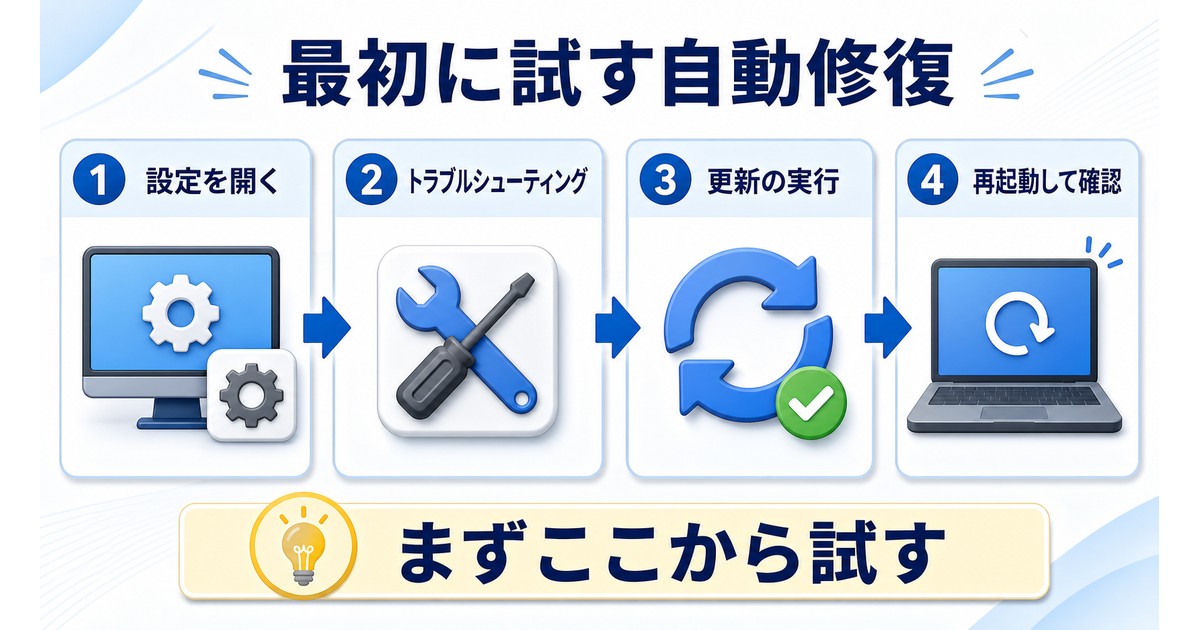
Windowsには「トラブルシューティングツール」という自動診断・修復機能が標準搭載されています。コマンド操作が不要で最も手軽な第一歩です。まずはここから試してください。
スタート → 設定 → システム → トラブルシューティング → その他のトラブルシューティングツール → Windows Update の「実行」をクリック
スタート → 設定 → 更新とセキュリティ → トラブルシューティング → Windows Update → 「トラブルシューティングツールの実行」をクリック
トラブルシューティングツールが行う主な診断・修復内容
- Windows Updateサービス(wuauserv)の動作確認と自動再起動
- BITS(バックグラウンドインテリジェント転送サービス)の確認
- 一時ファイルのクリア
- レジストリエントリの確認・修復
ツールが「問題を修正しました」と表示されたら、PCを再起動してから再度Windows Updateを試してみてください。「修正できませんでした」と表示された場合、または変化がない場合は次の対処法へ進んでください。
対処法2:Windows Updateサービスを手動で再起動する
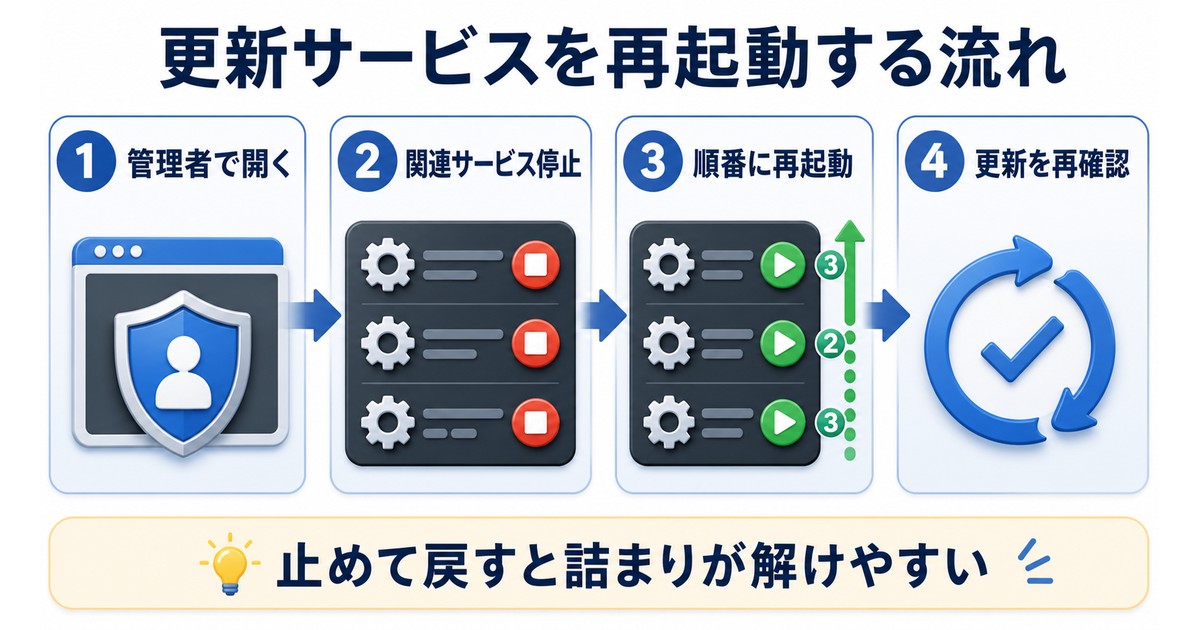
Windows Updateが内部でフリーズしている場合、関連サービスをコマンドで一度すべて止めてから再起動することで解消できることがあります。コマンドプロンプトを使いますが、コピー&ペーストで実行できるので安心して試してください。
手順(コマンドプロンプトを管理者権限で実行)
Step 1:スタートボタンを右クリック →「ターミナル(管理者)」または「コマンドプロンプト(管理者)」を選択する
Step 2:以下のコマンドを1行ずつ入力してEnterを押し、関連サービスをすべて停止する
net stop wuauserv

net stop cryptSvc

net stop bits

net stop msiserver
Step 3:各サービスが「正常に停止されました」と表示されたことを確認後、以下を入力して再起動する
net start wuauserv

net start cryptSvc

net start bits

net start msiserver
Step 4:コマンドプロンプトを閉じて、再度Windows Updateを試す
対処法3:SoftwareDistributionフォルダをリネームしてキャッシュをクリアする
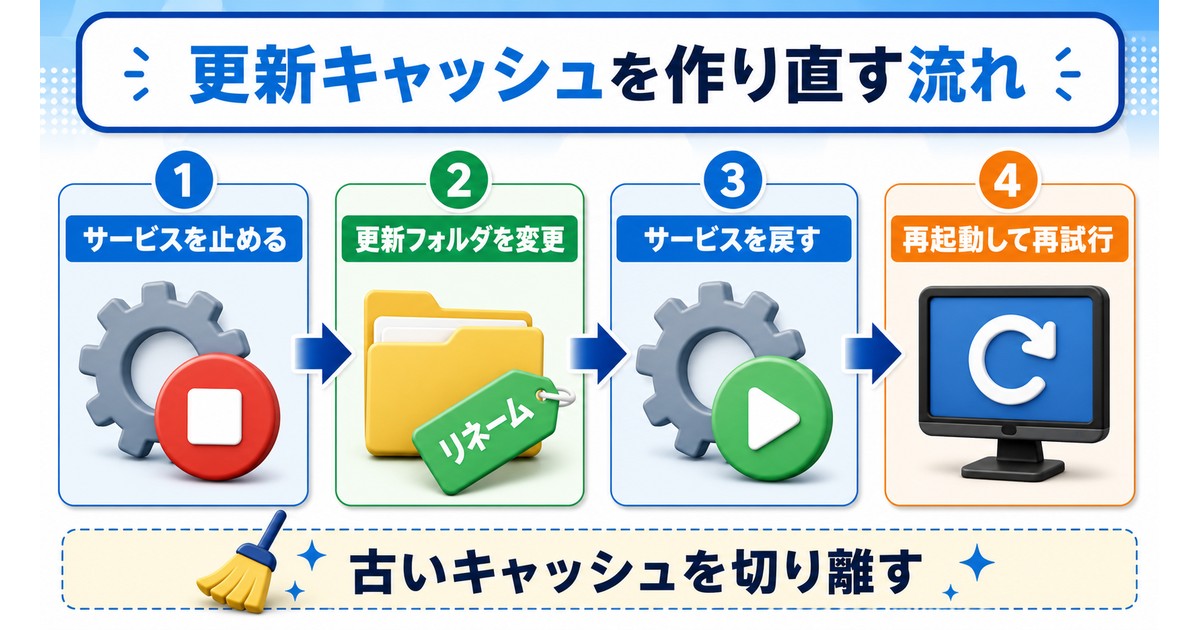
「SoftwareDistribution」フォルダはWindows Updateの一時ファイルや更新データを保存する場所です。このフォルダが破損していると、更新が必ず失敗します。リネーム(名前変更)することで実質的に無効化でき、次回更新時にWindowsが自動で新しいフォルダを再作成するため、安全に実行できます。
手順
Step 1:管理者権限のコマンドプロンプトを開く(対処法2と同じ手順)
Step 2:まず関連サービスを停止する(フォルダが使用中のため)
net stop wuauserv

net stop bits
Step 3:SoftwareDistributionフォルダをリネームして無効化する
ren C:\Windows\SoftwareDistribution SoftwareDistribution.old
Step 4:サービスを再起動する
net start wuauserv

net start bits
Step 5:PCを再起動してからWindows Updateを再度実行する
C:\Windows\ を開いて確認・手動削除できます。削除するとCドライブの空き容量が増えます。
対処法4:DISMコマンドとsfc /scannowでシステムファイルを修復する
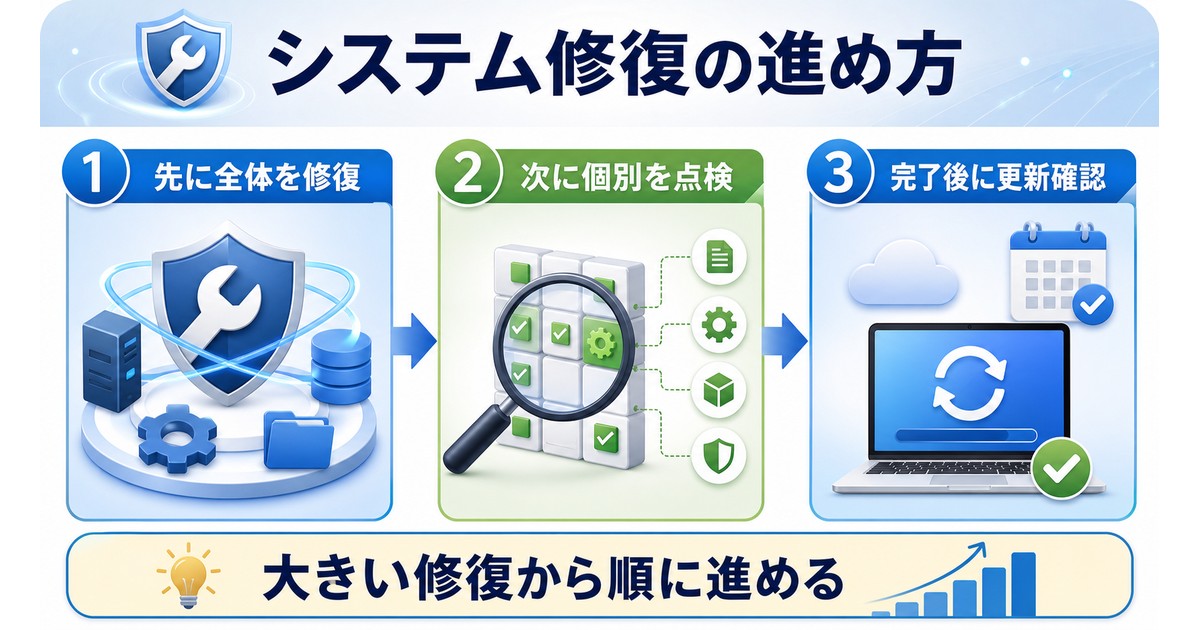
Windowsのシステムファイルが破損していると、更新プログラムを正しく適用できません。DISMコマンドでWindowsイメージを修復してから、sfc(システムファイルチェッカー)でシステムファイルを個別に修復するという2段階のアプローチが非常に効果的です。
Step 1:DISMコマンドでWindowsイメージを修復する
管理者権限のコマンドプロンプトで以下を実行します。完了まで10〜20分かかる場合があります。実行中はPCを操作せず、そのままにしておいてください。
DISM /Online /Cleanup-Image /RestoreHealth
「復元操作は正常に完了しました」と表示されれば成功です。インターネット接続が必要なため、Wi-Fiが安定していることを確認してから実行してください。
Step 2:sfc /scannowでシステムファイルをスキャン・修復する
sfc /scannow
スキャン完了後、以下のメッセージのいずれかが表示されます:
- 「整合性違反を検出せず」:システムファイルに問題なし。他の原因を探してください
- 「修復しました」:問題を発見・修復した。PCを再起動してWindows Updateを再試行
- 「修復できませんでした」:DISMを先に実行してから再度sfcを実行してみてください
DISM を先に実行し、その後 sfc /scannow を実行してください。DISMがWindowsイメージを修復することで、sfcの修復精度が上がります。順序を逆にしないようにしてください。
対処法5:Cドライブの空き容量を確保する
Windows 10の大型アップデートには最大32GB、Windows 11の機能更新プログラムでは最大40GBの空き容量が必要なケースがあります。Cドライブの空き容量が10GB未満の場合は必ず確保してから更新を実行してください。
方法A:ディスクのクリーンアップを使う(推奨)
Step 1:スタートメニューで「ディスクのクリーンアップ」と検索して起動する
Step 2:Cドライブを選択してOKをクリック
Step 3:画面下部の「システムファイルのクリーンアップ」ボタンをクリック(これで削除候補が大幅に増えます)
Step 4:「Windows Update のクリーンアップ」「以前のWindowsのインストール」「一時ファイル」などにチェックを入れてOKをクリック
方法B:ストレージセンサーを有効にする
設定 → システム → ストレージ → ストレージセンサーをオンにする。「今すぐ実行」をクリックすると不要なファイルを自動的に削除します。以降は定期的に自動実行されるよう設定しておくと便利です。
方法C:大きなファイルを別ドライブに移動する
エクスプローラーでCドライブの容量を確認し、動画・写真・インストール不要のソフトウェアなどを外付けドライブやDドライブに移動します。1ファイル1GB以上のものを優先的に移動すると効率的です。
方法D:不要なアプリをアンインストールする
設定 → アプリ → インストールされているアプリ から、使っていないアプリを探してアンインストールします。「サイズ」でソートすると大きなアプリを素早く見つけられます。
対処法6:ドライバーを最新版に更新する
古いデバイスドライバーがWindows Updateの適用を妨げることがあります。特にグラフィックドライバー(GPU)やチップセットドライバーが古い場合は要注意です。エラーコード0xC1900101が表示されている場合はほぼ確実にこれが原因です。
デバイスマネージャーからドライバーを更新する手順
Step 1:スタートボタンを右クリック →「デバイスマネージャー」を選択する
Step 2:黄色い警告マーク(!)が付いているデバイスを右クリックする
Step 3:「ドライバーの更新」→「ドライバーを自動的に検索」を選択する
Step 4:警告マーク付きのデバイスがあればすべて同様に実行する
メーカー公式サイトから最新ドライバーを取得する(より確実)
- NVIDIA GPU:nvidia.com/Download から「GeForce Experience」をインストールして自動更新
- AMD GPU:amd.com から「Radeon Software」をインストールして自動更新
- Intel CPU/GPU:intel.com の「ドライバー&ソフトウェア」ページからダウンロード
- PCメーカー:Dell・HP・Lenovo・Acer・富士通など各社サポートページで機種を検索して取得
対処法7:クリーンブートで更新を試みる
セキュリティソフトや常駐アプリがWindows Updateのプロセスに干渉している場合、起動時にそれらを無効化した「クリーンブート」状態で更新を試みる方法が有効です。何が干渉しているかわからない場合に特に効果的です。
クリーンブートの手順
Step 1:Windowsキー+Rを押して「ファイル名を指定して実行」を開き、「msconfig」と入力してEnterを押す
Step 2:「サービス」タブを開き、「Microsoftのサービスをすべて隠す」にチェックを入れてから「すべて無効にする」をクリックする
Step 3:「スタートアップ」タブをクリック → 「タスクマネージャーを開く」をクリックする。スタートアップアプリの一覧が表示されるので、各アプリを選択して「無効化」をクリックする
Step 4:PCを再起動して、この状態でWindows Updateを実行する
Step 5:更新成功後、msconfig を再度開いて「通常スタートアップ」に戻し、再起動して元の状態に戻す
エラーコード別対処法一覧表
Windows Updateが失敗するとエラーコードが画面に表示されることがあります。コードに応じた対処法を確認し、的確に対処しましょう。
| エラーコード | エラーの意味 | 推奨対処法 |
|---|---|---|
| 0x80070005 | アクセスが拒否された(権限不足) | 管理者アカウントでログイン後に更新を試みる。セキュリティソフトを一時的に無効化してから再試行する。 |
| 0x80070422 | Windows Updateサービスが無効になっている | services.mscでWindows UpdateとBITSを「自動」「実行中」に設定する。 |
| 0x800705b4 | 操作がタイムアウトした | インターネット接続を確認し、有線接続に切り替えて再試行。SoftwareDistributionフォルダをクリアする。 |
| 0x80240034 | 更新ファイルが見つからない・不完全 | SoftwareDistributionフォルダをクリアして再試行。解消しない場合はMicrosoft Updateカタログから手動ダウンロード。 |
| 0x8024402c | 接続エラー(プロキシ・DNS問題) | 管理者コマンドプロンプトで netsh winsock reset を実行して再起動する。 |
| 0x80073712 | 必要なシステムファイルが見つからない | DISM /RestoreHealth → sfc /scannow の順に実行する(対処法4参照)。 |
| 0x800f0922 | 更新の適用に失敗(システム予約パーティション不足) | ディスク管理でシステム予約パーティションを確認。ディスクのクリーンアップを実行して空き容量を確保する。 |
| 0x80070070 | ディスクの空き容量が不足している | Cドライブを20GB以上確保してから再試行する(対処法5参照)。 |
| 0xC1900101 | ドライバーエラーによる更新失敗 | すべてのドライバーを最新版に更新してから再試行。USB機器・周辺機器をすべて取り外して更新する。 |
| 0x80070006 | ハンドルが無効 | PCを再起動後に再試行。解消しない場合はトラブルシューティングツールを実行する。 |
| 0x80070643 | .NET Frameworkのインストール失敗 | Microsoft公式サイトから.NET Frameworkの修復ツールをダウンロードして実行する。 |
| 0x800736b3 | 依存するコンポーネントが見つからない | DISM /RestoreHealth を実行してからWindows Updateを再試行する。 |
エラーコード 0x80070422 の詳細対処手順
このエラーはWindows Updateサービスが無効になっている場合に発生します。以下の手順でサービスを有効化してください。
Step 1:Windowsキー+Rを押して「services.msc」と入力してEnterを押す
Step 2:サービス一覧から「Windows Update」を見つけて右クリックし、「プロパティ」を選択する
Step 3:「スタートアップの種類」を「自動」に変更し、「開始」ボタンをクリックしてから「OK」をクリックする
Step 4:同様に「Background Intelligent Transfer Service(BITS)」も「自動(遅延開始)」「実行中」に設定する
Step 5:PCを再起動してからWindows Updateを再試行する
Windows 10 → 11アップグレードが失敗する場合の対処法
Windows 11へのアップグレードは通常の月例アップデートより複雑で、失敗するケースが多くあります。主な原因はハードウェア要件の未達(特にTPM 2.0)とドライバーの互換性問題です。以下の手順で問題を特定・解決してください。
まずPC正常性チェックツールで要件を確認する
Microsoftが提供する「PC正常性チェック」ツールをダウンロードして実行すると、Windows 11にアップグレード可能かどうかを一括チェックできます。
Windows 11の最低システム要件は以下のとおりです。
| 項目 | 最低要件 | 確認方法 |
|---|---|---|
| CPU | 1GHz以上・2コア以上(対応リストに掲載されたもの) | タスクマネージャー → パフォーマンス → CPU |
| RAM | 4GB以上(推奨8GB) | タスクマネージャー → パフォーマンス → メモリ |
| ストレージ | 64GB以上の空き容量 | エクスプローラー → PC |
| TPM | TPM 2.0(必須) | Windowsキー+R → tpm.msc |
| セキュアブート | UEFI対応・セキュアブート有効 | msinfo32 → BIOSモード(「UEFI」と表示されること) |
| 画面解像度 | 720p以上(9インチ以上のディスプレイ) | 設定 → システム → ディスプレイ |
| インターネット接続 | 初回セットアップ時に必要(Homeエディション) | 設定 → ネットワークとインターネット |
TPM 2.0が有効になっていない場合の対処
「tpm.msc」で「TPMの管理」を開いたときに「互換性のあるTPMが見つかりません」と表示された場合、BIOSでTPMが無効になっているか、古いPCで非対応の可能性があります。
Step 1:PCを再起動し、起動直後にF2・Del・F10・F12などのキーを押してBIOS/UEFI設定を開く(キーはPCメーカーによって異なる)
Step 2:「Security」「Advanced」「PCH」などのタブを確認し、「TPM」「PTT(Platform Trust Technology)」「fTPM」「AMD PSP」などの項目を探す
Step 3:「Enabled(有効)」に変更して保存(F10キーが多い)してから再起動する
Step 4:再度「tpm.msc」で確認し、「TPM 2.0」が認識されていることを確認する
Windows 11インストールアシスタントを使う
Windows Updateからのアップグレードが失敗する場合、Microsoftの公式ツール「Windows 11インストールアシスタント」を使うと成功するケースがあります。Microsoftの公式サイト(windows.microsoft.com)から「Windows 11インストールアシスタント」をダウンロードして実行してください。Windows Updateの代わりに直接アップグレード処理を行うため、Updateの不具合を回避できます。
アップグレード失敗時によく出るエラーと対処
| エラー・メッセージ | 主な原因 | 対処法 |
|---|---|---|
| 「このPCはWindows 11を実行できません」 | TPM・セキュアブート・CPU要件未達 | PC正常性チェックで詳細確認。BIOSでTPMとセキュアブートを有効化する。 |
| 0xC1900200 / 0xC1900202 | システム要件を満たしていない | CPU・RAM・ストレージ各要件を確認する。特にCPU対応リストを確認。 |
| 0x8007002C – 0x4001E | REPLICATEフェーズでの失敗 | 外付けHDD・USBをすべて取り外して再試行。DISM /RestoreHealthを実行してから再挑戦する。 |
| アップグレード後にWindows 10にロールバックされる | 互換性のないドライバーや設定 | すべてのドライバーを更新後、クリーンブート状態で再試行する。 |
| アップグレードが途中でフリーズする | ディスク容量不足またはキャッシュ破損 | 空き容量を40GB以上確保し、SoftwareDistributionフォルダをクリアしてから再試行する。 |
それでも解決しない場合の最終手段
上記の対処法をすべて試しても解決しない場合、以下の手段を検討してください。難易度が上がりますが、それぞれ確実に問題を解決できる方法です。
手段1:Microsoft Updateカタログから手動でインストールする
特定の更新プログラムが繰り返し失敗する場合、Microsoftの更新プログラムカタログ(catalog.update.microsoft.com)から直接ダウンロードしてインストールできます。
Step 1:設定 → Windows Update → 更新の履歴 で失敗しているKB番号を確認する(例:KB5034441)
Step 2:ブラウザで catalog.update.microsoft.com にアクセスして該当KB番号を検索する
Step 3:自分のOSに合うバージョン(x64 / x86 / ARM64)をダウンロードする
Step 4:ダウンロードした.msuファイルをダブルクリックして実行する
手段2:Windowsを「このPCを初期状態に戻す」で修復する
設定 → システム → 回復 →「このPCを初期状態に戻す」を選択します。「個人用ファイルを保持する」オプションを選ぶと、写真・ドキュメントなどの個人ファイルを保ちながらWindowsを再インストールできます。アプリはアンインストールされます。
手段3:クリーンインストールを実行する
重度のシステム破損や複数の問題が絡み合っている場合、Windowsのクリーンインストールが最も確実な解決策です。8GB以上のUSBメモリとMicrosoftの「メディア作成ツール」を使って起動ディスクを作成し、完全に新しい状態のWindowsをインストールします。
手順の概要:Microsoftの公式サイトから「メディア作成ツール」をダウンロード → USBメモリを接続して「別のPCのインストールメディアを作成する」を選択 → USBから起動してインストール
手段4:Windows Updateの問題をMicrosoftサポートに相談する
上記すべての手段を試しても解決しない場合は、Microsoftのサポートページ(support.microsoft.com)でサポートリクエストを送ることができます。特定のエラーコードや状況について専門のサポートスタッフが対応してくれます。
よくある質問(FAQ)
Q1. Windows Updateが「0%」のまま何時間も進まない場合はどうすればいいですか?
A. まず2〜3時間は待ってみてください。大型アップデートはダウンロードだけでも数時間かかることがあります。それでも進まない場合は、一度PCを強制再起動してから、対処法2(サービスの再起動)→ 対処法3(SoftwareDistributionフォルダのクリア)の順番で試してください。
Q2. Windows Updateを一時的に止めることはできますか?
A. はい、可能です。設定 → Windows Update → 「更新を1週間一時停止」をクリックすると最大5週間(35日)まで更新を延期できます。ただし、セキュリティパッチも含まれているため、長期間の停止は推奨しません。一時的に作業が忙しい時期などに活用してください。
Q3. 更新中に電源が落ちてしまいました。どうすればよいですか?
A. Windowsは自動的に元の状態にロールバックしようとします。ほとんどの場合、次回起動時に「Windowsを更新しています」または「自動修復」が起動して元の状態に戻ります。もしWindowsが起動しなくなった場合は、回復環境(起動時にF11キー、またはShift+再起動)から「スタートアップの修復」を試してください。
Q4. アップデート後にPCが遅くなりました。前のバージョンに戻せますか?
A. 適用後10日以内であれば、設定 → システム → 回復 →「前のバージョンに戻す」からロールバックできます。10日を過ぎると自動的にロールバック用ファイルが削除されるため戻せなくなります。速度低下が気になる場合は10日以内に判断してください。
Q5. 「更新プログラムを確認しています」で止まって先に進みません。
A. Windows Updateサービスがフリーズしている可能性が高いです。対処法2のサービス再起動と対処法3のSoftwareDistributionフォルダクリアを順番に試してください。それでも解消しない場合は、DISM → sfc /scannow の順に実行してシステムファイルを修復します。
Q6. 特定の更新プログラムだけをスキップできますか?
A. Windows HomeおよびProの通常設定では特定の更新だけをスキップする公式機能はありません。ただし、Windows ProではグループポリシーエディターまたはWSUS(Windows Server Update Services)を使って特定のKBをブロックできます。また、Microsoft Updateカタログから更新を手動インストールすることで、自動適用の代わりに手動で管理することも可能です。
Q7. SoftwareDistributionフォルダを削除すると問題が起きますか?
A. 問題ありません。削除(またはリネーム)しても、次回Windows Updateを実行したときに自動的に再作成されます。ただし、削除前に対処法3に記載のとおりサービスを停止してから実行してください。サービスを止めずに削除しようとするとエラーになります。
Q8. Windows 10のサポートが2025年10月に終了するのですか?
A. はい。Windows 10のメインストリームサポートは2025年10月14日に終了しました。セキュリティ更新プログラムの提供も終了しています。Windows 11へのアップグレードが推奨されています。アップグレードが難しいPCの場合は、「Extended Security Update(ESU)」に加入することで有償で更新プログラムの提供を受けることもできます。
Q9. Windows 11 24H2へのアップグレードが失敗します。
A. Windows 11 24H2(2024年秋の大型アップデート)は一部の環境で失敗が報告されています。まずDISM /RestoreHealth → sfc /scannow でシステムを修復し、Cドライブに30GB以上の空き容量を確保してください。それでも失敗する場合はISO(メディア作成ツール)を使ったアップグレードが有効です。
Q10. 対処法をすべて試しても解決しません。修理に出すべきですか?
A. すべての対処法が効果なかった場合、ハードウェアの問題(HDDまたはSSDの不良セクタなど)が原因の可能性があります。まずエクスプローラーでCドライブを右クリック → プロパティ → ツール → 「エラーチェック」を実行してください。問題が検出された場合はストレージの交換が必要で、メーカーサポートへの修理依頼または自己交換を検討してください。SSDへの換装はWindows Updateの速度改善にも効果的です。
まとめ:Windows Update失敗時の対処チェックリスト
Windows Updateが失敗した場合は、以下の手順を上から順番に試してください。難易度の低いものから始めるのが効率的です。
| 順番 | 対処法 | 難易度 | 主な効果 |
|---|---|---|---|
| 1 | PCを再起動して再試行する | ★☆☆☆☆ | 一時的なフリーズに有効 |
| 2 | トラブルシューティングツールを実行する | ★☆☆☆☆ | 軽微なサービス問題を自動修復 |
| 3 | Windows Updateサービスを手動で再起動する | ★★☆☆☆ | サービス停止・フリーズに有効 |
| 4 | SoftwareDistributionフォルダをクリアする | ★★☆☆☆ | キャッシュ破損に高い効果 |
| 5 | DISM → sfc /scannow を実行する | ★★★☆☆ | システムファイル破損に高い効果 |
| 6 | Cドライブの空き容量を20GB以上確保する | ★★☆☆☆ | 容量不足エラーに必須 |
| 7 | ドライバーを最新版に更新する | ★★☆☆☆ | 0xC1900101エラーに有効 |
| 8 | クリーンブートで更新を実行する | ★★★☆☆ | ソフトウェア干渉の排除に有効 |
| 9 | Microsoft Updateカタログから手動インストールする | ★★★☆☆ | 特定KBの繰り返し失敗に有効 |
| 10 | このPCを初期状態に戻す(個人ファイルは保持) | ★★★★☆ | 複合的な問題を包括解決 |
| 11 | クリーンインストールを実行する | ★★★★★ | 根本的・確実な解決策 |
最後に:Windows Updateの失敗は非常によくある問題で、ほとんどのケースは本記事の手順で解決できます。特に「SoftwareDistributionフォルダのクリア」と「DISM + sfc /scannow」の組み合わせが多くのケースで効果を発揮します。
焦らず1つ1つ確認しながら試してみてください。セキュリティの観点から、更新プログラムはできるだけ早めに適用することを強くおすすめします。また、大型アップデートの前には必ずデータのバックアップを取っておくと、万が一の際にも安心です。
