 minto.tech スマホ(iPhone/Android)・パソコン(Windows/Mac)・Office・Wi-Fi・AIツールの「できない」「困った」を解決する実用ガイド。トラブル対処法とノウハウが満載のお助けサイトです。
※本ページにはプロモーション(広告)が含まれています
Jabra Elite(ジャブラ エリート)シリーズは、Elite 10やElite 8 Active、Elite 7 Pro、Elite 85tなど、通話品質と装着感に定評のある完全ワイヤレスイヤホンです。仕事の通話からランニング、音楽鑑賞まで幅広く使えますが、ある日突然「片方からしか音が出ない」「左右どちらかが接続できない」「片側だけ電源が入らない」といったトラブルに見舞われることがあります。お気に入りのイヤホンが片耳だけ使えなくなると、とても不便でストレスがたまりますよね。
Jabra Eliteで片方から音が出ない・接続できない原因の多くは、「片側の充電不足」「充電接点の汚れによる充電不良」「左右のペアリング(同期)のずれ」「Bluetoothの登録情報の不具合」「イヤーチップやメッシュの目詰まり」「ファームウェアの不具合」のいずれかです。一見こわれたように見えても、充電ケースに戻してリセットし、接点を清掃し、再ペアリングするという順番で確認していけば、自分で解決できるケースがほとんどです。
この記事では、Jabra Elite(10/8 Active/7 Pro/85tなど)の完全ワイヤレスイヤホンで片方から音が出ない・接続できないトラブルについて、充電ケースに戻してのリセットから、充電接点の清掃、片側の充電確認、Jabra Sound+アプリでの確認、Bluetooth登録の削除と再ペアリング、左右の役割のリセット、ファームウェア更新、工場出荷時リセット、イヤーチップとメッシュの清掃、ケース自体の故障切り分けまで、確実に直せる手順を12ステップで詳しく解説します。
- Jabra Eliteで片方から音が出ない主な原因(6つ)
- 充電ケースに戻してリセットする正しい手順
- 充電接点の汚れを清掃して充電不良を直す方法
- Jabra Sound+アプリで左右の状態を確認する方法
- Bluetooth登録の削除と再ペアリングのやり方
- 左右の役割(同期)がずれたときのリセット方法
- ファームウェア更新・工場出荷時リセットの手順
📑 この記事の目次(タップで開く)
Jabra Eliteの左右が連携する仕組みと前提知識
Jabra Eliteの完全ワイヤレスイヤホンは、左右が独立した小さな機器で、互いに無線でつながって音を同期させています。多くのモデルでは、片方が代表(接続の親)としてスマホとつながり、もう片方へ音を転送する仕組みになっています。充電ケースは、イヤホンを充電するだけでなく、電源のオン・オフや、不具合時のリセットの役割も担っています。スマホ側では[ Jabra Sound+ ]というアプリで、左右それぞれのバッテリー残量や設定を確認できます。
逆に言えば、片方の充電が足りない、充電接点が汚れて充電できていない、左右の同期がずれている、Bluetoothの登録情報が壊れている、といった理由のどれか一つでも当てはまると「片方から音が出ない」「片側が接続できない」状態になります。「片側の電源も入らない」のか「電源は入るが音だけ出ない」のか、「ペアリングはできるが片方だけ無音」なのかで原因の方向性が変わるため、まずは充電とケースという土台から順番に確認していきましょう。
| 構成の要素 | 役割 | 問題があるときの症状 |
|---|---|---|
| 片側のバッテリー | そのイヤホンを動かす電力 | 充電不足で片方が無音・電源切れ |
| 充電接点 | ケースからの充電をつなぐ | 汚れると片側が充電できない |
| 左右の同期 | 両耳で音を合わせる | ずれると片方だけ音が出る |
| Bluetooth登録 | スマホとつなぐ情報 | 壊れると接続が不安定に |
| イヤーチップ・メッシュ | 音の通り道 | 目詰まりで片方の音が小さい |
片方から音が出ない主な6つの原因
Jabra Eliteで片方から音が出ない・接続できないとき、原因は大きく「充電の問題」「左右の同期の問題」「Bluetooth登録の問題」「物理的な汚れの問題」に分かれます。代表的な原因を6つ挙げます。複数が同時に起きていることもあるため、一つ確認しても直らない場合は順番にチェックしていきましょう。
原因1:片側の充電不足
もっとも多く、見落としやすい原因です。完全ワイヤレスイヤホンは左右が独立して充電されるため、片方だけ充電が足りず、電源が入らなかったり、すぐに切れたりすることがあります。とくに、片方だけケースに正しく収まっていなかった場合、その側だけ充電されず、「片方から音が出ない」状態になります。まずは両方がしっかり充電されているかを確認するのが基本です。
原因2:充電接点の汚れによる充電不良
イヤホンとケースには、充電のための金属の接点があります。ここに耳垢や皮脂、ホコリが付くと、接触が悪くなり、片側だけ充電できなくなります。見た目には汚れていなくても、薄い皮脂の膜が充電を妨げていることがあります。「片方だけバッテリーが増えない」「片方だけすぐ電源が切れる」場合は、この接点の汚れを強く疑います。
原因3:左右の同期(ペアリング)のずれ
Jabra Eliteは左右が無線で同期して音を出していますが、この同期がうまくいかないと、片方だけ音が出る・片方だけ接続される状態になります。接続の親となる側との通信が切れると、もう片方が無音になります。この場合、両方をいったんケースに戻して同期を取り直すと直ることが多いです。
原因4:Bluetoothの登録情報の不具合
スマホ側に保存されたBluetoothの登録情報が壊れていると、片方だけ認識されない、接続が安定しないといった不具合が起こります。一度ペアリングを削除して、登録し直すことで解消することがよくあります。複数の機器に登録している場合、別の機器とつながってしまって片方が無音に感じることもあります。
原因5:イヤーチップやメッシュ(音の出口)の目詰まり
イヤホンの音が出る部分には、ゴミの侵入を防ぐメッシュ(細かい網)があります。ここに耳垢やホコリが詰まると、片方だけ音が小さくなったり、こもったりします。「まったく聞こえない」のではなく「片方だけ音が小さい・こもる」場合は、故障ではなくメッシュの目詰まりが原因のことが多いです。イヤーチップの装着がゆるくて音が漏れている場合もあります。
原因6:ファームウェアの不具合
イヤホンの基本ソフト(ファームウェア)に不具合があると、左右の同期や接続が不安定になることがあります。とくに、左右でファームウェアのバージョンがずれていると、うまく連携できないことがあります。[ Jabra Sound+ ]アプリから最新版に更新することで、改善するケースがあります。
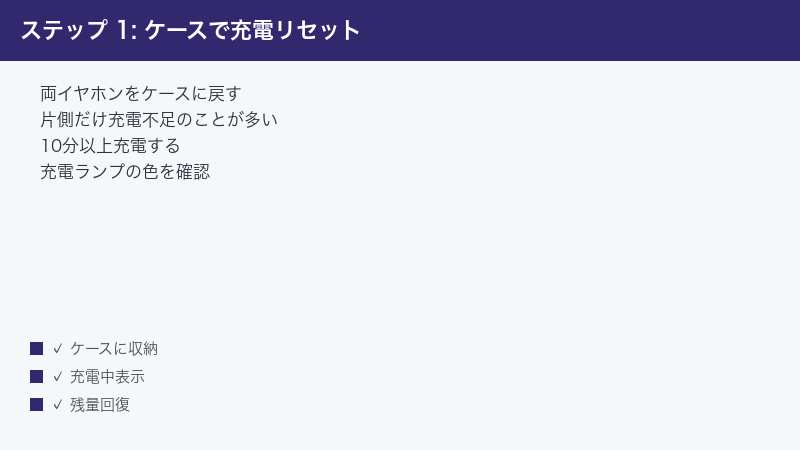
Step 1〜4:ケースに戻す・充電・接点清掃・基本確認
Step 1:両方を充電ケースに戻してリセットする
まず、もっとも効果的な基本のリセットです。両方をケースに戻すことで、同期と接続をやり直します。
手順:
- 左右両方のイヤホンを充電ケースに正しく収める
- ケースのフタを閉じ、数秒待つ
- 充電ランプが点灯し、両方が充電中になっているか確認する
- 10〜20秒ほど置いてから、両方を取り出す
- 取り出した両方が耳で鳴るか確認する
Step 2:片側の充電状態を確認する
片方だけ充電が足りていないと、その側から音が出ません。充電できているか確認します。
手順:
- 両方をケースに入れ、しばらく(15〜30分)しっかり充電する
- ケースのランプや、アプリで左右のバッテリー残量を確認する
- 片方だけ残量が増えない場合は、充電不良を疑う(Step 3へ)
- 十分充電してから、片方の音が出るか確認する
- ケース自体も充電し、ケースの電池切れがないか確認する
Step 3:充電接点を清掃する
充電接点の汚れは片側の充電不良の大きな原因です。きれいに清掃します。
手順:
- イヤホン側とケース側の金属の接点を確認する
- 乾いた綿棒や、柔らかい乾いた布で優しく拭く
- 汚れがひどいときは、綿棒を少量の消毒用アルコールでわずかに湿らせて拭く
- 拭いた後はよく乾かしてから、ケースに戻す
- 清掃後、片方の充電が回復するか確認する
Step 4:イヤホンの装着とイヤーチップを確認する
片方だけ音が小さい・こもる場合は、装着の仕方やイヤーチップを確認します。
手順:
- 片方が耳にしっかり装着できているか確認する
- イヤーチップが外れかかっていないか、サイズが合っているか見る
- 左右を入れ替えて装着し、症状が反対側に移るか試す
- 症状が移ればイヤホン本体、移らなければ耳・装着の問題
- イヤーチップを付け直す、または別サイズに替えて確認する
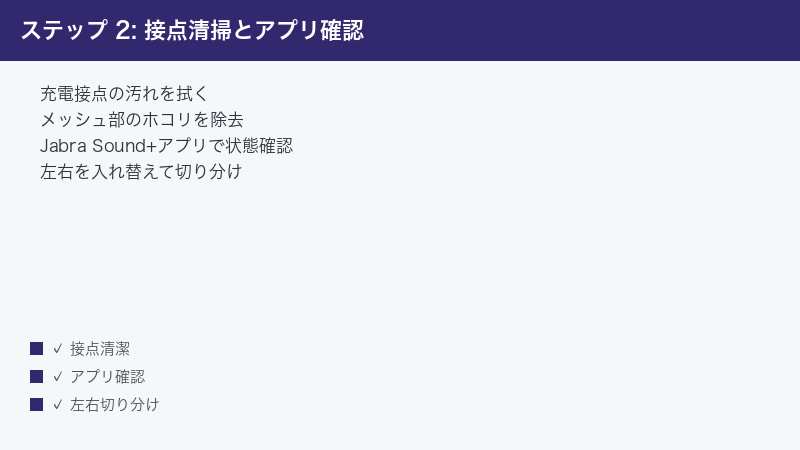
Step 5〜8:アプリ確認・再ペアリング・同期リセット・メッシュ清掃
Step 5:Jabra Sound+アプリで左右の状態を確認する
アプリを使うと、左右それぞれの状態がわかり、原因の切り分けに役立ちます。
手順:
- スマホで[ Jabra Sound+ ]アプリを開き、イヤホンを選ぶ
- 左右それぞれのバッテリー残量が表示されるか確認する
- 片方の残量が出ない・つながらない場合、その側に問題がある
- アプリ内のサウンド設定(左右バランスなど)が偏っていないか確認する
- アプリ自体も最新版に更新しておく
Step 6:Bluetoothの登録を削除して再ペアリングする
登録情報の不具合は、削除して登録し直すことで解消できます。
手順:
- スマホの[ 設定 ]→[ Bluetooth ]を開く
- Jabra Eliteの登録を選び、[ このデバイスの登録を解除 ]する
- イヤホンをケースに戻し、ペアリングモードにする(説明書の手順)
- スマホで再度Jabra Eliteを見つけ、ペアリングし直す
- 左右両方から音が出るか確認する
Step 7:左右の役割(同期)をリセットする
左右の同期がずれている場合は、役割をリセットして取り直します。
手順:
- スマホからJabra EliteのBluetooth登録を解除する(Step 6と同様)
- 両方のイヤホンをケースに戻し、フタを閉じる
- 説明書に従い、左右の同期をリセットする操作を行う
- リセット後、ケースから取り出して再ペアリングする
- 左右がそろって音を出すか確認する
Step 8:イヤーチップとメッシュを清掃する
片方だけ音が小さい・こもる場合は、メッシュの目詰まりを清掃します。
手順:
- イヤホンからイヤーチップを外す
- 音の出口にあるメッシュ(細かい網)に耳垢やホコリが詰まっていないか確認する
- 柔らかいブラシや乾いた綿棒で、優しく汚れを取り除く
- イヤーチップは水洗いし、よく乾かす(本体は水洗い不可)
- 清掃後、片方の音量が回復するか確認する
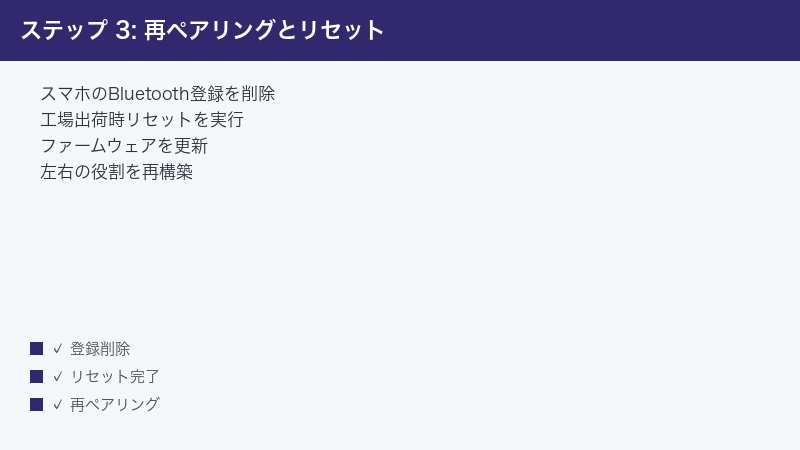
Step 9〜12:ファームウェア・工場出荷時リセット・ケース確認・最終対応
Step 9:ファームウェアを最新バージョンに更新する
ファームウェアの不具合や左右のバージョンずれは、更新で解消することがあります。
手順:
- [ Jabra Sound+ ]アプリでイヤホンの設定画面を開く
- ファームウェア更新の案内が出ていないか確認する
- 新しいバージョンがあれば、案内に従って更新する
- 更新中は両方をケースに入れ、スマホを近くに置いて待つ
- 更新後、左右がそろって音を出すか確認する
Step 10:工場出荷時リセットを行う
ここまでで直らない場合は、イヤホンを工場出荷時の状態に戻します。
手順:
- スマホからJabra EliteのBluetooth登録を解除しておく
- 説明書に従って工場出荷時リセットの操作を行う
- リセットすると設定が初期化され、登録もすべて消える
- リセット後、最初からペアリングをやり直す
- 左右がそろって音を出すか確認する
Step 11:充電ケース自体の故障を切り分ける
イヤホンではなくケース側に問題がある可能性も確認します。
手順:
- ケースの充電ランプが正常に点灯するか確認する
- 左右をケースの左右逆に入れ替えて充電してみる
- 入れ替えても同じ側が充電できないならイヤホン側の問題
- 入れ替えると充電できない側が変わるならケース側の問題
- ケースの接点も清掃し、ケース自体を充電し直す
Step 12:別の機器で試し、サポートへ相談する
ここまで試しても改善しない場合は、原因を切り分け、必要ならサポートへ相談します。
手順:
- 別のスマホやパソコンとペアリングして、同じく片方が出ないか確認する
- 別の機器でも片方が出ないなら、イヤホン本体の問題と判断できる
- 充電・接点清掃・再ペアリング・リセットをすべて行ったか整理する
- 購入日や保証書を確認する
- 保証期間内なら、モデル名・症状・試した手順を伝えてJabraサポートへ相談する
症状別の対処早見表
今出ている症状から、優先して試すべき対処をまとめました。「片側の電源も入らない」のか「音だけ出ない」のか、「接続が片方だけ」なのかで、原因の方向性が大きく変わります。
| 症状 | 考えられる原因 | 優先して試す対処 |
|---|---|---|
| 片方の電源が入らない | 充電不足・接点の汚れ | 充電と接点清掃(Step 2・3) |
| 片方だけ音が出ない | 左右の同期のずれ | ケースに戻して再同期(Step 1・7) |
| 片方だけ接続できない | Bluetooth登録の不具合 | 登録削除して再ペアリング(Step 6) |
| 片方だけ音が小さい・こもる | メッシュの目詰まり | イヤーチップ・メッシュ清掃(Step 8) |
| 片方だけバッテリーが増えない | 接点の汚れ・ケースの問題 | 接点清掃・左右入れ替え(Step 3・11) |
| 音が途切れる・遅れる | ファームウェア・同期の問題 | ファームウェア更新(Step 9) |
| 何をしても片方が直らない | 本体の故障 | リセット後サポート相談(Step 10・12) |
| 確認する場所 | わかること | 次に絞れる原因 |
|---|---|---|
| アプリの左右バッテリー表示 | どちら側に問題があるか | 片方が出なければその側の問題 |
| 左右を入れ替えての装着 | 本体か耳・装着かの違い | 症状が移れば本体側が原因 |
| 充電接点の汚れ | 充電できているか | 汚れていれば充電不良が原因 |
この記事に関連するおすすめ商品
Jabra Elite ワイヤレスイヤホン
価格はリンク先で確認
買い替えや上位モデルの検討に。通話重視や防水など、用途に合うモデルを比較できる
イヤホン用 クリーニングキット
価格はリンク先で確認
充電接点やメッシュの掃除に。片側トラブルや音のこもりの予防・改善に役立つ
交換用 イヤーチップ(各サイズ)
価格はリンク先で確認
劣化や装着のゆるみで音漏れするときの交換に。自分の耳に合うサイズで密閉感を取り戻せる
※ 価格は変動します。最新価格はリンク先でご確認ください
よくある質問(FAQ)
Q1. 急に片方のJabra Eliteから音が出なくなりました。まず何をすべきですか?
A. まず両方を充電ケースに戻して、フタを閉じて少し待ってから取り出してください(Step 1)。完全ワイヤレスイヤホンの片側トラブルは、ケースに戻して取り出し直すだけで直ることがとても多いです。これは左右の同期がリセットされるためです。このとき、両方がきちんとケースに収まり、充電中の表示になっているかを確認してください。それでも直らない場合は、しばらく充電してから(Step 2)、充電接点を清掃し(Step 3)、再ペアリング(Step 6)と進めてください。多くは最初のリセットで解決します。
Q2. 片方だけ充電されません。どうすればいいですか?
A. 充電接点の汚れを強く疑ってください(Step 3)。イヤホンとケースの金属接点に耳垢や皮脂が付くと、片側だけ充電できなくなります。乾いた綿棒や柔らかい布で優しく拭き、汚れがひどければ少量のアルコールを含ませて拭いてください(その後よく乾かす)。それでも直らない場合は、左右をケースの反対側の場所に入れ替えて充電し、イヤホン側かケース側かを切り分けます(Step 11)。入れ替えても同じ側が充電できなければイヤホン本体、変わればケース側の問題です。
Q3. 片方だけ音が小さい・こもります。故障でしょうか?
A. 故障ではなく、メッシュ(音の出口の網)の目詰まりが原因のことがよくあります(Step 8)。耳垢やホコリがたまると、その側だけ音がこもったり小さくなったりします。イヤーチップを外して、メッシュ部分を柔らかいブラシや乾いた綿棒で優しく清掃してください。とがったものを差し込んだり、本体を水洗いしたりは厳禁です。イヤーチップ(ゴムの部分)は水洗いできますが、よく乾かしてから付けてください。それでも改善しない場合は、左右を入れ替えて装着し、症状が反対側に移るかで本体の問題かを切り分けます(Step 4)。
Q4. 再ペアリングしても片方だけつながりません。
A. 一度Bluetooth登録を完全に削除してから、左右の同期をリセットしてみてください(Step 6・7)。スマホの設定で登録を解除し、イヤホンをケースに戻して同期リセットの操作(説明書参照)を行い、改めてペアリングします。それでもダメなら工場出荷時リセットを試してください(Step 10)。これでイヤホンが初期状態に戻り、ソフト的な不具合が一掃されます。リセットの操作はモデルごとに異なるので、必ず説明書を確認してください。これらを行っても片方がつながらない場合は、本体の故障が疑われます。
Q5. Jabra Sound+アプリは使ったほうがいいですか?
A. はい、ぜひ使ってください(Step 5)。[ Jabra Sound+ ]アプリは、左右それぞれのバッテリー残量や状態を表示してくれるので、どちら側に問題があるかの切り分けにとても役立ちます。片方の残量が表示されない、極端に少ない場合は、その側に問題があるとわかります。また、ファームウェアの更新(Step 9)もアプリから行えます。音の左右バランスの設定が偏っていないかも確認できます。トラブルの原因を絞り込み、更新で改善する可能性もあるので、アプリは入れておくのがおすすめです。
Q6. 左右でファームウェアのバージョンが違うとどうなりますか?
A. 左右でバージョンがずれていると、うまく同期できず、片方だけ音が出ない、音が途切れる、遅れるといった不具合が起こることがあります(Step 9)。[ Jabra Sound+ ]アプリからファームウェアを最新版に更新すると、左右がそろい、こうした不具合が改善することがあります。更新中は両方をケースに入れ、スマホを近くに置いて通信が途切れないようにしてください。更新には数分かかることがあります。アプリ自体も最新版にしておくと、更新作業や接続が安定します。左右の連携が不安定なときは、まず更新を試す価値があります。
Q7. いろいろ試しても片方が直りません。最後にどうすればいいですか?
A. まず別のスマホやパソコンとつないで、同じように片方が出ないか確認してください(Step 12)。別の機器でも片方が出なければ、スマホ側ではなくイヤホン本体の問題と切り分けられます。充電・接点清掃・再ペアリング・同期リセット・ファームウェア更新・工場出荷時リセットまですべて行っても直らない場合は、本体の故障が疑われます。完全ワイヤレスイヤホンは精密機器で、自分で内部を修理するのは困難です。保証期間内であれば、購入店やJabraのサポートに、モデル名・症状・試した手順を伝えて相談しましょう。片方だけでも対応してもらえることがあります。
まとめ:Jabra Eliteの片方から音が出ないときの対処チェックリスト
Jabra Eliteで片方から音が出ない・接続できないトラブルは、その多くが「両方を充電ケースに戻してリセットする」「充電接点を清掃する」「Bluetoothを再ペアリングする」を確認するだけで解決します。最後に、確認すべき手順をチェックリストにまとめました。上から順に試していきましょう。
| チェック項目 | 対処法 | 難易度 |
|---|---|---|
| 両方をケースに戻したか | フタを閉じ待ってから取り出す | 簡単 |
| 片側は充電されているか | しっかり充電し残量を確認 | 簡単 |
| 充電接点は汚れていないか | 綿棒で優しく清掃する | 簡単 |
| アプリで左右の状態は | Sound+で残量・設定を確認 | 簡単 |
| 再ペアリングしたか | 登録を削除して登録し直す | 普通 |
| メッシュは目詰まりしていないか | ブラシ・綿棒で優しく清掃 | 普通 |
| ファームウェアは最新か | アプリから更新する | 普通 |
| 工場出荷時リセットを試したか | 初期化して再ペアリング | 普通 |
| 上記すべて試しても直らない | 別機器で切り分け・サポート相談 | 要依頼 |
「片方の電源も入らない」ならまず充電と接点の清掃を、「音だけ出ない」ならケースに戻しての再同期を、「片方だけつながらない」なら再ペアリングを、まず疑うのが鉄則です。多くのケースは、ケースに戻してのリセットと接点清掃、再ペアリングで解決します。それでも改善しない場合のみ、ファームウェア更新や工場出荷時リセット、サポート相談へ進めてください。日頃のこまめな接点・メッシュの清掃が、片側トラブルの予防にもつながります。
- まず両方をケースに戻して取り出し直す。これだけで片側トラブルの多くが直る
- 片方が充電されない・音が小さいときは、充電接点とメッシュを優しく清掃する
- 接続が不安定なら登録削除→再ペアリング。直らなければ更新・初期化・サポートへ
