 minto.tech スマホ(iPhone/Android)・パソコン(Windows/Mac)・Office・Wi-Fi・AIツールの「できない」「困った」を解決する実用ガイド。トラブル対処法とノウハウが満載のお助けサイトです。
※本ページにはプロモーション(広告)が含まれています
ExcelのPower Pivotを使ってデータ分析をしているときに、「テーブル間のリレーションシップが作成できない」「自動検出が動かない」「循環参照エラーが出る」といった問題で作業が止まってしまったことはありませんか。ピボットテーブルでフィールドを配置しても数値が正しく集計されない、複数テーブルを連携させようとするとエラーで弾かれる、せっかくデータモデルを組んでも期待した結果にならない――そんな悩みを抱える方は決して少なくありません。
Power Pivotのリレーションシップは、データ型の不一致や重複値、Cross-filteringの方向、N対M関係など、見えないところに原因が潜んでいることが多く、初心者だけでなく実務経験者でも詰まりやすいポイントです。本記事では、Power Pivotでリレーションシップが機能しない8つの典型原因と、それぞれの具体的な解決手順を、2026年最新の操作画面に沿って徹底解説します。
「もうPower Pivotは無理かも」と諦める前に、ぜひ最後まで読んでみてください。きっとあなたの状況にぴったり当てはまる解決策が見つかります。
📑 この記事の目次(タップで開く)
この記事でわかること
- Power Pivotとデータモデル、リレーションシップの基本構造
- リレーションシップが機能しない8つの典型原因の見極め方
- 「ダイアグラムビュー」を使った手動リレーション作成の正しい手順
- 循環参照・あいまいパスエラーの解決方法
- 列のデータ型不一致や重複値を一発で発見する確認テクニック
- Power QueryとPower Pivotを連携させてエラーを未然に防ぐ方法
- N対M関係を回避するブリッジテーブルの設計パターン
- Cross-filtering方向の使い分けと注意点
- 2026年最新版Microsoft 365でのPower Pivot有効化手順
Power Pivotとデータモデル・リレーションシップの仕組み
解決策に入る前に、まずはPower Pivotがどのような仕組みで動いているのかを理解しておきましょう。仕組みを理解することで、エラーの原因に素早く気づけるようになります。
Power Pivotとは何か
Power PivotはExcelに搭載された本格的なデータ分析エンジンで、通常のピボットテーブルでは扱いきれない大容量データや、複数テーブルにまたがる集計を可能にする機能です。内部的にはxVelocity(VertiPaq)と呼ばれる列指向のインメモリ圧縮エンジンが動作しており、数百万行のデータも瞬時に集計できます。
通常のExcelシートが「行と列のセル」を単位にしているのに対し、Power Pivotは「テーブル(関係)」を単位として扱います。複数のテーブルを「キー列」で連結し、ピボットテーブルから縦横無尽に集計できるのが最大の特徴です。
データモデルの正体
Power Pivotで読み込んだテーブルは、Excelファイル内の「データモデル」と呼ばれる領域に保存されます。データモデルはワークシートとは別の場所にあり、複数テーブル・リレーションシップ・計算列・メジャー・KPIをまとめて管理する「分析基盤」だと考えてください。
このデータモデルが破損していたり、リレーションシップの定義が不適切だったりすると、ピボットテーブル側から見たときに「数値が合わない」「特定の集計だけ空欄」といった症状が出ます。
リレーションシップの基本3パターン
Power Pivotのリレーションシップには、主に以下の3パターンがあります。
- 1対多 (One to Many):最も一般的。マスター(商品マスター等)と明細(売上明細等)を結ぶ典型パターン
- 1対1 (One to One):主キーが両側にユニーク。テーブル分割時に使う特殊パターン
- 多対多 (Many to Many):両側に重複あり。Excel 2016以降で正式サポートされたが扱いが難しい
このうち1対多が95%以上のケースを占めます。N対M関係(多対多)になっているとエラーが起きやすいので、まずは「1の側」と「多の側」を意識することが大切です。
リレーションシップが機能しない8つの典型原因
それでは、Power Pivotでリレーションシップが作成できない・自動検出されない・期待通りに動かないときの典型原因を8つに整理して解説します。あなたの状況に近いものから順に確認してください。
原因1:列のデータ型が一致していない
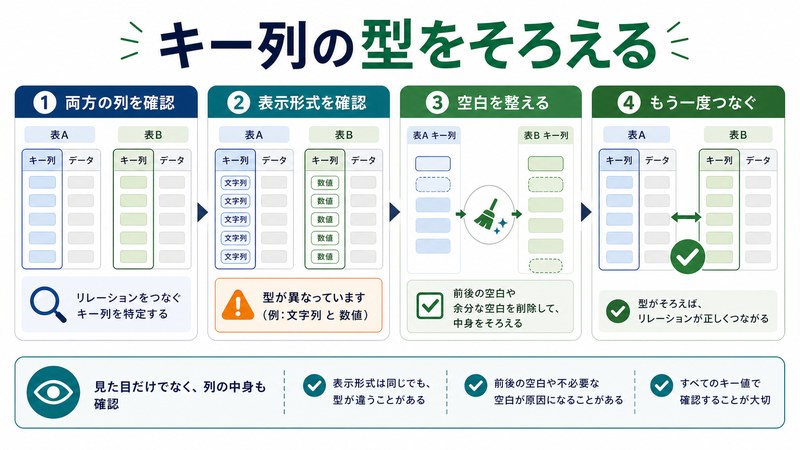
最も多いのがこのケースです。Power Pivotはリレーションシップを結ぶ列同士のデータ型が完全に一致していないと、リレーションを作成できません。テーブルAの「商品コード」列が「テキスト」型、テーブルBの「商品コード」列が「整数」型だと、見た目は同じ「1001」でも内部的には別物として扱われます。
確認方法は、Power Pivotウィンドウ(「データ」タブ→「データモデルの管理」)で対象列を選択し、「ホーム」タブの「データ型」を確認するだけです。両テーブルで完全に同じ型になっているかチェックし、不一致ならマスター側のデータ型に合わせて統一します。
原因2:1の側のキー列に重複値がある
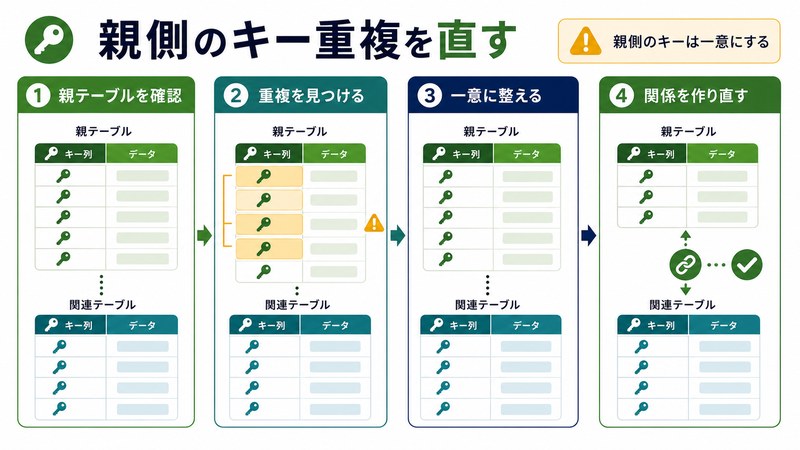
1対多のリレーションでは、「1の側」のキー列はユニーク(重複なし)でなければなりません。商品マスターの商品コード列に同じ値が2つあると、Power Pivotは「どちらに紐づけるか判断できない」としてリレーションを拒否します。
Power Pivotウィンドウで該当列を選び、ヘッダーの▼から「フィルター」をかけ、ユニーク値の数を行数と比較します。差があれば重複が存在する証拠です。重複を解消するには、Power Queryで「グループ化」または「重複の削除」を実行するのが最も確実です。
原因3:NULL(空白)値がキー列に含まれている
キー列にNULL(空白)が混ざっていると、自動検出が失敗するだけでなく、手動で作成しても「リレーションは作成されますがアクティブにできない」というメッセージが出ることがあります。データソース側でNULLを除外するか、Power Queryで「空の置換」を使って明示的に値を埋めてから読み込みましょう。
原因4:Cross-filtering方向の設定ミス
Power Pivotのリレーションには、Cross-filtering(クロスフィルタリング)方向という重要な概念があります。これは「フィルターがどちらからどちらに伝播するか」を決める設定で、デフォルトでは「単一方向」(1の側→多の側のみ)になっています。
多くの集計では単一方向で十分ですが、状況によっては「双方向」に変更しないと期待した数値が出ないことがあります。逆に双方向にすると循環参照やあいまいパスのエラーが発生しやすくなるため、必要なときだけ双方向に切り替え、それ以外は単一方向を維持するのが鉄則です。
原因5:N対M(多対多)関係になっている
本来1対多になるべき関係が、データの不備で多対多になっているケースです。たとえば商品マスターに同じ商品コードが2行ある状態で売上明細とリレーションを結ぶと、Power Pivotは多対多として扱おうとし、エラーまたは予期しない集計結果を返します。
解決策は2つ。(1)1の側のテーブルから重複を除去して1対多に戻す、または(2)ブリッジテーブル(中間テーブル)を作って2つの1対多に分解する方法です。後者はやや高度ですが、多対多が本質的に必要なシナリオ(例:学生と授業の履修関係)では避けて通れません。
原因6:循環参照エラー(あいまいパス)
テーブルA→B→Cと連鎖するリレーションがあり、さらにA→Cの直接リレーションも作成すると、Power Pivotは「どの経路でフィルターを伝播すべきかわからない」として循環参照(あいまいパス)エラーを返します。
対処法は、不要なリレーションを「非アクティブ化」すること。リレーションシップビューで対象の線を右クリックし、「非アクティブとしてマーク」を選択すると、その経路は休止状態になり、必要なときだけDAX関数USERELATIONSHIPで呼び出せるようになります。
原因7:Power Pivotアドインが無効化されている
そもそもPower Pivotタブが表示されていない、「データモデルの管理」ボタンが見つからないというケースは、アドインが無効になっている可能性が高いです。Excel 2016以降のMicrosoft 365では標準搭載されていますが、有効化されていないことがあります。
「ファイル」→「オプション」→「アドイン」→画面下部の「管理」で「COM アドイン」を選んで「設定」をクリック。「Microsoft Power Pivot for Excel」にチェックを入れて「OK」で有効化されます。一部のEdition(Home & StudentやOnline版)では使えないので注意してください。
原因8:データモデル自体の更新漏れ
Power Queryで元データを編集してもPower Pivotのデータモデルに反映されない、リレーションを作ったのに集計結果が古いまま、という症状はデータモデルの更新漏れが原因です。Power Pivotウィンドウの「ホーム」タブにある「更新」→「すべて更新」を実行することで、最新データに同期されます。
リレーションシップを手動で正しく作成する手順
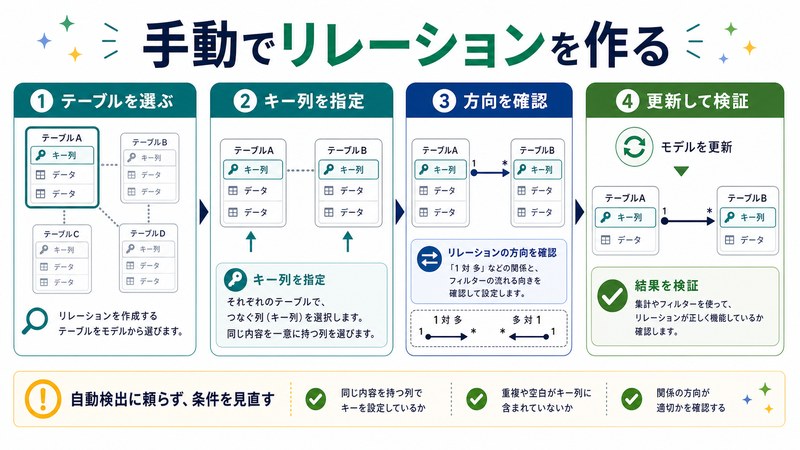
自動検出が失敗する場合や、複雑なモデルを組むときは手動でリレーションを作成するのが最も確実です。以下の手順で進めましょう。
ステップ1:Power Pivotウィンドウを開く
Excelリボンの「データ」タブから「データモデルの管理」をクリックすると、Power Pivotウィンドウが別ウィンドウで開きます。テーブルが下部タブに並んでいる状態を確認してください。
ステップ2:ダイアグラムビューに切り替え
Power Pivotウィンドウの右下にあるダイアグラムビュー(格子状アイコン)をクリックします。各テーブルが四角いブロックで表示され、列名が一覧で見える視覚的な編集画面に切り替わります。
ステップ3:キー列をドラッグで結ぶ
たとえば「売上明細」テーブルの「商品コード」列を、「商品マスター」テーブルの「商品コード」列にドラッグ&ドロップするだけで1対多のリレーションが作成されます。線の端に「1」と「*」のマークが出ていれば成功です。
ステップ4:プロパティを確認
作成された線をダブルクリックすると、「リレーションシップの編集」ダイアログが開き、両側のテーブル名・列名・カーディナリティ(1対多など)・Cross-filtering方向が確認できます。必要に応じて「アクティブ」「双方向」などをチェック・変更しましょう。
ステップ5:データ型・重複・NULLを最終チェック
もし「リレーションが作成できません」というエラーが出たら、原因1〜3で説明した観点(データ型一致・重複・NULL)を順に確認します。Power Pivotウィンドウのデータビューで該当列を選び、ステータスバーの「個別の値の数」「個別の数」を見ると一発で診断できます。
主要エラーパターン比較表
| 症状 | 考えられる原因 | 推奨される対処法 | 所要時間目安 |
|---|---|---|---|
| リレーションが作成できない | データ型不一致または重複値 | 両テーブルの型統一・重複除去 | 5〜10分 |
| 自動検出が動かない | 列名・データ型の差異 | 手動でダイアグラムからドラッグ | 3分 |
| 循環参照エラー | あいまいなパスが複数存在 | 非アクティブ化+USERELATIONSHIP | 10〜15分 |
| 集計値が空白になる | Cross-filtering方向の問題 | 双方向に変更または計算列で対応 | 5〜10分 |
| N対M関係エラー | 両側のキー列に重複 | ブリッジテーブル作成 | 20〜30分 |
| Power Pivotタブがない | アドイン無効 | COMアドインで有効化 | 2分 |
| 更新後も古い値が残る | データモデル未更新 | 「すべて更新」を実行 | 1〜5分 |
Power QueryとPower Pivotの連携でエラーを未然に防ぐ
Power Pivotのリレーションシップ問題の多くは、データ読み込み段階(Power Query)で予防できます。Power QueryはExcelの「データ」タブから利用できるETLツールで、データ整形・型変換・重複除去・NULL置換などを自動化できます。
Power Queryで型を統一する
Power Queryエディタでテーブルを開き、キー列のヘッダー左側にある型アイコン(ABC・123・カレンダーマークなど)をクリックして、両テーブルで完全に同じ型に統一します。これでデータ型不一致によるリレーション失敗が劇的に減ります。
Power Queryで重複を除去する
1の側になるべきマスターテーブルでは、Power Queryエディタの「ホーム」タブ→「行の削減」→「重複の削除」を実行しておけば、後でリレーション作成時に重複エラーに悩まされることがありません。
Power Queryで空白を埋める
キー列にNULLが混ざりそうな場合は、「変換」タブ→「値の置換」でNULLを「不明」「未分類」などの明示的な値に置き換えておきます。これにより、自動検出も手動作成もスムーズに進みます。
Power QueryとPower Pivotの読み込み順序
正しい順序は(1)Power Queryで整形→(2)「読み込み先」で「データモデルに追加」を選択→(3)Power Pivotでリレーション設定→(4)ピボットテーブル作成です。この順序を守れば、後工程でのトラブルを最小限に抑えられます。
ブリッジテーブルでN対M関係を回避する
多対多関係はPower Pivot 2016以降で公式サポートされましたが、計算が複雑になり集計値が直感と異なる結果になることがあります。ブリッジテーブル(中間テーブル)を使って2つの1対多に分解するのが王道の解決策です。
典型例:学生と授業
「学生テーブル」と「授業テーブル」を直接結ぼうとすると、1人の学生が複数授業を取り、1つの授業を複数学生が受けるため多対多になります。間に「履修テーブル」(学生ID・授業IDの2列のみ)を作って、学生→履修→授業という1対多の連鎖に変えれば多対多を回避できます。
ブリッジテーブルの作り方
Power QueryでExcelシートの履修リストを読み込むか、SQL Server等のデータベースから直接インポートします。重要なのはブリッジテーブル自体に重複行を含めないこと。同じ学生・同じ授業の組み合わせは1行だけにしておきます。
2026年最新版でのPower Pivot有効化手順
Microsoft 365のMicrosoft Excel 2026年版でPower Pivotを有効化する具体的な手順を紹介します。
Microsoft 365での有効化
- Excelを起動し、左上の「ファイル」タブをクリック
- 画面最下部の「オプション」を選択
- 左メニューから「アドイン」をクリック
- 画面下部の「管理」プルダウンで「COM アドイン」を選択し「設定」
- 「Microsoft Power Pivot for Excel」にチェックを入れて「OK」
- Excelを再起動するとリボンに「Power Pivot」タブが追加される
Excel for Mac・Online版の制限
残念ながら、Excel for MacとExcel Online(ブラウザ版)ではPower Pivotは利用できません。Mac環境でデータ分析を行いたい場合は、Windows版Excelをパラレルデスクトップ等の仮想環境で動かすか、Power BI Desktopを併用する方法が現実的です。
🛒 関連商品をAmazonでチェック
FAQ よくある質問
Q1. Power Pivotのリレーションシップは何個まで作成できますか
1つのデータモデルで作成できるリレーションシップ数に明確な上限はありませんが、テーブル間でアクティブなリレーションは1経路のみという制約があります。複数経路を使い分けたい場合は、非アクティブ化+DAX関数USERELATIONSHIPで切り替えてください。実務上は20〜30個までが管理しやすい目安です。
Q2. リレーションが「自動検出」されたが本当に正しいか確認するには
ダイアグラムビューで該当の線をダブルクリックすると、両側のテーブル名・列名・カーディナリティが表示されます。意図したマスター→明細の方向になっているか、列名が誤っていないかを必ず目視確認しましょう。自動検出が意味的に誤った結果を出すことも少なくありません。
Q3. Cross-filteringを「双方向」にすると何が変わるか
通常は「1の側→多の側」にのみフィルターが伝播しますが、双方向にすると「多の側→1の側」にも伝播するようになります。たとえば商品カテゴリでスライサーを置き、売上明細を絞り込みつつ商品マスターも同期させたい場合に必要です。ただし性能低下や循環参照リスクが上がるため、必要最小限の使用に留めてください。
Q4. 計算列とメジャー、リレーションでどう使い分けるか
計算列は行コンテキストで評価される静的な計算結果で、データモデルにそのまま保存されます。メジャー(DAX式)はフィルターコンテキストで評価される動的な計算で、ピボット表示時に再計算されます。リレーションを跨いだ集計はメジャー(SUMX・CALCULATE等)を使うのが定石です。
Q5. データモデルのサイズが大きすぎてExcelが重い時の対処法は
Power Pivotのデータモデルが数百MBを超えるとExcelの動作が遅くなります。対策は(1)不要な列を読み込まない、(2)Power Queryで集計済みに変換、(3)カーディナリティの高いテキスト列を整数IDに置換、(4)Power BI Desktopへの移行です。特に(3)は圧縮効率が劇的に改善します。
Q6. Power Pivotのデータモデルを別のExcelファイルにコピーできるか
残念ながらデータモデルの直接コピーは公式にはサポートされていません。代替手段としては、(1)元ファイルを名前を付けて保存、(2)Power Pivotで使われているクエリ・接続定義・DAX計算式を1つずつ移植、(3)Power BI Desktopにエクスポートしてpbix経由で再利用、といった方法があります。
Q7. リレーションシップを削除したいのに「使用中」と出るときは
そのリレーションに依存するメジャー・計算列・KPI・ピボットテーブルが存在する場合、Power Pivotは削除を拒否します。依存関係を先に解消するか、いったんリレーションを非アクティブ化してから削除する手順を取ってください。Power Pivotの「依存関係の表示」機能で何が使っているか確認できます。
Q8. Power Pivotで作ったデータモデルをPower BIに移行できるか
はい、Power BI Desktopにはxlsxからのインポート機能があります。Power BI Desktopを起動し「ファイル」→「インポート」→「Power Query, Power Pivot, Power View」を選択すると、データモデル・リレーション・メジャー・計算列がすべてpbixに移行されます。よりスケーラブルな分析環境への移行ステップとして有効です。
まとめ
Power Pivotでリレーションシップが機能しない問題は、見えない部分に原因があるため初心者にはハードルが高く感じられがちですが、8つの典型原因を理解していれば9割以上のケースは自力で解決できます。今回の内容を振り返って整理しましょう。
- 最も多い原因は「データ型不一致」と「キー列の重複」。Power Pivotウィンドウで両テーブルの型を統一し、1の側からは重複を除去する
- 自動検出が動かない場合は手動で対応。ダイアグラムビューでキー列をドラッグするだけで1対多のリレーションが作れる
- 循環参照・あいまいパスは「非アクティブ化+USERELATIONSHIP」で解決。複数経路は明示的に切り替える設計に
- N対M関係はブリッジテーブルで2つの1対多に分解。学生×授業の例のように中間テーブルを挟む
- Cross-filtering方向は必要なときだけ双方向に。デフォルトの単一方向を基本とする
- Power Queryでの事前整形が予防の鍵。型統一・重複除去・NULL置換を読み込み段階で済ませる
- 2026年最新版Microsoft 365でも有効化が必要。COMアドイン設定からPower Pivotにチェック
- 大規模データはPower BI Desktopへの移行も視野に。xlsxから直接インポート可能
Power Pivotは一度仕組みを理解してしまえば、Excelの分析能力を桁違いに引き上げてくれる強力な機能です。リレーションシップという土台がしっかりすれば、その上に乗るメジャーやKPIも安定して機能します。本記事を手元に置きながら、ぜひ実データで試してみてください。きっと「もっと早く知りたかった」と感じる発見が見つかるはずです。
分析の精度と速度が劇的に向上するPower Pivotの世界、ここから一歩を踏み出しましょう。
