 minto.tech スマホ(iPhone/Android)・パソコン(Windows/Mac)・Office・Wi-Fi・AIツールの「できない」「困った」を解決する実用ガイド。トラブル対処法とノウハウが満載のお助けサイトです。
※本ページにはプロモーション(広告)が含まれています
テクニクス(Technics)のEAH-AZ80やEAH-AZ60、EAH-AZ40といった完全ワイヤレスイヤホンは、上質な音質と安定した接続、そして最大3台つなげるマルチポイント機能で人気のモデルです。ところが、いざ使い始めようとすると「スマホとペアリングできない」「Technics Audio Connectアプリで認識されない」「以前は使えていたのに急につながらなくなった」といったトラブルに見舞われることがあります。せっかくの高音質イヤホンも、肝心の接続ができなければ音楽もハンズフリー通話も楽しめず、とても困りますよね。
テクニクスのイヤホンがペアリングできない原因の多くは、「充電不足でペアリングモードに入れない」「スマホ側に古い登録情報が残っている」「マルチポイントで他の機器とつながりっぱなしになっている」「Bluetoothのキャッシュが乱れている」「ファームウェアが古い」「左右のイヤホン同士の同期が崩れている」のいずれかです。一見むずかしそうに見えますが、充電・ペアリングモード・スマホ側の登録削除と順番に切り分けていけば、自分で解決できるケースがほとんどです。
この記事では、テクニクスの完全ワイヤレスイヤホン(EAH-AZ80/AZ60/AZ40など)がペアリングできない・接続できないトラブルについて、充電の確認から、充電ケースのボタン長押しでのペアリングモード、Technics Audio Connectアプリでの接続、スマホ側の登録削除と再ペアリング、マルチポイントの干渉、Bluetoothキャッシュのクリア、ファームウェア更新、工場出荷時リセット、LDACなどコーデックの確認まで、確実に直せる手順を12ステップで詳しく解説します。
- テクニクスのイヤホンがペアリングできない主な原因(6つ)
- 充電ケースのボタン長押しでペアリングモードに入れる手順
- Technics Audio Connectアプリでの接続と再登録のやり方
- スマホ側の古い登録(ペアリング情報)を削除して入れ直す方法
- マルチポイント(最大3台)接続の干渉を解消する方法
- ファームウェア更新・工場出荷時リセットの手順と注意点
- LDACなど対応コーデックと接続安定性の関係
📑 この記事の目次(タップで開く)
テクニクスのイヤホンが接続する仕組みと前提知識
テクニクスの完全ワイヤレスイヤホンは、Bluetoothを使ってスマホやパソコンと無線でつながる機器です。初めて使うときは、イヤホンを「ペアリングモード(相手を探している状態)」にしてから、スマホのBluetooth設定で見つけて登録します。一度登録すれば、次からはケースから取り出すだけで自動的につながるのが基本的な動きです。設定や音質の調整は専用アプリの[ Technics Audio Connect ]で行い、ここからファームウェアの更新やマルチポイントの管理もできます。
逆に言えば、イヤホンが十分に充電されていない、ペアリングモードに入れていない、スマホ側に古い登録情報が残っている、他の機器とつながったままになっている、といった理由のどれか一つでも当てはまると「ペアリングできない」「認識されない」状態になります。「まったく見つからない」のか「見つかるが接続が完了しない」のか、「以前は使えていたのに急にダメになった」のかで原因の方向性が変わるため、まずは充電という土台から順番に確認していきましょう。
| 構成の要素 | 役割 | 問題があるときの症状 |
|---|---|---|
| 充電・充電ケース | イヤホンを動かす電源 | 電源が入らずモードに入れない |
| ペアリングモード | 相手機器を探す状態 | スマホの一覧に出てこない |
| スマホの登録情報 | イヤホンを覚えておく | 古い情報で接続が失敗する |
| マルチポイント | 複数機器を同時接続 | 他機器とつながり新規が入れない |
| Technics Audio Connect | 設定・更新の管理 | 更新不足で不具合が残る |
ペアリングできない主な6つの原因
テクニクスのイヤホンがスマホとペアリングできないとき、原因は大きく「電源・充電の問題」「ペアリングモードの問題」「スマホ側の登録情報の問題」「他機器との接続干渉」に分かれます。代表的な原因を6つ挙げます。複数が同時に起きていることもあるため、一つ確認しても直らない場合は順番にチェックしていきましょう。
原因1:イヤホンや充電ケースの充電が不足している
もっとも基本的で見落としやすい原因です。イヤホン本体や充電ケースのバッテリーが切れていると、そもそも電源が入らず、ペアリングモードにも入れません。とくに、しばらく使っていなかったイヤホンは、ケースごと放電してしまっていることがあります。ケースのランプが点かない、イヤホンを耳に入れても何の反応もない、という場合は、まず充電を疑いましょう。
原因2:ペアリングモードに正しく入れていない
イヤホンを新しい機器に登録するには、「ペアリングモード」に入れる必要があります。多くの場合、充電ケースに入れた状態でケースのボタンを長押しする、あるいはイヤホンのタッチ部分を長押しするなどの操作が必要です。この操作ができていないと、スマホのBluetooth一覧にイヤホンが表示されず、見つけられません。
原因3:スマホ側に古いペアリング情報が残っている
以前つないだことがあるイヤホンや、別のテクニクス製品の登録情報がスマホに残っていると、接続が混乱してうまくつながらないことがあります。「ペアリングしようとすると失敗する」「接続中の表示のまま進まない」という場合は、スマホ側で一度登録を削除(ペアリング解除)してから、入れ直すと改善することが多いです。
原因4:マルチポイントで他の機器とつながっている
テクニクスのイヤホンはマルチポイント対応で、最大3台の機器に同時接続できます。便利な機能ですが、すでにパソコンやタブレットなど別の機器とつながっていると、新しいスマホを登録しようとしてもうまく入れない、あるいは音が別の機器から出てしまう、ということが起こります。とくに同じ部屋に複数の機器がある環境で起こりやすい問題です。
原因5:Bluetoothのキャッシュや一時的な不調
スマホのBluetooth機能は、長く使っていると一時的に動作が不安定になることがあります。Bluetoothのキャッシュ(一時データ)が乱れていたり、機内モードの切り替えで通信が引っかかっていたりすると、イヤホンを認識できなくなります。スマホの再起動やBluetoothのオン・オフで直ることがよくあります。
原因6:ファームウェアが古い、または左右の同期が崩れている
イヤホンの基本ソフト(ファームウェア)が古いままだと、接続の不具合が残っていることがあります。また、左右のイヤホンは内部で同期して動いていますが、片方だけ充電不足だったり、リセットがうまくいかなかったりすると、左右の同期が崩れて接続が不安定になります。更新やリセットで改善することがあります。
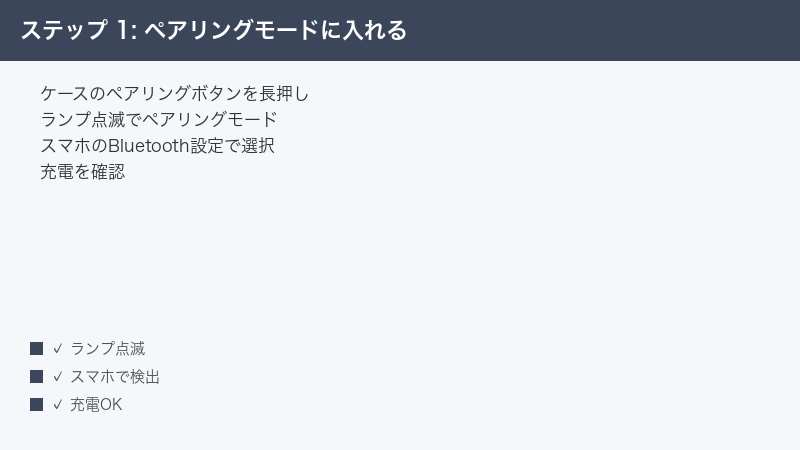
Step 1〜4:充電・ペアリングモード・基本接続の確認
Step 1:イヤホンと充電ケースをしっかり充電する
まず、すべての前提となる充電を確認します。電源が入らなければ、どんな操作をしてもペアリングはできません。
手順:
- イヤホンを充電ケースに正しく収め、左右ともランプが点くか確認する
- 充電ケースを付属のケーブルでつなぎ、30分以上充電する
- ケースのランプの色(充電中・満充電)を説明書で確認する
- 左右のイヤホンが、ケースの中で同じように充電されているか見る
- 十分に充電してから、改めてケースから取り出す
Step 2:充電ケースのボタン長押しでペアリングモードに入れる
新しいスマホに登録するには、イヤホンをペアリングモードにする必要があります。基本の操作を確認します。
手順:
- イヤホンを充電ケースに入れた状態で、ケースのふたを開ける
- ケースのペアリングボタンを、ランプの状態が変わるまで長押しする
- ランプが点滅するなど、ペアリングモードに入ったサインを確認する
- モデルによっては、イヤホンを耳に入れてタッチ部分を長押しする方式もある
- 正しい操作は機種ごとに違うため、付属の説明書で確認する
Step 3:スマホのBluetooth設定で見つけて登録する
イヤホンがペアリングモードに入ったら、スマホ側で見つけて登録します。
手順:
- スマホの[ 設定 ]から[ Bluetooth ]を開く
- Bluetoothがオンになっているか確認する
- 「使用可能なデバイス」の一覧にTechnics(機種名)が出るか見る
- 表示されたイヤホンの名前をタップして登録する
- 「接続済み」と表示されれば成功
Step 4:スマホとイヤホンを再起動する
一時的な不調は、再起動でリセットされることがよくあります。スマホとイヤホンの両方をリフレッシュします。
手順:
- スマホのBluetoothを一度オフにして、数秒待ってからオンに戻す
- それでもダメなら、スマホ本体を再起動する
- イヤホンを充電ケースに戻し、ふたを閉じて数秒待つ
- もう一度ケースから取り出し、自動接続を試す
- つながらなければ、再度ペアリングモードに入れて登録し直す
Step 5〜8:アプリ接続・登録削除・マルチポイント・キャッシュ
Step 5:Technics Audio Connectアプリで接続を確認する
専用アプリを使うと、接続状態の確認や細かい設定ができます。アプリ経由での接続も試します。
手順:
- スマホに[ Technics Audio Connect ]アプリをインストールする
- アプリを起動し、画面の案内に従ってイヤホンを登録する
- アプリ側で位置情報やBluetoothの利用許可を求められたら許可する
- アプリ上にイヤホンのバッテリー残量が表示されれば接続成功
- 接続できない場合は、アプリを一度終了して開き直す
Step 6:スマホ側の古い登録(ペアリング情報)を削除する
接続が途中で失敗する場合は、スマホに残った古い登録情報が原因のことが多いです。一度削除して入れ直します。
手順:
- スマホの[ Bluetooth ]設定で、登録済みのテクニクスイヤホンを探す
- その機器の[ 設定(i)アイコン ]などを開く
- [ このデバイスの登録を解除 ](ペアリング解除・削除)を選ぶ
- 削除したら、イヤホンを再びペアリングモードに入れる(Step 2)
- 新規の機器として、もう一度登録し直す(Step 3)
Step 7:マルチポイント接続の干渉を解消する
他の機器とつながっていると、新しいスマホがうまく入れないことがあります。マルチポイントを整理します。
手順:
- パソコン・タブレットなど、近くにある過去に接続した機器を確認する
- それらの機器のBluetoothを一時的にオフにする
- イヤホンが他の機器とつながっていない状態にしてから接続する
- アプリのマルチポイント設定で、接続中の機器を確認・整理する
- 必要なら、不要な機器の接続を切ってから新しいスマホを登録する
Step 8:Bluetoothのキャッシュをクリアする
スマホ側のBluetoothの一時データが乱れていると、認識がうまくいかないことがあります。キャッシュを整理します。
手順:
- Androidの場合、[ 設定 ]の[ アプリ ]一覧を開く
- システムアプリを表示して[ Bluetooth ]を探す
- [ ストレージ ]から[ キャッシュを削除 ]を実行する
- スマホを再起動してから、もう一度ペアリングを試す
- iPhoneの場合は、Bluetoothのオフ・オンと本体の再起動で代用する
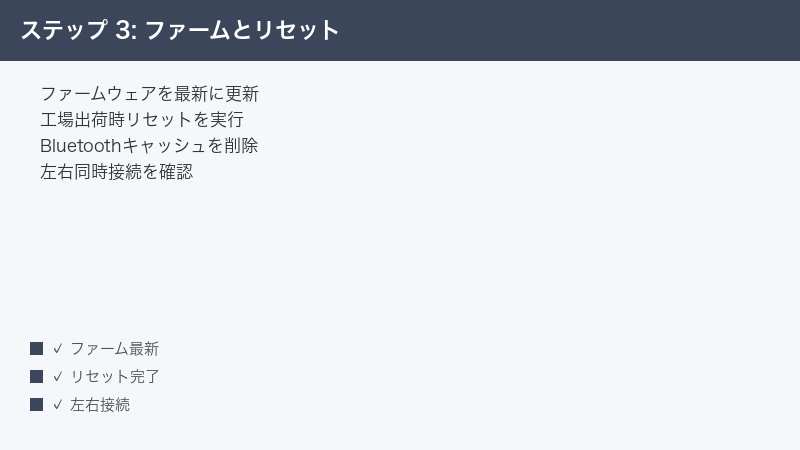
Step 9〜12:ファームウェア更新・リセット・コーデック・最終対応
Step 9:ファームウェアを最新バージョンに更新する
イヤホンの基本ソフトが古いと、接続の不具合が残っていることがあります。アプリから最新版に更新します。
手順:
- イヤホンとスマホがつながっている状態で[ Technics Audio Connect ]を開く
- 設定メニューからファームウェア更新の項目を探す
- 新しいバージョンがあれば、案内に従って更新する
- 更新中はイヤホンをケースに入れず、スマホを近くに置いて待つ
- 更新後、改めて接続が安定するか確認する
Step 10:イヤホンを工場出荷時の状態にリセットする
ここまで試しても改善しない場合は、イヤホンを初期状態に戻すと、根本的にリフレッシュされます。
手順:
- スマホ側で、まず現在の登録(ペアリング情報)を削除しておく(Step 6)
- イヤホンを充電ケースに入れ、説明書に書かれたリセット操作を行う
- 多くはケースのボタンを通常より長く押す、特定の手順を踏む方式
- リセットが完了すると、左右の同期や設定が初期状態に戻る
- その後、最初からペアリングモードに入れて登録し直す(Step 2・3)
Step 11:LDACなど対応コーデックと接続安定性を確認する
接続はできるが不安定、途切れるという場合は、コーデック(音声の圧縮方式)の設定が関係していることがあります。
手順:
- アプリやスマホの設定で、現在のコーデック(LDAC/AACなど)を確認する
- 高音質のLDACは通信量が多く、電波が混雑した場所では途切れやすい
- 途切れが多い場合は、接続優先の設定(AACなど)に切り替えてみる
- 電子レンジやWi-Fiルーターの近くなど、電波が混みやすい場所を避ける
- 安定して接続できるかどうかを、場所を変えて確認する
Step 12:別の機器で試し、サポートへ相談する
ここまで試しても改善しない場合は、原因がイヤホン側かスマホ側かを切り分け、必要ならサポートへ相談します。
手順:
- 別のスマホやパソコンでイヤホンがペアリングできるか試す
- 別の機器ではつながるなら、元のスマホ側の設定に原因がある
- どの機器でもつながらないなら、イヤホン本体の不具合の可能性がある
- 左右どちらか片方だけ反応しない場合も、本体側の問題が疑われる
- 保証期間内なら、機種名・症状・試した手順を伝えてメーカーへ相談する
症状別の対処早見表
今出ている症状から、優先して試すべき対処をまとめました。「まったく見つからない」のか「見つかるが接続が完了しない」のか、「以前は使えていたのに急にダメになった」のかで、原因の方向性が大きく変わります。
| 症状 | 考えられる原因 | 優先して試す対処 |
|---|---|---|
| ケースのランプが点かない | 充電切れ・接点の汚れ | しっかり充電・接点を清掃(Step 1) |
| スマホの一覧に出てこない | ペアリングモード未起動 | ボタン長押しでモードに入れる(Step 2) |
| 接続中の表示のまま進まない | 古い登録情報の残存 | 登録を削除して入れ直す(Step 6) |
| 音が別の機器から出る | マルチポイントの干渉 | 他機器のBluetoothをオフに(Step 7) |
| 急につながらなくなった | 一時的な不調・キャッシュ | 再起動・キャッシュ削除(Step 4・8) |
| 片方だけつながらない | 左右の同期ずれ | 工場出荷時リセット(Step 10) |
| 接続できるが途切れる | コーデック・電波混雑 | コーデック変更・場所を変える(Step 11) |
| 確認する場所 | わかること | 次に絞れる原因 |
|---|---|---|
| 充電ケースのランプ | 電源・充電の状態 | 点かないなら充電・接点が原因 |
| スマホの一覧表示 | ペアリングモードの状態 | 出なければモード未起動が原因 |
| 別の機器での接続 | 本体かスマホかの切り分け | 他機器で可ならスマホ側が原因 |
この記事に関連するおすすめ商品
Technics 完全ワイヤレスイヤホン(EAH-AZ80/AZ60など)
価格はリンク先で確認
買い替えや上位モデルの検討に。マルチポイントやノイズキャンセリングの性能を比較できる
イヤホン用クリーニングキット
価格はリンク先で確認
充電できないときの接点掃除に。イヤホンとケースの端子を清潔に保ち充電トラブルを防ぐ
ワイヤレス充電器(Qi対応)
価格はリンク先で確認
ケースの充電をスマートに。ケーブルの抜き差しの手間を減らし充電忘れを防げる
※ 価格は変動します。最新価格はリンク先でご確認ください
よくある質問(FAQ)
Q1. ペアリングモードに入れる操作がわかりません。どうすればいいですか?
A. 多くのテクニクスのイヤホンは、充電ケースに入れた状態でケースのボタンを長押しすることでペアリングモードに入ります(Step 2)。ランプがゆっくり点滅する、音声ガイドが流れる、などのサインが出れば成功です。ただし、ボタンの位置や押す秒数は機種(EAH-AZ80/AZ60/AZ40など)によって異なります。押す時間が短すぎると反応せず、長すぎるとリセット操作になってしまうこともあるため、付属の説明書で「秒数」と「ランプの色・点滅パターン」を必ず確認してください。
Q2. 以前は使えていたのに、急にペアリングできなくなりました。
A. まずスマホのBluetoothを一度オフにして入れ直し、それでもダメならスマホ本体を再起動してください(Step 4)。一時的な不調はこれで直ることが多いです。改善しない場合は、スマホ側に残っている古い登録(ペアリング情報)を一度削除してから、イヤホンをペアリングモードに入れて登録し直してください(Step 6)。古い情報が接続を邪魔していることがよくあります。Androidの場合はBluetoothのキャッシュ削除(Step 8)も有効です。
Q3. スマホのBluetooth一覧にイヤホンが表示されません。
A. イヤホンがペアリングモードに入れていない可能性が高いです(Step 2)。ケースのボタンを長押しして、ランプの点滅などペアリングモードのサインを確認してください。また、すでにマルチポイントで別の機器とつながっていると、新しいスマホの一覧に出にくいことがあります(Step 7)。近くのパソコンやタブレットのBluetoothを一度オフにして、イヤホンがどこともつながっていない状態にしてから、もう一度試してみてください。
Q4. マルチポイントで2台目をつなぐと、1台目が切れてしまいます。
A. テクニクスのイヤホンは最大3台まで同時接続できますが、機種や設定によって同時に使える台数や挙動が異なります。Technics Audio Connectアプリのマルチポイント設定で、現在つながっている機器を確認してください(Step 7)。また、音楽を再生できるのは基本的に1台ずつで、別の機器で再生を始めると自動で切り替わる仕組みです。意図せず切り替わる場合は、使わない機器のBluetoothをオフにしておくと安定します。
Q5. 片方のイヤホンだけつながりません。どうすればいいですか?
A. まず両方のイヤホンが同じように充電されているかを確認してください(Step 1)。片方だけ充電不足だと左右の同期が崩れます。接点の汚れも片方だけ充電できない原因になります。それでも直らない場合は、イヤホンを工場出荷時の状態にリセットして、左右の同期をやり直してください(Step 10)。リセット後は、スマホ側の古い登録を削除してから再ペアリングするとスムーズです。片方がまったく反応しない場合は、本体の不具合の可能性もあります。
Q6. アプリ(Technics Audio Connect)がイヤホンを認識しません。
A. まずイヤホンとスマホがBluetoothでつながっているか確認してください。アプリは接続済みのイヤホンを管理するため、Bluetooth接続が先に必要です。Androidでは、アプリがイヤホンを見つけるために位置情報の許可を必要とすることがあります(Step 5)。許可をオフにしていると認識できないので、アプリに求められた権限を許可してください。それでもダメなら、アプリを一度終了して開き直す、アプリを最新版に更新する、スマホを再起動する、の順で試してみましょう。
Q7. いろいろ試しても直りません。最後に何をすればいいですか?
A. まず別のスマホやパソコンでイヤホンがペアリングできるか試してください(Step 12)。別の機器ではつながるなら、元のスマホ側の設定やキャッシュに原因があります。次にファームウェアを最新版に更新し(Step 9)、イヤホンを工場出荷時の状態にリセットして(Step 10)、最初から登録し直してください。どの機器でもまったくつながらない、片方から音が出ないといった場合は、本体やバッテリーの不具合が考えられます。機種名・症状・試した手順を控えて、購入店やメーカーのサポートに相談しましょう。
まとめ:テクニクスのイヤホンがペアリングできないときの対処チェックリスト
テクニクスのイヤホンがペアリングできないトラブルは、その多くが「しっかり充電する」「ケースのボタン長押しでペアリングモードに入れる」「スマホ側の古い登録を削除して入れ直す」を確認するだけで解決します。最後に、確認すべき手順をチェックリストにまとめました。上から順に試していきましょう。
| チェック項目 | 対処法 | 難易度 |
|---|---|---|
| イヤホンとケースは充電されているか | しっかり充電・接点を清掃する | 簡単 |
| ペアリングモードに入っているか | ケースのボタンを長押しする | 簡単 |
| スマホとイヤホンを再起動したか | Bluetoothのオフ・オンと再起動 | 簡単 |
| 古い登録情報が残っていないか | 登録を削除して入れ直す | 簡単 |
| 他の機器とつながっていないか | マルチポイントを整理する | 普通 |
| アプリで接続・設定できるか | アプリの権限を許可して接続 | 普通 |
| ファームウェアは最新か | アプリから更新する | 普通 |
| 左右の同期が崩れていないか | 工場出荷時リセットを行う | 普通 |
| 上記すべて試しても直らない | 別機器で確認・サポートへ相談 | 要依頼 |
「スマホの一覧に出てこない」ならまずペアリングモードを、「接続中のまま進まない」なら古い登録の削除を、「音が別の機器から出る」ならマルチポイントの整理を、まず疑うのが鉄則です。多くのケースは充電とペアリングモード、スマホ側の登録の見直しで解決します。それでも改善しない場合のみ、ファームウェア更新やリセット、サポート相談へ進めてください。
- まずイヤホンと充電ケースをしっかり充電し、ケースのボタン長押しでペアリングモードに入れる
- つながらないときはスマホ側の古い登録を削除し、周囲の機器のBluetoothをオフにして干渉を防ぐ
- それでもダメならファームウェア更新と工場出荷時リセットを行い、左右の同期を初期化して登録し直す
