 minto.tech スマホ(iPhone/Android)・パソコン(Windows/Mac)・Office・Wi-Fi・AIツールの「できない」「困った」を解決する実用ガイド。トラブル対処法とノウハウが満載のお助けサイトです。
※本ページにはプロモーション(広告)が含まれています
CalDigit(カルデジット)のTS4やTS3 Plus、Element HubといったハイエンドなThunderboltドックは、1本のケーブルでノートパソコンに映像出力・USB機器の接続・そして給電(充電)まで同時に行える点が大きな魅力です。デスクをすっきりさせながら、ノートパソコンを「据え置きデスクトップ」のように使える便利な製品ですよね。ところが、ケーブルを挿してもノートパソコンが充電されない、バッテリー残量が一向に増えない、あるいは「低電力の充電器に接続されています」という警告が出る、といったトラブルに悩まされることがあります。
CalDigitドックでノートパソコンが充電されない原因の多くは、「ドック本体に純正の電源アダプタがつながっていない」「ドックの給電W数とパソコンの必要電力が合っていない」「Thunderbolt/USB-C対応の正しいポートに挿していない」「ケーブルが給電に対応していない(USB 2.0専用ケーブル等)」「ファームウェアが古い」「パソコン側の設定や挙動」のいずれかです。一見こわれたように見えても、電源アダプタの接続・ポートの確認・ケーブルの見直しという順番でチェックしていけば、自分で解決できるケースがほとんどです。
この記事では、CalDigit(TS4/TS3 Plus/Element Hubなど)のThunderboltドックでノートパソコンに給電されないトラブルについて、電源アダプタの接続確認から、ドックの給電W数とPCの必要電力の照合、アップストリーム用ポートの区別、Thunderbolt認証ケーブルの使用、ファームウェア更新、Windows/Macそれぞれの挙動、ケーブルの劣化チェックまで、確実に直せる手順を12ステップで詳しく解説します。
- CalDigitドックでノートPCが充電されない主な原因(6つ)
- ドック本体への電源アダプタ接続が最重要である理由
- TS4は98W給電、必要電力との照合のしかた
- パソコンをつなぐアップストリーム用ポートの見分け方
- Thunderbolt認証ケーブル・USB-Cケーブルの選び方
- ファームウェア更新とWindows/Macの充電挙動の違い
- それでも直らないときの切り分けとサポートへの相談手順
📑 この記事の目次(タップで開く)
CalDigitドックの給電のしくみと充電されない背景
CalDigitのThunderboltドックは、パワーデリバリー(PD)という規格を使って、つないだ1本のケーブルからノートパソコンへ電力を送ります。ドック自体は壁のコンセントから専用の電源アダプタ(ACアダプタ)で電気をもらい、その一部をパソコンへ「分けて」あげるしくみです。たとえば最上位モデルのTS4は最大98W、TS3 Plusは最大87Wといったように、モデルごとに「パソコンへ送れる最大の電力(W数)」が決まっています。この給電は、ノートパソコンとドックをつなぐ「アップストリーム用」と呼ばれる特別なポートを通じて行われます。
逆に言えば、「ドック本体に電源アダプタがつながっていない」「アップストリーム用ではない普通のポートに挿している」「給電に対応していないケーブルを使っている」「パソコンが必要とする電力よりドックの給電が小さい」といった理由のどれか一つでも当てはまると、「映像やUSBは使えるのに充電だけされない」「充電が遅い」という状態になります。まずは電源アダプタとポート、ケーブルという3つの土台から順番に確認していきましょう。
| 確認ポイント | 役割 | 問題があると |
|---|---|---|
| 電源アダプタ | ドックへ電気を供給する | 給電そのものができない |
| アップストリーム用ポート | PCへ映像・給電を送る入口 | 別ポートだと充電されない |
| 接続ケーブル | 電力と信号を通す | 給電非対応だと充電不可 |
| 給電W数 | PCへ送れる最大電力 | 不足すると充電が遅い |
| ファームウェア | ドックの基本ソフト | 古いと給電が不安定 |
ノートPCが充電されない主な6つの原因
CalDigitドックでノートパソコンが充電されないとき、原因は大きく「電源・ポートの問題」「ケーブルの問題」「電力(W数)の問題」「設定やファームウェアの問題」に分かれます。代表的な原因を6つ挙げます。複数が同時に起きていることもあるため、一つ確認しても直らない場合は順番にチェックしていきましょう。
原因1:ドック本体に電源アダプタがつながっていない
もっとも多く、見落とされやすい原因です。CalDigitドックは、必ず付属の電源アダプタ(ACアダプタ)をドック本体に挿し、壁のコンセントから電気をもらう必要があります。これがつながっていないと、ドックは自分が動く分の電気しか確保できず、パソコンへ電力を分けることができません。USB機器やSDカードは(バスパワーで)使えるのに充電だけされない、という場合は、まずこの電源アダプタの接続を疑ってください。
原因2:アップストリーム用ではないポートに挿している
CalDigitドックには多数のポートがありますが、パソコンへ映像と給電を送るのは「アップストリーム用(ホスト用)」と呼ばれる、特定のThunderbolt/USB-Cポート1つだけです。背面などにある別のUSB-Cポート(周辺機器をつなぐ「ダウンストリーム用」)にパソコンをつないでも、給電はされません。ポートの位置や表示(パソコンのアイコンなど)をよく確認する必要があります。
原因3:ケーブルが給電・映像に対応していない
USB-Cの形をしていても、すべてのケーブルが同じではありません。充電(給電)に対応していないケーブルや、データ転送が遅いUSB 2.0専用ケーブル、Thunderbolt非対応の安価なケーブルを使うと、映像が出ない・充電されない・USB機器が認識されない、といった症状が出ます。ドックに付属していたケーブルか、Thunderbolt認証・100W対応をうたうケーブルを使うことが重要です。
原因4:ドックの給電W数がパソコンの必要電力より小さい
ドックがパソコンへ送れる電力(TS4なら98Wなど)よりも、パソコンが必要とする電力が大きい場合、充電が追いつかず、「充電がとても遅い」「使用中は減る一方」という状態になります。とくに、高性能なゲーミングノートや一部の大型クリエイター向けノートは、純正充電器が140W以上のことがあり、ドックの給電だけでは負荷が高い作業中に充電が追いつかないことがあります。
原因5:ファームウェアが古い・接続が一時的に乱れている
ドックの基本ソフト(ファームウェア)が古いと、給電やThunderbolt接続が不安定になることがあります。また、長時間つなぎっぱなしにしていると、接続状態が一時的に乱れて、充電が止まることもあります。ファームウェアの更新や、ケーブルの抜き差し・ドックの電源入れ直しで改善することがよくあります。
原因6:パソコン側の設定や対応状況の問題
パソコン側が、そもそもUSB-Cポートでの充電に対応していない(映像・データ専用ポートの場合がある)こともあります。また、Windowsの一部機種では電源管理の設定が、Macでは特定のmacOSの挙動が、充電に影響することがあります。パソコンのどのポートがフル機能(給電対応)かを確認し、設定を見直すことが大切です。
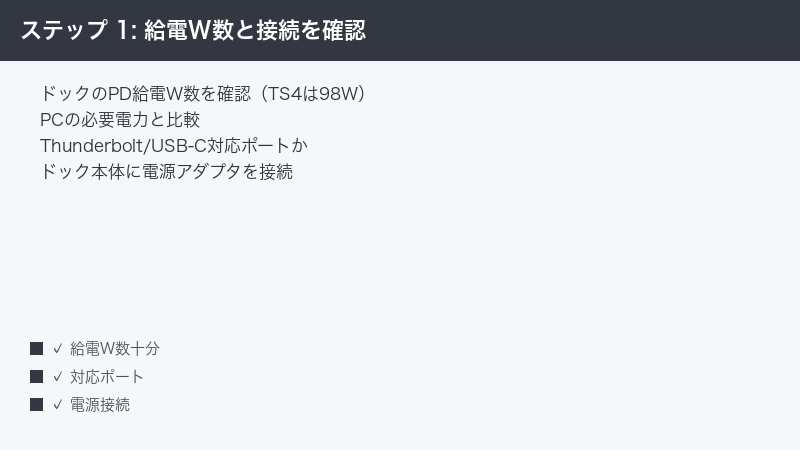
Step 1〜4:電源アダプタ・ポート・ケーブル・基本確認
Step 1:ドック本体に電源アダプタが挿さっているか確認する
まず、ドック自体がしっかり電気をもらえているかを確認します。これが給電のすべての土台です。
手順:
- ドック付属の電源アダプタ(ACアダプタ)を用意する
- アダプタの丸い(または角型の)プラグを、ドック背面の電源入力にしっかり挿す
- アダプタを壁のコンセント(または電源タップ)に確実に挿す
- ドックの電源ランプが点灯しているか確認する
- 電源が入っていれば、パソコンへの給電準備ができている
Step 2:パソコンを「アップストリーム用」ポートにつなぐ
パソコンを正しいポート(ホスト用)につないでいるかを確認します。ここを間違えると充電されません。
手順:
- ドックのポートの中からアップストリーム用(ホスト用)のポートを探す
- 多くのモデルで、パソコンのアイコンや「Host」「Computer」の表示が目印になる
- そのポートに、パソコンとドックをつなぐケーブルを挿す
- ほかのUSB-Cポート(周辺機器用)につながっていないか確認する
- 正しいポートにつないでから、充電が始まるか確認する
Step 3:給電・映像対応のケーブルを使う
ケーブルが充電と映像に対応しているかを確認します。付属ケーブルを使うのが確実です。
手順:
- まずドックに付属していたケーブルを使っているか確認する
- 別のケーブルを使う場合はThunderbolt認証や100W対応の表示を確認する
- USB 2.0専用や、充電非対応の安価なケーブルは使わない
- ケーブルを左右しっかり奥まで挿し込む
- 正しいケーブルに替えて、充電と映像が出るか確認する
Step 4:ケーブルを抜き差しし、ドックを再起動する
一時的な接続の乱れは、抜き差しと再起動で直ることがあります。
手順:
- パソコンとドックをつなぐケーブルを一度抜く
- ドックの電源アダプタも一度コンセントから抜く
- 30秒ほど待ってから、電源アダプタを挿し直す
- ドックの電源ランプが点いたのを確認し、ケーブルを挿し直す
- 充電が始まるか確認する
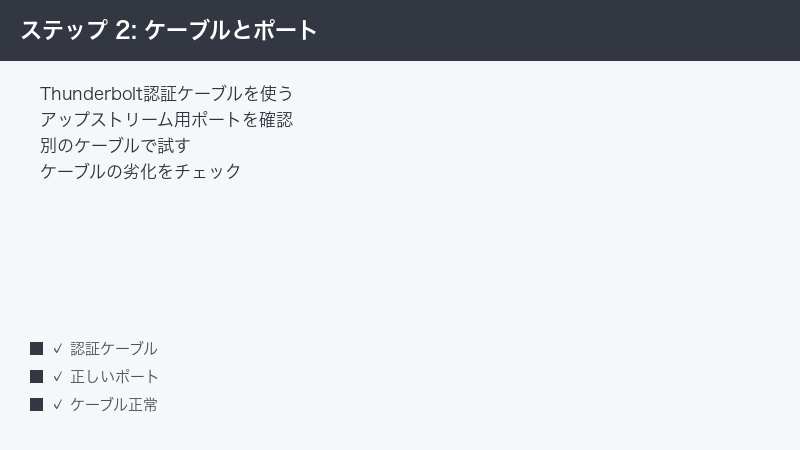
Step 5〜8:給電W数・必要電力・ファームウェア・別機器
Step 5:ドックの給電W数とパソコンの必要電力を照合する
ドックが送れる電力と、パソコンが必要とする電力が見合っているかを確認します。
手順:
- お使いのドックのパソコンへの給電W数を確認する(TS4は98W、TS3 Plusは87Wなど)
- パソコンの純正充電器のW数を確認する(アダプタ本体に表示あり)
- ドックの給電W数が、純正充電器より小さくないか比べる
- 純正が140Wなどの場合、ドックでは負荷時に充電が追いつかないと理解する
- 軽い作業時は充電できるか、負荷をかけずに確認してみる
Step 6:ファームウェアを最新バージョンに更新する
ファームウェアの不具合は、更新で改善することがあります。
手順:
- CalDigitの公式サイトで、お使いのモデルのファームウェアを確認する
- 更新用のソフト(Windows/Mac用)と手順をダウンロードする
- ドックをパソコンに直接つないだ状態で、案内に従って更新する
- 更新中はケーブルや電源を抜かず、最後まで待つ
- 更新後、充電や接続が改善したか確認する
Step 7:ほかの周辺機器を一度すべて外す
ドックにつないだ機器が多すぎると、電力が不足することがあります。切り分けます。
手順:
- ドックにつないでいるUSB機器・SSD・モニターなどを一度すべて外す
- パソコンとドックだけがつながった、最小の状態にする
- この状態で、パソコンが充電されるか確認する
- 充電されるなら、つないだ機器の電力使用が原因と切り分けられる
- 機器を1つずつ戻し、どこで充電が止まるか確認する
Step 8:別のパソコンや別のドックポートで試す
原因がドック側かパソコン側かを切り分けます。
手順:
- 可能なら、別のノートパソコンを同じドックにつないで充電されるか試す
- 別のパソコンで充電できれば、元のパソコン側の問題と分かる
- 逆に、どのパソコンでも充電されないなら、ドックやケーブル側を疑う
- パソコン側に複数のUSB-Cポートがあれば、別のポートに挿し替えてみる
- 結果から、原因がどちら側かを整理する
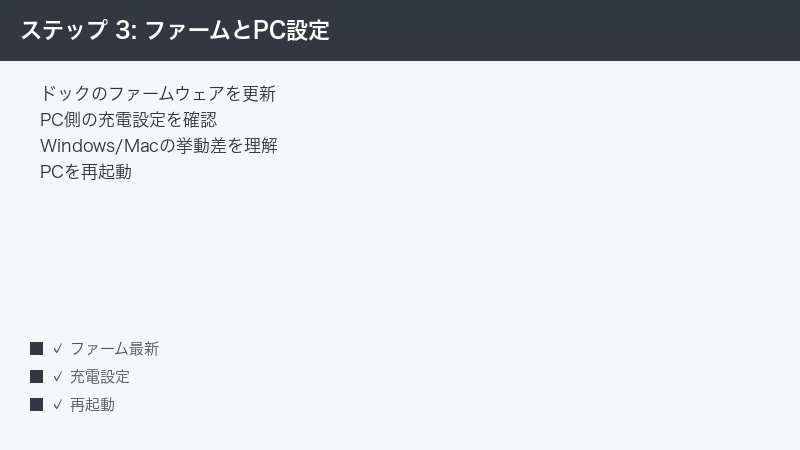
Step 9〜12:パソコン設定・Windows/Mac別・劣化・最終対応
Step 9:パソコン側のUSB-Cポートが充電対応か確認する
パソコンのポートがそもそも給電に対応しているかを確認します。
手順:
- パソコンのUSB-Cポートの表示(アイコン)を確認する
- 稲妻マークやThunderboltマークがあるポートは、フル機能(給電対応)のことが多い
- 表示のない、または映像・データ専用のポートは充電に使えないことがある
- パソコンの取扱説明書で、どのポートが給電対応かを確認する
- 給電対応ポートにドックのケーブルをつなぎ直す
Step 10:Windows/Macそれぞれの充電挙動を確認する
OSによって充電の挙動や設定が異なります。お使いのOSに合わせて確認します。
手順:
- Windowsの場合、タスクバーの電池アイコンで「充電中」と表示されるか確認する
- 「接続済み、充電していません」などの表示が出ていないか見る
- Macの場合、画面右上の電池アイコンや[ システム設定 ]>[ バッテリー ]を確認する
- 「電源アダプタ」として認識されているか確認する
- 低電力の警告が出ていれば、ケーブルや給電W数を見直す
Step 11:ケーブルやドックの劣化・発熱を確認する
長く使ったケーブルやドックは、劣化していることがあります。確認します。
手順:
- ケーブルの端子部分や被覆に、折れ・断線・変形がないか見る
- 端子にホコリや汚れが詰まっていないか確認し、あれば優しく取り除く
- ドック本体が異常に熱くなっていないか確認する
- 別の正常なケーブルがあれば交換して、充電されるか試す
- 劣化が疑われるケーブルは新しいものに交換する
Step 12:それでも直らない場合はサポートへ相談する
ここまで試しても改善しない場合は、原因を整理してサポートへ相談します。
手順:
- 電源アダプタ・ポート・ケーブル・周辺機器をすべて確認したか整理する
- 別のパソコンや別のケーブルで試した結果をメモする
- ファームウェアを最新にしたか確認する
- ドックのモデル名・症状・試した手順を書き出す
- 保証期間内なら、購入店やCalDigitのサポートへ相談する
症状別の対処早見表
今出ている症状から、優先して試すべき対処をまとめました。「まったく充電されない」のか「充電が遅い」のか、「使用中だけ減る」のかで、原因の方向性が大きく変わります。
| 症状 | 考えられる原因 | 優先して試す対処 |
|---|---|---|
| まったく充電されない(USBは使える) | 電源アダプタ未接続・ポート違い | 電源とポートを確認(Step 1・2) |
| 映像も充電も出ない | ケーブルが非対応・断線 | 付属ケーブルに替える(Step 3・11) |
| 充電はされるがとても遅い | 給電W数不足・周辺機器の電力 | 機器を外す・W数を照合(Step 5・7) |
| 使用中はバッテリーが減る | 高負荷時に給電が追いつかない | 純正充電器のW数と比較(Step 5) |
| 「低電力の充電器」警告が出る | ケーブル・ポートの能力不足 | 対応ケーブル・ポート確認(Step 3・9) |
| 急に充電されなくなった | 接続の乱れ・ファームウェア | 再起動・更新(Step 4・6) |
| 別PCでも全く充電されない | ドックやアダプタの故障 | 切り分けてサポート相談(Step 12) |
| 試すこと | わかること | 次に絞れる原因 |
|---|---|---|
| 周辺機器を全部外して試す | 電力不足かどうか | 充電できれば機器の電力使用が原因 |
| 付属ケーブルに替える | ケーブルの能力か | 直ればケーブルが非対応だった |
| 別のパソコンで試す | ドックかPC側か | 別PCで直ればPC側が原因 |
この記事に関連するおすすめ商品
CalDigit Thunderboltドック
価格はリンク先で確認
TS4は最大98W給電。買い替えや上位モデルの検討に。1本のケーブルで給電と拡張を両立
Thunderbolt 4 認証ケーブル
価格はリンク先で確認
給電・映像・データに対応した認証ケーブル。ドック付属品の予備や交換用におすすめ
USB-C 100W対応充電ケーブル
価格はリンク先で確認
100W給電に対応したケーブル。充電だけ別ポートで補いたいときの予備にも便利
※ 価格は変動します。最新価格はリンク先でご確認ください
よくある質問(FAQ)
Q1. CalDigitドックでノートパソコンが充電されません。まず何を確認すべきですか?
A. まずドック本体に電源アダプタが挿さっているかを確認してください(Step 1)。CalDigitドックは、付属の電源アダプタを本体に挿し、壁のコンセントから電気をもらわないと、パソコンへ電力を分けられません。USB機器は使えるのに充電だけされない、という場合は、これが原因のことが非常に多いです。次に、パソコンをアップストリーム用(ホスト用)の正しいポートにつないでいるか確認してください(Step 2)。この2つで、充電トラブルの多くは解決します。
Q2. USB機器やSDカードは使えるのに、充電だけされません。なぜですか?
A. 多くの場合、ドック本体に電源アダプタがつながっていないか、パソコンを充電非対応のポートにつないでいることが原因です(Step 1・2)。USB機器やSDカードは、ドックが自分で確保している電力(バスパワー)で動くため、電源アダプタがなくても使えることがあります。しかし、パソコンへの充電には、電源アダプタからの大きな電力が必要です。電源アダプタの接続と、アップストリーム用ポートへの接続を、もう一度確認してください。ケーブルが給電非対応の可能性もあるので、付属ケーブルを使うこともおすすめします。
Q3. 充電はされますが、とても遅いです。どうすればいいですか?
A. まず、ドックに電力を多く使う周辺機器をたくさんつないでいないか確認してください(Step 7)。ポータブルSSDや外付けハードディスクなどを同時につなぐと、パソコンへ回せる電力が減り、充電が遅くなります。いったんすべての周辺機器を外して、パソコンとドックだけで試してみてください。また、お使いのパソコンの純正充電器のW数が、ドックの給電W数(TS4は98Wなど)より大きい場合は、もともと充電が遅め・追いつきにくいことがあります(Step 5)。負荷の軽い作業中や電源オフ時には、しっかり充電できることが多いです。
Q4. 使っている間はバッテリーが減っていきます。故障でしょうか?
A. 故障とは限りません。パソコンの純正充電器のW数が、ドックの給電W数を上回っている場合に起こりやすい現象です(Step 5)。たとえば、純正充電器が140Wの高性能ノートを、98W給電のドックにつなぐと、動画編集やゲームなど負荷の高い作業中は消費電力が給電を上回り、バッテリーが少しずつ減ることがあります。これは電力の差によるもので、異常ではありません。負荷の軽い作業に切り替えるか、休憩中などにしっかり充電すると回復します。常に高負荷で使うなら、純正充電器を併用するのも一つの方法です。
Q5. Macで「低電力の充電器を使用しています」と警告が出ます。
A. ドックからMacへの給電が、十分でないと判断されたときに出る警告です。まず、給電・映像対応のケーブル(できればドック付属品やThunderbolt認証ケーブル)を使っているか確認してください(Step 3)。安価なケーブルやスマホ用の細いケーブルでは、給電性能が足りずにこの警告が出ることがあります。次に、Macをアップストリーム用ポートに正しくつないでいるか(Step 2)、ドックに電源アダプタが挿さっているか(Step 1)を確認してください。ケーブルとポートを見直すと、警告が消えることがよくあります。
Q6. ファームウェアの更新は必要ですか?どうやって行いますか?
A. 充電や接続が不安定な場合は、更新を試す価値があります(Step 6)。CalDigitの公式サイトで、お使いのモデル(TS4/TS3 Plusなど)のファームウェアと、Windows/Mac用の更新ソフト・手順が配布されています。ドックをパソコンに直接つないだ状態で、案内に従って更新してください。更新中に電源やケーブルを抜くと、ドックが起動しなくなる恐れがあるため、最後まで中断しないことが大切です。更新前に、ほかの周辺機器は外しておくと安全です。手順はモデルやOSで異なるので、必ず正しい手順を確認しましょう。
Q7. いろいろ試しても充電されません。最後にどうすればいいですか?
A. まず別のノートパソコンを同じドックにつないで、充電されるか試してください(Step 8・12)。別のパソコンで充電できれば、元のパソコン側の設定やポートの問題です。逆に、どのパソコンでも、どのケーブルでも充電されないなら、ドック本体や電源アダプタの故障が疑われます。電源アダプタの接続・正しいポート・対応ケーブル・周辺機器を外す・ファームウェア更新まですべて行っても直らない場合は、保証期間内であれば、購入店やCalDigitのサポートに、モデル名・症状・試した手順を伝えて相談しましょう。初期不良なら交換対応を受けられることがあります。
まとめ:CalDigitドックの充電トラブルを直すチェックリスト
CalDigitドックでノートパソコンが充電されないトラブルは、その多くが「ドック本体に電源アダプタを挿す」「正しいアップストリーム用ポートにつなぐ」「給電対応のケーブルを使う」を確認するだけで解決します。最後に、確認すべき手順をチェックリストにまとめました。上から順に試していきましょう。
| チェック項目 | 対処法 | 難易度 |
|---|---|---|
| 電源アダプタは挿さっているか | 付属アダプタを本体とコンセントに接続 | 簡単 |
| 正しいポートにつないでいるか | アップストリーム用に接続する | 簡単 |
| ケーブルは給電対応か | 付属・認証ケーブルを使う | 簡単 |
| 給電W数は足りているか | 純正充電器のW数と照合する | 簡単 |
| 周辺機器が電力を使いすぎていないか | いったん全部外して試す | 簡単 |
| ファームウェアは最新か | 公式手順で更新する | 普通 |
| PC側のポートは充電対応か | 稲妻マークのポートを使う | 簡単 |
| ケーブルは劣化していないか | 別のケーブルで試す | 簡単 |
| 上記すべて試しても直らない | 別PCで切り分け・サポート相談 | 要依頼 |
「USBは使えるのに充電だけされない」なら電源アダプタとポート、「映像も充電も出ない」ならケーブル、「充電が遅い・使用中に減る」なら給電W数と周辺機器の電力を、まず疑うのが鉄則です。多くのケースは、電源アダプタの接続・正しいポートへの接続・対応ケーブルの使用で解決します。それでも改善しない場合のみ、ファームウェア更新や別機器での切り分け、サポート相談へ進めてください。
- 充電の土台は「ドック本体への電源アダプタ接続」。USBが使えても充電だけ別問題
- パソコンは必ず「アップストリーム用ポート」へ。給電対応ケーブルを使うこと
- 使用中に減るのは故障でなく給電W数の差。純正充電器のW数と照合して理解する
