 minto.tech スマホ(iPhone/Android)・パソコン(Windows/Mac)・Office・Wi-Fi・AIツールの「できない」「困った」を解決する実用ガイド。トラブル対処法とノウハウが満載のお助けサイトです。
※本ページにはプロモーション(広告)が含まれています
Galaxy Tab(S9/S10シリーズやA9+など)に付属するSペンは、手書きメモやイラスト、画面操作に欠かせない便利なアクセサリーです。ところが「ペンを画面に当てても書けない」「エアコマンドが出てこない」「エアアクション(離れた操作)が効かない」「カーソルは出るのに反応が鈍い」といったトラブルに悩む方は少なくありません。結論から言うと、こうした不具合の多くは「Sペンの充電不足(一部モデル)」「Bluetoothペアリングの切れ」「ペン先の摩耗」「画面保護フィルムの干渉」「Sペン設定の問題」、そして見落としがちな「お使いのモデルがそもそもエアアクションに非対応」のいずれかが原因です。本記事では、充電・ペアリングの確認から、ペン先交換、設定の見直し、対応モデルの確認、ソフトウェア更新まで、12のステップで体系的に解説します。
📑 この記事の目次(タップで開く)
- この記事でわかること
- Galaxy TabのSペンが反応しない・書けない主な原因
- Step 1: 本体を再起動する
- Step 2: Sペンの充電を確認する(対応モデルのみ)
- Step 3: お使いのモデルがエアアクションに対応しているか確認する
- Step 4: ペン先の摩耗を確認する
- Step 5: 画面保護フィルムの厚みを確認する
- Step 6: Bluetoothのペアリングをやり直す(エアコマンド・エアアクション)
- Step 7: Sペン設定とエアコマンドの有効化を確認する
- Step 8: 別のアプリ・別の場所で書けるか試す
- Step 9: Sペンの設定をリセットする
- Step 10: ソフトウェアを最新に更新する
- Step 11: 磁気吸着の位置とケースの干渉を確認する
- Step 12: 対応関係の確認と最終的な切り分け
- 効率よく原因を切り分けるための考え方
- 症状別の対処早見表
- モデル別 Sペン機能の早見表
- FAQ(よくある質問)
- まとめ
この記事でわかること
- Galaxy TabのSペンが反応しない・書けない主な原因
- 内蔵バッテリー式(エアアクション対応モデル)の充電確認方法
- Bluetoothペアリング(エアコマンド・エアアクション)のやり直し手順
- ペン先の摩耗チェックと交換の方法
- 画面保護フィルムの厚みによる干渉と対処
- Sペン設定・エアコマンドの有効化の確認ポイント
- A系などエアアクション非対応モデルの見分け方
- 磁気吸着での充電位置・ソフトウェア更新と症状別早見表
Galaxy TabのSペンが反応しない・書けない主な原因
Galaxy TabのSペンには、大きく二つの機能があります。一つは画面に触れて筆跡を描いたりタップしたりする「基本操作」、もう一つはペンを空中で振って操作する「エアアクション」やボタンでメニューを呼び出す「エアコマンド」といった「Bluetooth連携機能」です。ここで重要なのは、基本操作はペン内部に電源がなくても動くのに対し、エアアクションなどの高度な機能はペアリングと、一部モデルではペン内蔵バッテリーの充電を必要とするという点です。つまり「画面には書けるのにエアアクションだけ効かない」という場合は、後者の仕組みに原因があります。
そして、意外に多い見落としが「お使いのGalaxy Tabのモデルが、そもそもエアアクションに対応していない」ケースです。S9やS10といった上位シリーズのSペンは内蔵バッテリーを持ちエアアクションに対応しますが、A9+などのSペンはこの機能に非対応で、書く・タップするといった基本操作専用です。非対応モデルで「エアアクションが効かない」と悩んでいるなら、それは故障ではなく仕様です。このほか、基本操作が効かない場合は、ペン先の摩耗、画面保護フィルムの干渉、Sペン設定や一時的な不具合が主な原因になります。本記事では、確認が簡単で原因として多いものから順に切り分けていきます。
Step 1: 本体を再起動する
まず最初に試したいのが本体の再起動です。一時的なソフトウェアの不具合でSペンが反応しなくなることがあり、再起動だけで直る場合が少なくありません。最も手軽で効果の高い対処です。
手順は次のとおりです。
- Galaxy Tabの電源ボタン(と音量ボタン)を使って、再起動を選びます。電源を切って入れ直すだけでも構いません。
- 再起動後、Sペンで画面に書けるか、タップが効くか試します。
- エアコマンドやエアアクションを使うモデルなら、それらも動くか確認します。
- 改善した場合は、一時的な不具合だったと判断できます。
難しい設定をいじる前に、まずこの再起動を試してください。パソコンと同じく、タブレットも再起動で多くの一時的な不調がリセットされます。
Step 2: Sペンの充電を確認する(対応モデルのみ)
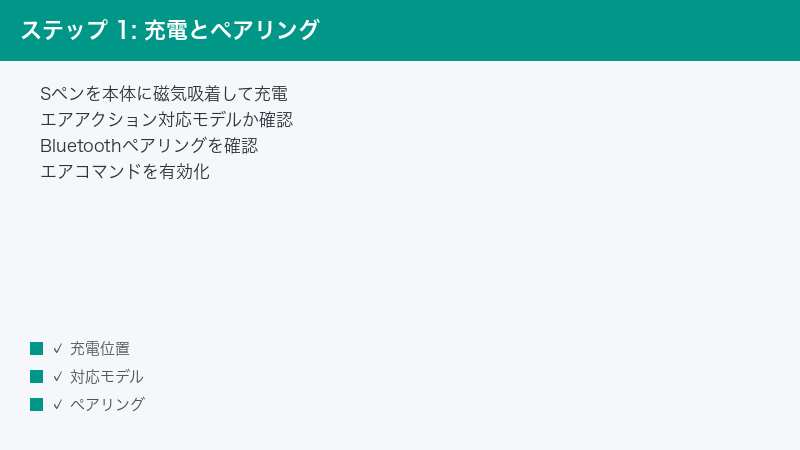
S9/S10シリーズなど、エアアクションに対応するSペンは内蔵バッテリーで動きます。このバッテリーが切れていると、エアアクションやエアコマンドが効かなくなります。お使いのモデルが充電式かを確認しましょう。
確認の手順は次のとおりです。
- 本体の背面や側面など、Sペンを磁石で吸着させて充電する位置に、ペンをカチッと正しい向きで取り付けます。
- 正しく吸着すると充電が始まります。しばらく(数十秒〜数分)置いてから外して試します。
- 長期間放置してバッテリーが空になっていた場合は、少し長めに充電してから使います。
- なお、画面に書く・タップするといった基本操作は充電がなくても動きます。充電が必要なのはエアアクションなどの機能です。
「エアアクションだけ急に効かなくなった」という場合は、Sペンのバッテリー切れが疑われます。まずは正しい位置に吸着させて充電してみてください。
Step 3: お使いのモデルがエアアクションに対応しているか確認する
非常に大切な確認点です。Galaxy Tabのモデルによって、Sペンの対応機能が異なります。非対応モデルで高度な機能を期待していると、いつまでも「効かない」と感じてしまいます。
確認のポイントは次のとおりです。
- S9/S10シリーズなど上位モデルのSペンは内蔵バッテリーを持ち、エアアクション(ペンを振る操作)に対応しています。
- A9+などのSペンは、書く・タップするといった基本操作専用で、エアアクションには非対応です。充電も不要です。
- エアコマンド(ペンのボタンでメニューを呼び出す機能)の対応状況もモデルにより異なります。
- お使いの機種の仕様で、Sペンが「エアアクション対応」かどうかを確認します。
非対応モデルでエアアクションが効かないのは、故障ではなく仕様です。一方で、基本操作(手書き・タップ)はどのモデルでも使えるので、それが効かない場合は別の原因(ペン先・フィルム・設定など)を確認します。
Step 4: ペン先の摩耗を確認する
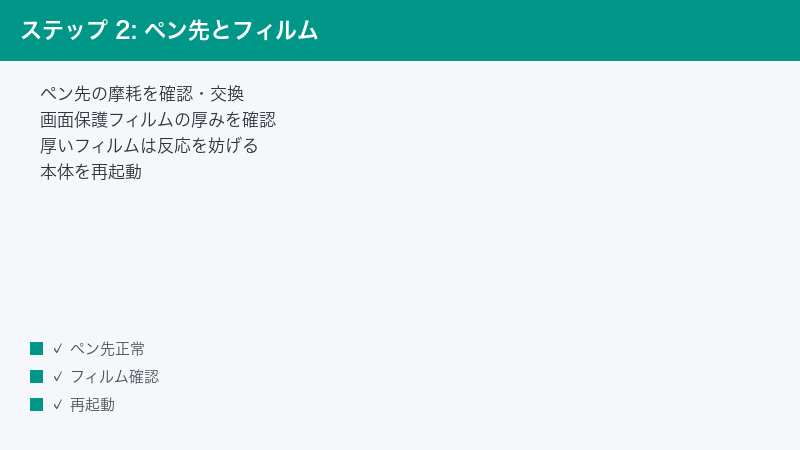
長く使っているとSペンのペン先がすり減り、筆跡がかすれる・書けない・引っかかるといった症状が出ます。ペン先の状態を確認しましょう。
確認のポイントは次のとおりです。
- ペン先を明るい場所で見て、極端にすり減って短くなっていないか、削れて変形していないか確認します。
- ペン先がしっかり奥まで入っているか確認します。緩んでいると正しく検知されません。
- すり減っている場合は、Galaxy Tab用のSペン交換芯(替え芯キット)で新しいものに交換します。専用の取り外しツールを使うタイプもあります。
- 交換後、筆跡が改善するか、かすれや引っかかりがなくなるか確認します。
毎日のように手書きする方は、ペン先が思った以上に早くすり減ります。線がかすれる・引っかかると感じたら、ペン先の交換で書き心地が一気に戻ることがあります。
Step 5: 画面保護フィルムの厚みを確認する
画面に貼った保護フィルムが厚すぎたり、ペン非対応のフィルムだったりすると、Sペンの検知が妨げられて書けない・反応が鈍くなることがあります。タブレットのSペンは検知が繊細なため、フィルムの影響を受けやすい部分です。
確認のポイントは次のとおりです。
- 厚手のフィルムやガラスフィルムを貼っている場合、ペンの検知に影響することがあります。いったんフィルムを剥がして書けるか試すと切り分けられます。
- 剥がして改善するなら、ペン対応をうたった薄手の製品に貼り替えます。
- 画面に手の脂や汚れが付いていると反応が鈍くなることがあります。柔らかい布でやさしく拭きます。
- フィルムの貼り付けに気泡やズレがある場合も検知に影響するため、貼り直しを検討します。
「フィルムを貼ってから書きにくくなった」という場合は、フィルムが原因の可能性が高いです。書き心地を重視するなら、ペン対応の薄手フィルムを選ぶのがおすすめです。
Step 6: Bluetoothのペアリングをやり直す(エアコマンド・エアアクション)
エアコマンドやエアアクションは、SペンがBluetoothで本体とつながって初めて働きます。ペアリングが切れていると、画面には書けるのにこれらの機能だけ効かなくなります。ペアリングをやり直すと改善します。
手順は次のとおりです。
- [ 設定 ]→[ 便利な機能 ]→[ Sペン ]を開き、Sペン関連の項目を確認します。
- エアアクション(Air Actions)の設定内に、Sペンの接続・再接続やリセットの項目があれば実行します。
- 本体のBluetoothがオンになっているか確認します。オフだとエアアクションは働きません。
- いったんSペンを充電位置に吸着させてから、再度接続を試みます。接続されるとエアアクションが使えるようになります。
「書けるけどエアアクションだけ効かない」ときは、このペアリングのやり直しが最も効果的です。Bluetoothがオフになっていないかもあわせて確認してください。
Step 7: Sペン設定とエアコマンドの有効化を確認する
Sペンの各機能は、設定でオン・オフを切り替えられます。エアコマンドが出てこない、特定の機能が使えないといった場合、設定がオフになっている可能性があります。
確認の手順は次のとおりです。
- [ 設定 ]→[ 便利な機能 ]→[ Sペン ]を開きます。
- エアコマンドの項目を確認し、有効になっているか、表示の方法(ペンを近づける・ボタンを押すなど)が意図通りか見直します。
- エアアクション対応モデルなら、エアアクションの設定がオンになっているか確認します。
- 個別の機能(手書き入力、画面メモなど)ごとに有効・無効が設定できる場合は、使いたいものを有効にします。
「エアコマンドのアイコンが出てこない」場合、故障ではなく設定でオフになっているだけのこともあります。まずはSペン設定を一度見直してみてください。
Step 8: 別のアプリ・別の場所で書けるか試す
不具合が「Sペン全体の問題」なのか「特定の状況だけの問題」なのかを切り分けます。いくつかの条件で試すと原因が見えてきます。
切り分けの手順は次のとおりです。
- 標準のメモアプリ(Samsung Notesなど)やお絵描きアプリなど、複数のアプリで書けるか試します。
- 画面の中央付近と四隅の両方で書いてみて、特定の場所だけ反応しないことがないか確認します。
- 特定のアプリだけ書けない場合は、そのアプリの筆圧設定やSペン対応を確認します。
- どのアプリ・どの場所でも書けないのか、特定の条件だけなのかをメモします。
「画面の特定の場所だけ反応しない」なら本体の画面側、「特定アプリだけ書けない」ならアプリ側、「どこでも全く書けない」ならペン本体や設定、というように、症状のパターンから原因を絞り込めます。
Step 9: Sペンの設定をリセットする
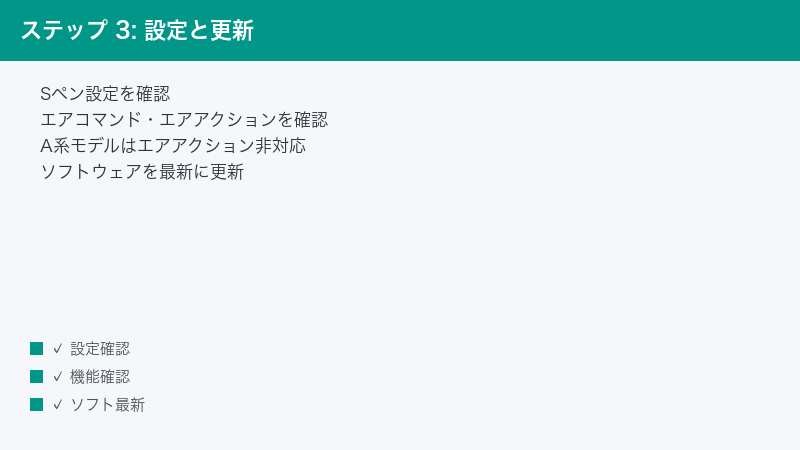
設定が複雑に絡まって不具合が出ている場合、Sペン関連の設定をリセットすると改善することがあります。
手順の概要は次のとおりです。
- [ 設定 ]→[ 便利な機能 ]→[ Sペン ]を開き、設定のリセットに関する項目があれば実行します。
- エアアクションの設定内にリセット項目がある場合は、それを使ってペンの接続情報を初期化します。
- リセット後、Step 6のペアリングとStep 7の機能の有効化をやり直します。
- 設定が初期状態に戻るため、使いたい機能を改めてオンにします。
リセットすると設定をやり直す手間はありますが、原因が特定しづらい不具合には効果的です。リセット後は、必要な機能を一つずつ有効にしながら、どこで不具合が再発するか観察するとよいでしょう。
Step 10: ソフトウェアを最新に更新する
本体のソフトウェア(OSやセキュリティ更新)が古いと、Sペンの不具合や互換性の問題が出ることがあります。最新にすると改善する場合があります。
手順は次のとおりです。
- [ 設定 ]→[ ソフトウェア更新 ]を開き、更新を確認します。
- 更新がある場合はダウンロードしてインストールし、本体を再起動します。
- 更新中はバッテリー残量に余裕を持たせ、電源が切れないようにします。
- 更新後、Sペンの各機能が正常に動くか確認します。
Sペンとの互換性向上や不具合修正は、ソフトウェア更新で行われます。長く更新していない場合は、まず最新の状態にしてから他の対処を試すのがおすすめです。
Step 11: 磁気吸着の位置とケースの干渉を確認する
充電式のSペンは正しい位置に吸着しないと充電されず、結果として高度な機能が使えなくなります。また、分厚いケースが吸着や検知を妨げることもあります。
確認のポイントは次のとおりです。
- Sペンを本体の充電位置にカチッと吸着する正しい向きで取り付けられているか確認します。向きが逆だと充電されないことがあります。
- 分厚いケースやカバーを付けていると、磁気での吸着が弱まり充電できないことがあります。いったんケースを外して吸着・充電を試します。
- 吸着しても充電が始まらない場合は、本体とペンの接触部分にホコリや汚れがないか確認します。
- 充電位置に正しく付けて、しばらく待ってから外して機能を試します。
「充電しているつもりが、ケースのせいで正しく吸着していなかった」というケースは意外と多いものです。ケースを外して試すと切り分けられます。
Step 12: 対応関係の確認と最終的な切り分け
ここまでで改善しない場合、ペンと本体の対応関係や、ペン本体の故障を切り分けます。
確認・切り分けの手順は次のとおりです。
- お使いのSペンが、そのGalaxy Tab本体に対応した純正・対応品か確認します。別機種用のペンでは一部機能が使えないことがあります。
- 可能であれば、別のGalaxy Tab(対応機種)にそのSペンを使って書けるか試します。別の本体で書けるなら、元の本体側に原因があります。
- 別の対応Sペンが手元にあれば、元の本体で書けるか試します。別ペンで書けるなら、元のペンの故障が疑われます。
- 試した組み合わせと結果をメモしておきます。
再起動・充電・ペアリング・ペン先交換・設定リセット・更新をすべて試しても、別の本体でも書けない場合は、Sペン本体の故障が疑われます。その際は購入店やSamsung(Galaxy)のサポートに、症状と試した手順を伝えて相談しましょう。
効率よく原因を切り分けるための考え方
Galaxy TabのSペンが反応しないとき、いきなり初期化やサポート相談に進むのは遠回りです。最も効率的なのは、まず「症状が基本操作(書く・タップ)なのか、エアアクション・エアコマンドなのか」を見極めることです。両者は仕組みが違い、原因も対処も変わります。基本操作が効かないなら、再起動・ペン先・フィルム・画面の汚れを確認します。エアアクションなどが効かないなら、まず「お使いのモデルがそもそも対応しているか」を確認し(A系は非対応)、対応モデルなら充電とペアリングを確認します。Step 1の再起動、Step 3のモデル確認、Step 6のペアリングを押さえれば、多くのケースはここで方向性が見えます。
切り分けで役立つのが「症状の出る条件」です。たとえば「画面には書けるがエアアクションだけ効かない」なら充電かペアリング、あるいはモデル非対応、「線がかすれる・引っかかる」ならペン先の摩耗、「フィルムを貼ってから書きにくい」ならフィルムの干渉、「特定のアプリだけ書けない」ならアプリ側、というように、症状のパターンから原因を素早く絞り込めます。充電式のSペンでは、ケースが分厚くて吸着・充電できていないこと(Step 11)も見落とされがちです。最後にStep 12で別の本体・別のペンとの組み合わせを試せば、ペン本体の問題か本体側の問題かをはっきり判別できます。「故障かも」と慌てる前に、まずモデルの対応状況と症状の種類を確認するだけで、復旧までの時間を大きく短縮できます。
症状別の対処早見表
| 症状 | 考えられる原因 | 優先して試す対処 |
|---|---|---|
| 急に全く書けなくなった | 一時的な不具合 | Step 1(再起動) |
| 書けるがエアアクションが効かない | 充電切れ・ペアリング切れ・非対応モデル | Step 2・Step 3・Step 6 |
| 線がかすれる・引っかかる | ペン先の摩耗 | Step 4(ペン先交換) |
| フィルムを貼ってから書きにくい | 保護フィルムの干渉 | Step 5(フィルム確認) |
| エアコマンドが出てこない | 設定がオフ | Step 7(エアコマンド有効化) |
| 吸着しても充電されない | 向きの誤り・ケースの干渉 | Step 11(吸着位置・ケース) |
モデル別 Sペン機能の早見表
| モデルの例 | 基本操作(書く・タップ) | エアアクション |
|---|---|---|
| Galaxy Tab S9 / S10シリーズ | 対応 | 対応(内蔵バッテリー・要充電) |
| Galaxy Tab A9+ など | 対応 | 非対応(充電不要) |
| エアコマンド | 設定で有効化 | モデルにより対応状況が異なる |
| ペン先(替え芯) | 消耗品 | 交換芯キットで交換 |
🛒 関連アイテム
※ 価格は変動します。最新価格はリンク先でご確認ください
FAQ(よくある質問)
Q1. Galaxy TabのSペンが急に書けなくなりました。まず何をすべきですか?
まずStep 1で本体を再起動してください。一時的な不具合は再起動でリセットされることが多く、これだけで直る場合が少なくありません。再起動で直らない場合は、Step 4でペン先の摩耗、Step 5で画面保護フィルムの干渉を確認します。なお、書く・タップする基本操作はペンの充電がなくても動きます。
Q2. 画面には書けるのに、エアアクションが効きません。
三つの可能性があります。まずStep 3で、お使いのモデルがエアアクションに対応しているか確認してください。A9+などは非対応で、これは仕様です。対応モデルなら、Step 2でSペンを充電位置に吸着させて充電し、Step 6でBluetoothのペアリングをやり直します。Bluetoothがオフになっていないかも確認しましょう。
Q3. うちのGalaxy TabはA9+です。エアアクションが使えないのは故障ですか?
故障ではありません。A9+などのSペンは、書く・タップするといった基本操作専用で、エアアクション(ペンを振る操作)には非対応です。充電も不要です。エアアクションを使いたい場合は、S9/S10シリーズなど対応モデルのSペンが必要になります。基本操作が効かない場合は、ペン先やフィルム、設定を確認してください。
Q4. 線がかすれたり引っかかったりします。
ペン先(替え芯)の摩耗が考えられます。Step 4でペン先を確認し、すり減っていたら交換芯で新しいものに替えてください。ペン先がしっかり奥まで入っているかも確認します。毎日手書きする方はペン先の消耗が早いので、書き心地が落ちたら交換するのがおすすめです。
Q5. 保護フィルムを貼ったら書きにくくなりました。
厚手のフィルムやガラスフィルム、ペン非対応のフィルムは、Sペンの検知を妨げることがあります。Step 5のように、いったんフィルムを剥がして書けるか試すと切り分けられます。剥がして改善するなら、ペン対応をうたった薄手のフィルムに貼り替えるのがおすすめです。画面の汚れも反応を鈍らせるので拭いておきましょう。
Q6. エアコマンドのメニューが画面に出てきません。
設定でエアコマンドがオフになっている可能性があります。Step 7で[ 設定 ]→[ 便利な機能 ]→[ Sペン ]を開き、エアコマンドが有効か、表示方法(ペンを近づける・ボタンを押すなど)が意図通りか確認してください。故障ではなく設定が原因のことも多いので、まずは設定を見直しましょう。
Q7. すべて試しても直りません。故障でしょうか?
Step 12のように、別のGalaxy Tab(対応機種)にそのSペンを使って書けるか、別の対応Sペンを元の本体で試せるか確認してください。再起動・充電・ペアリング・ペン先交換・設定リセット・更新をすべて試しても、別の本体でも書けない場合に、初めてペン本体の故障が疑われます。試した結果をメモして、購入店やSamsung(Galaxy)のサポートに相談しましょう。
まとめ
Galaxy TabのSペンが反応しない・書けないときは、まず「症状が基本操作なのかエアアクションなのか」を見極め、「本体の再起動」「お使いのモデルの対応状況」「(対応モデルなら)充電とペアリング」を確認するのが近道です。A系などはエアアクション非対応で、それは故障ではなく仕様です。基本操作が効かないなら、ペン先の摩耗や保護フィルムの干渉、Sペン設定を順に確認しましょう。充電式のモデルでは、ケースが分厚くて吸着・充電できていないことも見落とせません。本記事のステップを順番に試せば、快適な手書き・操作環境を取り戻せるはずです。
