 minto.tech スマホ(iPhone/Android)・パソコン(Windows/Mac)・Office・Wi-Fi・AIツールの「できない」「困った」を解決する実用ガイド。トラブル対処法とノウハウが満載のお助けサイトです。
※本ページにはプロモーション(広告)が含まれています
OBSBOTのWebカメラ(Tiny、Tiny 2、Meetなど)の最大の魅力は、被写体を自動で追いかけてフレーム内に収め続ける「AIトラッキング(自動追尾)」機能です。手をかざすジェスチャー操作でズームや追尾を切り替えられるのも便利な点です。ところが「急に追尾しなくなった」「手のサインに反応しない」といったトラブルに悩む方は少なくありません。結論から言うと、こうした不具合の多くは「トラッキングモードがそもそも有効になっていない」「ジェスチャーのやり方や距離が適切でない」「OBSBOT Centerの設定や接続環境」のいずれかに原因があります。本記事では、ジェスチャーの正しいやり方からソフトの設定、ファームウェア更新、接続環境の見直しまで、12ステップで体系的に解説します。
📑 この記事の目次(タップで開く)
- この記事でわかること
- OBSBOTの自動追尾が動かない主な原因
- AIトラッキングとジェスチャーの仕組みを知る
- Step 1: AIトラッキングモードが有効か確認する
- Step 2: ジェスチャーコントロールを正しく行う
- Step 3: ジェスチャーコントロールが有効か設定を確認する
- Step 4: 被写体との距離を適切に保つ
- Step 5: 十分な照明を確保する
- Step 6: USBポートに直接、できればUSB3.0に挿す
- Step 7: OBSBOT Centerを再起動・最新版にする
- Step 8: ファームウェアを更新する
- Step 9: ソフトを再インストールする
- Step 10: 他の機器との競合を確認する
- Step 11: 利用アプリ側の設定とカメラ選択を確認する
- Step 12: 物理的なリセットと初期状態の確認
- 効率よく原因を切り分けるための考え方
- 症状別の対処早見表
- 認識を安定させる条件の早見表
- FAQ(よくある質問)
- まとめ
この記事でわかること
- OBSBOTのAIトラッキング(自動追尾)が動かない主な原因
- ジェスチャーコントロール(手のひらサイン)の正しいやり方
- OBSBOT Center / WebCamソフトでのトラッキング有効化の手順
- ファームウェア更新やソフト再インストールの方法
- USB接続(直挿し・USB3.0)と照明・距離の最適化
- ジェスチャー認識範囲と被写体との適切な距離
- ZoomやTeamsなど各種アプリでの利用上の注意点
- 症状別の早見表とよくある質問7問
OBSBOTの自動追尾が動かない主な原因
OBSBOTのAIトラッキングは、カメラ内蔵のAIが映像から人物を検出し、首振り(パン・チルト)やデジタルズームで被写体を追い続ける仕組みです。この機能が動かない原因は、大きく「設定・モードの問題」と「認識環境の問題」に分けられます。設定面では、そもそもAIトラッキングモードがオンになっていない、ジェスチャーコントロールが無効になっている、あるいはOBSBOT Centerというコントロールソフトが起動していないといったケースが代表的です。OBSBOTの高度な機能は専用ソフトと連携して動くため、ソフトが未導入・未起動だと一部機能が使えません。
認識環境の面では、ジェスチャーの手の形が正確でない、カメラとの距離が近すぎる・遠すぎる、部屋が暗くてAIが人物や手を認識できない、といった要因があります。AIは映像をもとに判断するため、十分な明るさと適切な距離が前提になります。さらに、USB接続が不安定だったりファームウェアが古かったりすると、機能そのものが正しく動作しません。本記事では、確認が簡単で効果の大きいものから順に切り分けていきます。
AIトラッキングとジェスチャーの仕組みを知る
対処を効率よく進めるために、OBSBOTのAIがどう動いているのかを簡単に押さえておきましょう。OBSBOTのAIトラッキングは、カメラが取り込んだ映像をリアルタイムで解析し、その中から「人物」を検出して、その位置を追いかける仕組みです。人物が画面の左に動けばカメラ本体が左へパン(首振り)し、近づけば構図を保つようにデジタルズームを調整します。つまり、AIが正しく人物を「見つけられている」ことが、すべての追尾動作の前提になります。暗い部屋や逆光で人物の輪郭がぼやけると、AIは検出に失敗し、追尾が止まったりカクついたりするのです。
ジェスチャーコントロールも同じ原理です。カメラは映像の中から「手のひら」や「特定の指の形」といったパターンを認識し、それを操作の合図として受け取ります。手の形が崩れていたり、動きが速すぎて一瞬しか映らなかったり、手が暗くて輪郭が見えなかったりすると、カメラはパターンを認識できず反応しません。だからこそ「手のひらをしっかり開く」「2〜3秒静止する」「十分な明るさを確保する」という基本が重要になるわけです。これらを理解すると、「設定をいじる前に、まずAIが認識しやすい環境を作る」という対処の優先順位が自然と見えてきます。トラッキングもジェスチャーも、突き詰めれば「AIに被写体をはっきり見せられているか」という一点に集約されるのです。
Step 1: AIトラッキングモードが有効か確認する
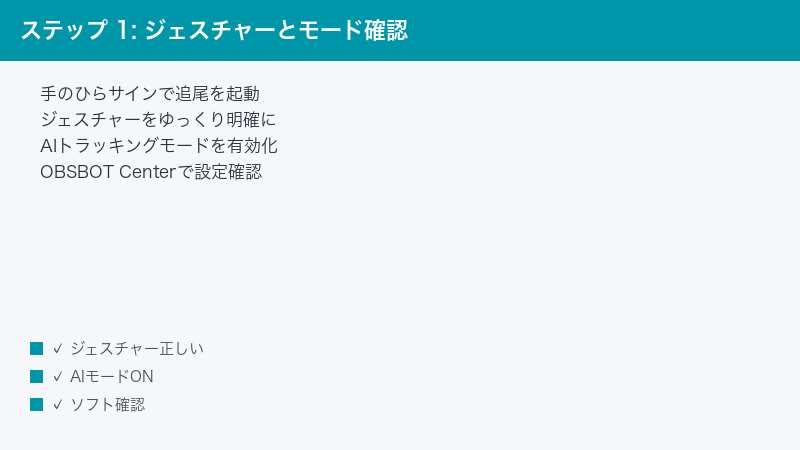
まず確認すべきは、自動追尾の機能自体がオンになっているかです。電源を入れ直したり別のモードに切り替えたりした拍子に、トラッキングがオフになっていることがあります。
確認の手順は次のとおりです。
- PCに[ OBSBOT Center ](コントロール用ソフト)をインストールし、起動します。
- カメラが認識されたら、トラッキングやAIモードの項目を探し、オンになっているか確認します。
- 追尾の対象(人物全体・上半身など)や追従の速さが選べるモデルでは、まず標準的な設定にします。
- 設定後、カメラの前で体を左右にゆっくり動かし、カメラが追従するか確認します。
トラッキングがオンなのに動かない場合は、以降のステップでジェスチャーや認識環境を確認します。まずは「機能が有効になっているか」という基本を必ず押さえましょう。
Step 2: ジェスチャーコントロールを正しく行う
OBSBOTは手をかざすジェスチャーで追尾やズームを操作できますが、手の形や見せ方が正確でないと反応しません。ここがつまずきやすいポイントです。
正しいやり方のコツは次のとおりです。
- 手のひらをカメラに向けてしっかり開き、指を広げた状態で静止します。手の甲ではなく手のひらを見せます。
- カメラがジェスチャーを認識すると、ランプの点灯やインジケーターで反応が示されます。反応を確認してから手を下ろします。
- 追尾のオン/オフは手のひらをかざすサイン、ズームは指でL字を作るサインなど、モデルごとに対応するジェスチャーが決まっています。
- 手を素早く動かしすぎず、認識されるまで2〜3秒は同じ形でキープします。
ジェスチャーは「ゆっくり・はっきり・静止」が基本です。手が画面の端に寄りすぎていると認識されにくいので、上半身が映る中央付近で行いましょう。
Step 3: ジェスチャーコントロールが有効か設定を確認する
ジェスチャーを正しく行っても反応しない場合、ソフト側でジェスチャーコントロールが無効になっている可能性があります。設定で明示的にオンにする必要があるモデルもあります。
確認の手順は次のとおりです。
- [ OBSBOT Center ]を開き、ジェスチャーコントロールやジェスチャー制御に関する項目を探します。
- 機能がオフになっていればオンに切り替えます。
- 個別のジェスチャー(追尾・ズーム)ごとに有効・無効を設定できる場合は、使いたいものを有効にします。
- 設定変更後、Step 2の手順でジェスチャーが効くか再度試します。
ファームウェア更新やソフトの再インストール後に、設定が初期化されてジェスチャーがオフに戻ることもあります。反応しなくなったら、まずこの設定を疑ってみてください。
Step 4: 被写体との距離を適切に保つ
AIトラッキングもジェスチャー認識も、カメラと被写体の距離が適切でないとうまく働きません。近すぎても遠すぎても、AIが人物や手の形を正確に捉えられないためです。
距離調整のポイントは次のとおりです。
- 顔だけが大きく映るほど近い位置では、AIが全身や手を捉えにくくなります。少し下がって上半身が映る距離にします。
- 逆に遠すぎて人物が小さく映る場合も、認識精度が落ちます。適度に近づきます。
- デスクで使う場合は、カメラから50センチ〜1メートル程度を目安に調整すると安定しやすくなります。
- ジェスチャーを行うときは、手がはっきり映る距離で手のひらを見せます。
適切な距離は利用シーンによって変わりますが、「上半身がバランスよく映る位置」を基準にすると、追尾もジェスチャーも安定します。
Step 5: 十分な照明を確保する
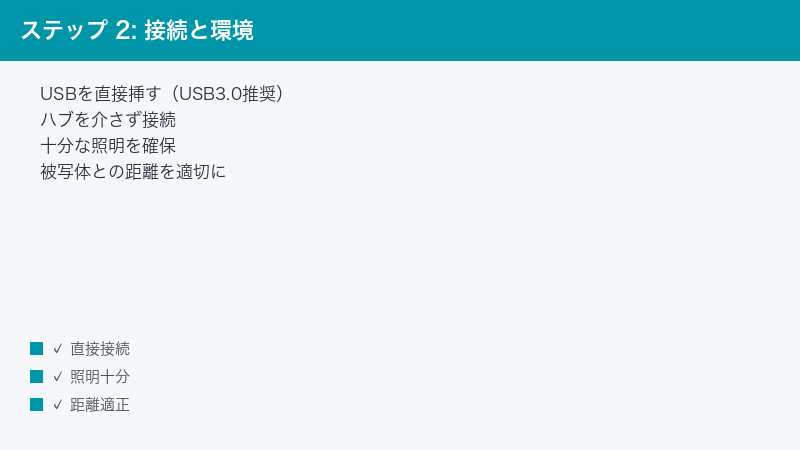
OBSBOTのAIは映像から人物や手の形を判断するため、部屋が暗いと認識精度が大きく低下します。トラッキングが不安定、ジェスチャーに反応しないといった症状の隠れた原因が「暗さ」であることは少なくありません。
照明改善のポイントは次のとおりです。
- 顔や手に正面から光が当たるようにします。窓を背にする逆光は避け、明るい方を向きます。
- 部屋の照明だけで暗い場合は、デスクライトやリングライトを追加して被写体を明るくします。
- 暗い環境ではカメラのノイズも増え、AIが誤検出しやすくなるため、まずは明るさの確保が最優先です。
- 背景と被写体のコントラストがはっきりすると、人物検出が安定します。
照明を改善するだけで追尾やジェスチャーが安定することは非常に多いです。設定をいじる前に、まず「十分に明るいか」を確認してみてください。
Step 6: USBポートに直接、できればUSB3.0に挿す
OBSBOTは高機能なぶん、安定したUSB接続を必要とします。USBハブ経由や帯域の細いポートに接続していると、機能が正しく動かないことがあります。
接続の見直し手順は次のとおりです。
- USBハブやドッキングステーションを経由している場合は、いったんPC本体のUSBポートに直接接続します。
- 可能であればUSB3.0(青い端子や「SS」表示のあるポート)に接続します。高解像度・高機能の動作が安定します。
- 付属または品質の確かなUSBケーブルを使い、極端に長い延長ケーブルは避けます。
- 接続を変えたらカメラを認識し直させ、OBSBOT Centerで再確認します。
接続が不安定だと、映像は映ってもトラッキングだけ効かない、といった中途半端な症状が出ることがあります。安定した直挿し接続が動作の土台です。
Step 7: OBSBOT Centerを再起動・最新版にする
コントロールソフト「OBSBOT Center」自体の一時的な不具合で、トラッキングやジェスチャーが効かなくなることがあります。再起動とアップデートで解消する場合があります。
手順は次のとおりです。
- OBSBOT Centerをいったん完全に終了し、再度起動します。常駐している場合はタスクトレイからも終了します。
- OBSBOTの公式サイトで、ソフトの最新版が出ていないか確認します。
- 古いバージョンを使っている場合は、最新版をダウンロードしてインストールします。
- 更新後にカメラを接続し直し、各機能が動くか確認します。
ソフトは更新で不具合修正や新機能対応が行われます。長く更新していない場合は、まず最新版にすることで多くの問題が解消します。
Step 8: ファームウェアを更新する
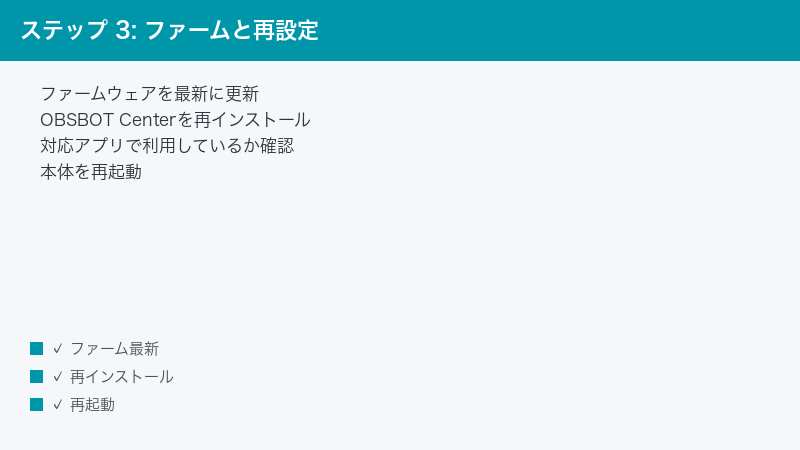
カメラ本体のファームウェア(内蔵ソフト)が古いと、AIトラッキングやジェスチャーが正しく動作しないことがあります。ファームウェア更新は機能トラブルの根本対処として重要です。
更新の手順は次のとおりです。
- カメラをPCに接続し、OBSBOT Centerを起動します。
- ファームウェアの更新通知が出ていないか確認します。新しいバージョンがあれば案内が表示されます。
- 案内に従って更新を実行します。更新中はカメラのケーブルを抜かず、PCの電源も切らないようにします。
- 更新完了後、カメラが再起動したら各機能を試します。
ファームウェア更新には数分かかることがあります。途中で中断すると不具合の原因になるため、完了するまで触らずに待ちましょう。更新後に設定がリセットされた場合は、Step 1・Step 3を再確認します。
Step 9: ソフトを再インストールする
再起動やアップデートでも改善しない場合、OBSBOT Centerの設定ファイルが壊れている可能性があります。いったん完全に削除して入れ直すと直ることがあります。
手順の概要は次のとおりです。
- [ 設定 ]→[ アプリ ](Macはアプリケーションフォルダ)からOBSBOT Centerをアンインストールします。
- PCを再起動します。
- 公式サイトから最新版を改めてダウンロードし、インストールします。
- カメラを接続し、トラッキング・ジェスチャーの設定を最初から行います。
再インストールすると設定が初期状態に戻るため、Step 1〜3の設定をやり直す必要があります。手間はかかりますが、ソフト由来の不具合には効果的な手段です。
Step 10: 他の機器との競合を確認する
カメラを制御するソフトが複数同時に動いていると、OBSBOT Centerが正しくカメラを操作できず、トラッキングが効かなくなることがあります。
確認のポイントは次のとおりです。
- 他のカメラ制御ソフトや配信ソフトが、同時にOBSBOTカメラを掴んでいないか確認します。
- 使っていないカメラ関連ソフトはいったん終了します。
- 複数のWebカメラを接続している場合は、OBSBOTが正しく選択されているかソフト側で確認します。
- ビデオ会議アプリと配信ソフトを同時起動している場合は、どちらか一方に絞って試します。
カメラは基本的に一つのソフトが主導権を握ります。複数ソフトの取り合いが起きていないかを整理するだけで、トラッキングが復活することがあります。
Step 11: 利用アプリ側の設定とカメラ選択を確認する
ZoomやTeams、配信ソフトなどで使う場合、アプリ側で正しいカメラが選択されていないと、トラッキングされた映像が反映されません。OBSBOTの追尾自体は動いていても、アプリが別のカメラを映していることがあります。
確認の手順は次のとおりです。
- 利用するアプリのビデオ設定を開き、カメラとしてOBSBOTのデバイスが選択されているか確認します。
- 内蔵カメラや他のWebカメラが選ばれていたら、OBSBOTに切り替えます。
- OBSBOT Center側でプレビューを表示し、追尾が動いていることを確認したうえでアプリの映像と見比べます。
- 解像度・フレームレートの設定がアプリと合っているかも確認します。
「追尾は動いているのに会議相手に伝わらない」という場合は、ほぼアプリ側のカメラ選択ミスです。OBSBOT Centerのプレビューとアプリの映像を両方確認するのが切り分けのコツです。
Step 12: 物理的なリセットと初期状態の確認
ここまでで改善しない場合、カメラ本体をいったんリセットして初期状態から確認します。設定が複雑に絡まっている場合に有効です。
手順は次のとおりです。
- OBSBOT Centerにカメラを工場出荷状態に戻す項目があれば、それを実行します。
- カメラをPCから抜き、数十秒待ってから再接続します。
- 別のPCがあれば、そちらに接続して同じ症状が出るか確認します。別PCで正常なら、元のPC側の環境が原因です。
- 初期化後にStep 1・Step 3の設定を最小限やり直し、どこで不具合が再発するか観察します。
別のPCでも複数の接続方法でもトラッキングが動かない場合は、本体故障の可能性があります。その際は購入店やOBSBOTのサポートに、症状と試した手順を伝えて相談しましょう。
効率よく原因を切り分けるための考え方
OBSBOTのトラッキングやジェスチャーが効かないとき、やみくもにソフトを再インストールしたりファームウェアを更新したりするのは遠回りです。まずは「機能がそもそも有効か」という設定面を確認し、次に「AIが被写体を認識できる環境か」という環境面を整えるのが効率的な順番です。具体的には、Step 1のトラッキングモード確認とStep 3のジェスチャー有効化という設定面を真っ先にチェックし、それから照明(Step 5)と距離(Step 4)という環境面を整えます。ここまでで多くのケースは解決します。
それでも直らない場合に、ようやくUSB接続(Step 6)、ソフトの再起動・更新(Step 7)、ファームウェア更新(Step 8)といった、やや手間のかかる対処に進みます。切り分けで役立つのが「OBSBOT Centerのプレビュー画面」と「症状の出る条件」です。プレビューで追尾が正常に動いているのにZoomなどに反映されないなら、原因はカメラではなくアプリ側のカメラ選択(Step 11)にあります。逆にプレビューの時点で追尾が止まるなら、設定か認識環境を疑います。また「暗い時だけ反応が悪い」なら照明、「ハブ経由でだけ不安定」なら接続、というように、症状の出るパターンから原因を素早く絞り込めます。最後の手段として、別のPCにつないで動作を確認すれば、本体の問題か環境の問題かをはっきり判別できます。この順序立てた切り分けを意識するだけで、復旧までの時間を大幅に短縮できます。
症状別の対処早見表
| 症状 | 考えられる原因 | 優先して試す対処 |
|---|---|---|
| まったく追尾しない | トラッキングモードが無効 | Step 1(モード確認) |
| 手のサインに反応しない | ジェスチャーのやり方・無効設定 | Step 2・Step 3 |
| 暗い場所だけ反応が悪い | 照明不足によるAI認識低下 | Step 5(照明確保) |
| 追尾がカクつく・不安定 | USB接続の不安定さ | Step 6(直挿し・USB3.0) |
| 急に機能しなくなった | ソフト・ファームの不具合 | Step 7・Step 8 |
| 会議で追尾映像が映らない | アプリのカメラ選択ミス | Step 11(アプリ設定) |
認識を安定させる条件の早見表
| 条件 | 良い状態 | 避けたい状態 |
|---|---|---|
| 距離 | 上半身が映る50cm〜1m程度 | 顔だけ大写し/遠すぎる |
| 照明 | 顔と手に正面から十分な光 | 逆光・暗い部屋 |
| ジェスチャー | 手のひらを開いて静止 | 素早く動かす・端で行う |
| 接続 | 本体USB3.0に直挿し | ハブ経由・長い延長 |
🛒 関連アイテム
※ 価格は変動します。最新価格はリンク先でご確認ください
FAQ(よくある質問)
Q1. ジェスチャーが全然反応しません。何から見直せばよいですか?
まずStep 3でジェスチャーコントロールがソフト上で有効か確認してください。次にStep 2の手の形(手のひらを開いて2〜3秒静止)を見直します。それでもダメなら、照明(Step 5)と距離(Step 4)を整えます。手のサインは「ゆっくり・はっきり・中央付近で静止」が基本です。素早く動かすと認識されません。
Q2. OBSBOT Centerは必ず必要ですか?
AIトラッキングやジェスチャーなどの高度な機能を細かく設定・管理するには、OBSBOT Centerの導入が前提になります。一部の基本動作はソフトなしでも機能しますが、トラッキングが効かない・設定を変えたいといった場合は、まずソフトをインストールして起動した状態で確認するのが確実です。
Q3. 追尾はされているのに、Zoomの相手には映りません。
Zoom側で別のカメラが選択されている可能性が高いです。Step 11に従い、Zoomのビデオ設定でカメラがOBSBOTのデバイスになっているか確認してください。OBSBOT Centerのプレビューで追尾が動いていることを確かめたうえで、アプリ側の映像と見比べると原因を切り分けやすくなります。
Q4. 暗い部屋では追尾が不安定になります。仕様ですか?
AIは映像から人物を認識するため、暗さは大きく精度を下げます。仕様というより環境の問題なので、Step 5のように顔へ正面から光を当てたり、リングライトを追加したりすると改善します。逆光も認識を妨げるため、明るい方を向いて使うのがおすすめです。
Q5. ファームウェア更新は危険ではありませんか?
OBSBOT Centerの案内に従って実行すれば、通常は安全です。ただし更新中にケーブルを抜いたりPCの電源を切ったりすると不具合の原因になります。完了するまで触らずに待ってください。更新後に設定が初期化されることがあるので、その場合はトラッキングやジェスチャーの設定を再確認しましょう。
Q6. USBハブにつないでいますが問題ありますか?
ハブ経由は帯域不足や電力不足で動作が不安定になりやすく、トラッキングだけ効かないといった症状の原因になります。Step 6のように、まずはPC本体のUSBポート、できればUSB3.0に直接つないで試してください。直挿しで安定するなら、ハブが原因と判断できます。
Q7. 急に全機能が使えなくなりました。本体故障でしょうか?
すぐに故障と決めず、まずソフトの再起動・更新(Step 7)、ファームウェア更新(Step 8)、再インストール(Step 9)を試してください。さらにStep 12で別のPCに接続し、そこでも動かないか確認します。複数のPC・複数の接続方法で全機能が使えない場合に、初めて本体故障としてサポートへ相談しましょう。
まとめ
OBSBOTの自動追尾やジェスチャーが動かないときは、「トラッキングモードが有効か」「ジェスチャーのやり方と設定」「照明と距離」「USB直挿し」「ソフト・ファームの更新」という順で切り分けるのが近道です。AIは映像をもとに判断するため、明るさと距離という基本環境が想像以上に効きます。設定をいじる前に環境を整え、それでも直らなければソフト・ファームを最新にしてください。順番に試せば、便利なAIトラッキングを快適に取り戻せるはずです。
