 minto.tech スマホ(iPhone/Android)・パソコン(Windows/Mac)・Office・Wi-Fi・AIツールの「できない」「困った」を解決する実用ガイド。トラブル対処法とノウハウが満載のお助けサイトです。
※本ページにはプロモーション(広告)が含まれています
Google Pixel Buds Pro(およびPixel Buds Pro 2)は、Googleが手がけるワイヤレスイヤホンの中でも、アクティブノイズキャンセリング(ANC)の性能が大きな魅力です。電車や飛行機、カフェの騒音をぐっと抑えて音楽や通話に集中できるのが本来の姿ですが、「ノイズキャンセリングが効かない」「以前より周囲の音が消えなくなった」「片側だけANCが弱い」といった不調に悩む方は少なくありません。せっかくの機能が活かせないと、もったいないですよね。
ANCが効かない原因の多くは、「そもそもANCがオフになっている(外音取り込みモードのまま)」「イヤホンが耳に密閉されておらず音漏れしている」「ファームウェアが古い」「装着検出センサーの誤作動」「本体やイヤチップの汚れ」のいずれかです。Pixel Buds Proは耳の密閉度を前提にノイズを打ち消すため、フィットが甘いとANCの効果が大きく下がります。いずれも手順を理解すれば、ご自身で改善できるものがほとんどです。
この記事では、Google Pixel Buds Pro/Pro 2のノイズキャンセリングが効かない・弱いトラブルについて、ANCの有効化、イヤチップのフィットテスト、ファームウェア更新、再ペアリング、装着検出、片側不調の対処、本体清掃まで、確実に見直せる手順を12ステップで詳しく解説します。
- Pixel Buds Proのノイズキャンセリング(ANC)が効かない主な原因(6つ)
- 設定アプリ・Pixel BudsアプリでのANC有効化の手順
- ANCの効果を左右する「イヤチップのフィットテスト(密閉性)」のやり方
- ファームウェアの更新方法と再ペアリングの手順
- 装着検出センサー・片側だけ効かない場合の見直し方
- 外音取り込みとの切り替え、本体・メッシュ部の正しい清掃方法
- それでも改善しない場合の最終的な対応
📑 この記事の目次(タップで開く)
Pixel Buds ProのANC(ノイズキャンセリング)の仕組みと前提知識
アクティブノイズキャンセリング(ANC)は、イヤホンに内蔵されたマイクで周囲の騒音を拾い、それと逆位相の音をぶつけて打ち消す技術です。Pixel Buds Proでは、この処理に加えて「耳をイヤチップで物理的にふさぐ」ことで低い音や高い音を遮断し、両方の効果を合わせて静けさを作り出しています。つまりANCは、電子的な打ち消しと物理的な密閉の二段構えで成り立っており、どちらかが欠けると効果がはっきり下がります。
特に見落とされがちなのが「密閉性(フィット)」です。イヤチップのサイズが耳に合っていなかったり、浅く装着していたりすると、隙間から騒音が直接耳に届き、ANCをオンにしてもあまり静かに感じられません。「ANCが効かない」と感じるケースの多くは、機能の故障ではなく、設定がオフになっている・フィットが甘い・センサーが正しく装着を検出していない、という3点に集約されます。「最初から効かない」のか「以前は効いていたのに弱くなった」のかで原因の方向性が変わるため、状況を整理しながら順番に切り分けていきましょう。
| ANCを支える要素 | 役割 | 欠けたときの症状 |
|---|---|---|
| ANCモードがオン | 逆位相で騒音を打ち消す | まったく効かない |
| イヤチップの密閉(フィット) | 騒音を物理的に遮断する | 効きが弱い・音漏れする |
| 装着検出センサー | 耳に着けたことを認識する | ANCが起動しない・止まる |
| マイク・メッシュ部 | 周囲の騒音を正確に拾う | 打ち消しの精度が落ちる |
ノイズキャンセリングが効かない主な6つの原因
Pixel Buds ProでANCが効かない・弱いとき、原因は大きく「設定の問題」「フィットの問題」「センサー・汚れの問題」「ソフトウェアの問題」に分かれます。代表的な原因を6つ挙げます。複数が同時に起きていることも多いため、一つ確認して直らなければ順番にチェックしていきましょう。
原因1:ANCがオフ、または外音取り込みモードになっている
もっとも多い原因です。Pixel Buds Proには「ノイズキャンセリング」「外音取り込み(外音モード)」「オフ」の切り替えがあります。何かの拍子に外音取り込みやオフに切り替わっていると、当然ながら騒音は消えません。イヤホンの長押し操作で意図せず切り替わっていることもあります。
原因2:イヤチップのサイズが合わず密閉できていない
ANCは耳の密閉が前提です。イヤチップが小さすぎたり大きすぎたりして耳の穴をしっかりふさげていないと、隙間から騒音が直接入り、ANCをオンにしても効きが弱く感じられます。左右で耳の形が違う人も多く、片側だけフィットが甘いこともあります。
原因3:装着検出センサーが正しく認識していない
Pixel Buds Proは、イヤホンを耳に着けたことをセンサーで検出して再生やANCを開始します。センサー部分が汚れていたり、装着が浅かったりすると「着けていない」と判断され、ANCが起動しない・途中で止まることがあります。
原因4:本体やメッシュ部・イヤチップが汚れている
イヤホンのマイク用の穴(メッシュ部)が耳垢やホコリでふさがれると、周囲の騒音を正確に拾えず、ANCの打ち消し精度が落ちます。イヤチップの内側に汚れがたまって密閉が崩れることもあります。
原因5:ファームウェアが古い
Pixel Buds Proはファームウェア更新でANCの性能や安定性が改善されることがあります。古いままだと、不具合が残っていたり、最新の最適化が反映されていなかったりします。
原因6:接続やペアリングの不調
スマホとの接続が不安定だと、設定が正しく反映されなかったり、ANCの動作が乱れたりすることがあります。古いペアリング情報が干渉している場合は、再ペアリングで改善することがあります。
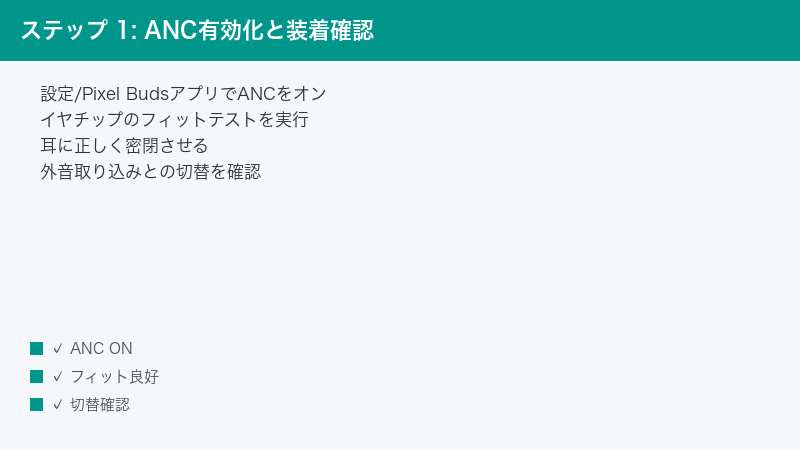
Step 1〜4:ANCの有効化とフィットの基本確認
Step 1:ANCがオンになっているか確認する
まず、もっとも基本となるANCの設定を確認します。外音取り込みやオフになっていないかをチェックしましょう。
手順:
- Pixel Budsを耳に装着し、スマホと接続する
- スマホの[ 設定 ]→[ 接続済みのデバイス ]から、Pixel Budsの[ 歯車(設定)]を開く
- または[ Pixel Buds ]アプリを起動する
- [ ノイズコントロール ]で[ ノイズキャンセリング ]を選ぶ
- [ 外音取り込み ]や[ オフ ]になっていたら、ノイズキャンセリングに切り替える
Step 2:イヤチップのフィットテストを実行する
ANCの効きを大きく左右するのが密閉性です。Pixel Budsアプリのフィットテストで、耳にしっかり密閉できているか確認します。
手順:
- [ Pixel Buds ]アプリを開く
- [ イヤチップを調整 ]または[ フィットテスト ]の項目を選ぶ
- イヤホンを耳に装着した状態で、テストを開始する
- テスト音が流れ、密閉できているか(良好か)が表示される
- 「調整が必要」と出たら、装着位置を直すかイヤチップのサイズを変える
Step 3:イヤチップのサイズを左右別々に合わせる
左右の耳の形は意外と違います。付属の複数サイズから、それぞれの耳に最適なものを選びます。
手順:
- 付属のイヤチップ(複数サイズ)を用意する
- まずは標準サイズで装着し、フィットテストを行う
- 密閉が甘ければ、1サイズ大きいものに交換して再テストする
- 左右で別々のサイズを選んでも構わない
- 両耳とも「良好」と出るサイズに固定する
Step 4:イヤホンを正しい向き・深さで装着する
同じイヤチップでも、装着の仕方で密閉度は変わります。耳の奥にしっかり収める装着を覚えましょう。
手順:
- イヤホンを耳の穴に当て、軽く奥へ押し込む
- 必要に応じて少し回転させ、耳にぴったり収まる角度を探す
- 耳たぶを軽く引っ張りながら入れると密閉しやすい
- 装着後、周囲の音がふっと小さくなる感覚があるか確認する
- 歩いたり顎を動かしても外れない位置に収める
Step 5〜8:ファームウェア更新・再ペアリング・センサー・清掃
Step 5:ファームウェアを最新版に更新する
ANCの不具合はファームウェア更新で改善することがあります。Pixel Budsアプリから確認します。
手順:
- Pixel Budsを充電ケースに入れ、スマホの近くに置く
- [ Pixel Buds ]アプリを開く
- [ デバイスの詳細 ]や[ ファームウェア ]の項目を確認する
- 更新がある場合は自動でダウンロード・適用されるのを待つ
- 更新中はケースのフタを開けたまま、スマホと近づけておく
Step 6:イヤホンを再ペアリングする
接続が不安定で設定が反映されない場合、いったん登録を解除して再ペアリングすると改善します。
手順:
- スマホの[ 設定 ]→[ Bluetooth ]を開く
- Pixel Budsの登録を[ 削除(接続解除)]する
- 両方のイヤホンを充電ケースに戻す
- ケースのボタンを長押ししてペアリングモードにする
- スマホ側で再度Pixel Budsを検出し、ペアリングし直す
Step 7:装着検出センサーの設定と状態を確認する
装着検出が正しく働かないと、ANCが起動しないことがあります。センサーの設定と汚れを確認します。
手順:
- Pixel Budsアプリで[ 装着検出 ]の設定がオンか確認する
- イヤホンのセンサー部分(耳に触れる面)を見る
- 汚れや皮脂が付いていたら、乾いた柔らかい布で拭く
- 装着し直して、再生やANCが自動で始まるか確認する
- うまく検出されない場合は、装着検出を一度オフ→オンにしてみる
Step 8:本体・メッシュ部・イヤチップを清掃する
マイク用の穴やイヤチップの汚れはANCの精度を下げます。優しく清掃して詰まりを取り除きます。
手順:
- イヤチップを本体から外す
- 本体のマイク穴(メッシュ部)を、乾いた柔らかいブラシで優しく払う
- イヤチップは水洗いし、完全に乾かしてから取り付ける
- 充電ケースの接点も乾いた綿棒などで軽く拭く
- 清掃後、フィットテストとANCの効きを再確認する
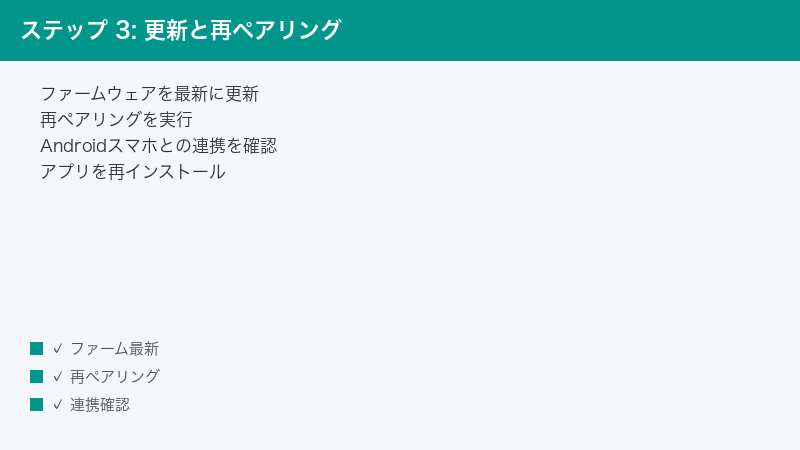
Step 9〜12:片側不調・連携・初期化・最終対応
Step 9:片側だけANCが効かない場合の切り分け
左右どちらか一方だけ効きが弱いときは、その側のフィットや汚れを重点的に見直します。
手順:
- フィットテストでどちらの側が「不十分」かを確認する
- 弱い側のイヤチップを別サイズに交換して再テストする
- 弱い側のメッシュ部に汚れがないか確認し、清掃する
- 左右のイヤチップを入れ替えて装着し、症状が移るか確認する
- 症状が移れば装着・フィットの問題、移らなければ本体側の可能性
Step 10:外音取り込みとの切り替え操作を整理する
長押し操作で意図せずモードが変わるのを防ぐため、切り替えの仕組みを把握しておきます。
手順:
- Pixel Budsアプリで[ タッチコントロール ]を開く
- イヤホンの長押しに割り当てられた動作を確認する
- 切り替え対象に「ノイズキャンセリング」「外音取り込み」が含まれることを理解する
- 不要なら切り替え候補からモードを減らす設定にする
- これで意図しないモード切り替えを防ぎやすくなる
Step 11:スマホとの連携・Bluetooth環境を見直す
Androidスマホとの連携設定や電波環境を整えると、ANCの動作が安定します。
手順:
- スマホのOS(システム)を最新に更新する
- スマホのBluetoothをいったんオフ→オンにする
- 近くにほかのBluetooth機器が多すぎないか確認する
- 電子レンジやWi-Fiルーターのそばを避けて使う
- スマホを再起動してから接続し直す
Step 12:初期化(リセット)して再設定/サポートへ相談する
ここまで試しても改善しない場合は、イヤホンを初期化して再設定し、必要ならサポートへ相談します。
手順:
- Pixel Budsアプリやケースの操作で初期化(出荷時リセット)を行う
- 初期化後、最初からペアリングして設定し直す
- フィットテスト・ANCの効きを改めて確認する
- それでも片側が明らかに効かない場合は、本体の不具合を疑う
- 保証期間内なら、症状・試した手順を伝えてGoogleのサポートへ相談する
症状別の対処早見表
今出ている症状から、優先して試すべき対処をまとめました。「最初から効かない」のか「以前は効いていたのに弱くなった」のかで、原因の方向性が変わります。
| 症状 | 考えられる原因 | 優先して試す対処 |
|---|---|---|
| まったく騒音が消えない | ANCがオフ・外音取り込み | ノイズキャンセリングに切替(Step 1) |
| 効くが弱い・音漏れする | イヤチップの密閉不足 | フィットテスト・サイズ変更(Step 2・3) |
| 片側だけ効きが弱い | 片側のフィット・汚れ | 左右入れ替え・清掃で切り分け(Step 9) |
| 耳に着けてもANCが始まらない | 装着検出の誤作動 | センサー清掃・設定確認(Step 7) |
| 以前より効きが落ちた | メッシュ部の汚れ・古いFW | 清掃・ファームウェア更新(Step 8・5) |
| 勝手にモードが切り替わる | 長押しの誤操作 | タッチ操作の見直し(Step 10) |
| 何をしても改善しない | 設定の乱れ・本体不具合 | 初期化・サポート相談(Step 12) |
| ノイズコントロールのモード | どんな状態か | 向いている場面 |
|---|---|---|
| ノイズキャンセリング | 周囲の騒音を打ち消す | 電車・飛行機・カフェで集中したいとき |
| 外音取り込み(外音モード) | 周囲の音を聞こえるようにする | アナウンスや会話を聞きたいとき |
| オフ | どちらの処理もしない | バッテリーを節約したいとき |
この記事に関連するおすすめ商品
Google Pixel Buds Pro(本体)
価格はリンク先で確認
買い替えや2台目の検討に。Pro/Pro 2の世代やカラーを確認して選ぶと安心
Pixel Buds Pro 用 イヤーチップ(替えイヤピース)
価格はリンク先で確認
密閉が甘い・サイズが合わないときに。フィット改善はANCの効きに直結する
イヤホン用 クリーニングキット
価格はリンク先で確認
メッシュ部やイヤチップの掃除に。汚れによる効き低下を防ぎ、長く快適に使える
※ 価格は変動します。最新価格はリンク先でご確認ください
よくある質問(FAQ)
Q1. ノイズキャンセリングをオンにしているのに、あまり静かになりません。
A. 多くの場合、イヤチップの密閉(フィット)が不十分です(Step 2・3)。Pixel BudsアプリのフィットテストでANCの効きが大きく変わります。テストで「不十分」と出る場合は、イヤチップを別サイズに交換したり、装着を奥へしっかり収めたりして、左右とも「良好」と表示される状態を目指してください。密閉が確保できると、同じANC設定でも体感の静けさがはっきり変わります。
Q2. 急にANCが効かなくなりました。設定は変えていません。
A. ポケットやバッグの中でイヤホンの軸が長押しされ、外音取り込みやオフに切り替わっている可能性が高いです(Step 1)。まずノイズコントロールが「ノイズキャンセリング」になっているかを確認してください。意図しない切り替えが続く場合は、タッチコントロールの設定で切り替え候補のモードを減らすと防ぎやすくなります(Step 10)。
Q3. 片方だけノイズキャンセリングが弱い気がします。
A. 片側のフィットや汚れが原因のことが多いです(Step 9)。フィットテストでどちらの側が不十分かを確認し、その側のイヤチップを別サイズに変えてみてください。左右のイヤチップを入れ替えて装着し、症状が反対側に移れば装着・フィットの問題、移らなければ本体側の問題と切り分けられます。メッシュ部の汚れも片側だけ効きが落ちる原因になります。
Q4. フィットテストはどこから実行できますか?
A. [ Pixel Buds ]アプリの中にある[ イヤチップを調整 ]や[ フィットテスト ]の項目から実行できます(Step 2)。イヤホンを耳に装着した状態でテストを開始すると、短いテスト音が流れて、左右それぞれの密閉が良好かどうかが表示されます。ANCの効きに直結する大切なチェックなので、イヤチップを交換したときや装着位置を変えたときは、その都度テストし直すのがおすすめです。
Q5. ファームウェアの更新はどうやって確認すればいいですか?
A. Pixel Budsを充電ケースに入れ、スマホの近くに置いた状態で[ Pixel Buds ]アプリの[ デバイスの詳細 ]を開くと、ファームウェアの状態が確認できます(Step 5)。更新は充電しながら自動で進む仕組みのため、すぐに反映されないこともあります。しばらくスマホのそばに置いて待つか、ケースのフタを開閉してから再度アプリを開いてみてください。
Q6. 掃除をしたいのですが、やってはいけないことはありますか?
A. マイク用の穴(メッシュ部)を、針やピンセットの先など、とがった金属でつつくのは避けてください(Step 8)。内部のマイクや防水構造を傷める恐れがあります。柔らかいブラシや乾いた綿棒で表面の汚れを優しく払う程度にとどめましょう。イヤチップは本体から外して水洗いできますが、完全に乾かしてから取り付けてください。本体は濡らさないようにします。
Q7. いろいろ試しても効きが戻りません。最後に何をすればいいですか?
A. まずイヤホンを初期化(出荷時リセット)して、最初からペアリングと設定をやり直してください(Step 12)。スマホのOS更新や再起動、再ペアリングも合わせて行うと改善することがあります(Step 11・6)。それでも明らかに片側が効かない、フィットも問題ないのに静かにならない場合は、本体の不具合が疑われます。保証期間内なら、症状と試した手順を伝えてGoogleのサポートへ相談しましょう。
まとめ:Pixel Buds ProのANC不調の対処チェックリスト
Pixel Buds Proのノイズキャンセリングが効かない・弱いトラブルは、その多くが「ANCをオンにする」「イヤチップのフィットを整える」「本体を清掃してファームウェアを更新する」を確認するだけで解決します。最後に、確認すべき手順をチェックリストにまとめました。上から順に試していきましょう。
| チェック項目 | 対処法 | 難易度 |
|---|---|---|
| ANCがオンになっているか | ノイズキャンセリングに切り替える | 簡単 |
| イヤチップは密閉できているか | フィットテストで確認する | 簡単 |
| イヤチップのサイズは合っているか | 左右別々に最適サイズへ交換 | 簡単 |
| 正しい向き・深さで装着したか | 奥へ収め、回して密閉する | 簡単 |
| メッシュ部・イヤチップは清潔か | 柔らかいブラシで清掃する | 簡単 |
| ファームウェアは最新か | アプリ経由で更新する | 普通 |
| 装着検出は正しく働くか | センサー清掃・設定確認 | 普通 |
| 接続は安定しているか | 再ペアリング・OS更新 | 普通 |
| 片側だけ効きが弱くないか | 左右入れ替えで切り分け | 普通 |
| 上記すべて試しても直らない | 初期化・サポートへ相談 | 要依頼 |
「まったく効かない」なら、まずANCがオンになっているかを疑うのが鉄則です。「効くけれど弱い」場合は、フィットテストで密閉性を整えるのが最優先です。多くのケースはモード確認とフィット調整で解決します。それでも改善しない場合のみ、清掃・更新・初期化・サポート相談へ進めてください。
- ANCが効かないと感じたら、まずノイズコントロールが「ノイズキャンセリング」になっているか確認する
- ANCの効きはイヤチップの密閉で決まる。フィットテストで左右とも「良好」を目指す
- メッシュ部の汚れと古いファームウェアも効き低下の原因。清掃と更新を習慣にする
