 minto.tech スマホ(iPhone/Android)・パソコン(Windows/Mac)・Office・Wi-Fi・AIツールの「できない」「困った」を解決する実用ガイド。トラブル対処法とノウハウが満載のお助けサイトです。
※本ページにはプロモーション(広告)が含まれています
XREAL(旧Nreal)のARグラス Air 2 / Air 2 Pro / One などは、ケーブル一本でスマホやPCの画面を巨大な空中ディスプレイとして映し出せる人気のデバイスです。ところが「グラスを装着しても真っ暗で何も映らない」「接続したのに映像が出てこない」「片方だけ表示される」といったトラブルに戸惑う方は少なくありません。結論から言うと、こうした表示不良の多くは「接続したデバイスが映像出力(USB-C DP Alt Mode)に対応していない」「付属以外のケーブルを使っている」「明るさがゼロになっている」のいずれかが原因です。本記事では、対応機種の確認から正しいケーブル選び、Nebulaアプリやビーム機器の活用、ファームウェア更新まで、12のステップで体系的に解説します。順番に確認すれば、原因の大半は自分で解決できます。
📑 この記事の目次(タップで開く)
- この記事でわかること
- XREAL ARグラスで映像が映らない主な原因
- Step 1: グラスの電源・明るさを確認する
- Step 2: 接続デバイスがUSB-C映像出力に対応しているか確認する
- Step 3: 付属の専用ケーブルを使う
- Step 4: ケーブルを一度抜き、しっかり挿し直す
- Step 5: iPhoneでの接続条件を確認する
- Step 6: Androidでの接続条件を確認する
- Step 7: PC・Macでの接続と表示設定を確認する
- Step 8: Steam Deckや携帯ゲーム機での接続を確認する
- Step 9: XREAL Beam / Beam Pro / Hubを活用する
- Step 10: Nebulaアプリで設定と表示モードを確認する
- Step 11: ファームウェアを最新に更新する
- Step 12: 別のデバイス・別のケーブルで切り分ける
- 効率よく原因を切り分けるための考え方
- 症状別の対処早見表
- 主な接続デバイスと対応状況の早見表
- FAQ(よくある質問)
- まとめ
この記事でわかること
- XREAL ARグラスで映像が映らない主な原因
- 接続デバイスのUSB-C映像出力(DP Alt Mode)対応を確認する方法
- iPhone・Android・PC・Steam Deckなど機種別の接続条件
- 付属ケーブルの重要性とケーブルトラブルの見分け方
- XREAL Beam / Beam Pro / Hubを使う場面と利点
- 明るさ調整・再接続・ミラーリング設定の確認手順
- ファームウェア更新やNebulaアプリの役割
- 症状別の対処早見表とよくある質問7問
XREAL ARグラスで映像が映らない主な原因
XREALのARグラスは、それ自体が映像を生成する機器ではなく、接続したスマホやPCから送られてくる映像信号を、レンズ内のディスプレイに表示する「外部モニター」のような存在です。USB-Cケーブル一本でつなぐと、ARグラス側には映像と電力が同時に流れ込みます。つまり、映像が出ない最大の原因は「接続元のデバイスが、USB-C端子から映像信号を出す機能を持っていない」ことにあります。スマホやPCのUSB-C端子には、充電やデータ転送しかできないものと、映像出力(DisplayPort Alternate Mode、通称DP Alt Mode)にも対応したものがあり、後者でないとARグラスに映像が届きません。
もう一つ多い原因が、ケーブルです。XREALに付属する専用ケーブルは映像と電力を正しく通すよう設計されていますが、手持ちの充電専用ケーブルや安価な汎用ケーブルでは映像信号が通らないことがあります。さらに、グラス側の明るさがゼロまで下がっていて「映っているのに見えていない」だけのケースや、接続が一瞬不安定になって認識し損ねているケースもあります。本記事では、確認が簡単で原因として多いものから順に切り分けていきます。
Step 1: グラスの電源・明るさを確認する
まず最初に、「実は映っているのに、明るさがゼロで真っ暗に見えているだけ」という単純な原因を排除します。XREALのグラスはサイドのボタンで明るさを調整でき、誤って最小まで下げていると何も見えなくなります。
確認の手順は次のとおりです。
- ケーブルでデバイスと接続した状態で、グラス側面の明るさ調整ボタンを押し、明るさを上げてみます。
- グラスを装着し、空中に映像の枠やデスクトップがうっすらでも見えないか確認します。
- 外光が強い場所では映像が見えにくいため、付属の遮光カバー(ライトシールド)を装着するか、暗めの場所で確認します。
- 接続時にグラスのインジケーターが点灯・点滅していれば、電力は供給されています。
明るさを上げたら映った、という例は意外と多いものです。「真っ暗=故障」と判断する前に、まず明るさと外光を確認しましょう。
Step 2: 接続デバイスがUSB-C映像出力に対応しているか確認する
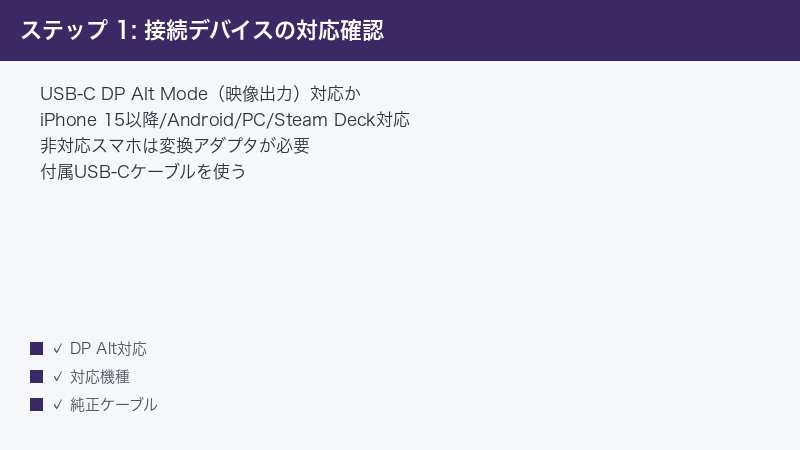
XREALで映像を映すには、接続元のデバイスのUSB-C端子が「DP Alt Mode(映像出力)」に対応している必要があります。ここが対応していないと、どんなに正しくつないでも映像は出ません。最も重要な確認ポイントです。
確認の考え方は次のとおりです。
- PCやスマホのメーカー仕様で、USB-C端子が「映像出力対応」「DisplayPort出力対応」「Thunderbolt対応」と書かれているか確認します。Thunderbolt対応端子は映像出力も可能です。
- Androidスマホは機種によって対応・非対応が分かれます。比較的新しいハイエンド機は対応していることが多い一方、エントリー機は非対応の場合があります。
- iPhoneは、USB-C搭載のiPhone 15以降が直接接続に対応しています。Lightning端子のiPhone 14以前は直接つなげません。
- ノートPCのUSB-C端子は、稲妻マークやDisplayPortマークが付いているものが映像出力対応の目印です。
対応していないデバイスにつないでいた場合は、後述のXREAL BeamやBeam Proといった中継機器を使うか、対応デバイスに変更する必要があります。「映らない原因の大半はここ」と言ってよいほど重要な確認点です。
Step 3: 付属の専用ケーブルを使う
接続デバイスが映像出力に対応していても、ケーブルが映像信号を通さなければ映りません。XREALに付属する専用USB-Cケーブルを使うことが、表示トラブル回避の基本です。
ケーブルの確認ポイントは次のとおりです。
- まずは必ずXREAL付属の専用ケーブルを使います。充電専用ケーブルや100円ショップの汎用ケーブルでは映像が通らないことがあります。
- 付属ケーブルを紛失・破損した場合は、「USB-C 映像出力対応」「DisplayPort Alt Mode対応」と明記された高品質なケーブルを選びます。
- ケーブルが断線していないか、別の用途(充電など)で正常に使えるか確認します。
- 延長ケーブルやUSBハブを介すると映像が不安定になりやすいため、まずはデバイスとグラスを直接つなぎます。
「昨日まで映っていたのに急に映らなくなった」という場合、ケーブルの根元の断線が疑われます。付属ケーブルに戻して改善するなら、ケーブルが原因と判断できます。
Step 4: ケーブルを一度抜き、しっかり挿し直す
USB-C接続は、ほんの少しの接触不良や認識のタイミングのズレで映像が出ないことがあります。抜き差しによる再接続で、あっさり直る場合も少なくありません。
再接続の手順は次のとおりです。
- ケーブルをグラス側・デバイス側の両方から一度完全に抜きます。
- 端子にホコリやゴミが詰まっていないか目視で確認し、あればやさしく取り除きます。
- 数秒待ってから、グラス側→デバイス側の順に、奥までしっかり挿し直します。
- 挿し直した直後にデバイス側で「外部ディスプレイを検出」「画面の複製」といった通知が出ないか確認します。
USB-Cは向きを問わない端子ですが、わずかな挿し込み不足でも映像が出ないことがあります。「カチッと奥まで挿す」を意識して、確実に接続し直してください。
Step 5: iPhoneでの接続条件を確認する
iPhoneでXREALを使いたい場合、機種と接続方法に注意が必要です。条件を満たさないと映像が出ません。
iPhoneでの確認ポイントは次のとおりです。
- USB-C端子を搭載したiPhone 15以降であれば、付属ケーブルで直接つないで画面ミラーリング(同じ映像を映す形)が可能です。
- Lightning端子のiPhone 14以前は直接接続できないため、XREAL Beamなどの中継機器を併用します。
- 接続後、iPhoneの画面がそのままグラスに映る「ミラーリング」になります。アプリによっては全画面表示に対応します。
- 動画配信アプリなどは著作権保護の都合で外部出力時に映像が制限される場合があり、これは仕様によるものです。
iPhoneは「USB-C搭載モデルかどうか」で接続可否が大きく変わります。手持ちのiPhoneの端子形状をまず確認しましょう。
Step 6: Androidでの接続条件を確認する
Androidスマホは機種ごとにUSB-Cの映像出力対応がまちまちです。対応機種であれば快適に使えますが、非対応だと映像が出ません。
Androidでの確認ポイントは次のとおりです。
- 機種の仕様で、USB-C端子が「映像出力(DP Alt Mode)」に対応しているか確認します。GalaxyのハイエンドやXperia、Pixelの一部など、対応機種は多くあります。
- 対応機種なら、付属ケーブルでつなぐだけでミラーリング表示されます。一部機種ではデスクトップ風の表示(DeXなど)にも対応します。
- 非対応機種では、いくらつないでも映像は出ません。XREAL Beam / Beam Proを中継すると、非対応スマホでも映せるようになります。
- 機種によっては、接続後に表示モードの選択メニューが出ることがあります。
同じAndroidでも、ハイエンド機は対応・エントリー機は非対応という傾向があります。映らない場合は、まず機種の映像出力対応を確認してください。
Step 7: PC・Macでの接続と表示設定を確認する
PCやMacでは、USB-C端子の対応に加えて、表示モードの設定によって「映っているのに見えない」状況が起こることがあります。
確認の手順は次のとおりです。
- PC側のUSB-C端子が映像出力(DisplayPort出力)またはThunderboltに対応しているか確認します。
- WindowsではキーボードのWindowsキーと「P」を同時に押し、表示モードを複製または拡張に切り替えます。「PC画面のみ」になっていると外部に映りません。
- Macではシステム設定のディスプレイで、外部ディスプレイが認識されているか確認します。ミラーリングか拡張かを選べます。
- 拡張モードでデスクトップが見当たらない場合は、ディスプレイの配置を調整します。
「拡張表示」にしていると、グラス側には別のデスクトップが映るため、何も置いていないと真っ黒に見えます。まずは複製(ミラーリング)にして同じ画面を映すと、確認しやすくなります。
Step 8: Steam Deckや携帯ゲーム機での接続を確認する
XREALはSteam Deckなどの携帯ゲーム機とも組み合わせて使えますが、こちらもUSB-Cの映像出力対応が前提です。
確認のポイントは次のとおりです。
- Steam DeckのUSB-C端子は映像出力に対応しているため、付属ケーブルで直接つなぐと画面がグラスに映ります。
- 充電しながら長時間プレイしたい場合は、給電と映像出力を分配できるドックやハブの利用を検討します。ただし映像が不安定になることもあるため、まずは直結で動作確認します。
- 他の携帯ゲーム機の場合は、機種の仕様でUSB-C映像出力に対応しているか確認します。
- 本体側の解像度・出力設定が外部ディスプレイ向けになっているか確認します。
携帯ゲーム機を大画面で楽しめるのはARグラスの大きな魅力です。まずはケーブル直結で映ることを確認してから、給電方法などを工夫していくのがおすすめです。
Step 9: XREAL Beam / Beam Pro / Hubを活用する
接続デバイスが映像出力に対応していない場合や、より安定した表示・空間固定などの機能を使いたい場合は、XREAL純正の中継機器が有効です。
各機器の役割は次のとおりです。
- XREAL Beamは、グラスとデバイスの間に挟む中継機です。映像を空中の一点に固定する機能や、非対応スマホからの映像中継に役立ちます。
- XREAL Beam Proは、Android端末としても動作する据え置き型の機器で、Beam Proに映像を出して、それをグラスで見るという使い方ができます。
- XREAL Hubなどの周辺機器は、給電と映像を同時に扱いたい場面で役立ちます。
- これらを使うと、直接接続では映せなかったデバイスでも、グラスに映像を送れるようになる場合があります。
「手持ちのスマホが非対応だった」という場合の有力な解決策が、これらの中継機器です。直接接続にこだわらず、Beamなどを介すことで快適に使えるケースは多くあります。
Step 10: Nebulaアプリで設定と表示モードを確認する
XREALの体験を拡張する「Nebula」アプリは、複数の仮想画面を空中に配置したり、表示モードを切り替えたりできます。アプリ側の設定が原因で表示が変わっていることもあります。
確認のポイントは次のとおりです。
- 対応プラットフォームでNebulaアプリを導入している場合、アプリが起動・接続できているか確認します。
- 空間に複数画面を浮かべるモードと、単純なミラーリング表示モードを切り替えられる場合は、まずシンプルな表示で動作を確認します。
- アプリのアップデートがある場合は最新版にします。古いバージョンで不具合が出ることがあります。
- アプリを使わない単純なミラーリングで映るかどうかも試し、アプリ側の問題か切り分けます。
多機能なぶん、アプリの設定次第で見え方が大きく変わります。表示がおかしいときは、いったんアプリを介さない基本のミラーリングで映るかを確認すると、原因の切り分けがしやすくなります。
Step 11: ファームウェアを最新に更新する
グラス本体やBeamなどの周辺機器のファームウェア(内蔵ソフト)が古いと、表示不良や互換性の問題が起こることがあります。更新で改善する場合があります。
更新の手順は次のとおりです。
- XREALの公式アプリやファームウェア更新ツールで、グラスや周辺機器の更新が出ていないか確認します。
- 案内に従って更新を実行します。更新中はケーブルを抜かず、デバイスの電源も切らないようにします。
- 更新には数分かかることがあります。完了の表示が出るまで触らずに待ちます。
- 更新後にもう一度接続し、映像が出るか確認します。
新しいスマホやPCへの対応、不具合修正はファームウェア更新で行われます。長く更新していない場合は、まず最新の状態にしてから他の対処を試すのがおすすめです。
Step 12: 別のデバイス・別のケーブルで切り分ける
ここまでで改善しない場合、原因が「グラス本体」「ケーブル」「接続デバイス」のどこにあるのかを切り分けます。組み合わせを変えて試すのが確実です。
切り分けの手順は次のとおりです。
- 別の映像出力対応デバイス(友人のスマホや別のPCなど)にグラスをつなぎ、映像が出るか確認します。別デバイスで映るなら、元のデバイス側に原因があります。
- 別の映像対応ケーブルに替えて試します。ケーブルを替えて映るなら、ケーブルが原因です。
- グラス単体で、別のどのデバイスにつないでも映らない場合は、グラス本体の不具合が疑われます。
- 試した組み合わせと結果をメモしておくと、サポートに相談する際にスムーズです。
複数の対応デバイス・複数の映像対応ケーブルで試してもまったく映らない場合は、本体故障の可能性があります。その際は購入店やXREALのサポートに、症状と試した手順を伝えて相談しましょう。
効率よく原因を切り分けるための考え方
XREALで映像が出ないとき、いきなりファームウェア更新やサポート相談に進むのは遠回りです。最も効率的なのは、「映っているのに見えていないだけではないか(明るさ・外光)」をまず排除し、次に「そもそも映像が届く構成になっているか(デバイスの映像出力対応+付属ケーブル)」を確認することです。XREALのトラブルは、突き詰めると「接続元から映像信号がグラスに届いているか」という一点に集約されます。Step 1で明るさ、Step 2でデバイスの対応、Step 3で付属ケーブルを押さえれば、大半のケースはここで解決します。
それでも映らない場合に、Step 4の再接続、Step 7のPCの表示モード、Step 10のアプリ設定といった、設定面の確認に進みます。ここで役立つのが「症状の出る条件」です。たとえば「PCだけ映らない」ならWindowsキーと「P」の表示モードや拡張設定、「特定のスマホだけ映らない」ならそのスマホの映像出力対応、「アプリを使うと崩れる」ならNebulaの設定、というように、症状のパターンから原因を素早く絞り込めます。手持ちのデバイスが非対応だと判明したら、無理に直結しようとせず、Step 9のXREAL BeamやBeam Proという中継機器に切り替えるのが近道です。最終的にStep 12で別デバイス・別ケーブルとの組み合わせを試せば、グラス本体の問題か周辺の問題かをはっきり判別できます。この順序を意識するだけで、復旧までの時間を大きく短縮できます。
症状別の対処早見表
| 症状 | 考えられる原因 | 優先して試す対処 |
|---|---|---|
| 完全に真っ暗で何も映らない | 明るさが最小/デバイス非対応 | Step 1・Step 2 |
| 急に映らなくなった | ケーブルの断線・接触不良 | Step 3・Step 4 |
| 特定のスマホだけ映らない | そのスマホが映像出力に非対応 | Step 6・Step 9(Beam) |
| PCだけ映らない | 表示モードがPC画面のみ/拡張で空 | Step 7(Win+P) |
| 表示が乱れる・固まる | アプリ設定・ファーム旧版 | Step 10・Step 11 |
| どのデバイスでも映らない | グラス本体の不具合の可能性 | Step 12(切り分け) |
主な接続デバイスと対応状況の早見表
| デバイス | 直接接続の可否 | 補足 |
|---|---|---|
| iPhone 15以降(USB-C) | 可能 | 付属ケーブルでミラーリング |
| iPhone 14以前(Lightning) | 直接は不可 | XREAL Beam等を併用 |
| Android(映像出力対応機) | 可能 | 機種の仕様確認が必要 |
| Android(非対応機) | 直接は不可 | Beam / Beam Proで中継 |
| PC・Mac(映像出力対応) | 可能 | 表示モード設定に注意 |
| Steam Deck | 可能 | USB-C直結で表示 |
🛒 関連アイテム
- 📦 XREAL ARグラス(Air 2 / Air 2 Pro / One)本体
- 📦 USB-C 映像出力対応ケーブル(断線時の予備に)
- 📦 XREAL Beam / Beam Pro(非対応端末の中継・空間固定)
※ 価格は変動します。最新価格はリンク先でご確認ください
FAQ(よくある質問)
Q1. グラスを装着しても真っ暗です。故障でしょうか?
すぐに故障と判断する前に、まずStep 1で明るさを上げてみてください。明るさが最小だと、映っていても真っ暗に見えます。次にStep 2で、接続したデバイスがUSB-Cの映像出力に対応しているかを確認します。非対応デバイスにつないでいると、いくら待っても映りません。明るさと対応状況の確認が先決です。
Q2. 自分のスマホが映像出力に対応しているか分かりません。
メーカーの仕様ページで、USB-C端子が「映像出力」「DisplayPort出力」「Thunderbolt」に対応しているかを確認します。USB-C搭載のiPhone 15以降は対応しています。Androidは機種差が大きく、ハイエンド機は対応、エントリー機は非対応の傾向です。非対応だった場合は、XREAL BeamやBeam Pro(Step 9)を使うと映せるようになります。
Q3. 手持ちのケーブルでつないでも映りません。
充電専用や汎用の安価なケーブルは、映像信号を通さないことがあります。Step 3のように、まずXREAL付属の専用ケーブルを使ってください。付属ケーブルで映るなら、ケーブルが原因です。買い足す場合は「USB-C 映像出力対応」と明記された製品を選びましょう。
Q4. PCにつないだのにデスクトップが映りません。
WindowsならWindowsキーと「P」を押し、表示モードを複製または拡張に切り替えてください(Step 7)。「PC画面のみ」だと外部に映りません。拡張モードの場合、グラス側には何も置いていない別のデスクトップが映るため真っ黒に見えます。まずは複製(ミラーリング)にして、同じ画面が映るか確認するのがおすすめです。
Q5. iPhone 14でXREALは使えませんか?
Lightning端子のiPhone 14以前は、付属ケーブルでの直接接続には対応していません。XREAL Beamなどの中継機器を併用すると、これらのiPhoneの映像をグラスに映せるようになります。USB-C搭載のiPhone 15以降であれば、付属ケーブルで直接つないでミラーリング表示が可能です。
Q6. 動画配信アプリが外部出力で映らない・黒くなります。
一部の動画配信サービスは、著作権保護の都合で外部ディスプレイへの出力時に映像を制限することがあります。これは不具合ではなく仕様によるものです。グラス自体や接続には問題がなく、他の映像(写真やゲーム、ブラウザなど)は正常に映る場合、配信側の保護が原因と考えられます。
Q7. 何をしても映りません。本体故障の見分け方は?
Step 12のように、別の映像出力対応デバイスと別の映像対応ケーブルの組み合わせで試してください。複数の対応デバイス・複数の対応ケーブルでもまったく映らない場合に、初めて本体故障の可能性が高いと判断できます。その際は試した組み合わせと結果をメモして、購入店やXREALのサポートに相談しましょう。
まとめ
XREALのARグラスで映像が映らないときは、「明るさが最小ではないか」「接続デバイスがUSB-Cの映像出力に対応しているか」「付属の専用ケーブルを使っているか」という3点を最優先で確認するのが近道です。XREALは接続元から映像信号を受け取って表示するだけの機器なので、信号が届く構成になっていなければ映りません。手持ちのスマホが非対応だった場合は、XREAL BeamやBeam Proという中継機器が有力な解決策になります。本記事のステップを順番に試せば、大きな空中ディスプレイで動画やゲーム、作業を楽しむ快適な体験を取り戻せるはずです。
