 minto.tech スマホ(iPhone/Android)・パソコン(Windows/Mac)・Office・Wi-Fi・AIツールの「できない」「困った」を解決する実用ガイド。トラブル対処法とノウハウが満載のお助けサイトです。
※本ページにはプロモーション(広告)が含まれています
SwitchBotボット(指ロボット)は、壁のスイッチや家電のボタンに貼り付けるだけで、スマホやスケジュール、音声で物理ボタンを押せるようにする小さなロボットです。照明のスイッチやコーヒーメーカー、給湯器のボタンなど、後付けで「自動化」できるのが大きな魅力です。ところが「アームが動かない」「スイッチをうまく押せない」「カチッと音はするのにボタンが反応しない」といったトラブルは、SwitchBotボットのユーザーからよく寄せられます。せっかく貼り付けたのに押してくれないと、困ってしまいますよね。
ボットが押さない・動かない原因の多くは、「電池(CR2)の残量切れや向きの間違い」「両面テープの貼り付け位置がずれてアームがボタンに届いていない」「押すモードとスイッチモードの設定が合っていない」「アドオン(フック)が必要なのに付けていない」「Bluetoothやハブ経由の接続不良」のいずれかです。ボットは物理的にアームでボタンを押す機械なので、貼る位置とモード設定が特にカギになります。いずれも順番に見直せば、ご自身で改善できるものがほとんどです。
この記事では、SwitchBotボットがスイッチを押さない・アームが動かないトラブルについて、電池の確認、貼り付け位置の調整、モードの切り替え、アドオンの取り付け、アプリでの動作テスト、Bluetooth・ハブ接続、ファームウェア更新、温度の影響、対応スイッチの形状まで、確実に見直せる手順を12ステップで詳しく解説します。
- SwitchBotボットがスイッチを押さない・動かない主な原因(6つ)
- 電池(CR2)の残量・向きの確認と交換のしかた
- アームがボタンに届く「両面テープの貼り付け位置」の合わせ方
- 「押すモード」と「スイッチモード」の違いと切り替え方
- アドオン(スイッチ用フック)が必要な場面と取り付け方
- アプリでの動作テスト・Bluetooth/ハブ経由の接続確認
- ファームウェア更新・低温時の動作低下・対応スイッチ形状の見極め
📑 この記事の目次(タップで開く)
SwitchBotボットの仕組みと前提知識
SwitchBotボットは、内部のモーターで小さなアーム(腕)を出し入れし、その先で物理的にボタンやスイッチを押す機械です。スマホのSwitchBotアプリとはBluetoothでつながり、アプリのボタン操作・スケジュール・シーンに合わせてアームを動かします。外出先からの操作や音声操作、スケジュールの安定動作には、別売りの「SwitchBotハブ」を組み合わせます。アームの動き自体はあくまで物理的なものなので、「正しい位置に貼ること」「ボタンの形に合ったモードや部品を使うこと」が動作成功の前提になります。
ここで重要なのは、ボットには2つの動作モードがあるという点です。一つは押して離すだけの「押すモード」、もう一つは押した状態を保ち、もう一度の指示で戻す「スイッチモード(オン・オフ式)」です。さらに、引き上げるタイプのスイッチには、付属のアドオン(フック状の部品)を貼り付け、アームと連動させて引く動きを作り出します。つまり、ボットが「動かない」場合と「動くのにボタンが反応しない」場合では原因がまったく違います。「最初からうまくいかない」のか「以前は押せていたのに反応しなくなった」のかで原因の方向性が変わるため、状況を整理しながら順番に切り分けていきましょう。
| 動作を支える要素 | 役割 | 欠けたときの症状 |
|---|---|---|
| 電池(CR2) | アームを動かす電力 | アームが動かない・力が弱い |
| 貼り付け位置(両面テープ) | アームをボタンに当てる | 動くのに押せない・空振り |
| 動作モード(押す/スイッチ) | ボタンに合った押し方をする | オン・オフがうまくいかない |
| 接続(Bluetooth/ハブ) | 指示を本体へ届ける | 反応しない・遠隔操作不可 |
スイッチを押さない・動かない主な6つの原因
SwitchBotボットが押さない・動かないとき、原因は大きく「電池の問題」「貼り付け・物理的な問題」「モード・部品の問題」「接続の問題」に分かれます。代表的な原因を6つ挙げます。複数が同時に起きていることも多いため、一つ確認して直らなければ順番にチェックしていきましょう。
原因1:電池(CR2)の残量切れ・向きの間違い
もっとも多い原因です。ボットはCR2という円筒形のリチウム電池でアームを動かします。電池が消耗するとアームの力が弱まり、途中で止まったり、まったく動かなくなったりします。電池を入れ替えた際にプラス・マイナスの向きを間違えていると、当然動きません。
原因2:両面テープの貼り付け位置がずれている
ボットは決まった範囲でしかアームが動きません。貼り付け位置がボタンから遠かったり、高さや左右がずれていたりすると、アームが伸びてもボタンに届かず「空振り」します。アームは動いているのに押せない、という場合はこの原因が濃厚です。
原因3:押すモードとスイッチモードが合っていない
ボットには「押すモード(押して離す)」と「スイッチモード(オン・オフを保持)」があります。シーソー式のスイッチや、押し込んで保持するボタンに対して、モードの設定が合っていないと、思った動作になりません。オンにはできるがオフにできない、といった症状が出ます。
原因4:アドオン(フック)が必要なのに付けていない
「押す」だけでなく「引き上げる」必要があるスイッチ(上げて点ける/下げて消すタイプなど)では、付属のアドオン(フック状の小さな部品)をスイッチ側に貼り、アームと連動させて引く動きを作ります。これを付けていないと、片方向しか動かせません。
原因5:Bluetoothやハブ経由の接続不良
アプリの指示が本体に届かないと、当然アームは動きません。スマホとボットのBluetoothが切れていたり、外出先からの操作でハブとの連携が切れていたりすると、操作しても反応しないことがあります。
原因6:低温・ファームウェア・スイッチ形状の問題
気温が低い環境では電池の出力が落ち、アームの力が弱まることがあります。また、ファームウェアが古いと動作が不安定なことがあります。そもそもボタンの形状(大きすぎる・特殊な形)がボットに合っていないと、物理的に押せないこともあります。
Step 1〜4:電池・貼り付け・モードの基本確認
Step 1:電池(CR2)の残量と向きを確認する
まず、すべての動作の前提となる電池を確認します。残量不足や向きの間違いがないかをチェックします。
手順:
- [ SwitchBot ]アプリでボットの電池残量を確認する
- 残量が少なければ、本体を開けてCR2電池を新品に交換する
- 電池のプラス・マイナスの向きを表示どおり正しく入れる
- フタをしっかり閉じる
- 交換後、アプリから押す操作を試してアームが力強く動くか確認する
Step 2:両面テープの貼り付け位置を見直す
アームは動くのに押せない場合、貼り付け位置が原因です。アームがボタン中央に当たる位置に貼り直します。
手順:
- アプリから押す操作をして、アームがどこに当たるかを観察する
- アームの先がボタンの中央を押せる位置に本体を合わせる
- 貼り付け面の汚れ・油分を拭き取ってから、付属の両面テープで貼る
- アームの可動範囲に障害物(枠やでっぱり)がないか確認する
- 貼り直したら、もう一度押して確実にボタンを押せるか確認する
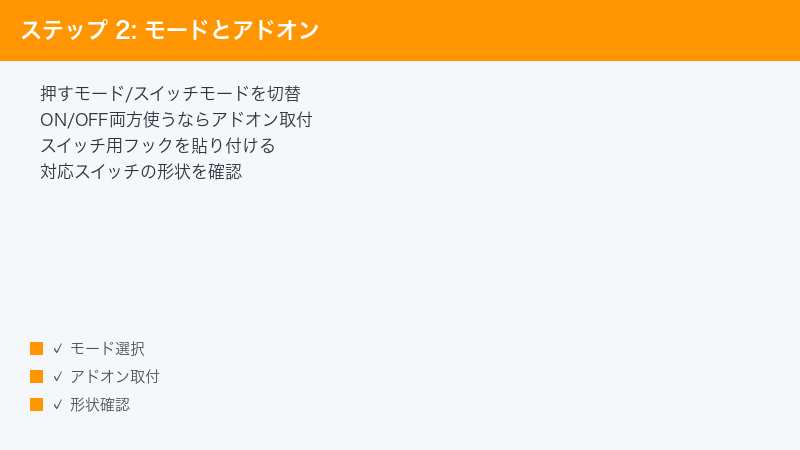
Step 3:押すモードとスイッチモードを切り替える
ボタンの種類に合わせて動作モードを選びます。オン・オフがうまくいかないときはここを見直します。
手順:
- SwitchBotアプリでボットの設定を開く
- [ 押すモード ]か[ スイッチモード ]かを選ぶ
- 押して離すだけのボタンは押すモードにする
- オン・オフを保持するスイッチはスイッチモードにする
- 切り替え後、狙いどおりの動作になるか試す
Step 4:アプリで動作テストをして挙動を確認する
設定を変えたら、アプリから手動で動かして挙動を確かめます。ここで切り分けが進みます。
手順:
- SwitchBotアプリのボットの画面で押すボタンをタップする
- アームが動くかどうかを目で確認する
- アームが動くのに押せないなら位置やモードの問題
- アームが動かないなら電池や接続の問題
- 症状を切り分けて、該当するステップへ進む
Step 5〜8:アドオン・接続・ハブ・ファームウェア
Step 5:アドオン(フック)を取り付ける
引き上げるタイプのスイッチには、付属のアドオンが必要です。フックを貼って引く動きを作ります。
手順:
- 付属のアドオン(フック状の部品)を用意する
- スイッチの引き上げる側にアドオンを両面テープで貼る
- 本体アームの先とアドオンを連結する(引っかける)
- これで「押す」と「引く(戻す)」の両方ができるようになる
- オン・オフの両方が動作するか確認する
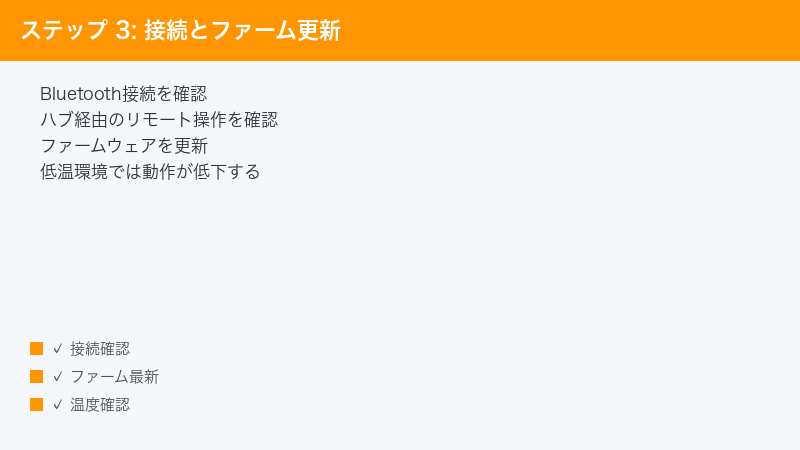
Step 6:スマホとのBluetooth接続を確認する
アプリの指示が届かないとアームは動きません。Bluetoothの接続状態を確認します。
手順:
- スマホの[ Bluetooth ]がオンになっているか確認する
- SwitchBotアプリにBluetoothの利用許可を与える
- ボットの近くでアプリから操作してみる
- 近距離で反応するか確認する
- 反応しなければアプリの再起動・スマホの再起動を試す
Step 7:ハブ経由のリモート操作を確認する
外出先からの操作やスケジュールが動かない場合、ハブとの連携を確認します。
手順:
- SwitchBotハブの電源とランプを確認する
- ハブがWi-Fiに接続されているか確認する
- アプリでボットがハブにひも付けられているか確認する
- ハブとボットの距離が遠すぎないか確認する
- 外出先からの操作やスケジュールが動くか試す
Step 8:ファームウェアを最新版に更新する
動作が不安定なときは、ファームウェアの更新で改善することがあります。アプリから更新します。
手順:
- SwitchBotアプリでボットの設定を開く
- [ ファームウェア更新 ]の項目を確認する
- 更新がある場合は実行する
- 更新中はボットをスマホの近くに置き、操作しない
- 更新後、動作が安定するか確認する
Step 9〜12:低温・スイッチ形状・リセット・最終対応
Step 9:低温による動作低下を見直す
寒い場所では電池の力が落ち、アームが弱くなります。設置環境の温度を確認します。
手順:
- ボットを設置している場所が極端に寒くないか確認する
- 玄関や窓際など、冷えやすい場所では力が落ちやすいと理解する
- 冬場に動きが鈍いなら、新しい電池に交換してみる
- 可能なら、極端な低温環境を避けて設置する
- 暖かい時間帯に動作が戻るか確認する
Step 10:対応するスイッチの形状か見極める
そもそもボタンの形がボットに合っていないと押せません。スイッチの形状を確認します。
手順:
- 押したいボタンの大きさ・形・押し込む深さを確認する
- アームの先が当たる面が平らで押せる形かを見る
- 大きすぎるスイッチや特殊な形状は押しにくいことを理解する
- 必要なら貼り位置を調整したり、アドオンを併用したりする
- どうしても合わない形状なら別の操作方法を検討する
Step 11:ボットをリセット・再ペアリングする
設定の乱れや一時的な不具合は、リセットと再登録で改善します。アプリから登録し直します。
手順:
- SwitchBotアプリでボットの登録をいったん削除する
- 本体のリセット操作を取扱説明書で確認して実行する
- アプリから再度ボットを追加(ペアリング)する
- 押すモード・スイッチモードなどを設定し直す
- 再設定後、動作を試す
Step 12:別のボタンで試す/サポートへ相談する
ここまで試しても改善しない場合は、原因を切り分け、必要ならサポートへ相談します。
手順:
- ボットを別の押しやすいボタンに貼って動くか試す
- 別のボタンで動けば、元のスイッチ形状や位置に原因がある
- どこに貼っても動かないなら本体や電池の問題
- 電池を替えてもアームが動かない場合は故障を疑う
- 保証期間内なら、症状・設置状況・試した手順を伝えてSwitchBotのサポートへ相談する
症状別の対処早見表
今出ている症状から、優先して試すべき対処をまとめました。「アームが動かない」のか「動くのに押せない」のかで、原因の方向性が大きく変わります。
| 症状 | 考えられる原因 | 優先して試す対処 |
|---|---|---|
| アームがまったく動かない | 電池切れ・向き違い・接続 | 電池交換・接続確認(Step 1・6) |
| アームは動くのに押せない | 貼り付け位置のずれ | 位置を貼り直す(Step 2) |
| オンはできるがオフできない | モード違い・アドオン未装着 | スイッチモード・アドオン(Step 3・5) |
| アームの力が弱い・途中で止まる | 電池残量・低温 | 電池交換・温度確認(Step 1・9) |
| 外出先から操作できない | ハブの未連携 | ハブの電源・Wi-Fi確認(Step 7) |
| 近くでも反応しない | Bluetooth接続不良 | Bluetooth・アプリ再起動(Step 6) |
| 何をしても改善しない | 形状不適合・本体不具合 | 別ボタンで切り分け・サポート(Step 12) |
| 動作モード/部品 | 向いているスイッチ | 設定・取り付けのポイント |
|---|---|---|
| 押すモード | 押して離すボタン(給湯器など) | アームがボタン中央に当たる位置に貼る |
| スイッチモード | オン・オフを保持するスイッチ | 必要に応じてアドオンを併用する |
| アドオン(フック) | 引き上げる・戻すタイプのスイッチ | アームとまっすぐ連結する位置に貼る |
この記事に関連するおすすめ商品
SwitchBot ボット(指ロボット)
価格はリンク先で確認
買い替えや増設の検討に。押したいスイッチの形状に合うか確認して選ぶと安心
CR2 リチウム電池(SwitchBotボット用)
価格はリンク先で確認
アームが動かない・力が弱いときの交換用に。予備があると安心して使える
SwitchBot ハブ(リモート操作・スケジュール用)
価格はリンク先で確認
外出先からの操作や音声・スケジュール連携に。ボットの遠隔操作を安定させたいときに
※ 価格は変動します。最新価格はリンク先でご確認ください
よくある質問(FAQ)
Q1. アプリで操作してもボットのアームがまったく動きません。
A. まず電池(CR2)の残量と向きを確認してください(Step 1)。残量が少ないとアームが動かなかったり、途中で止まったりします。新品のCR2に交換し、本体の表示どおりにプラス・マイナスを入れましょう。電池が問題なくてもアプリで反応しない場合は、Bluetoothの接続が切れている可能性があります。スマホのBluetoothをオンにし、ボットの近くでアプリから操作し直してください(Step 6)。
Q2. アームは動くのに、スイッチがうまく押せません。
A. 両面テープの貼り付け位置がずれて、アームがボタンに届いていない(空振りしている)可能性が高いです(Step 2)。アプリでアームを動かしながら、先端がどこに当たるかを観察し、ボタンの中央をしっかり押せる位置に貼り直してください。本体を高く貼りすぎたり、ボタンから離して貼ったりすると届きません。スイッチの枠やでっぱりにアームがぶつかっていないかも確認しましょう。
Q3. 照明をオンにはできますが、オフにできません。
A. スイッチが「上げて点ける・下げて消す」など引き上げる動作を含むタイプの場合、付属のアドオン(フック)が必要です(Step 5)。アドオンをスイッチの引き上げ側に貼り、本体のアームと連結すると、押すだけでなく引く動きもできるようになります。あわせて動作モードを「スイッチモード」に設定してください(Step 3)。これでオンとオフの両方を1台で操作できます。
Q4. ボットにはどんな電池を使いますか?
A. 円筒形の「CR2」リチウム電池を使います(Step 1)。一般的な単3・単4電池とは異なり、家に予備がないことも多いので、動かなくなったら早めに用意しておくと安心です。電池の向きを間違えると動かないため、本体内に表示されたプラス・マイナスの向きをよく確認して入れてください。残量が少ないと、押す力が足りなかったり、アームが途中で止まったりします。
Q5. 決まった時間に自動で押す設定(スケジュール)が動きません。
A. スケジュールや外出先からの操作には、別売りのSwitchBotハブが必要です(Step 7)。ハブが「中継役」となって、決まった時刻にボットへ指示を送ります。ハブの電源が入っていてWi-Fiにつながっているか、アプリでボットがハブにひも付けられているか、ハブとボットの距離が遠すぎないかを確認してください。ハブがオフラインだと、スケジュールも遠隔操作も動きません。
Q6. 寒い場所に設置していると、動きが鈍い気がします。
A. 気温が低い環境では電池の出力が落ち、アームの力が弱まることがあります(Step 9)。玄関や窓際など冷えやすい場所では特に起こりやすい現象です。冬場に動きが鈍いと感じたら、まず新しい電池に交換してみてください。可能であれば、極端に寒い場所への設置を避けると安定します。暖かい時間帯になると動作が戻る場合は、低温の影響と考えられます。
Q7. いろいろ試しても直りません。最後に何をすればいいですか?
A. まずボットをアプリから登録し直し(リセット・再ペアリング)、モードや位置を最初から設定してください(Step 11)。それでも改善しなければ、ボットを別の押しやすいボタンに貼って動くか試しましょう(Step 12)。別のボタンで正常に動けば、元のスイッチの形状や貼り位置に原因があります。どこに貼っても、電池を替えてもアームが動かない場合は本体の不具合が疑われるため、保証期間内なら症状と試した手順を伝えてSwitchBotのサポートへ相談してください。
まとめ:SwitchBotボット不調の対処チェックリスト
SwitchBotボットがスイッチを押さない・動かないトラブルは、その多くが「電池を交換する」「貼り付け位置を合わせる」「モードとアドオンを正しく設定する」を確認するだけで解決します。最後に、確認すべき手順をチェックリストにまとめました。上から順に試していきましょう。
| チェック項目 | 対処法 | 難易度 |
|---|---|---|
| 電池残量・向きは正しいか | CR2を新品に・向きを確認 | 簡単 |
| 貼り付け位置は合っているか | アームが中央に当たる位置に貼る | 簡単 |
| 動作モードは合っているか | 押す/スイッチモードを選ぶ | 簡単 |
| アプリで動作テストしたか | 手動で押して挙動を確認 | 簡単 |
| アドオンが必要なスイッチか | フックを貼ってアームと連結 | 普通 |
| Bluetoothはつながっているか | オンにして近距離で確認 | 普通 |
| ハブは連携しているか | 電源・Wi-Fi・距離を確認 | 普通 |
| ファームウェアは最新か | アプリから更新する | 普通 |
| 低温やスイッチ形状の影響はないか | 設置環境・形状を見直す | 普通 |
| 上記すべて試しても直らない | 別ボタンで切り分け・サポート相談 | 要依頼 |
「アームがまったく動かない」なら、まず電池とBluetooth接続を疑うのが鉄則です。「動くのに押せない」場合は、貼り付け位置のずれを直すのが最優先です。多くのケースは電池交換と位置調整、モード設定で解決します。それでも改善しない場合のみ、アドオンの取り付け・ハブ確認・リセット・サポート相談へ進めてください。
- アームが動かないときは、まずCR2電池の残量と向きを確認する
- 動くのに押せないのは貼り付け位置のずれが原因。アームがボタン中央に当たる位置へ貼り直す
- オン・オフ両方を操作したいときは、スイッチモード+アドオン(フック)を正しく組み合わせる
