 minto.tech スマホ(iPhone/Android)・パソコン(Windows/Mac)・Office・Wi-Fi・AIツールの「できない」「困った」を解決する実用ガイド。トラブル対処法とノウハウが満載のお助けサイトです。
※本ページにはプロモーション(広告)が含まれています
Surfaceペン(Surface PenやSlim Pen 2)は、手書きメモやイラスト、書類への注釈などに欠かせないアクセサリーです。ところが「ペンを画面に当てても線が書けない」「ボタンを押しても反応しない」「カーソルは動くのにクリックできない」といったトラブルに悩む方は少なくありません。結論から言うと、こうした不具合の多くは「電池切れ・充電不足」「Bluetoothのペアリングが切れている」「ペン先の摩耗」「Surface本体側の設定やドライバの問題」のいずれかが原因です。本記事では、電池・充電の確認から、ペアリングのやり直し、ペン先の交換、ドライバ更新、本体の再起動まで、12のステップで体系的に解説します。順番に確認すれば、原因の大半は自分で見つけて解決できます。
📑 この記事の目次(タップで開く)
- この記事でわかること
- Surfaceペンが書けない・反応しない主な原因
- Step 1: 電池・充電の状態を確認する(最優先)
- Step 2: ペンと本体を再起動・リセットする
- Step 3: Bluetoothのペアリングをやり直す
- Step 4: ペン先の摩耗を確認する
- Step 5: ペンと Windows Ink の設定を確認する
- Step 6: 筆圧設定とアプリ側の設定を確認する
- Step 7: 画面保護フィルム・画面の汚れを確認する
- Step 8: 別のアプリ・別の場所で書けるか試す
- Step 9: ペン関連ドライバを更新・再インストールする
- Step 10: Windows Updateで本体を最新にする
- Step 11: Slim Penの充電位置・磁気吸着を確認する
- Step 12: 対応機種の確認と最終的な切り分け
- 効率よく原因を切り分けるための考え方
- 症状別の対処早見表
- ペンの種類と電源方式の早見表
- FAQ(よくある質問)
- まとめ
この記事でわかること
- Surfaceペンが書けない・反応しない主な原因
- Surface Penの電池(単6/AAAA)とSlim Pen 2の充電を確認する方法
- Bluetoothペアリング(トップボタン長押し)のやり直し手順
- ペン先の摩耗チェックと交換の方法
- Windows Inkとペンの設定・筆圧設定の確認ポイント
- ドライバ更新・Windows Update・本体再起動による回復手順
- Slim Penの磁気吸着・充電位置と画面保護フィルムの干渉
- 症状別の対処早見表とよくある質問7問
Surfaceペンが書けない・反応しない主な原因
Surfaceペンは、ペン先で画面に触れて筆跡を描く「筆圧の検知」と、ボタン操作やワンタップ起動などを担う「Bluetooth通信」という、二つの仕組みで動いています。線が書けないトラブルは前者に、ボタンが効かないトラブルは後者に関係していることが多く、まずはどちらの症状なのかを意識すると原因を絞りやすくなります。そして両方の機能を支える土台が「電源」です。Surface Penは交換式の電池、Slim Pen 2は充電式バッテリーで動くため、電池切れや充電不足になると、書けなくなったりボタンが効かなくなったりします。「急に反応しなくなった」場合、まず疑うべきは電源です。
次に多いのが、Bluetoothのペアリングが外れているケースです。ペンのボタン操作やショートカット機能はBluetoothで本体とつながって初めて働くため、ペアリングが切れているとボタンだけ効かなくなります。さらに、長く使ってペン先がすり減ると筆跡が乱れたり書けなくなったりしますし、Surface本体側のペン関連ドライバの不具合や、画面保護フィルムの干渉が原因になることもあります。本記事では、確認が簡単で原因として多いものから順に切り分けていきます。
Step 1: 電池・充電の状態を確認する(最優先)
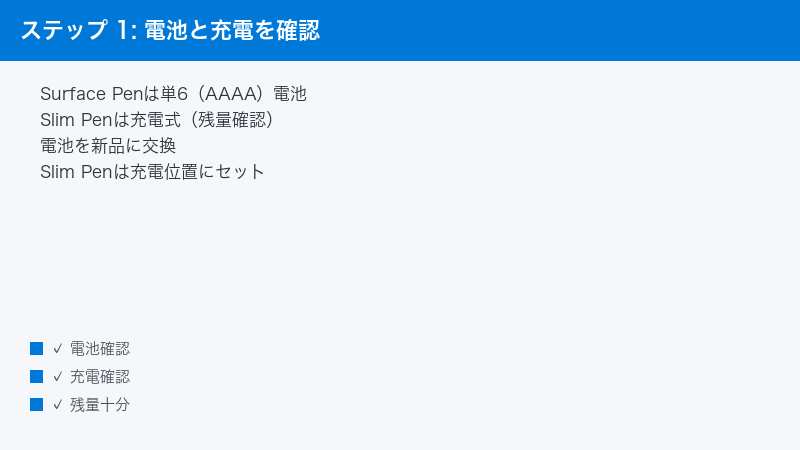
Surfaceペンのトラブルで最も多い原因が電源です。お使いのペンの種類によって確認方法が異なります。まずここを確認しましょう。
確認の手順は次のとおりです。
- Surface Pen(単6形/AAAA電池を使うタイプ)の場合、ペン上部を回して開け、新しい電池に交換します。電池残量の低下は不調の代表的な原因です。
- Surface Slim Pen 2(充電式)の場合、対応するキーボードの充電トレイや充電器、Surface本体の充電位置にしっかり置き、十分に充電します。
- 充電式ペンは、長期間放置すると残量が空になり、しばらく充電しないと反応しないことがあります。数分以上充電してから試します。
- 電池式の場合、新品でも極性(プラス・マイナスの向き)を間違えていると動きません。向きを確認します。
「昨日まで普通に書けていたのに急に書けなくなった」というケースの多くは、電池切れか充電切れです。まずは電池交換または充電を試してください。これだけで直ることが非常に多いです。
Step 2: ペンと本体を再起動・リセットする
一時的な通信エラーや内部の不具合で反応しなくなることがあります。本体の再起動とペンの再認識で、あっさり直る場合があります。
手順は次のとおりです。
- Surface本体を一度再起動します。シャットダウンではなく再起動を選ぶと、より確実に状態がリセットされます。
- 再起動後、ペン先で画面に書けるか、ボタンが効くか試します。
- Slim Pen 2の場合、いったん充電位置から外して数秒待ち、再度装着してから試します。
- 電池式ペンは、電池を一度抜いて入れ直すと内部がリセットされることがあります。
パソコンと同じく、ペン関連の不具合も再起動でリセットされることが多いものです。難しい設定に進む前に、まず本体の再起動を試してみてください。
Step 3: Bluetoothのペアリングをやり直す
ペン先では書けるのにボタンだけ効かない、ワンタップ起動が働かないといった症状は、Bluetoothのペアリングが外れているサインです。ペアリングをやり直すと改善します。
手順は次のとおりです。
- Surfaceの[ 設定 ]→[ Bluetoothとデバイス ]を開き、Bluetoothがオンになっているか確認します。
- すでにペンが登録されている場合は、いったんそのペンの登録を削除します。
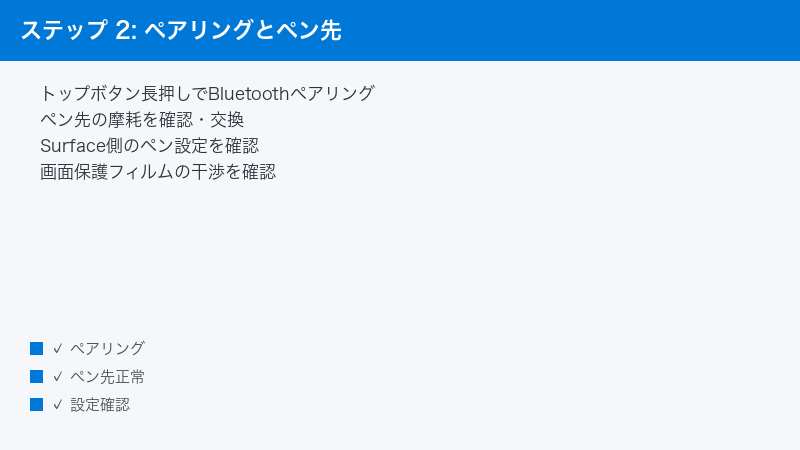
- ペンのトップボタン(上部のボタン)を約7秒間長押しし、ランプが点滅したらペアリングモードになります。
- Surface側の「デバイスの追加」からBluetoothを選び、表示されたペンを選んでペアリングします。
ペン先の筆跡は本来Bluetoothがなくても描けますが、ボタン機能はペアリングが前提です。「書けるけどボタンが効かない」ときは、このペアリングのやり直しが最も効果的です。
Step 4: ペン先の摩耗を確認する
長く使っているとペン先(替え芯)がすり減り、筆跡がかすれる・書けない・引っかかるといった症状が出ます。ペン先の状態を確認しましょう。
確認のポイントは次のとおりです。
- ペン先を明るい場所で見て、極端にすり減って短くなっていないか、削れて変形していないか確認します。
- ペン先がしっかり奥まで装着されているか確認します。緩んでいると正しく検知されません。
- すり減っている場合は、Surfaceペン用の交換芯(替え芯キット)で新しいものに交換します。
- 交換後、筆跡が改善するか、かすれや引っかかりがなくなるか確認します。
毎日のように手書きする方は、ペン先が思った以上に早くすり減ります。線がかすれる・引っかかると感じたら、ペン先の交換で書き心地が一気に戻ることがあります。
Step 5: ペンと Windows Ink の設定を確認する
Surface本体側のペン設定(Windows Ink関連)に問題があると、書けない・反応が鈍いといった症状が出ることがあります。設定を確認しましょう。
確認の手順は次のとおりです。
- [ 設定 ]→[ Bluetoothとデバイス ]→[ ペンとWindows Ink ]を開きます。
- ペンに関する設定項目(ショートカットや手書き入力の設定)が適切になっているか確認します。
- ボタンに割り当てた動作が意図したものになっているか見直します。割り当てがオフだとボタンが効きません。
- 設定を変更した場合は、いったんペンで書く・ボタンを押すなどして動作を確認します。
「ボタンを押しても何も起きない」場合、故障ではなくボタンへの動作割り当てが外れているだけのこともあります。設定を一度見直してみてください。
Step 6: 筆圧設定とアプリ側の設定を確認する
イラストアプリやノートアプリで「線は出るが筆圧が効かない」「太さが変わらない」場合、筆圧の設定が関係していることがあります。アプリ側と本体側の両方を確認します。
確認のポイントは次のとおりです。
- 使っているアプリ(お絵描き・ノートアプリ)の設定で、筆圧感知が有効になっているか確認します。
- Surface用の専用アプリやペン設定で、筆圧の感度を調整できる場合は、標準的な設定にします。
- 特定のアプリだけで書けない場合は、別のアプリ(標準のメモアプリなど)で書けるか試します。別アプリで書けるなら、原因は最初のアプリ側にあります。
- アプリのアップデートがある場合は最新版にします。
「あるアプリだけ書けない」という場合は、ペンや本体ではなく、そのアプリの設定や対応状況が原因のことが多いです。まずは標準のメモアプリで書けるかを確認すると、切り分けが進みます。
Step 7: 画面保護フィルム・画面の汚れを確認する
画面に貼った保護フィルムが厚すぎたり、画面が汚れていたりすると、ペンの検知が妨げられて書けない・反応が鈍くなることがあります。
確認のポイントは次のとおりです。
- 厚手のフィルムやペン非対応のフィルムを貼っている場合、検知に影響することがあります。いったんフィルムを剥がして書けるか試すと切り分けられます。
- 画面に手の脂や汚れが付いていると反応が鈍くなることがあります。柔らかい布でやさしく拭きます。
- 手袋をしたままだと反応しにくい場合があります。素手で試します。
- フィルムを貼り直す場合は、ペン対応をうたった薄手の製品を選びます。
「フィルムを貼ってから書きにくくなった」という場合は、フィルムが原因の可能性が高いです。ペン対応の製品に替えると改善することがあります。
Step 8: 別のアプリ・別の場所で書けるか試す
不具合が「ペン全体の問題」なのか「特定の状況だけの問題」なのかを切り分けます。いくつかの条件で試すと原因が見えてきます。
切り分けの手順は次のとおりです。
- 標準のメモアプリやペイント系アプリなど、複数のアプリで書けるか試します。
- 画面の中央付近と端の両方で書いてみて、特定の場所だけ反応しないことがないか確認します。
- ロック画面でペンのトップボタンを押すなど、Bluetooth経由の操作が効くかも確認します。
- どのアプリ・どの場所でも書けないのか、特定の条件だけなのかをメモします。
「画面の特定の場所だけ反応しない」なら本体の画面側、「特定アプリだけ書けない」ならアプリ側、「どこでも全く書けない」なら電源かペン本体、というように、症状のパターンから原因を絞り込めます。
Step 9: ペン関連ドライバを更新・再インストールする
Surface本体のペン関連ドライバに不具合があると、書けない・反応が鈍いといった症状が出ることがあります。ドライバの更新や入れ直しで改善する場合があります。
手順の概要は次のとおりです。
- [ デバイスマネージャー ]を開き、ヒューマンインターフェイスデバイスやペン関連の項目を確認します。
- 該当するデバイスを右クリックし、ドライバの更新を実行します。
- 改善しない場合は、いったんデバイスを削除して本体を再起動すると、ドライバが自動的に入れ直されます。
- 再起動後、ペンで書けるか・ボタンが効くか確認します。
ドライバの操作に不安がある場合は、無理をせず次のStep 10のWindows Updateを先に試してください。多くの場合、更新で自動的にドライバも最新化されます。
Step 10: Windows Updateで本体を最新にする
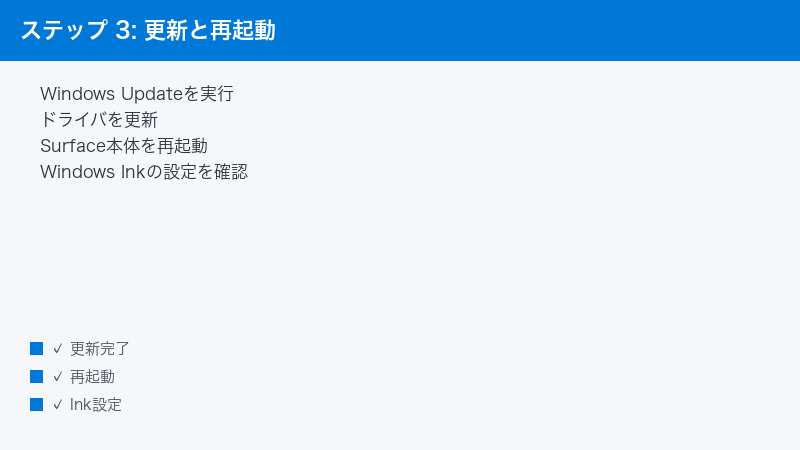
Surfaceは、Windows Updateを通じて本体のファームウェアやドライバが更新されます。古い状態だとペンの不具合が出ることがあるため、最新にすると改善する場合があります。
手順は次のとおりです。
- [ 設定 ]→[ Windows Update ]を開き、更新プログラムの確認を実行します。
- 保留中の更新があればすべて適用し、必要に応じて再起動します。
- Surface本体のファームウェア更新もWindows Update経由で配信されるため、見落とさず適用します。
- 更新と再起動の後、ペンが正常に動くか確認します。
ペンとの互換性向上や不具合修正は、ファームウェアやドライバの更新で行われます。長く更新していない場合は、まず最新の状態にしてから他の対処を試すのがおすすめです。
Step 11: Slim Penの充電位置・磁気吸着を確認する
充電式のSlim Pen 2は、正しい位置に置かないと充電されず、結果として反応しなくなります。磁気吸着の位置を確認しましょう。
確認のポイントは次のとおりです。
- 対応するSurfaceのキーボードやカバーには、Slim Penを収納・充電する専用の溝や面があります。そこにカチッと吸着する正しい向きで置きます。
- 本体側面など、磁気で吸着して充電できる位置がある機種では、ペンが吸い付いて充電が始まる位置を確認します。
- 吸着しても充電が始まらない場合は、接点にホコリや汚れがないか確認し、やさしく拭きます。
- 充電位置に置いたら、しばらく待ってから取り外して書けるか試します。
「充電しているつもりが正しい位置に吸着していなかった」というケースは意外と多いものです。カチッと吸い付く正しい位置と向きを確認してください。
Step 12: 対応機種の確認と最終的な切り分け
ここまでで改善しない場合、ペンと本体の対応関係や、ペン本体の故障を切り分けます。
確認・切り分けの手順は次のとおりです。
- お使いのペンが、そのSurface本体に対応しているか確認します。世代によっては一部機能(筆圧やワンタップ起動など)に対応していないことがあります。
- 可能であれば、別のSurfaceにそのペンをつないで書けるか試します。別の本体で書けるなら、元の本体側に原因があります。
- 別のペンが手元にあれば、元の本体で書けるか試します。別ペンで書けるなら、元のペンの故障が疑われます。
- 試した組み合わせと結果をメモしておきます。
電池交換・充電・ペアリング・ペン先交換・再起動・更新をすべて試しても、別の本体でも書けない場合は、ペン本体の故障が疑われます。その際は購入店やMicrosoftのサポートに、症状と試した手順を伝えて相談しましょう。
効率よく原因を切り分けるための考え方
Surfaceペンが反応しないとき、いきなりドライバの再インストールやサポート相談に進むのは遠回りです。最も効率的なのは、まず「電源(電池・充電)」を確認し、次に「症状がペン先の筆跡なのか、ボタンなどのBluetooth機能なのか」を見極めることです。Surfaceペンのトラブルは、突き詰めると「電源が足りているか」と「Bluetoothでつながっているか」という二つの土台に集約されます。Step 1で電池・充電、Step 2で再起動、Step 3でペアリングを押さえれば、大半のケースはここで解決します。
それでも直らない場合に、Step 4のペン先摩耗、Step 5の設定、Step 7のフィルム干渉といった物理・設定面に進みます。ここで役立つのが「症状の出る条件」です。たとえば「線は書けるがボタンが効かない」ならBluetoothのペアリング、「線がかすれる・引っかかる」ならペン先の摩耗、「特定のアプリだけ書けない」ならアプリの筆圧設定、「フィルムを貼ってから書きにくい」ならフィルムの干渉、というように、症状のパターンから原因を素早く絞り込めます。充電式のSlim Penでは、正しい位置に吸着して充電できているか(Step 11)も見落とせません。最後にStep 12で別の本体・別のペンとの組み合わせを試せば、ペン本体の問題か本体側の問題かをはっきり判別できます。この順序を意識するだけで、復旧までの時間を大きく短縮できます。
症状別の対処早見表
| 症状 | 考えられる原因 | 優先して試す対処 |
|---|---|---|
| 急に全く書けなくなった | 電池切れ・充電切れ | Step 1(電池交換・充電) |
| 線は書けるがボタンが効かない | Bluetoothのペアリング切れ | Step 3(ペアリング) |
| 線がかすれる・引っかかる | ペン先の摩耗 | Step 4(ペン先交換) |
| 筆圧が効かない・太さが変わらない | アプリ・筆圧設定 | Step 6(筆圧設定) |
| フィルムを貼ってから書きにくい | 保護フィルムの干渉 | Step 7(フィルム確認) |
| Slim Penが反応しない | 充電位置に正しく吸着していない | Step 11(充電位置) |
ペンの種類と電源方式の早見表
| ペンの種類 | 電源方式 | 補充の方法 |
|---|---|---|
| Surface Pen | 交換式電池(単6形/AAAA) | 新しい電池に交換 |
| Surface Slim Pen 2 | 充電式バッテリー内蔵 | 充電トレイ・充電位置で充電 |
| ボタン機能・ワンタップ起動 | Bluetooth通信 | ペアリングが必要 |
| ペン先(替え芯) | 消耗品 | 交換芯キットで交換 |
🛒 関連アイテム
※ 価格は変動します。最新価格はリンク先でご確認ください
FAQ(よくある質問)
Q1. Surfaceペンが急に書けなくなりました。まず何をすべきですか?
まずStep 1で電源を確認してください。Surface Penなら新しい電池に交換、Slim Pen 2なら充電位置でしっかり充電します。「急に書けなくなった」ケースの大半は電池切れか充電切れです。それでも直らなければ、Step 2で本体を再起動してみてください。多くの場合、この2ステップで解決します。
Q2. ペン先では書けるのに、ボタンを押しても何も起きません。
ペン先の筆跡はBluetoothなしでも描けますが、ボタン機能はBluetoothのペアリングが前提です。Step 3に従い、いったんペンの登録を削除してから、トップボタンを約7秒長押ししてペアリングし直してください。あわせてStep 5で、ボタンへの動作割り当てがオフになっていないかも確認しましょう。
Q3. 線がかすれたり引っかかったりします。
ペン先(替え芯)の摩耗が考えられます。Step 4でペン先を確認し、すり減っていたら交換芯で新しいものに替えてください。ペン先がしっかり奥まで装着されているかも確認します。毎日手書きする方はペン先の消耗が早いので、書き心地が落ちたら交換するのがおすすめです。
Q4. 特定のアプリだけでペンが効きません。
そのアプリの設定や対応状況が原因の可能性が高いです。Step 6でアプリの筆圧感知が有効か確認し、Step 8で標準のメモアプリなど別のアプリで書けるか試してください。別アプリで書けるなら、ペンや本体ではなく最初のアプリ側の問題です。アプリを最新版にするのも有効です。
Q5. 画面保護フィルムを貼ったら書きにくくなりました。
厚手のフィルムやペン非対応のフィルムは、ペンの検知を妨げることがあります。Step 7のように、いったんフィルムを剥がして書けるか試すと切り分けられます。剥がして改善するなら、ペン対応をうたった薄手のフィルムに貼り替えるのがおすすめです。画面の汚れも反応を鈍らせるので拭いておきましょう。
Q6. Slim Pen 2を充電しているのに反応しません。
正しい位置に吸着していないと充電されません。Step 11で、キーボードの充電トレイや本体の充電位置に、カチッと吸い付く正しい向きで置けているか確認してください。接点にホコリがあると充電できないことがあるのでやさしく拭きます。長く放置して空になっていた場合は、数分以上充電してから試しましょう。
Q7. すべて試しても直りません。故障でしょうか?
Step 12のように、別のSurfaceにそのペンをつないで書けるか、別のペンを元の本体で試せるか確認してください。電池交換・充電・ペアリング・ペン先交換・再起動・更新をすべて試しても、別の本体でも書けない場合に、初めてペン本体の故障が疑われます。試した結果をメモして、購入店やMicrosoftのサポートに相談しましょう。
まとめ
Surfaceペンが書けない・反応しないときは、「電源(電池交換・充電)」「本体の再起動」「Bluetoothのペアリング」を最優先で確認するのが近道です。Surfaceペンは電源とBluetoothという二つの土台で動いているため、まずそこを押さえることが大切です。線がかすれるならペン先の摩耗、ボタンだけ効かないならペアリング、特定アプリだけ書けないならアプリ設定、というように症状から原因を絞ると効率的です。充電式のSlim Penでは正しい充電位置への吸着も要確認です。本記事のステップを順番に試せば、快適な手書き環境を取り戻せるはずです。
