 minto.tech スマホ(iPhone/Android)・パソコン(Windows/Mac)・Office・Wi-Fi・AIツールの「できない」「困った」を解決する実用ガイド。トラブル対処法とノウハウが満載のお助けサイトです。
※本ページにはプロモーション(広告)が含まれています
Keychron(キークロン)は、K/Q/V/Bシリーズなど、有線・2.4GHzワイヤレス・Bluetoothの3つの接続方式に対応した人気のメカニカルキーボードです。打鍵感の良さとMac/Windows両対応の使いやすさで多くのファンがいますが、Bluetoothで接続したときに「入力が一瞬遅れる」「文字がワンテンポずれて表示される」「キーを押したのに反応が取りこぼされる」といった入力遅延・ラグに悩まされることがあります。タイピングの最中に文字が遅れて出ると、とても気になってしまいますよね。
KeychronのBluetooth接続で入力遅延・ラグが出る原因の多くは、「省電力スリープからの復帰の遅れ」「電池残量の低下」「2.4GHz帯の電波干渉」「Bluetoothの接続情報の不具合」「複数デバイス登録の切り替えの問題」「ファームウェアの不具合」のいずれかです。一見こわれたように見えても、接続モードの切り替えや再ペアリング、電池の確認という順番でチェックしていけば、自分で解決できるケースがほとんどです。
この記事では、Keychron(K/Q/V/Bシリーズなど)のBluetooth接続時に入力遅延・ラグ・取りこぼしが出るトラブルについて、接続モードの切り替え(有線/2.4GHzドングル/Bluetooth)から、より低遅延な2.4GHz接続の活用、電池残量の確認、Bluetoothの再ペアリング、複数デバイスの切り替え、ファームウェア更新、Mac/Windowsモードの切り替え、省電力スリープからの復帰、電波干渉の回避、距離・障害物の見直しまで、確実に直せる手順を12ステップで詳しく解説します。
- KeychronのBluetoothで入力遅延・ラグが出る主な原因(6つ)
- 有線/2.4GHz/Bluetoothの接続モードを切り替える方法
- 2.4GHz接続のほうが低遅延である理由と使い方
- 電池残量の低下が遅延を招く仕組みと確認方法
- Bluetoothの再ペアリングと複数デバイス切り替えのやり方
- 省電力スリープからの復帰の遅れを抑える設定
- 2.4GHz帯の電波干渉を避ける具体的な方法
📑 この記事の目次(タップで開く)
Keychronの接続方式と遅延が起きる仕組み
Keychronのキーボードは、多くのモデルで3つの接続方式を選べます。ケーブルでつなぐ有線(USB-C)、付属の小さな受信機を使う2.4GHzワイヤレス(ドングル)、そしてケーブルなしでつなぐBluetoothです。本体側面のスイッチや、[ Fn ]キーとの組み合わせで切り替えます。一般に、有線がもっとも遅延が少なく、次に2.4GHz、Bluetoothは便利な反面、わずかに遅延が出やすいという特徴があります。これはBluetoothの仕組み上、電波の混雑や省電力制御の影響を受けやすいためです。
逆に言えば、省電力スリープから復帰する一瞬の遅れ、電池残量の低下、周囲の2.4GHz帯の電波混雑、Bluetoothの接続情報の乱れ、といった理由のどれか一つでも当てはまると「入力が遅れる」「ラグが出る」状態になります。「常に遅い」のか「最初の1文字目だけ遅い」のか、「特定のアプリや場所だけ遅い」のかで原因の方向性が変わるため、まずは接続モードと電池という土台から順番に確認していきましょう。
| 接続方式 | 特徴 | 遅延の傾向 |
|---|---|---|
| 有線(USB-C) | ケーブルで直接つなぐ | もっとも低遅延・安定 |
| 2.4GHzドングル | 付属の受信機を使う無線 | 低遅延・有線に近い |
| Bluetooth | 受信機なしでつなぐ無線 | 便利だが遅延が出やすい |
| 電池残量 | 無線時の動作に必要 | 少ないと遅延・途切れが増える |
| 省電力スリープ | 電池節約のため自動で休む | 復帰時の1文字目が遅れる |
入力遅延・ラグが出る主な6つの原因
KeychronのBluetooth接続で入力遅延・ラグが出るとき、原因は大きく「接続方式の特性」「電池・省電力の問題」「電波干渉の問題」「接続情報や設定の問題」に分かれます。代表的な原因を6つ挙げます。複数が同時に起きていることもあるため、一つ確認しても直らない場合は順番にチェックしていきましょう。
原因1:省電力スリープからの復帰の遅れ
もっとも多く、誤解されやすい原因です。Keychronは電池を節約するため、しばらく使わないと自動でスリープ(休止)します。再びキーを打つと復帰しますが、その最初の1〜2文字が遅れたり、取りこぼされたりすることがあります。「打ち始めの1文字目だけ遅い・抜ける」という症状は、この復帰の遅れがほとんどです。常に遅いわけではない点が特徴です。
原因2:電池残量の低下
無線(Bluetooth/2.4GHz)で使う場合、電池残量が少なくなると、接続が不安定になり、入力の遅延や取りこぼし、途切れが増えます。「最近、急にラグが増えた」という場合は、電池が減っている可能性があります。充電式モデルなら充電、乾電池モデルなら新しい電池への交換で改善することがよくあります。
原因3:2.4GHz帯の電波干渉
Bluetoothは2.4GHzという電波帯を使います。この帯域は、Wi-Fiルーター、電子レンジ、ほかの無線機器(マウス・ヘッドホンなど)も使うため、混雑すると電波がぶつかり合い、遅延や途切れが起こります。とくに、Wi-Fiルーターのすぐそばや、多くの無線機器に囲まれた環境では、干渉によるラグが出やすくなります。
原因4:Bluetoothの接続情報の不具合
パソコンやスマホ側に保存されたBluetoothの接続情報が乱れていると、接続が不安定になり、遅延や途切れが起こります。一度ペアリングを削除して登録し直すことで、こうした不具合が解消することがよくあります。長期間使っているうちに、接続情報が少しずつ乱れることもあります。
原因5:複数デバイス登録の切り替えの問題
Keychronは、[ Fn ]+[ 1 ]〜[ 3 ]などで複数の機器を登録し、切り替えて使えます。この切り替え直後は、接続が安定するまで一瞬遅れることがあります。また、登録した別の機器に意図せずつながりかけていると、目的の機器での反応が悪くなることもあります。切り替えがうまくいっていないと、ラグの原因になります。
原因6:ファームウェアの不具合・OSモードの不一致
キーボードの基本ソフト(ファームウェア)に不具合があると、接続や入力が不安定になることがあります。また、KeychronにはMacモード/Windowsモードの切り替えがあり、これがつないでいるパソコンと合っていないと、一部のキーが効かない・反応がおかしいといった症状が出ます。ファームウェア更新やモードの確認で改善することがあります。
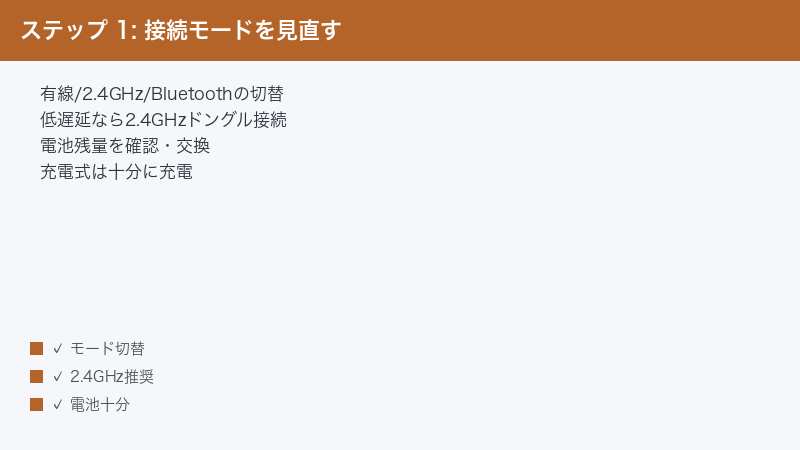
Step 1〜4:接続モード・2.4GHz・電池・基本確認
Step 1:接続モードを確認・切り替える
まず、今どの接続方式で使っているかを確認し、必要なら切り替えます。
手順:
- 本体側面の接続切り替えスイッチの位置を確認する(有線/無線など)
- Bluetoothで使っている場合、[ Fn ]+[ 1 ]〜[ 3 ]などで接続先を確認する
- 試しに有線(USB-Cケーブル)でつないで、遅延が消えるか確認する
- 有線で遅延がなければ、無線特有の問題と切り分けられる
- どのモードで遅延が出るかを把握する
Step 2:2.4GHzドングル接続を試す
付属の2.4GHz受信機(ドングル)は、Bluetoothより低遅延です。あれば試してみます。
手順:
- 付属の2.4GHzドングル(小さな受信機)がないか確認する
- ドングルをパソコンのUSBポートに挿す
- 本体のスイッチを2.4GHzモードに切り替える(モデルにより操作が異なる)
- 必要なら、ドングルとキーボードをペアリングする
- 2.4GHzで遅延が改善するか確認する
Step 3:電池残量を確認・充電する
電池残量の低下は遅延の原因になります。充電または電池交換をします。
手順:
- 充電式モデルなら、USB-Cケーブルでしっかり充電する
- 充電中・残量を示すランプの状態を確認する
- 乾電池モデルなら、新しい電池に交換する
- 充電・交換後、遅延や取りこぼしが改善するか確認する
- 長く使わないときは電源を切り、電池の消耗を抑える
Step 4:いったん再起動・再接続する
一時的な不具合は、キーボードとパソコンの再起動・再接続で直ることがあります。
手順:
- キーボードの電源をいったん切り、入れ直す
- パソコンやスマホ側も、必要なら再起動する
- パソコンのBluetoothをオフ→オンに切り替える
- キーボードを改めて接続し直す
- 遅延が改善するか確認する
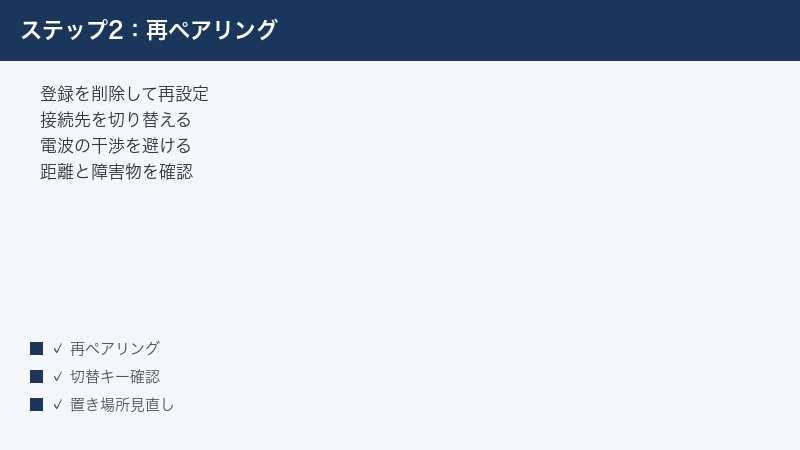
Step 5〜8:再ペアリング・デバイス切替・干渉回避・距離
Step 5:Bluetoothを削除して再ペアリングする
接続情報の乱れは、削除して登録し直すことで解消できます。
手順:
- パソコンやスマホの[ Bluetooth設定 ]を開く
- Keychronの登録を選び、削除(登録解除)する
- キーボードをペアリングモードにする([ Fn ]+対象キー長押しなど)
- パソコン側でKeychronを見つけて、再度ペアリングする
- 遅延や途切れが改善するか確認する
Step 6:複数デバイスの切り替えを確認する
複数の機器を登録している場合、切り替えが正しくできているか確認します。
手順:
- Keychronに登録している機器の数を確認する
- [ Fn ]+[ 1 ]〜[ 3 ]などで、目的の機器に切り替える
- 切り替え直後は数秒待ち、接続が安定してから入力する
- 意図しない別の機器につながっていないか確認する
- 使わない登録先は、必要に応じて整理する
Step 7:2.4GHz帯の電波干渉を避ける
周囲の無線機器による干渉を減らすと、遅延が改善することがあります。
手順:
- キーボードをWi-Fiルーターや電子レンジから離す
- 近くにあるほかの無線機器(無線マウス・ヘッドホンなど)を減らす
- パソコンとキーボードの間に金属や厚い壁がないようにする
- USB3.0機器(外付けSSDなど)のすぐ近くを避ける(干渉源になりやすい)
- 環境を整えてから、遅延が減るか確認する
Step 8:距離と障害物を見直す
キーボードとパソコンの距離や、間にある障害物を確認します。
手順:
- キーボードとパソコン(受信側)の距離を近づける
- 間に金属の物・厚い本・モニターなどの障害物がないようにする
- ノートパソコンの場合、本体の向きを変えて電波の通りを良くする
- 2.4GHzドングルは、延長ケーブルで受信側を近づけると安定することもある
- 距離・障害物を整えてから、遅延が改善するか確認する
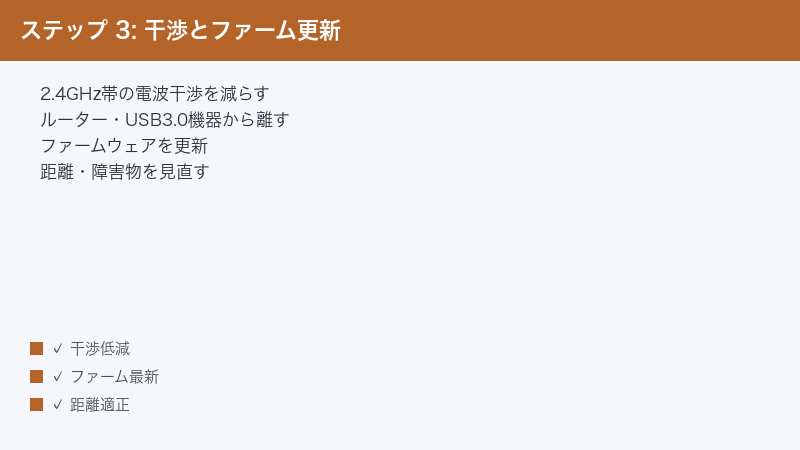
Step 9〜12:ファームウェア・OSモード・スリープ・最終対応
Step 9:ファームウェアを最新バージョンに更新する
ファームウェアの不具合は、更新で改善することがあります。
手順:
- Keychronの公式サイトで、お使いのモデルのファームウェアを確認する
- 更新用のソフトや手順(有線接続で行うことが多い)を確認する
- 案内に従って、最新のファームウェアに更新する
- 更新中はケーブルを抜かず、最後まで待つ
- 更新後、遅延や接続が改善したか確認する
Step 10:Mac/Windowsモードを正しく合わせる
OSモードがパソコンと合っていないと、反応がおかしくなります。確認します。
手順:
- 本体側面のスイッチでMac/Windowsモードを確認する
- つないでいるパソコンのOSに合わせて切り替える
- スイッチがないモデルは[ Fn ]キーとの組み合わせで切り替える(説明書参照)
- 一部キーが効かない・配列がおかしい場合、モードの不一致を疑う
- 正しいモードに合わせてから、入力が正常か確認する
Step 11:省電力スリープの挙動を理解して対処する
打ち始めの遅れは省電力スリープが原因です。挙動を理解して対処します。
手順:
- 「打ち始めの1文字目だけ遅い・抜ける」症状か確認する
- これはスリープからの復帰の遅れであることを理解する
- 使う直前に、適当なキーを1回軽く押して復帰させてから打つ
- 低遅延が重要な作業では、有線や2.4GHz接続を使う
- QMK/VIA対応モデルなら、設定でスリープ挙動を調整できる場合がある
Step 12:別の機器で試し、サポートへ相談する
ここまで試しても改善しない場合は、原因を切り分け、必要ならサポートへ相談します。
手順:
- 有線接続でも遅延が出るか、改めて確認する
- 別のパソコンやスマホとつないで、同じく遅延が出るか試す
- 別の機器では問題ないなら、元のパソコン側の設定を疑う
- 接続モード・電池・再ペアリング・干渉対策をすべて行ったか整理する
- 保証期間内なら、モデル名・症状・試した手順を伝えてKeychronサポートへ相談する
症状別の対処早見表
今出ている症状から、優先して試すべき対処をまとめました。「常に遅い」のか「打ち始めだけ遅い」のか、「特定の場所・環境だけ遅い」のかで、原因の方向性が大きく変わります。
| 症状 | 考えられる原因 | 優先して試す対処 |
|---|---|---|
| 打ち始めの1文字目だけ遅い・抜ける | 省電力スリープからの復帰 | 先にキーを1回押す・有線併用(Step 11) |
| 最近急にラグが増えた | 電池残量の低下 | 充電・電池交換(Step 3) |
| 特定の場所・机だけ遅い | 2.4GHz帯の電波干渉 | 干渉源から離す(Step 7) |
| 常にラグがあり気になる | Bluetoothの特性・接続情報 | 2.4GHz接続・再ペアリング(Step 2・5) |
| 切り替え直後だけ反応が悪い | 複数デバイスの切り替え | 数秒待つ・登録を整理(Step 6) |
| 一部キーが効かない・配列が変 | Mac/Windowsモードの不一致 | OSモードを合わせる(Step 10) |
| 距離を取ると途切れる | 距離・障害物の問題 | 近づける・ドングル延長(Step 8) |
| 試すこと | わかること | 次に絞れる原因 |
|---|---|---|
| 有線でつないでみる | 本体か無線かの違い | 有線で直れば無線特有の問題 |
| 2.4GHzドングルで試す | Bluetooth特有の問題か | 改善すればBluetoothの干渉が原因 |
| 別のパソコンで試す | キーボードかPC側か | 別PCで直ればPC側の設定が原因 |
この記事に関連するおすすめ商品
Keychron メカニカルキーボード
価格はリンク先で確認
買い替えや上位モデルの検討に。2.4GHz対応モデルなら低遅延で快適に使える
USB-C 充電・データ対応ケーブル
価格はリンク先で確認
有線接続や充電に。低遅延で使いたいときの予備ケーブルとして持っておくと安心
USB延長ケーブル(ドングル用)
価格はリンク先で確認
2.4GHzドングルを机の上まで引き出して、電波を安定させ遅延を減らすのに役立つ
※ 価格は変動します。最新価格はリンク先でご確認ください
よくある質問(FAQ)
Q1. KeychronのBluetoothで入力が遅れます。まず何を試すべきですか?
A. まず切り分けのために、いったん有線(USB-Cケーブル)でつないでみてください(Step 1)。有線にして遅延がまったく出ないなら、キーボード本体は正常で、Bluetooth特有の問題だとわかります。次に、付属の2.4GHzドングルがあれば試してください(Step 2)。2.4GHz接続はBluetoothより低遅延で、ラグが解消することがよくあります。あわせて電池の充電(Step 3)も確認しましょう。この3つで、Bluetoothのラグの多くは改善または切り分けができます。
Q2. 打ち始めの1文字目だけ遅れたり、抜けたりします。故障ですか?
A. 故障ではなく、省電力スリープからの復帰の遅れです(Step 11)。Keychronは電池を長持ちさせるため、しばらく使わないと自動でスリープし、再びキーを打つと復帰します。その瞬間の最初の1〜2文字が遅れたり抜けたりするのは、無線キーボードによくある正常な動作です。気になる場合は、入力を始める直前に、Shiftキーなど影響の少ないキーを1回軽く押して先に復帰させておくとスムーズです。常に最速が必要なら、有線や2.4GHz接続を使うのが確実です。
Q3. 2.4GHz接続とBluetooth、どちらがいいですか?
A. 遅延を重視するなら2.4GHz接続のほうがおすすめです(Step 2)。2.4GHzドングルを使う接続は、Bluetoothよりも遅延が少なく、有線に近い快適さで使えます。一方、Bluetoothはドングルが不要で、複数機器の切り替えがしやすいという便利さがあります。普段は手軽なBluetooth、ゲームや高速タイピングなど低遅延が重要なときは2.4GHzや有線、と使い分けるのが理想です。お使いのモデルに2.4GHzドングルが付属しているか、説明書で確認してみてください。付属していれば、ぜひ試す価値があります。
Q4. 最近、急にラグが増えました。原因は何でしょうか?
A. まず電池残量の低下を疑ってください(Step 3)。無線で使う場合、電池が少なくなると接続が不安定になり、遅延や取りこぼしが増えます。充電式モデルはUSB-Cでしっかり充電し、乾電池モデルは新しい電池に交換してください。それで直ることがよくあります。電池が十分なのにラグが続く場合は、周囲の電波干渉(Step 7)や、接続情報の乱れによる可能性があるので、再ペアリング(Step 5)も試してください。新しい無線機器を最近置いた場合は、それが干渉源かもしれません。
Q5. 特定の机や場所でだけ遅延がひどくなります。
A. その場所の2.4GHz帯の電波干渉が原因の可能性が高いです(Step 7)。Bluetoothと2.4GHzは、Wi-Fiルーター・電子レンジ・ほかの無線機器と同じ電波帯を使うため、これらが近くにあると干渉して遅延が出ます。とくに、Wi-Fiルーターのそばや、USB3.0の外付けSSD・ハードディスクの近くは干渉が起こりやすいです。キーボードやドングルを、これらの機器から少し離してみてください。また、デスクトップで本体が机の奥にある場合は、2.4GHzドングルをUSB延長ケーブルで机の上まで引き出すと、電波が安定します(Step 8)。
Q6. 一部のキーが効かなかったり、配列がおかしかったりします。
A. これは遅延とは別の問題で、Mac/Windowsモードの不一致が原因のことが多いです(Step 10)。Keychronには本体側面のスイッチなどで切り替えるMacモードとWindowsモードがあり、つないでいるパソコンと合っていないと、一部のキーが効かない、配列が変、といった症状が出ます。Macで使うならMacモード、WindowsならWindowsモードに合わせてください。OSをまたいで使い回している場合は、その都度合わせる必要があります。それでも直らない場合は、ファームウェアの更新(Step 9)も試してください。
Q7. いろいろ試しても遅延が直りません。最後にどうすればいいですか?
A. まず有線でも遅延が出るかを確認してください(Step 12)。有線で直るなら無線特有の問題、有線でも遅いなら本体やパソコン側の問題です。次に、別のパソコンやスマホとつないで、同じく遅延が出るか試してください。別の機器では問題ないなら、元のパソコンのBluetooth環境や設定が原因です。接続モード・電池・再ペアリング・干渉対策・ファームウェア更新まですべて行っても直らない場合は、保証期間内であれば、購入店やKeychronのサポートに、モデル名・症状・試した手順を伝えて相談しましょう。
まとめ:KeychronのBluetooth遅延・ラグを直すチェックリスト
KeychronのBluetooth接続で入力遅延・ラグが出るトラブルは、その多くが「2.4GHzや有線接続を試す」「電池を充電する」「再ペアリングと干渉対策をする」を確認するだけで解決します。最後に、確認すべき手順をチェックリストにまとめました。上から順に試していきましょう。
| チェック項目 | 対処法 | 難易度 |
|---|---|---|
| どの接続方式で使っているか | 有線で試して切り分ける | 簡単 |
| 2.4GHzドングルを試したか | 付属ドングルで低遅延接続 | 簡単 |
| 電池は十分か | 充電・電池交換をする | 簡単 |
| 再ペアリングしたか | 登録を削除して登録し直す | 普通 |
| 電波干渉していないか | Wi-Fiルーター等から離す | 簡単 |
| 距離・障害物は問題ないか | 近づける・ドングルを延長 | 簡単 |
| ファームウェアは最新か | 公式手順で有線で更新 | 普通 |
| OSモードは合っているか | Mac/Windowsモードを合わせる | 簡単 |
| 上記すべて試しても直らない | 別機器で切り分け・サポート相談 | 要依頼 |
「打ち始めだけ遅い」なら省電力スリープの復帰、「最近急に遅くなった」なら電池切れ、「特定の場所だけ遅い」なら電波干渉を、まず疑うのが鉄則です。多くのケースは、2.4GHzや有線接続への切り替え、電池の充電、再ペアリングと干渉対策で解決します。低遅延がどうしても必要な作業では、Bluetoothにこだわらず有線や2.4GHzを使うのが確実です。それでも改善しない場合のみ、ファームウェア更新やサポート相談へ進めてください。
- 低遅延が欲しいなら2.4GHzドングルや有線が最適。Bluetoothは便利だが遅延が出やすい
- 打ち始めだけ遅いのはスリープ復帰で正常。急なラグ増加はまず電池を疑う
- 特定の場所で遅いのは電波干渉。Wi-FiルーターやUSB3.0機器から離すと改善する
