 minto.tech スマホ(iPhone/Android)・パソコン(Windows/Mac)・Office・Wi-Fi・AIツールの「できない」「困った」を解決する実用ガイド。トラブル対処法とノウハウが満載のお助けサイトです。
※本ページにはプロモーション(広告)が含まれています
Corsairのゲーミングキーボード(K70・K65・K100・K95など)を使っていて、統合管理ソフトiCUEを起動しても「デバイスが表示されない」「キーボードが認識されない」という状態に陥ることがあります。キーボード自体はタイピングできるのに、iCUEのホーム画面ではグレーアウトしていたり、デバイス一覧に何も出てこなかったりすると、RGBライティングもマクロも設定できず、せっかくの高機能が宝の持ち腐れになってしまいます。結論から言うと、この問題の大半はiCUEの再インストール・USB接続の挿し直し・Corsairサービスの再起動のいずれかで解決します。本記事では、初めての方でも順番にたどれば必ず原因にたどり着けるよう、確認しやすいものから12ステップで解説します。
📑 この記事の目次(タップで開く)
- この記事でわかること
- CorsairキーボードがiCUEに認識されない主な原因
- Step 1: キーボードが通電・動作しているか確認する
- Step 2: USBケーブルを挿し直し、別ポートへ変更する
- Step 3: 2本挿しのキーボードは両方のプラグを接続する
- Step 4: iCUEを最新版へアップデートする
- Step 5: iCUEを完全に再起動する
- Step 6: BIOSモードスイッチ(Windowsキーロック)を確認する
- Step 7: CorsairServiceサービスを再起動する
- Step 8: 他社製RGB・周辺機器ソフトとの競合を解消する
- Step 9: デバイスマネージャーで認識状態を確認する
- Step 10: Windows Updateとチップセットを最新化する
- Step 11: ファームウェアを更新する(強制更新含む)
- Step 12: iCUEをクリーン再インストールする
- 症状別の対処早見表
- 確認の優先順位(かかる手間と効果)
- よくある質問(FAQ)
- まとめ
この記事でわかること
- CorsairキーボードがiCUEに認識されないときに、まず確認すべきポイント
- iCUEを最新版へクリーンに再インストールする正しい手順
- 2本のUSBケーブルを持つキーボード(K95 RGBなど)で見落としがちな接続ミス
- キーボード横のBIOSモードスイッチ(Windowsキーロック)が原因になるケース
- 「CorsairService」サービスの再起動とファームウェア更新のやり方
- デバイスマネージャーやWindows Updateを使った認識トラブルの切り分け
- 他社製RGBソフトとの競合や、症状別の対処早見表とよくある質問
CorsairキーボードがiCUEに認識されない主な原因
iCUEがキーボードを検出できない原因は、大きく分けて「ソフトウェア側」と「ハードウェア側(接続)」の二系統に分かれます。ソフトウェア側で多いのは、iCUEのバージョンが古い、インストールが途中で破損している、常駐サービスであるCorsairServiceが停止している、あるいは他社製のRGB制御ソフト(ASUS Aura・Razer Synapse・Logicool G HUBなど)がUSBデバイスの制御を奪い合って競合している、といったパターンです。特にWindowsの大型アップデート直後は、iCUEの常駐プロセスが正しく起動せず、起動していてもデバイスを掴み損ねることがあります。
ハードウェア側では、USBケーブルの接触不良、電力供給が不安定なUSBハブやマザーボード前面パネルへの接続、USB 3.0ポート特有の相性問題などが代表的です。さらにCorsairの上位機種は2本のUSBプラグを持つものがあり、片方しか挿さっていないとパススルーやフル機能が動かず認識が不安定になります。加えて、キーボード裏や上部にあるBIOSモード切り替えスイッチが「BIOSモード(互換モード)」側に入っていると、iCUEと通信するためのフルNKEYモードが無効になり、デバイスとして検出されません。これらを一つずつ切り分けていけば、原因はほぼ確実に特定できます。
Step 1: キーボードが通電・動作しているか確認する
まずは「キーボードそのものが生きているか」を確認します。iCUEに表示されない=故障とは限らず、ソフトウェアの認識だけが外れているケースが大半だからです。ここを切り分けておくと、以降のステップで「ソフトの問題」に集中できます。
- キーボードのLEDバックライトが点灯しているか目視で確認します。出荷時のレインボー(虹色)が流れていれば通電は問題ありません。
- メモ帳など適当なテキスト欄でタイピングし、文字が打てるかを確認します。打てるなら基本機能は生きています。
- Caps LockやNum Lockを押して、対応するインジケーターLEDが点灯・消灯するかを見ます。
- もし完全に無反応なら、まず物理的な接続(次のステップ)を疑い、別のPCに挿して動くかも試します。
タイピングは正常なのにiCUEだけが認識しない、という状態であれば、本記事のソフトウェア系ステップ(Step 4以降)が効果的です。逆に通電すらしていない場合は、接続とケーブルの確認を最優先に進めてください。
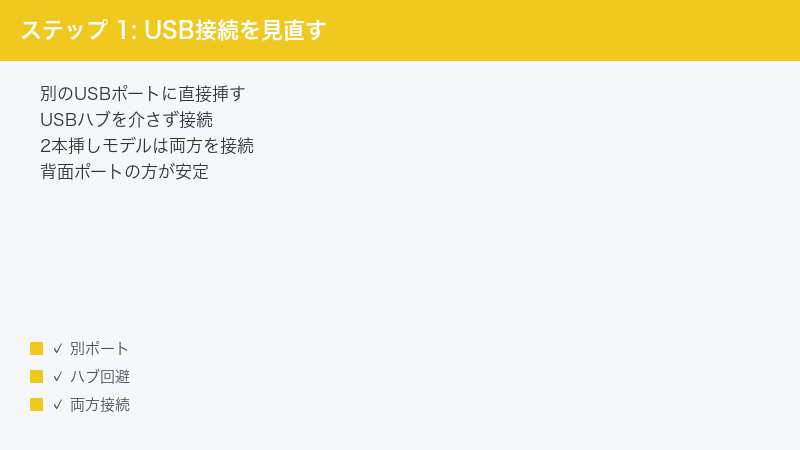
Step 2: USBケーブルを挿し直し、別ポートへ変更する
iCUEの認識トラブルで最も多い物理要因が、USBの接触不良と給電不足です。コストをかけずに試せるうえ効果が大きいので、ソフトの再インストールより先にこちらを確認します。基本は「キーボードをPC本体(マザーボード直結)のポートへ、ハブを介さずに接続する」ことです。
- 一度USBプラグを抜き、5秒ほど待ってから奥までしっかり挿し直します。
- USBハブやモニター・キーボードのパススルーポート経由ではなく、PC背面のマザーボード直結ポートへ挿します。
- 前面パネルのUSBは給電が弱い場合があるため、できれば背面ポートを選びます。
- USB 3.0(青いポート)で不安定なときは、あえてUSB 2.0ポートに挿すと安定することがあります。
CorsairのキーボードはフルRGBで消費電力が大きく、ハブ経由だと電力が足りず認識が途切れることがあります。挿し替えた直後にiCUEを再起動して、デバイスが現れるか確認してください。
Step 3: 2本挿しのキーボードは両方のプラグを接続する
K95 RGB PLATINUMやK70の一部モデルなど、Corsairの上位機種にはUSBプラグが2本あるものがあります。1本はキーボードの動作用、もう1本はUSBパススルーポートやフル機能(フルRGB・最大ポーリングレート)のための追加給電用です。片方しか挿していないと、iCUEがデバイスを正しく初期化できず認識が不安定になります。
- ケーブルの根本を確認し、プラグが2股に分かれていないかをチェックします。
- 2本ある場合は、両方をPC本体のUSBポートに挿します(片方だけはNG)。
- プラグに「キーボードのアイコン」と「矢印(パススルー)のアイコン」が刻印されていることがあるので、迷ったら両方挿せば問題ありません。
- 挿し込む順番は問いませんが、できれば隣り合った同じ系統のポートにまとめます。
2本挿しを正しく行うだけで認識が回復する例は少なくありません。プラグが1本だけのモデル(K65など)の場合はこの手順は不要なので、次へ進んでください。
Step 4: iCUEを最新版へアップデートする
接続に問題がなければ、次はソフトウェア側です。古いiCUEは新しいファームウェアやWindowsのバージョンに対応しきれず、デバイスを認識できないことがあります。まずは最新版へ更新しましょう。Corsairの統合ソフトは現在iCUEという名称で提供されており、公式サイトから無料でダウンロードできます。
- iCUEを起動し、画面右上の設定(歯車)アイコンを開きます。
- 「アップデート」または「バージョン情報」の項目で、最新版があるかを確認します。
- 更新がある場合は[ 今すぐ更新 ]を押し、完了後にPCを再起動します。
- 自動更新で反映されない場合は、Corsair公式サイトのダウンロードページから最新のインストーラーを取得します。
アップデート後は必ず一度PCを再起動してください。更新ファイル自体は適用されていても、再起動しないと常駐サービスが新バージョンで立ち上がらず、認識が変わらないことがあります。
Step 5: iCUEを完全に再起動する
「アプリのウィンドウを閉じる」だけではiCUEは終了せず、タスクトレイに常駐したまま動き続けます。デバイスの掴み損ねは、この常駐プロセスを完全に終了させて再起動するだけで直ることがよくあります。手早く試せるので、再インストールの前に必ず実施しましょう。
- 画面右下のタスクトレイにあるiCUEアイコンを右クリックし、[ 終了 ]を選びます。
- 念のためタスクマネージャー(Ctrl+Shift+Escで起動)を開き、「iCUE」関連のプロセスが残っていれば[ タスクの終了 ]で止めます。
- 数秒待ってから、スタートメニューまたはデスクトップのショートカットでiCUEを起動し直します。
- 起動後、ホーム画面のデバイス一覧にキーボードが表示されるか確認します。
再起動でも変わらない場合は、後述するCorsairService(常駐サービス)自体を再起動する方法(Step 7)が効きます。まずはこの軽い再起動で改善するかを見極めてください。
Step 6: BIOSモードスイッチ(Windowsキーロック)を確認する
見落とされがちですが、Corsairキーボードの本体上部や裏面にはBIOSモード切り替えスイッチが付いている機種があります。これが「BIOSモード(互換モード)」側に入っていると、キーボードはiCUEと通信するためのフル機能モードではなく、最小限の互換モードで動作し、デバイスとして検出されなくなります。Windowsキー横にあるロック用のスイッチと混同しやすいので、両方確認します。
- キーボード上部(ファンクションキーの奥側)にある小さなスライドスイッチを探します。
- 「1・2・4・8・BIOS」などの表記があれば、BIOS以外(数字側、通常は8)に合わせます。
- 裏面にスイッチがある機種もあるため、ひっくり返して確認します。
- 切り替えたら、USBを挿し直してから(または再起動して)iCUEを開き直します。
この数字はポーリングレートやBIOS互換モードを表します。普段使いでは数字側にしておくのが正解で、BIOS側はパソコン起動前のBIOS設定画面でキー入力したい特殊な場面でのみ使います。スイッチがない機種では本ステップは飛ばしてかまいません。
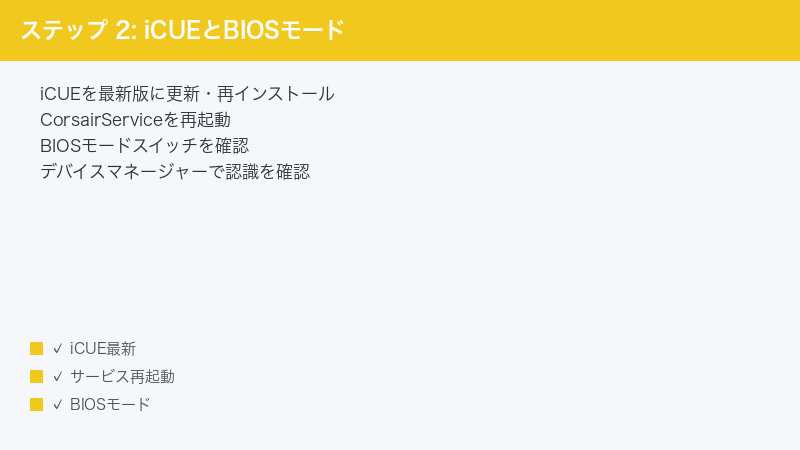
Step 7: CorsairServiceサービスを再起動する
iCUEは裏側でCorsairServiceというWindowsサービスを使ってデバイスと通信しています。このサービスが停止していたり異常状態になっていると、iCUE本体を再起動してもデバイスを認識しません。サービスを手動で再起動することで、通信の経路がリセットされ認識が回復することがあります。
- キーボードのWindowsキー + Rを押し、表示された窓にservices.mscと入力して実行します。
- サービス一覧から「Corsair Service」または「CorsairService」を探します。
- 右クリックして[ 再起動 ]を選びます。項目が「停止」状態なら[ 開始 ]を押します。
- 「スタートアップの種類」が「自動」になっているかも確認し、手動になっていれば自動へ変更します。
サービスを再起動したあと、iCUEを一度終了して立ち上げ直すと効果が確実になります。スタートアップの種類が「無効」になっていると毎回起動しないため、必ず「自動」に戻しておきましょう。
Step 8: 他社製RGB・周辺機器ソフトとの競合を解消する
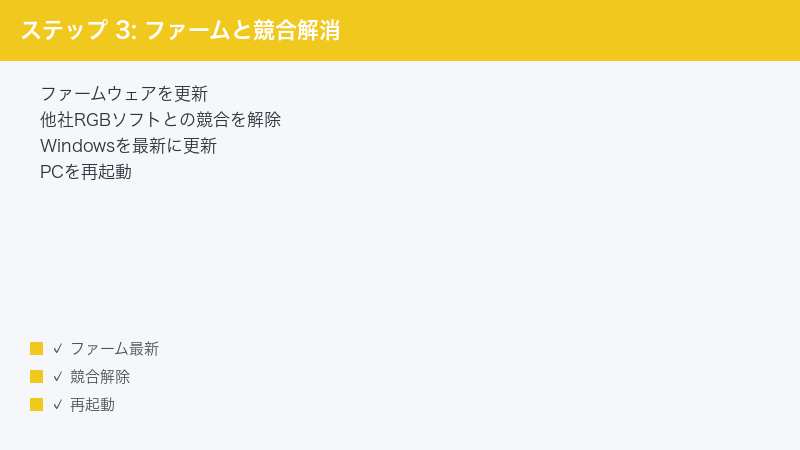
複数メーカーのゲーミングデバイスを使っていると、各社のRGB制御ソフトがUSBデバイスの制御権を奪い合い、iCUEがキーボードを掴めなくなることがあります。特にASUS Aura Sync・Razer Synapse・Logicool G HUB・MSI Mystic Light・OpenRGBなどが同時に常駐していると衝突しやすくなります。
- 他社製のRGB制御ソフトを一時的にすべて終了します(タスクトレイから終了)。
- その状態でiCUEを再起動し、キーボードが認識されるか確認します。
- 認識された場合は競合が原因です。常駐の自動起動を1つずつ外して、どのソフトと衝突するか特定します。
- どうしても必要な他社ソフトがある場合は、起動の順番をずらす、または不要なソフトをアンインストールします。
マザーボード付属のユーティリティ(Armoury CrateやMystic Lightなど)が自動でRGB制御を奪うこともあります。iCUEで管理したいデバイスは、他社ソフト側の同期対象から外しておくと安定します。
Step 9: デバイスマネージャーで認識状態を確認する
iCUEに表示されなくても、Windows自体がキーボードをどう認識しているかはデバイスマネージャーで確認できます。ここで黄色い警告マーク(!)が付いていれば、ドライバの問題が原因と切り分けられます。
- Windowsキー + Xを押し、メニューから[ デバイスマネージャー ]を開きます。
- 「キーボード」「ヒューマンインターフェイスデバイス」「USBコントローラー」の各項目を展開します。
- 黄色い警告マーク(!)や「不明なデバイス」がないか確認します。
- 該当デバイスを右クリックして[ デバイスのアンインストール ]を選び、PCを再起動するとドライバが自動で入り直します。
再起動後にWindowsが標準ドライバを再インストールし、その上でiCUEがデバイスを掴み直すことがよくあります。USBコントローラー側に警告が出ている場合は、Step 10のWindows Updateでチップセットドライバを最新化すると効果的です。
Step 10: Windows Updateとチップセットを最新化する
USB周りの認識トラブルは、Windowsやマザーボードのチップセットドライバが古いことが原因の場合があります。OSとドライバを最新に保つことで、USBデバイスの管理が安定し、iCUEの認識率も向上します。Windowsの大型アップデート直後に認識しなくなった場合は、追加の更新で修正されていることもあります。
- [ 設定 ]→[ Windows Update ]を開き、[ 更新プログラムのチェック ]を実行します。
- 更新がある場合はすべて適用し、求められたら再起動します。
- 「オプションの更新プログラム」にドライバ更新があれば、USBやチップセット関連を適用します。
- 自作PCやBTOの場合は、マザーボードメーカーのサイトから最新のチップセットドライバを入れると確実です。
アップデートには時間がかかることがありますが、USBコントローラーが安定するとiCUEの認識だけでなく、キーボード全体の動作も安定します。更新後は再起動してiCUEを開き直してください。
Step 11: ファームウェアを更新する(強制更新含む)
キーボード内部のファームウェアが古かったり、書き込みが途中で失敗していると、iCUEと正しく通信できず認識から外れることがあります。iCUE側からファームウェアを更新することで、多くの通信トラブルが解決します。デバイスが一覧に出ている場合は通常更新、出ていない場合は強制更新モードを使います。
- iCUEでキーボードを選び、[ デバイス設定 ]内の「ファームウェアアップデート」を確認します。
- 新しいファームウェアがあれば[ 更新 ]を押し、完了まで絶対にUSBを抜かないでください。
- デバイスが表示されず通常更新ができない場合は、設定内の「強制更新(Force Update)」から該当モデルを選んで書き込みます。
- 更新中はキーボードが一時的に無反応になりますが、正常な動作です。完了後に自動で再認識されます。
ファームウェア更新は通信トラブルの根本解決になりやすい一方、途中で中断すると故障につながります。USBを抜かず、ノートPCならACアダプタを接続した状態で実施してください。
Step 12: iCUEをクリーン再インストールする
ここまでで改善しない場合は、iCUEのインストール自体が破損している可能性が高いです。最後の手段として、設定ファイルごと完全に削除してから入れ直すクリーン再インストールを行います。これで大半の認識トラブルは解消します。
- [ 設定 ]→[ アプリ ]からiCUEを選び、[ アンインストール ]を実行します。
- アンインストール後にPCを再起動し、残った常駐プロセスを完全にクリアします。
- Corsair公式サイトから最新のインストーラーをダウンロードします。
- インストーラーを右クリック→[ 管理者として実行 ]で導入し、完了後にもう一度再起動します。
再インストール前にプロファイル設定をエクスポートしておくと、設定を一から作り直さずに済みます。それでも認識しない場合は、別のPCに接続して動くかを確認し、ハードウェア故障の可能性を切り分けたうえでCorsairサポートへ問い合わせてください。
症状別の対処早見表
あなたの状況に近い症状から、優先して試すべき対処を確認できます。上から順に試すのが効率的です。
| 症状 | 考えられる原因 | 優先する対処 |
|---|---|---|
| iCUEにデバイスが1つも表示されない | サービス停止または接続不良 | CorsairService再起動(Step 7)・USB挿し直し(Step 2) |
| タイピングはできるが認識されない | ソフト側の不具合 | iCUE完全再起動(Step 5)・再インストール(Step 12) |
| RGBが虹色固定で制御できない | iCUE未認識またはBIOSモード | BIOSスイッチ確認(Step 6)・他社ソフト競合(Step 8) |
| 認識が頻繁に途切れる | 給電不足・ケーブル不良 | 背面ポート直結(Step 2)・2本挿し確認(Step 3) |
| Windows更新後に急に認識しなくなった | ドライバ・サービスの不整合 | デバイスマネージャー(Step 9)・Windows Update(Step 10) |
| デバイスマネージャーに警告マークが出る | ドライバ破損 | ドライバ再インストール(Step 9)・ファームウェア更新(Step 11) |
確認の優先順位(かかる手間と効果)
どのステップから手を付けるか迷ったときは、手間が少なく効果が高いものから試すのが鉄則です。下の表を目安にしてください。
| 対処 | 手間 | 効果の高さ | 所要時間 |
|---|---|---|---|
| USB挿し直し・別ポート | 小 | 高 | 約1分 |
| iCUE完全再起動 | 小 | 中〜高 | 約2分 |
| BIOSスイッチ確認 | 小 | 中 | 約1分 |
| CorsairService再起動 | 中 | 高 | 約3分 |
| ファームウェア更新 | 中 | 高 | 約5〜10分 |
| iCUEクリーン再インストール | 大 | 非常に高い | 約15分 |
この記事に関連するおすすめ商品
Corsair ゲーミングキーボード(K70 / K65 / K100など)
約15,000円〜
iCUE対応のメカニカルキーボード。買い替えや増設の検討に。
USB Type-C / Type-A 高耐久ケーブル
約1,000円〜
接触不良の切り分けに。断線しにくい編組タイプが安心です。
セルフパワー(電源付き)USBハブ
約2,500円〜
給電不足を防ぎたい人向け。ポート不足の解消にも役立ちます。
※ 価格は変動します。最新価格はリンク先でご確認ください
よくある質問(FAQ)
Q1. キーボードでタイピングはできるのに、iCUEだけ認識しないのはなぜですか?
タイピングはWindows標準のキーボードドライバで動くため、iCUEが認識しなくても文字入力は可能です。iCUEだけ認識しない場合は、CorsairServiceの停止やiCUEのインストール破損といったソフトウェア側の問題がほとんどです。Step 5の完全再起動とStep 7のサービス再起動から試してください。
Q2. iCUEを再インストールすると、設定したプロファイルは消えますか?
クリーン再インストールでは設定が初期化される場合があります。事前にiCUEの設定画面からプロファイルをエクスポート(書き出し)しておけば、再インストール後にインポートで復元できます。大切なマクロやライティング設定があるときは、必ずバックアップしてから作業しましょう。
Q3. キーボード横のスイッチ(BIOSモード)は普段どこに合わせればいいですか?
普段使いでは数字側(通常は最大の8)に合わせておくのが正解です。BIOS側はパソコン起動前のBIOS設定画面でキー入力が必要な特殊な場面でのみ使います。BIOS側のままだとiCUEと通信できず認識されないため、日常的には数字側にしておきましょう。
Q4. USBハブやモニターのUSBポートに挿してはいけませんか?
使えないわけではありませんが、給電が不安定になりやすく認識トラブルの原因になります。特にフルRGBのCorsairキーボードは消費電力が大きいため、PC本体(マザーボード)の背面ポートに直結するのが最も安定します。どうしてもハブを使う場合は、電源アダプタ付きのセルフパワーハブを選んでください。
Q5. ファームウェア更新中にUSBを抜いてしまいました。どうすればいいですか?
焦らず、まずキーボードを挿し直してiCUEを開いてください。更新が途中で止まった場合は、設定内の「強制更新(Force Update)」から同じモデルを選んで書き込み直せば復旧することがほとんどです。それでも反応しない場合は、別ポートや別PCで試し、改善しなければCorsairサポートへ相談してください。
Q6. 他社製のRGBソフトと一緒に使うことはできますか?
同時に使うこと自体は可能ですが、USBデバイスの制御が競合して認識が不安定になることがあります。CorsairのデバイスはiCUEで一元管理し、他社ソフト側の同期対象からは外しておくと安定します。認識トラブルが起きたら、まず他社ソフトを終了して切り分けてみてください。
Q7. すべて試しても認識しません。故障でしょうか?
本記事のStep 1〜12をすべて試しても改善しない場合は、別のPCに接続して動くかを確認してください。別PCでも認識しなければハードウェア故障の可能性が高く、別PCでは正常なら元PCのUSB環境やソフトに原因があります。保証期間内なら、購入時のレシートを用意してCorsairサポートへ問い合わせるのが確実です。
まとめ
CorsairキーボードがiCUEに認識されない問題は、その多くがUSB接続の見直し・iCUEやCorsairServiceの再起動・最新版へのクリーン再インストールで解決します。まずは手間の少ないUSB挿し直しとiCUE再起動から始め、改善しなければBIOSスイッチや他社ソフトの競合、ファームウェア更新へと順に進めてください。それでも直らない場合は別PCで切り分け、ハードウェア故障が疑われればサポートへ。落ち着いて一つずつ確認すれば、あなたのキーボードはきっと再びiCUEで輝き始めます。
