 minto.tech スマホ(iPhone/Android)・パソコン(Windows/Mac)・Office・Wi-Fi・AIツールの「できない」「困った」を解決する実用ガイド。トラブル対処法とノウハウが満載のお助けサイトです。
※本ページにはプロモーション(広告)が含まれています
Apple Vision ProでApp Storeのアプリ更新が「待機中」のまま進まなかったり、「不明なエラーが発生しました」と表示されて止まってしまうトラブルは、visionOSの普及とともに報告が増えています。原因の多くはストレージ不足、Apple IDの不整合、Wi-Fiの不安定、自動アップデートの不具合、キャッシュ破損のいずれかに集約されます。本記事では、Vision Pro特有の事情(ファミリー共有・TestFlight・空間アプリの容量問題)まで含め、12ステップで確実に解決できる手順を順番に解説します。
📑 この記事の目次(タップで開く)
- この記事でわかること
- Vision ProのApp Store更新が失敗する主な原因
- Step 1: ストレージの空き容量を確認する
- Step 2: Wi-Fi接続を見直す
- Step 3: Apple IDの状態を再確認する
- Step 4: 自動アップデート設定を見直す
- Step 5: 対象アプリを長押しして再ダウンロード
- Step 6: Vision Proを強制再起動する
- Step 7: App Storeのキャッシュをクリアする
- Step 8: visionOSを最新版にアップデートする
- Step 9: ファミリー共有時の特殊対応
- Step 10: TestFlight・開発者向けアプリでの注意点
- Step 11: ネットワーク設定をリセットする
- Step 12: Apple サポートへ問い合わせる
- 症状別 対処早見表
- エラーメッセージ別 意味と発生タイミング
- FAQ
- まとめ
この記事でわかること
- Vision ProのApp Store更新が止まる主な原因と切り分け方法
- 「待機中」「保留」「不明なエラー」のそれぞれの意味と対処
- ストレージ・Apple ID・ネットワークの基本チェック手順
- App Storeキャッシュのクリアと再サインインの方法
- ファミリー共有・TestFlight・開発者向けアプリでの特殊対応
- visionOSの再起動・アップデート・サポート問い合わせの順序
- 更新失敗を再発させないための予防策
Vision ProのApp Store更新が失敗する主な原因
Vision Proで更新が止まる場合、原因は大きく分けて「デバイス側」「Apple ID側」「ネットワーク側」「アプリ側」の4つに分類できます。デバイス側はストレージ不足・キャッシュ破損・visionOSのバグ、Apple ID側はサインイン状態の不整合や2ファクタ認証の失敗、ネットワーク側は5GHz帯Wi-Fiの不安定さやプロキシ干渉、アプリ側は開発元のサーバー混雑やTestFlight版との競合が代表例です。
とくにVision Proは空間コンピューティング向けアプリが大容量(1本で2〜5GB超)になりやすく、内部ストレージ256GBモデルでは更新時の一時領域が不足しがちです。「待機中」表示が長く続く場合はまずストレージを疑い、「不明なエラー」が出る場合はApple IDとネットワークを優先して確認します。
 Step 1: ストレージの空き容量を確認する
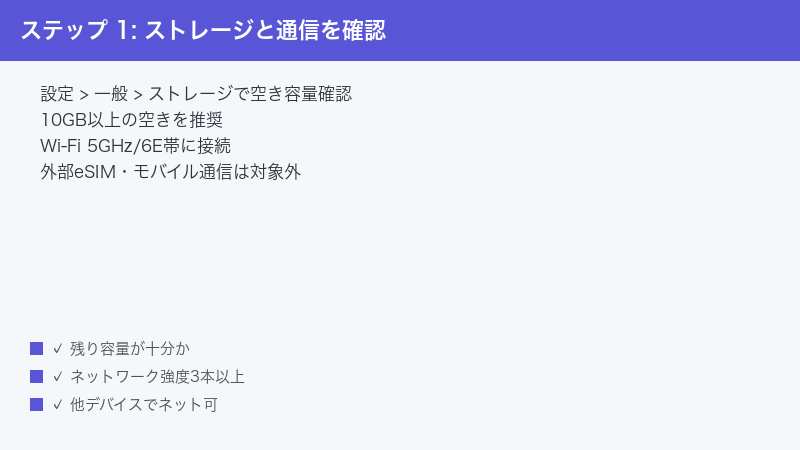
更新が止まる最大の原因はストレージ不足です。Vision Proはアプリの更新時に「元のサイズの約1.5倍」の空き容量を要求するため、5GBのアプリ更新には最低7GB程度の空きが必要です。
- 設定 アプリを開く
- 一般 → 情報 → 使用済みで残量を確認
- 空きが10GB未満なら、使っていない空間アプリ・写真・動画を削除
- 環境ビデオ・Spatial Videoは1本あたり数GBを占有するので優先的に整理
- 削除後は10〜20秒待ってからApp Storeへ戻る
Step 2: Wi-Fi接続を見直す
Vision ProはWi-Fi 6E対応ですが、5GHz/6GHz帯はルーターから離れると急に切断されやすく、更新中にダウンロードが中断されて「保留」になる事例があります。
- 設定 → Wi-Fiで接続中のSSIDを確認
- 電波強度が2本以下ならルーター近くへ移動
- 2.4GHz帯のSSIDに一時切り替えて再試行
- VPN・プロキシが有効な場合は一時オフ
- テザリング使用中は低速モードを必ずオフ
Step 3: Apple IDの状態を再確認する
Apple IDの認証セッションが切れていると、更新が「待機中」のままになります。とくにvisionOSアップデート直後やパスワード変更後は強制的に再サインインが必要です。
- 設定 → ユーザー名を開く
- 「サインインを要求しています」と表示されたら指示に従って再ログイン
- メディアと購入から一度サインアウトし、再度サインイン
- 2ファクタ認証コードを正しく入力する
- iPhone・Macが手元にあれば、そちらでApple IDが有効か確認
Step 4: 自動アップデート設定を見直す
自動アップデートが有効でも「夜間しか動かない」「Wi-Fi限定」など条件が厳しいと「待機中」になります。手動で起動できる状態に切り替えましょう。
- 設定 → App Storeを開く
- Appのアップデートを一度オフにして10秒待ち、再度オン
- モバイル通信項目があれば許可
- App Storeへ戻り、対象アプリを長押し→更新を選ぶ
- 失敗時は手動でダウンロードボタンを再タップ
 Step 5: 対象アプリを長押しして再ダウンロード
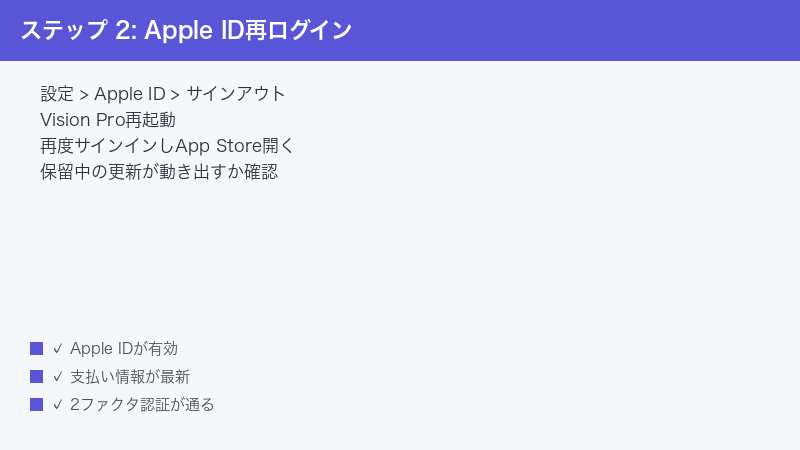
「待機中」が長時間続く場合、対象アプリを一度削除して再ダウンロードする方法が効果的です。購入履歴は残るため料金は再請求されません。
- ホームビューでアプリアイコンを長押し
- Appを削除を選択(データはiCloudへバックアップされる場合あり)
- App Storeを開き、再度入手または雲アイコンをタップ
- ダウンロード完了後にサインインを促されたら指示に従う
- 削除前にゲームのセーブデータがクラウド同期されているか必ず確認
Step 6: Vision Proを強制再起動する
App Storeのバックグラウンド処理が固まっている場合、強制再起動で復旧することが多いです。通常のスリープではなく完全再起動を実施します。
- トップボタン+デジタルクラウンを同時に長押し
- 電源スライダーが表示されたら右へスライド
- 30秒待機後、トップボタン長押しで電源オン
- 再起動後、Wi-Fiが自動接続されるまで20秒ほど待つ
- App Storeを起動し直し、更新を再試行
Step 7: App Storeのキャッシュをクリアする
App Store自体のキャッシュが破損しているとエラーが続発します。Vision Proでは直接キャッシュ削除メニューはありませんが、迂回手順で同等の効果が得られます。
- App Storeを起動し、検索タブを10回連続でタップ
- 画面が一瞬リロードされたらキャッシュがクリアされたサイン
- 効果がない場合は設定→App Store→サインアウトを実行
- 再起動後にサインインし直す
- キャッシュリロード後は通信に2〜3分かかる場合がある
Step 8: visionOSを最新版にアップデートする
App Storeの更新エラーはvisionOS側のバグで発生していることがあります。マイナーアップデートで修正済みのケースが多いため、最新版へ更新します。
- 設定 → 一般 → ソフトウェア・アップデートを開く
- 新しいバージョンがあればダウンロード&インストール
- 充電50%以上、または充電ケーブル接続を推奨
- 更新中はヘッドセットを外さない
- 更新完了後、再度App Storeを開いて挙動を確認
Step 9: ファミリー共有時の特殊対応
ファミリー共有を利用している場合、購入者と利用者でApple IDが異なるため「承認待ち」状態で更新が止まることがあります。
- 家族の管理者(オーガナイザー)に承認依頼を送ったか確認
- iPhoneの設定→家族→承認と購入のリクエストを確認
- 承認後もVision Pro側で再ダウンロードが必要
- 未成年アカウントは「スクリーンタイム」でApp Storeが制限されていないか確認
- 共有元アカウントが二段階認証中の場合は完了させる
Step 10: TestFlight・開発者向けアプリでの注意点
TestFlight経由のベータ版アプリは、製品版とは別管理です。製品版App Storeで更新が止まる場合は、TestFlight側のベータ版が干渉している可能性があります。
- TestFlightアプリを開き、対象のベータ版が古ければ削除
- 製品版を改めてダウンロード
- 開発者ベータプログラム参加中はApple Developerサイトで状況確認
- 企業内配布アプリ(Apple Business Manager管理)は社内IT担当に問い合わせ
- サンドボックスアカウントが残っていれば設定→開発者から削除
Step 11: ネットワーク設定をリセットする
Wi-Fi設定が破損していると、特定アプリだけダウンロードが進まない症状が出ます。設定リセットでクリーンな状態に戻します。
- 設定 → 一般 → 転送またはリセットを開く
- リセット → ネットワーク設定をリセットを選択
- パスコード入力後、再起動
- Wi-Fiパスワードを再入力(事前にメモ)
- VPNプロファイルが残っている場合は手動で削除
Step 12: Apple サポートへ問い合わせる
ここまでで改善しない場合は、Vision Pro本体・Apple ID・地域サーバーのいずれかに固有の問題がある可能性があります。Appleサポートに正確な情報を伝えて解決を依頼しましょう。
- Appleサポートアプリ(iPhone/iPad)を起動
- Vision Pro → App Store・購入を選択
- シリアル番号・Apple ID・エラーメッセージのスクリーンショットを提示
- チャット・電話・店頭予約から選択
- 修理が必要な場合はAppleCare+の保証期間を必ず確認
症状別 対処早見表
| 症状 | 主な原因 | 優先対処 |
|---|---|---|
| 「待機中」のまま動かない | ストレージ不足または承認待ち | Step 1・9 |
| 「不明なエラー」が表示 | Apple ID不整合 | Step 3・7 |
| 「保留」で進まない | ネットワーク不安定 | Step 2・11 |
| ダウンロード途中で止まる | App Storeキャッシュ破損 | Step 5・7 |
| 「アプリは利用できません」 | 地域制限または提供終了 | Step 3・12 |
エラーメッセージ別 意味と発生タイミング
| 表示 | 意味 | よく起きる場面 |
|---|---|---|
| 待機中 | ダウンロード前の準備段階 | 複数アプリ同時更新 |
| 保留 | 通信中断による一時停止 | Wi-Fi切断・スリープ |
| 不明なエラー | サーバー側の認証失敗 | Apple ID再認証要求 |
| 読み込めません | App Storeサーバー混雑 | 新OSリリース直後 |
関連アイテム
FAQ
Q1. Vision Proで更新が「待機中」のまま1時間以上経過します。何分待てばよいですか?
通常、待機中の状態は最大5〜10分で解消します。15分以上続く場合は明確に異常なので、Step 1のストレージ確認とStep 5の再ダウンロードを優先的に試してください。
Q2. 「不明なエラーが発生しました」と毎回表示されます。Apple ID側の問題ですか?
高確率でApple ID認証セッションの問題です。Step 3の再サインインで90%は解決します。改善しない場合はappleid.apple.comでアカウントロックの有無を確認してください。
Q3. 空間ビデオやImmersive Videoが多くてストレージが厳しいです。どう整理すべきですか?
空間ビデオは1本数GBを占有するため、iCloud写真のiPhoneのストレージを最適化を有効にし、本体には縮小版を残す運用が現実的です。Vision ProはiCloud経由で随時オリジナルを再取得できます。
Q4. ファミリー共有でダウンロードしたアプリが更新できません。
Step 9の通り、購入者である家族の承認が必要です。子どもアカウントの場合は承認と購入のリクエスト機能をオフにする選択肢もありますが、安全面を考慮して保護者の判断で行ってください。
Q5. TestFlightベータ版と製品版が両方インストールされています。混在しても大丈夫ですか?
同じアプリのベータ版と製品版は別アイコンで管理されますが、データ保存先がぶつかると更新失敗の原因になります。原則どちらか一方に統一する運用が安全です。
Q6. visionOSのアップデート後にApp Storeが落ちるようになりました。
新しいOSバージョン直後はApp Storeアプリ側のキャッシュ不整合が起きやすいです。Step 7のキャッシュクリア&サインアウト→再サインインで改善するケースが多いです。
Q7. 一度ゴミ箱に削除したアプリの購入履歴は復活しますか?
Apple IDに紐づく購入履歴は残るため、App Storeのアカウント→購入済みから無料で再ダウンロードできます。サブスクリプション契約も継続されます。
まとめ
Vision ProのApp Store更新失敗は、ストレージ不足とApple ID認証の問題が約7割を占めます。Step 1〜4の基本対処で多くの症状は解決し、それでも改善しない場合はキャッシュクリア・OSアップデート・ファミリー共有設定の見直しまで進みます。最終的にAppleサポートへ連絡するときは、エラーメッセージのスクリーンショットを必ず添付しましょう。
