 minto.tech スマホ(iPhone/Android)・パソコン(Windows/Mac)・Office・Wi-Fi・AIツールの「できない」「困った」を解決する実用ガイド。トラブル対処法とノウハウが満載のお助けサイトです。
※本ページにはプロモーション(広告)が含まれています
Amazfit(アマズフィット)は、GTR/GTS/Active/T-Rex/Bipなど豊富なシリーズをそろえる、コストパフォーマンスの高いスマートウォッチです。長いバッテリー持ちと多彩な運動計測で人気がありますが、専用のZepp(ゼップ)アプリを使っていると「歩数や睡眠のデータがスマホに同期されない」「ランニングのGPSの軌跡がずれている」「距離が実際と大きく違う」といったトラブルに悩まされることがあります。せっかく記録した運動データが反映されなかったり、地図上のルートがぐちゃぐちゃになったりすると、がっかりしてしまいますよね。
Amazfitのデータが同期されない・GPSがずれる原因の多くは、「Zeppアプリでの同期が止まっている」「Bluetooth接続が切れている・不安定」「GPS事前読み込み(AGPS)データが古い」「測位が屋内や障害物で安定しない」「ファームウェアが古い」「スマホ側のアプリ権限や省電力設定」のいずれかです。一見こわれたように見えても、手動同期、Bluetoothの確認、AGPS更新、屋外での測位という順番で見ていけば、自分で解決できるケースがほとんどです。
この記事では、Amazfit(GTR/GTS/Active/T-Rex/Bipなど)のデータがZeppアプリに同期されない・GPSがずれるトラブルについて、Zeppアプリでの手動同期から、Bluetooth接続の確認、GPS事前読み込み(AGPS)データの更新、屋外の開けた場所での測位、ファームウェア更新、再ペアリング、スマホ側のアプリ権限(位置情報・バックグラウンド)、省電力モードの解除、ウォッチの再起動、複数アカウントの混在まで、確実に直せる手順を12ステップで詳しく解説します。
- Amazfitのデータ同期・GPSがずれる主な原因(6つ)
- Zeppアプリで手動同期してデータを反映させる方法
- Bluetooth接続を確認・安定させる手順
- GPS事前読み込み(AGPS)データを更新してずれを直す方法
- 屋外の開けた場所で正しく測位させるコツ
- スマホ側のアプリ権限・省電力設定の見直し方
- 再ペアリング・ファームウェア更新・アカウント混在への対処
📑 この記事の目次(タップで開く)
Amazfitのデータ同期とGPSの仕組み
Amazfitのスマートウォッチは、計測した歩数・心拍・睡眠・運動データを、Bluetoothを通じてスマホのZeppアプリに送り、グラフや記録として見られるようにしています。この「同期」には、ウォッチとスマホがBluetoothでつながっていることと、Zeppアプリが正常に動いていることが必要です。GPSについては、機種によりウォッチ本体にGPSを内蔵しているモデルと、スマホのGPSを借りる(接続GPS)モデルがあり、ランニングなどの軌跡や距離を記録します。
逆に言えば、Bluetoothが切れている、Zeppアプリの同期が止まっている、スマホ側でアプリの動作が制限されている、といった理由のどれか一つでも当てはまると「データが反映されない」状態になります。GPSのずれについては、衛星からの電波をうまく受け取れていない(屋内・ビル街・AGPSが古い)ことが主な原因です。「データだけ同期されない」のか「GPSの軌跡だけずれる」のか、「両方おかしい」のかで原因の方向性が変わります。まずはBluetoothとZeppアプリの同期という土台から確認していきましょう。
| 関係する要素 | 役割 | 問題があると |
|---|---|---|
| Bluetooth接続 | ウォッチとスマホをつなぐ | データが同期されない |
| Zeppアプリ | データの受信・表示 | 同期が止まる・反映が遅れる |
| GPS(衛星測位) | 位置・距離・軌跡を記録 | 軌跡や距離がずれる |
| AGPS(事前読み込み) | 測位を速く正確にする | 古いと測位が遅い・ずれる |
| アプリ権限・省電力 | スマホでのアプリ動作 | 同期や測位が制限される |
同期されない・GPSがずれる主な6つの原因
Amazfitのデータが同期されない・GPSがずれるとき、原因は大きく「接続の問題」「アプリ・同期の問題」「GPS測位の問題」「スマホ側の制限」に分かれます。代表的な原因を6つ挙げます。複数が同時に起きていることもあるため、一つ確認しても直らない場合は順番にチェックしていきましょう。
原因1:Zeppアプリの同期が止まっている
もっとも多い原因です。Amazfitのデータは、Zeppアプリを開いたときや、定期的に自動で同期されますが、何かのきっかけで自動同期が止まっていると、ウォッチには記録があるのにアプリに反映されません。アプリを開いて下に引っ張って更新するなど、手動で同期を促すと、たまっていたデータが一気に反映されることがよくあります。
原因2:Bluetooth接続が切れている・不安定
ウォッチとスマホのBluetooth接続が切れていると、データはまったく同期されません。スマホのBluetoothがオフになっている、ウォッチがスマホから離れすぎている、接続情報が乱れている、といった場合に起こります。Zeppアプリ上で「未接続」と表示されているときは、まずBluetoothの接続を回復させる必要があります。
原因3:GPS事前読み込み(AGPS)データが古い
GPSのずれで多いのが、AGPS(GPS事前読み込み)データが古いことです。AGPSは、衛星の位置情報をあらかじめウォッチに取り込んでおき、測位を速く正確にするためのデータで、有効期限があります。これが古いと、運動開始時に衛星をつかむのが遅くなったり、最初のうち軌跡が大きくずれたりします。Zeppアプリで定期的に更新するのがおすすめです。
原因4:屋内や障害物で測位が安定しない
GPSは空にある衛星の電波を受け取って位置を計算します。そのため、屋内、地下、高いビルに囲まれた場所、トンネル、厚い雲の下などでは電波が遮られ、測位が安定せず、軌跡がずれたり距離が狂ったりします。とくに運動の開始直後はまだ衛星をつかみきれておらず、走り出しの軌跡が乱れやすいです。これはGPSの仕組み上の特性です。
原因5:ファームウェアが古い
ウォッチの基本ソフト(ファームウェア)が古いと、同期やGPSの不具合が起こることがあります。Amazfitは定期的にファームウェアを更新しており、最新版にすることで同期の安定やGPS精度の改善が見込めます。ファームウェア更新はZeppアプリから行うので、まずBluetooth接続を確認してから実行しましょう。
原因6:スマホ側のアプリ権限・省電力設定
スマホ側で、Zeppアプリの位置情報の権限が許可されていなかったり、バックグラウンド実行が制限されていたりすると、同期やGPS連携がうまくいきません。とくにAndroidでは、省電力モード(電池の最適化)によってアプリの動作が止められ、データが届かないことがよくあります。権限と省電力設定の見直しは、地味ですが重要なポイントです。
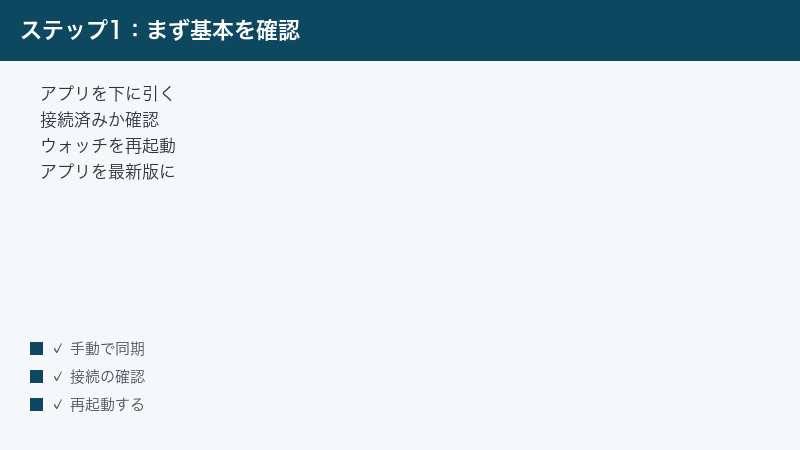
Step 1〜4:手動同期・Bluetooth・再起動・基本確認
Step 1:Zeppアプリで手動同期する
まず、Zeppアプリを開いて手動で同期を促します。これだけで反映されることがよくあります。
手順:
- スマホで[ Zeppアプリ ]を開く
- ホーム画面(データ一覧)を下に引っ張って更新する
- ウォッチとの同期が始まり、最新データが反映されるのを待つ
- 同期中の表示が消え、データが更新されたか確認する
- 反映されない場合は、次のステップでBluetoothを確認する
Step 2:Bluetooth接続を確認する
同期にはBluetooth接続が必須です。つながっているか確認します。
手順:
- スマホの[ Bluetooth ]がオンになっているか確認する
- Zeppアプリで、ウォッチが「接続済み」と表示されているか確認する
- 「未接続」なら、ウォッチをスマホに近づける
- スマホのBluetoothをいったんオフ→オンにして、再接続を促す
- 接続が回復してから、再度同期を試す
Step 3:ウォッチとスマホを再起動する
一時的な不具合は、再起動で直ることがあります。
手順:
- Amazfitウォッチを再起動する(設定メニューから、または電源ボタン長押し)
- スマホも、必要なら再起動する
- 再起動後、Bluetoothが再接続されるのを待つ
- Zeppアプリを開き直す
- 手動同期を試し、データが反映されるか確認する
Step 4:Zeppアプリを最新版にする
アプリが古いと同期がうまくいかないことがあります。更新します。
手順:
- スマホのアプリストアを開く
- [ Zepp ]アプリに更新があれば、最新版に更新する
- 更新後、アプリを開き直す
- ウォッチとの接続・同期が改善するか確認する
- OS自体が古い場合は、スマホのOS更新も検討する
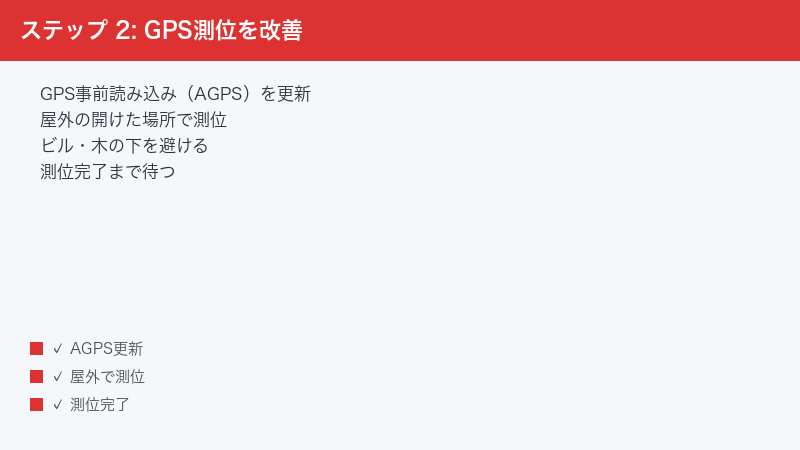
Step 5〜8:AGPS更新・屋外測位・権限・省電力
Step 5:GPS事前読み込み(AGPS)データを更新する
GPSのずれには、AGPSデータの更新が効果的です。Zeppアプリから更新します。
手順:
- ウォッチをスマホに接続し、Zeppアプリを開く
- ウォッチの設定(プロフィール内のデバイス設定)を開く
- [ GPS ]や[ AGPS ]に関する更新の項目を探す
- 案内に従って、最新のAGPSデータをウォッチに取り込む
- 更新後、屋外で運動を開始し、軌跡が改善するか確認する
Step 6:屋外の開けた場所で測位する
GPSは屋外の空が見える場所でないと安定しません。測位のコツを押さえます。
手順:
- 運動を始める前に、屋外の空が広く見える場所に出る
- ウォッチが衛星をつかむ(GPS準備完了の表示)まで、その場で少し待つ
- 準備完了を確認してから、運動を開始する
- ビルの谷間・トンネル・高架下などでは、ずれやすいことを理解する
- 腕を覆う服や金属で、ウォッチの上空を遮らないようにする
Step 7:スマホ側のアプリ権限を確認する
Zeppアプリに必要な権限が許可されているか確認します。
手順:
- スマホの[ 設定 ]から[ アプリ ]→[ Zepp ]を開く
- [ 位置情報 ]の権限を「常に許可」など適切に設定する
- [ 通知 ]や[ 付近のデバイス ]などの権限も許可する
- バックグラウンドでの動作を許可する
- 権限を整えてから、同期やGPS連携が改善するか確認する
Step 8:省電力モード(電池の最適化)を解除する
省電力設定がアプリの動作を止めることがあります。Zeppを除外します。
手順:
- スマホの省電力モード(バッテリーセーバー)を確認する
- Androidなら[ 電池の最適化 ]の対象からZeppアプリを除外する
- メーカー独自の省電力機能(自動終了など)からもZeppを除外する
- iPhoneなら[ 低電力モード ]を必要時のみにする
- 設定後、バックグラウンドでも同期されるか確認する
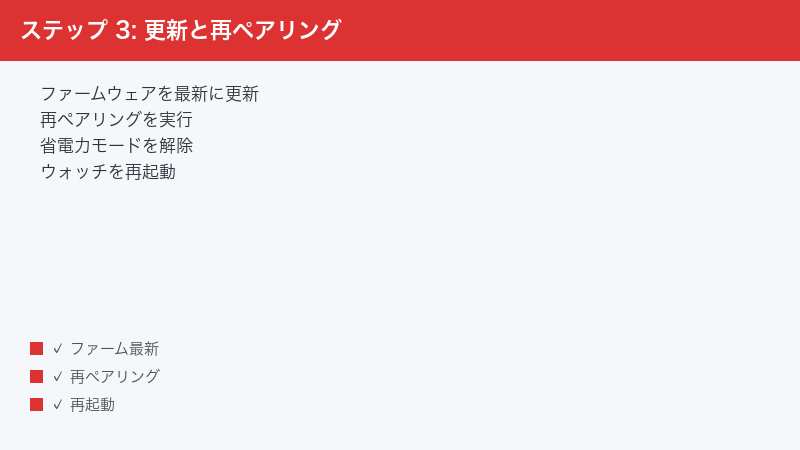
Step 9〜12:ファームウェア・再ペアリング・アカウント・最終対応
Step 9:ファームウェアを最新バージョンに更新する
ファームウェアの不具合は、更新で改善することがあります。
手順:
- ウォッチをスマホに接続し、Zeppアプリを開く
- ウォッチの設定(デバイス設定)で、ファームウェア更新の項目を開く
- 新しいバージョンがあれば、案内に従って更新する
- 更新中はウォッチを充電し、スマホの近くに置いておく
- 更新後、同期やGPSが改善したか確認する
Step 10:ウォッチを削除して再ペアリングする
接続情報の乱れは、いったん削除して登録し直すと解消できます。
手順:
- Zeppアプリで、ウォッチのデバイス設定を開く
- [ デバイスの削除(ペアリング解除)]を実行する
- スマホのBluetooth設定からも、ウォッチの登録を削除する
- Zeppアプリで、改めてウォッチをペアリングし直す
- 再ペアリング後、同期が回復するか確認する
Step 11:複数アカウントの混在を解消する
アカウントの混在は同期トラブルの原因です。一つに統一します。
手順:
- Zeppアプリで、今ログインしているアカウントを確認する
- 過去に別のアカウントを作っていないか思い出す
- 家族のスマホなどで、同じウォッチを別アカウントに登録していないか確認する
- 使うアカウントを一つに統一し、そのアカウントでウォッチを登録する
- 統一後、データが正しく同期・蓄積されるか確認する
Step 12:それでも直らないときの最終対応
ここまで試しても改善しない場合は、原因を切り分け、必要ならサポートへ相談します。
手順:
- 「同期だけ」の問題か「GPSだけ」の問題か、症状を整理する
- 同期問題なら、Bluetooth・権限・省電力・再ペアリングを見直す
- GPS問題なら、AGPS更新・屋外測位・ファームウェアを見直す
- 別のスマホでZeppにログインし、同期できるか試す
- 解決しなければ、モデル名・症状・試した手順を伝えてサポートへ相談する
症状別の対処早見表
今出ている症状から、優先して試すべき対処をまとめました。「データが同期されない」のか「GPSの軌跡がずれる」のかで、見るべき場所が大きく変わります。
| 症状 | 考えられる原因 | 優先して試す対処 |
|---|---|---|
| データが古いまま反映されない | 自動同期が止まっている | アプリで手動同期(Step 1) |
| 「未接続」と表示される | Bluetooth切れ | Bluetoothを確認・再接続(Step 2) |
| 画面を消すと同期されない | 省電力・権限の制限 | 電池最適化を除外・権限許可(Step 7・8) |
| 走り出しの軌跡が大きくずれる | AGPSが古い・測位前に出発 | AGPS更新・準備完了を待つ(Step 5・6) |
| ビル街・トンネルでずれる | 電波が遮られている | 開けた場所で測位(Step 6) |
| 前のデータが見当たらない | アカウントの混在 | アカウントを統一(Step 11) |
| 試すこと | わかること | 次に絞れる原因 |
|---|---|---|
| 手動同期してみる | 自動同期の可否 | 直れば省電力・権限が原因 |
| AGPS更新後に屋外で計測 | GPSずれの原因 | 改善すればAGPSが古かった |
| 別のスマホでログイン | スマホかウォッチか | 直れば元のスマホ側が原因 |
この記事に関連するおすすめ商品
Amazfit スマートウォッチ
価格はリンク先で確認
買い替えや上位モデルの検討に。GTR/GTS/Active/T-Rexなど機種を比較できる
スマートウォッチ用 充電ケーブル
価格はリンク先で確認
ファームウェア更新中の充電や、予備の充電器として持っておくと安心
交換用バンド・保護フィルム
価格はリンク先で確認
運動中も快適に使いたいときに。お使いのAmazfitモデルに合うものを選べる
※ 価格は変動します。最新価格はリンク先でご確認ください
よくある質問(FAQ)
Q1. Amazfitの歩数や睡眠データがZeppアプリに反映されません。まず何をすべきですか?
A. まず手動同期を試してください(Step 1)。Zeppアプリのホーム画面を下に引っ張る(プルダウン)と、ウォッチとの同期が始まり、たまっていたデータが一気に反映されることがよくあります。それでも反映されない場合は、Bluetoothが接続されているかを確認してください(Step 2)。Zeppアプリで「未接続」と出ているなら、ウォッチをスマホに近づけ、Bluetoothをオフ→オンにして再接続します。この2つで、同期されないトラブルの多くが解決します。アプリを開いた状態でウォッチを近くに置くと、同期がスムーズです。
Q2. ランニングのGPSの軌跡が道からずれて記録されます。どうすれば直りますか?
A. まずAGPS(GPS事前読み込み)データを更新してください(Step 5)。AGPSは衛星の位置をあらかじめ取り込んで測位を正確にするデータで、古いと軌跡が大きくずれます。Zeppアプリのデバイス設定から更新できます。あわせて、運動を始める前に屋外の開けた場所に出て、ウォッチが衛星をつかむ(GPS準備完了の表示)まで少し待ってから走り出すと、軌跡がきれいになります(Step 6)。ビル街・トンネル・高架下などは、電波が遮られてずれやすい場所なので、できるだけ空の見える場所で測位を始めましょう。
Q3. スマホの画面を消していると、データが同期されていないようです。
A. スマホの省電力モード(電池の最適化)が、Zeppアプリの動作を止めている可能性が高いです(Step 8)。とくにAndroidでよく起こります。スマホの設定で[ 電池の最適化 ]を開き、Zeppアプリを最適化の対象から除外してください。さらに、メーカー独自の省電力機能(アプリの自動終了など)からもZeppを除外すると安心です。あわせて、Zeppアプリのバックグラウンド動作と位置情報の権限が許可されているかも確認してください(Step 7)。これらを設定すると、画面を消している間もデータが届くようになります。
Q4. AGPSデータの更新とは何ですか。どのくらいの頻度で必要ですか?
A. AGPS(GPS事前読み込み)データは、空にある衛星の位置をあらかじめウォッチに取り込んでおき、運動開始時にすばやく正確に測位できるようにするためのデータです(Step 5)。このデータには有効期限があり、古くなると測位が遅くなったり、軌跡がずれたりします。明確な頻度は機種により異なりますが、数日〜1週間ほどで期限が切れることが多いため、運動記録をよくする方は、Zeppアプリで定期的に更新するのがおすすめです。とくに、しばらく運動していなかった後や、遠出して運動する前には、更新してから始めると軌跡がきれいになります。
Q5. 機種変更したら、前のデータが見られなくなりました。
A. アカウントの混在が原因のことが多いです(Step 11)。機種変更のときに、以前と違うメールアドレスで新しいZeppアカウントを作ってしまうと、データが別々のアカウントに分かれてしまい、前のデータが見えなくなります。まず、今ログインしているアカウントを確認し、以前使っていたアカウント(メールアドレス)でログインし直してみてください。正しいアカウントでログインすれば、過去のデータが見られるはずです。今後は、機種変更の際も同じアカウントでログインすることで、データを引き継げます。アカウントを一つに統一しておきましょう。
Q6. 再ペアリングすると、ウォッチのデータは消えてしまいますか?
A. すでにZeppアプリに同期済みのデータは、アプリ(とアカウント)側に残るので消えません。ただし、ウォッチ側に残っていてまだ同期されていないデータは、再ペアリングで消える場合があります(Step 10)。そのため、再ペアリングの前に、できれば手動同期を済ませておくことをおすすめします。また、再ペアリング後は、文字盤やアプリ(通知設定など)の設定をやり直す必要があることがあります。接続情報の乱れが疑われ、ほかの方法で直らないときに、再ペアリングを試す、という順番がよいでしょう。
Q7. いろいろ試しても、同期もGPSも改善しません。最後にどうすればいいですか?
A. まず症状を「同期だけの問題」か「GPSだけの問題」かに整理してください(Step 12)。同期問題ならBluetooth・権限・省電力・再ペアリングを、GPS問題ならAGPS更新・屋外測位・ファームウェアを、重点的に見直します。次に、別のスマホにZeppアプリを入れてログインし、ウォッチをつないで同期できるか試すと、スマホ側かウォッチ側かを切り分けられます。これらを整理しても解決しない場合は、保証期間内であれば、購入店やAmazfit(Zepp)のサポートに、モデル名・症状・試した手順を伝えて相談しましょう。
まとめ:Amazfitの同期・GPSトラブルを直すチェックリスト
Amazfitのデータが同期されない・GPSがずれるトラブルは、その多くが「アプリで手動同期する」「Bluetoothを確認する」「AGPSを更新して屋外で測位する」を確認するだけで解決します。最後に、確認すべき手順をチェックリストにまとめました。上から順に試していきましょう。
| チェック項目 | 対処法 | 難易度 |
|---|---|---|
| 手動同期を試したか | アプリを下に引っ張って更新 | 簡単 |
| Bluetoothはつながっているか | 接続を確認・オフオンで再接続 | 簡単 |
| アプリ権限は許可されているか | 位置情報・バックグラウンドを許可 | 普通 |
| 省電力で止められていないか | 電池最適化からZeppを除外 | 普通 |
| AGPSは新しいか | Zeppアプリで定期的に更新 | 簡単 |
| 開けた場所で測位したか | 準備完了を待ってから運動開始 | 簡単 |
| ファームウェアは最新か | Zeppアプリから最新版に更新 | 普通 |
| アカウントは統一されているか | 同じアカウントに統一する | 普通 |
| 上記すべて試しても直らない | 別スマホで切り分け・サポート相談 | 要依頼 |
「データが古いまま」なら手動同期と省電力設定、「軌跡がずれる」ならAGPS更新と屋外測位を、まず疑うのが鉄則です。多くのケースは、アプリでの手動同期、Bluetoothの確認、AGPSの更新と開けた場所での測位で解決します。とくにAndroidでは、省電力モードによるアプリの停止が同期を妨げる大きな原因なので、Zeppを電池の最適化から除外しておきましょう。それでも改善しない場合のみ、ファームウェア更新や再ペアリング、サポート相談へ進めてください。
- 同期されないときは、まずアプリで手動同期。Bluetooth接続と省電力設定も要確認
- GPSのずれはAGPS更新が効く。屋外で準備完了を待ってから運動を始める
- Androidは電池の最適化でアプリが止まりがち。Zeppを除外し、位置情報も許可する
