 minto.tech スマホ(iPhone/Android)・パソコン(Windows/Mac)・Office・Wi-Fi・AIツールの「できない」「困った」を解決する実用ガイド。トラブル対処法とノウハウが満載のお助けサイトです。
※本ページにはプロモーション(広告)が含まれています
AirPods Pro 2のアダプティブオーディオは、周囲の騒音レベルに応じてノイズキャンセリングと外部音取り込みを自動で切り替える便利な機能ですが、「街中に出ても切り替わらない」「常にノイキャン固定になる」「設定にメニューが出ない」というトラブルが頻発しています。原因はファームウェアの未更新、装着検知の失敗、サードパーティアプリの干渉、Sound Recognitionとの競合などです。本記事では12ステップで一つひとつ原因を切り分け、確実に動作する状態へ戻す方法を解説します。
📑 この記事の目次(タップで開く)
- この記事でわかること
- アダプティブオーディオが切り替わらない主な原因
- Step 1: ファームウェアバージョンを確認する
- Step 2: iOSバージョンを確認する
- Step 3: アダプティブオーディオを有効化する
- Step 4: 装着テストを実行する
- Step 5: イヤーピースの状態を確認する
- Step 6: AirPodsをiPhoneと再ペアリングする
- Step 7: AirPodsをハードリセットする
- Step 8: サードパーティアプリの干渉を確認する
- Step 9: Sound Recognitionとの競合を確認する
- Step 10: iCloud同期を確認する
- Step 11: ファームウェアを強制的に更新する
- Step 12: Apple サポートへ問い合わせる
- 症状別 対処早見表
- 動作確認用 環境チェックリスト
- FAQ
- まとめ
この記事でわかること
- アダプティブオーディオの動作要件(ファームウェア6A305以降)
- 設定メニューに項目が表示されない場合の対処
- 装着テスト・耳道センサーの確認手順
- iPhoneとの再ペアリング・リセット方法
- サードパーティアプリやSound Recognitionとの競合切り分け
- iCloud同期によるAirPods設定の整合性
- 動作確認のテスト環境と判別方法
アダプティブオーディオが切り替わらない主な原因
アダプティブオーディオは「H2チップ+特定のファームウェア+iOS 17以上」が揃って初めて動作する繊細な機能です。一つでも条件を満たさないと、設定メニューに項目自体が出てこなかったり、有効化しても無反応のまま固定モードで動作したりします。
もう一つ多いのが、左右のAirPodsで装着検知センサーが反応していないケース。耳に正しく入っていないと判断されると、Appleの仕様上アダプティブモードは自動的に外部音取り込み固定や無効状態に切り替わります。装着テストを実行し、左右で十分な密閉性が取れているかを必ず確認します。
 Step 1: ファームウェアバージョンを確認する
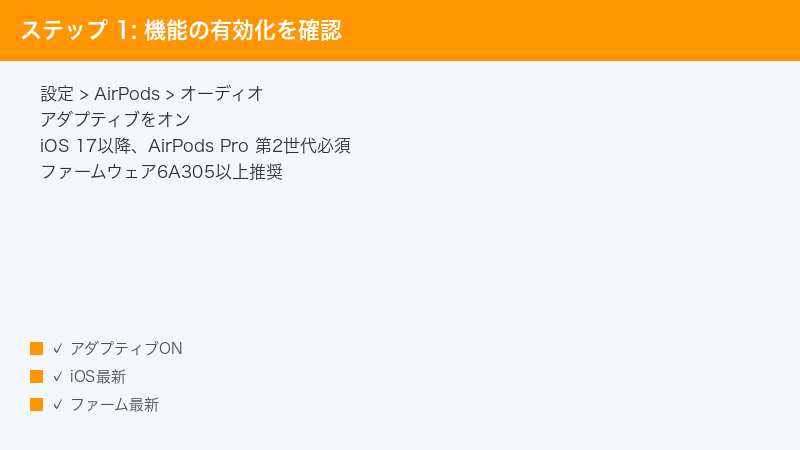
アダプティブオーディオの利用にはファームウェア6A305以降が必要です。古いバージョンのままでは絶対に動作しません。
- AirPods Pro 2をケースから取り出してiPhoneに接続
- 設定 → Bluetooth → AirPodsの「i」アイコン
- 下部の「バージョン」を確認
- 6A305未満の場合は自動更新を待つ(強制更新は不可)
- 更新方法はStep 11で詳細解説
Step 2: iOSバージョンを確認する
iOS 17.0以降が必須です。iOS 16以前ではメニュー自体が表示されません。
- 設定 → 一般 → 情報
- iOSバージョンを確認
- 17.0未満ならソフトウェア・アップデートから更新
- iPadで使用する場合はiPadOS 17以降が必要
- Apple Watch・Mac側の連携はwatchOS 10/macOS Sonoma以降
Step 3: アダプティブオーディオを有効化する
条件が揃っていても、設定で明示的にオンにする必要があります。デフォルトでは無効になっている場合があります。
- AirPodsを装着し、iPhoneのコントロールセンターを開く
- 音量バーを長押し → 左下のノイズコントロールをタップ
- 適応型を選択
- 設定→Bluetooth→AirPodsの詳細画面でカスタマイズを確認
- 「会話を強調」「大きな音を抑える」などの追加設定もこの画面でオン
Step 4: 装着テストを実行する
装着テストで密閉性が不十分と判定されると、適応型モードは正しく動作しません。
- 設定 → Bluetooth → AirPodsの「i」
- イヤーチップ装着状態テストを開始
- 「シールが完璧です」と表示されればOK
- 「シール調節」が出たらイヤーピースを別サイズに変更
- サイズ違いは付属のXS/S/M/L 4種類から最適を選ぶ
Step 5: イヤーピースの状態を確認する
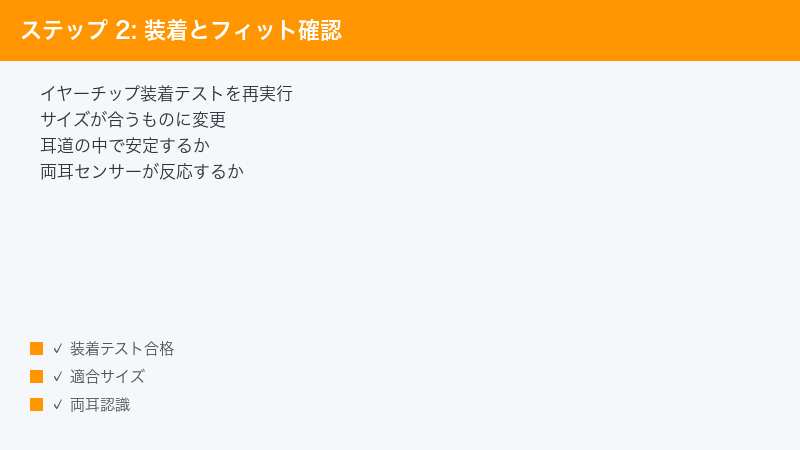
イヤーピースが汚れていたり変形していると、装着検知が誤動作します。
- イヤーピースを外し、メッシュ部分の耳垢を除去
- 変形・破れがあれば交換(純正Apple Care+加入者は無償交換可)
- サードパーティ製イヤーピースに変更している場合、純正へ戻す
- 本体の充電端子内のホコリも綿棒で清掃
- 清掃後30秒待ってからケースに戻し、再装着
Step 6: AirPodsをiPhoneと再ペアリングする
装着検知センサーや内部設定が不整合になっている場合、一度ペアリング解除して再登録するとリセットされます。
- 設定 → Bluetooth → AirPodsの「i」 → このデバイスの登録を解除
- AirPodsをケースに戻し、フタを閉じる
- 30秒待ってフタを開ける
- iPhoneを近づけて再ペアリングのポップアップに従う
- iCloudサインイン中なら他のAppleデバイスにも自動同期される
Step 7: AirPodsをハードリセットする
再ペアリングで改善しない場合、AirPods本体を工場出荷状態に戻します。
- AirPodsをケースに入れフタを閉じる
- 30秒後にフタを開ける
- ケース背面のセットアップボタンを15秒長押し
- ステータスランプがオレンジ点滅→白点滅に変わったら成功
- iPhoneに「新しいAirPods」と表示されたら再ペアリング
Step 8: サードパーティアプリの干渉を確認する
音楽アプリやノイズキャンセリング系の補助アプリが、AirPods Pro 2のセンサー制御を上書きして適応型モードを阻害することがあります。
- イコライザーアプリ・音響補正アプリを一時アンインストール
- 会議アプリ(Zoom・Teams等)の独自ノイズ抑制設定をオフ
- 設定 → サウンドと触覚 → ヘッドフォンでカスタム設定をデフォルトへ
- ヒアリングアシスト機能を一時オフ
- テスト用に音楽アプリを終了し、ノイキャン挙動だけ確認
Step 9: Sound Recognitionとの競合を確認する
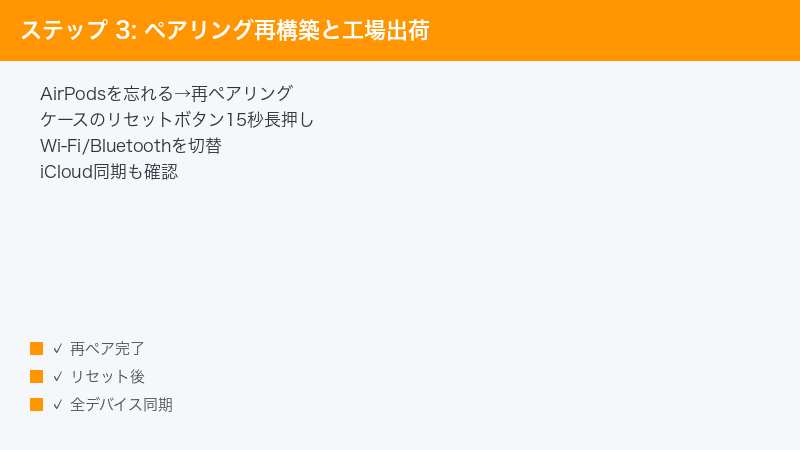
iOSのSound Recognition(環境音の認識)が常時オンの場合、AirPodsのマイク制御が競合してアダプティブオーディオが正しく動作しないケースがあります。
- 設定 → アクセシビリティ → サウンド認識を開く
- 不要な検出(赤ちゃんの泣き声・サイレン等)を一時オフ
- すべてオフにして適応型モードのテスト
- 改善した場合は必要な項目だけ再有効化
- 会話強調機能との競合も同時にチェック
Step 10: iCloud同期を確認する
複数のAppleデバイス間でAirPodsの設定がiCloud同期されていないと、デバイスごとに挙動が変わることがあります。
- 設定 → ユーザー名 → iCloud
- Bluetooth関連同期がオンか確認
- すべてのデバイスで同じApple IDにサインイン
- iCloudにサインインし直す(強制再同期)
- 同期後、AirPodsの設定が再反映されるまで5分待つ
Step 11: ファームウェアを強制的に更新する
AirPodsのファームウェア更新は手動できませんが、特定の条件を揃えれば数時間以内に自動更新がかかります。
- iPhoneをWi-Fi接続・電源接続状態にする
- AirPodsをケースに入れフタを閉じ、iPhoneのそばに置く
- ケースをLightning/USB-C充電器に接続
- 2〜3時間放置後、Step 1で再度バージョン確認
- 同じiPhoneで管理されているAirPodsから順に更新される
Step 12: Apple サポートへ問い合わせる
ここまで試して改善しない場合は、片側のH2チップやセンサーに物理的不具合がある可能性があります。Apple サポートに正確な情報を伝えて修理判断を仰ぎます。
- AirPodsのシリアル番号(ケース内側に印字)を控える
- Appleサポートアプリ → AirPods → サウンドカテゴリ
- これまで実施したStep 1〜11を順に説明
- AppleCare+加入時は本体交換対応の可能性が高い
- 修理出荷前にiCloudペアリングを解除しておく
症状別 対処早見表
| 症状 | 主な原因 | 優先対処 |
|---|---|---|
| 適応型メニューが出ない | FW・iOS要件未達 | Step 1・2 |
| 常にノイキャン固定 | 装着検知失敗 | Step 4・5 |
| 片側だけ切り替わらない | 片側センサー故障 | Step 7・12 |
| 会議アプリで効かない | サードパーティ干渉 | Step 8 |
| 家では切替・外では失敗 | Sound Recognition競合 | Step 9 |
動作確認用 環境チェックリスト
| 確認項目 | 理想値 | 確認方法 |
|---|---|---|
| ファームウェア | 6A305以上 | Bluetooth詳細画面 |
| iOS | 17.0以上 | 設定→一般→情報 |
| 装着テスト結果 | 両耳完璧 | イヤーチップ装着状態テスト |
| バッテリー残量 | 20%以上 | バッテリーウィジェット |
FAQ
Q1. アダプティブオーディオと外部音取り込みは何が違いますか?
アダプティブオーディオは「ノイキャンと外部音取り込みを周囲の騒音に応じて自動切替する」機能、外部音取り込みは「常に周囲の音を取り入れる」固定モードです。アダプティブは前者の上位互換と考えるとわかりやすいです。
Q2. 設定画面に適応型のメニューが表示されません。
ファームウェア6A305未満、またはiOS 17未満の可能性が高いです。Step 1・Step 2のバージョン確認を最優先で行ってください。AirPods Pro(第1世代)では搭載されていません。
Q3. 片方だけ切り替わりません。本体故障ですか?
片側のH2チップやマイクの不具合が疑われます。Step 7のリセットで改善しない場合は、AppleCare+の保証範囲で片側だけ交換できる場合があるためサポートへ連絡してください。
Q4. Apple Watchから手動でモード切り替えはできますか?
Apple Watch側のコントロールセンターからノイズコントロールメニューを開き、ノイキャン・外部音取り込み・適応型・オフを切り替えられます。watchOS 10以上が必要です。
Q5. ハードリセット後にiPhoneだけでなく他のデバイスにも再登録が必要ですか?
同じApple IDでiCloudサインイン中の端末であれば、iPhoneでの再ペアリング後に自動同期されます。サインインしていないデバイス(例:家族のiPad)は手動再登録が必要です。
Q6. 会議中だけアダプティブオーディオがオフになります。
会議アプリ(Zoom・Teams等)が独自のノイズ抑制機能でマイク制御を上書きしている可能性が高いです。アプリ側設定でシステムのノイズ抑制を使用を選ぶか、独自抑制をオフにしてください。
Q7. アダプティブオーディオはどのくらいの騒音差で切り替わりますか?
Appleの公式仕様では具体的なdB閾値は公開されていませんが、ユーザーの体感では「電車の車内」「カフェ」「街中」など環境差で明確に切り替わります。屋内で動作テストする場合は人の話し声・換気扇音の有無で違いを試してみてください。
まとめ
AirPods Pro 2のアダプティブオーディオが切り替わらない場合、ファームウェア・iOSバージョン・装着検知の3点を最初に確認すれば9割は解決します。改善しないときはリセット・再ペアリング・サードパーティアプリの干渉確認まで段階的に切り分け、最終的にAppleサポートへ進みます。再発防止には、純正イヤーピースの使用と定期的なメッシュ清掃が効果的です。
