 minto.tech スマホ(iPhone/Android)・パソコン(Windows/Mac)・Office・Wi-Fi・AIツールの「できない」「困った」を解決する実用ガイド。トラブル対処法とノウハウが満載のお助けサイトです。
※本ページにはプロモーション(広告)が含まれています
Razer(レイザー)のBlackWidowやHuntsman、Ornataといったゲーミングキーボードは、鮮やかなRGBバックライトと豊富なカスタマイズが大きな魅力です。ところが、「キーが光らない」「Chromaの設定を変えても反映されない」「一部のキーだけ点灯しない」「いつの間にか消えていた」といったライティング関連のトラブルは意外と多く寄せられます。光ってこそのゲーミングキーボードですから、消えていると気分も上がりませんよね。
RGBが光らない・設定できない原因の多くは、「Razer Synapse(専用ソフト)が入っていない・正しく動いていない」「キーボードがソフトに認識されていない」「USB接続やポートの問題」「輝度(明るさ)が下げられている、または省電力で消灯している」「ファームウェアが古い」「他社のRGB制御ソフトと競合している」のいずれかです。一見むずかしそうですが、専用ソフトと接続を中心に順番に切り分ければ、自分で解決できるケースがほとんどです。
この記事では、Razerキーボード(BlackWidow/Huntsman/Ornataなど)のRGBバックライトが光らない・Chromaの設定が反映されないトラブルについて、Razer Synapseのインストール・再インストールから、Chroma Studioの設定、デバイス認識、USB接続(直挿し・別ポート)、輝度設定(Fnキー)、スリープ・省電力での消灯、ファームウェア更新、プロファイル切替、他社RGBソフトとの競合、ゲーム連携まで、確実に直せる手順を12ステップで詳しく解説します。
- RazerキーボードのRGBが光らない・反映されない主な原因(7つ)
- Razer Synapseのインストール・再インストールの手順
- Chroma Studioでのライティング設定とプロファイルの確認方法
- USB接続(直挿し・別ポート)とデバイス認識の切り分け方
- 輝度(明るさ)設定とFnキー操作、省電力での消灯への対処
- ファームウェア更新と他社RGBソフトとの競合の解消方法
- それでも光らない場合の最終的な対応
📑 この記事の目次(タップで開く)
RazerキーボードのRGBが光る仕組みと前提知識
Razerキーボードのライティング機能「Razer Chroma」は、専用ソフトの[ Razer Synapse ]で制御するのが基本です。キーボードをUSBでパソコンにつなぐと、Synapseがデバイスを認識し、色や光り方(波打つ・反応する・単色など)の設定をキーボードに反映します。設定したプロファイルはソフト側、または機種によってはキーボード本体(オンボードメモリ)に保存され、別のパソコンにつないでも光るようになっているモデルもあります。輝度(明るさ)は、Synapse上のほか、Fnキーとの組み合わせで手元から調整できる機種が多いです。
逆に言えば、Synapseが入っていない・動いていない、キーボードが認識されていない、USB接続が不安定、輝度が最低になっている、省電力で消灯している、他社のRGBソフトと取り合いになっている、といった理由のどれか一つでも当てはまると「光らない」「設定が反映されない」状態になります。「まったく光らない」のか「一部だけ光らない」のか、「設定が反映されない」のかで原因の方向性が変わるため、まずはSynapseと接続から順番に確認していきましょう。
| 構成の要素 | 役割 | 問題があるときの症状 |
|---|---|---|
| Razer Synapse | ライティングを制御する | 設定が反映されない |
| USB接続・ポート | 電力と信号を送る | 認識されず光らない |
| 輝度(明るさ)設定 | 点灯の明るさを決める | 最低だと消えて見える |
| プロファイル | 設定の組み合わせを保存 | 意図しない設定が適用 |
| 他社RGBソフト | 別経路でRGBを制御 | 競合で設定が効かない |
RGBが光らない主な7つの原因
RazerキーボードのRGBが光らない・設定が反映されないとき、原因は大きく「専用ソフトの問題」「USB接続・認識の問題」「輝度や省電力の設定」「ファームウェアや他社ソフトの競合」に分かれます。代表的な原因を7つ挙げます。複数が同時に起きていることもあるため、一つ確認しても直らない場合は順番にチェックしていきましょう。
原因1:Razer Synapseが入っていない・正しく動いていない
もっとも多い原因です。RGBの細かい設定(Chroma)はRazer Synapseで制御するため、ソフトが入っていない、起動していない、バックグラウンドで止まっている、という状態だと設定が反映されません。新しいパソコンにつないだ直後や、ソフトの更新後に動かなくなることもあります。
原因2:キーボードがSynapseに認識されていない
Synapseは入っていても、キーボードを「デバイス」として認識できていないと、ライティング設定の画面が出てきません。USBの接続不良や、ソフト・ドライバの不具合で認識に失敗していると、この状態になります。
原因3:USB接続・ポートの問題
USBケーブルがしっかり挿さっていない、USBハブを介していて電力が不足している、特定のポートが不調、といった物理的な問題があると、キーボードが正しく動作せず、ライティングも点かないことがあります。とくに光るキーボードは消費電力が大きめなので、電力不足の影響を受けやすい傾向があります。
原因4:輝度(明るさ)が最低になっている
意外と多いのが、輝度が最低(ゼロ)に下げられているケースです。FnキーとファンクションキーやSynapse上の操作で、知らないうちに明るさを下げてしまうと、点灯しているのに真っ暗で「光らない」ように見えます。設定そのものは正常なことが多いです。
原因5:スリープ・省電力で消灯している
無操作が続くとライティングを消す省電力設定や、パソコンのスリープ・スクリーンセーバーに連動して消灯する設定が有効だと、一定時間でRGBが消えます。これは故障ではなく、設定どおりの動作です。キーを押すと復帰するかどうかが見分けるポイントです。
原因6:ファームウェアが古い・不調
キーボードのファームウェアが古いと、ライティング周りの不具合が残っていることがあります。また、ファームウェアの状態が不安定になり、設定が正しく反映されなくなるケースもあります。更新で改善することがあります。
原因7:他社のRGB制御ソフトとの競合
他社製のRGB統合ソフトや、マザーボードのライティング制御ソフトが同時に動いていると、どちらがRGBを制御するかで取り合いになり、Razer Synapseの設定が反映されないことがあります。複数のゲーミング周辺機器を使っている環境で起こりやすい問題です。
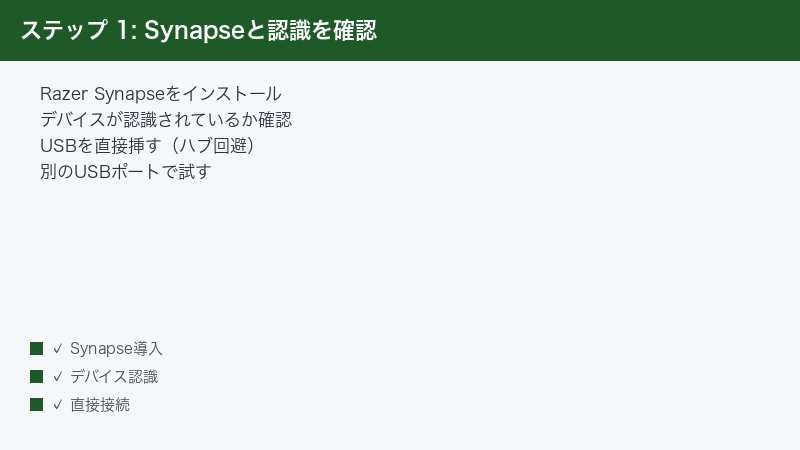
Step 1〜4:Synapse・接続・認識の基本確認
Step 1:Razer Synapseがインストール・起動しているか確認する
まず、RGBの制御に必須のRazer Synapseが入っていて、動いているかを確認します。すべての設定の前提です。
手順:
- パソコンに[ Razer Synapse ]がインストールされているか確認する
- 入っていなければ、Razer公式サイトから入手してインストールする
- Synapseを起動し、画面右下の通知領域で常駐しているか確認する
- 起動時に自動で立ち上がる設定になっているか確認する
- 起動したうえで、キーボードが表示されるか確認する
Step 2:キーボードがSynapseに認識されているか確認する
Synapseがキーボードをデバイスとして認識していないと、ライティング設定ができません。認識状況を確認します。
手順:
- Synapseを開き、トップのデバイス一覧にキーボードが表示されるか確認する
- 表示されていれば、クリックしてライティング設定画面に進める
- 表示されていない場合、USBを抜き挿しして再認識を促す
- 「デバイスを接続してください」と出るなら、認識に失敗している
- 認識されない場合は、次のUSB接続の確認(Step 3)へ進む
Step 3:USBを直挿し・別ポートで試す
USB接続の不良や電力不足は、認識やライティングに影響します。直挿しと別ポートで切り分けます。
手順:
- USBハブやモニターのポートを経由せず、パソコン本体に直接つなぐ
- デスクトップなら、背面(マザーボード直結)のポートに挿す
- 今とは別のUSBポートにも挿し替えて試す
- 挿し替えるたびに、認識と点灯を確認する
- USBケーブルが着脱式なら、別のケーブルでも試す
Step 4:キーボードとSynapse(パソコン)を再起動する
一時的な認識やソフトの不具合は、再起動でリセットされることがあります。順番に試します。
手順:
- キーボードのUSBを一度抜き、数秒待ってから挿し直す
- Synapseをいったん完全に終了し、起動し直す
- それでも改善しなければ、パソコンを再起動する
- 再起動後、Synapseが起動してキーボードを認識するか確認する
- 認識後、ライティングが点灯するか確認する
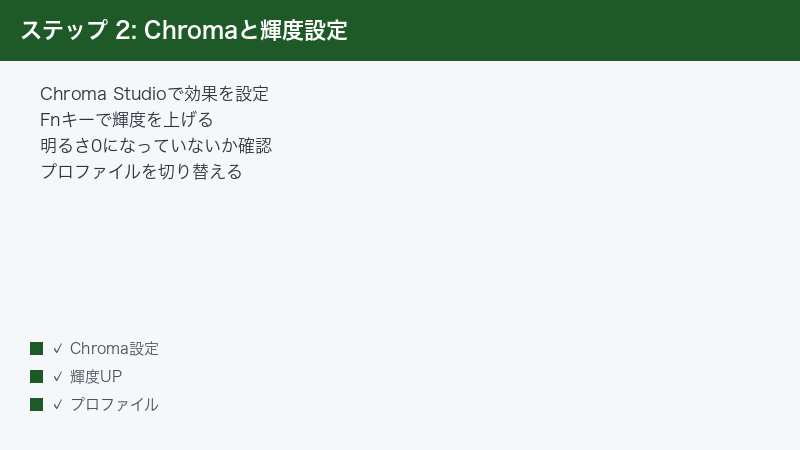
Step 5〜8:輝度・Chroma設定・省電力・プロファイル
Step 5:輝度(明るさ)が下がっていないか確認する
「光らない」と感じる原因の多くが、輝度が最低になっていることです。明るさを上げて確認します。
手順:
- Synapseのライティング設定で輝度(明るさ)のスライダーを確認する
- 最低(ゼロ)に近ければ、最大の方へ上げる
- 手元でも、Fnキーと該当のファンクションキーで明るさを上げてみる
- 明るさを上げて点灯するか確認する
- 点灯すれば、輝度が下がっていただけと判断できる
Step 6:Chroma Studioでライティング効果を設定し直す
ライティングの効果(色・光り方)が消灯系の設定になっていることがあります。設定を見直します。
手順:
- Synapseのキーボードの[ ライティング ]タブを開く
- 用意された効果(スペクトラム/波/反応など)から、わかりやすい単色や波を選ぶ
- 細かく設定する場合は[ Chroma Studio ]で色や範囲を指定する
- 効果を変えて、すぐに点灯・反映されるか確認する
- 反映されれば、以前の設定が消灯系だっただけと判断できる
Step 7:スリープ・省電力での消灯設定を確認する
一定時間で消灯する設定が有効だと、放置後にRGBが消えます。省電力の設定を確認します。
手順:
- Synapseの設定で、省電力・スリープ時の消灯に関する項目を探す
- 無操作が続くとライティングを消す設定が有効になっていないか確認する
- 常に光らせたい場合は、その消灯設定をオフにする
- パソコンのスリープ・スクリーンセーバーに連動していないかも確認する
- キーを押したときに復帰するなら、省電力による消灯だと判断できる
Step 8:プロファイルを切り替えて確認する
意図しないプロファイルが適用されていると、設定が反映されていないように見えます。切り替えて確認します。
手順:
- Synapseで、現在適用されているプロファイルを確認する
- 別のプロファイル(標準のものなど)に切り替えてみる
- 切り替えでライティングが変わるか確認する
- ゲームごとに自動でプロファイルが切り替わる設定も確認する
- 意図しないプロファイルが適用されていたら、使いたいものを選び直す
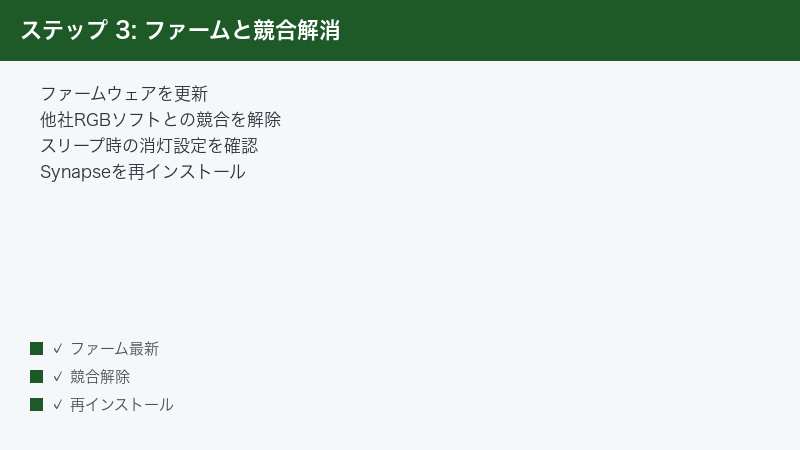
Step 9〜12:ファームウェア・競合・再インストール・最終対応
Step 9:ファームウェアを最新に更新する
ファームウェアが古いとライティング周りの不具合が残っていることがあります。最新版に更新します。
手順:
- Synapseの設定や通知に、ファームウェア更新の案内が出ていないか確認する
- 更新がある場合は、案内に従って実行する
- 更新中はキーボードのUSBを抜かないよう注意する
- 更新後、キーボードが再認識されるまで待つ
- 更新後、ライティングが正常に点灯・反映されるか確認する
Step 10:他社のRGB制御ソフトとの競合を解消する
他社のRGBソフトが同時に動くと、設定が取り合いになります。競合するソフトを止めて切り分けます。
手順:
- 他社製のRGB統合ソフトや、マザーボードのライティング制御ソフトが動いていないか確認する
- 動いていれば、いったん終了する(自動起動もオフにする)
- Razer Synapseだけが動く状態にして、設定が反映されるか確認する
- 反映されれば、競合が原因と切り分けられる
- 両方使いたい場合は、各ソフトの連携・優先設定を調整する
Step 11:Synapseとドライバを再インストールする
ソフトやドライバの破損が原因のこともあります。きれいに入れ直して改善を図ります。
手順:
- Razer Synapseおよび関連コンポーネントをアンインストールする
- パソコンを再起動する
- Razer公式サイトから最新のSynapseを入手して入れ直す
- キーボードをつなぎ、必要なコンポーネントが自動で入るのを待つ
- 認識・点灯・設定の反映を確認する
Step 12:別のパソコンで試し、サポートへ相談する
ここまで試しても改善しない場合は、別のパソコンで切り分け、必要ならサポートへ相談します。
手順:
- キーボードを別のパソコンにつなぎ、Synapseを入れて点灯するか確認する
- 別のパソコンで光る → 元のパソコンのソフト・USB環境が原因
- 別のパソコンでも光らない → キーボード本体の不具合を疑う
- USBケーブルが着脱式なら、別ケーブルでも最終確認する
- 本体の不具合が疑われ保証期間内なら、型番・症状・試した手順を伝えてRazerのサポートへ相談する
症状別の対処早見表
今出ている症状から、優先して試すべき対処をまとめました。「まったく光らない」のか「一部だけ光らない」のか、「設定が反映されない」のか、「放置すると消える」のかで、原因の方向性が大きく変わります。
| 症状 | 考えられる原因 | 優先して試す対処 |
|---|---|---|
| まったく光らない | 輝度が最低・認識されていない | 輝度を上げる・認識確認(Step 5・2) |
| 設定を変えても反映されない | Synapse不調・競合 | Synapse再起動・競合解消(Step 4・10) |
| 一部のキーだけ光らない | ライティング効果の設定 | 全キーが光る効果に変更(Step 6) |
| 放置すると消える | スリープ・省電力での消灯 | 消灯設定をオフ(Step 7) |
| Synapseにキーボードが出ない | USB接続・認識の問題 | 直挿し・別ポート・再認識(Step 3) |
| 他の周辺機器導入後に効かない | 他社RGBソフトとの競合 | 他社ソフトを止める(Step 10) |
| 何をしても改善しない | ソフト破損・本体の不具合 | 再インストール・別PCで切り分け(Step 11・12) |
| 確認すること | わかること | 次に絞れる原因 |
|---|---|---|
| Synapseにキーボードが出るか | 認識されているか | 出れば設定側、出なければ接続側 |
| 輝度を最大にすると光るか | 明るさの問題か | 光れば輝度が下がっていただけ |
| 別のパソコンで光るか | 本体側か環境側か | 光れば元のPC環境が原因 |
この記事に関連するおすすめ商品
Razer ゲーミングキーボード(BlackWidow / Huntsman)
価格はリンク先で確認
買い替えや2台目の検討に。軸(スイッチ)やサイズ、Chroma対応を比較して選べる
USB Type-C ケーブル(データ通信対応)
価格はリンク先で確認
着脱式ケーブルの切り分けや交換に。充電専用ではなくデータ通信対応を選ぶ
電源付きUSBハブ(セルフパワー)
価格はリンク先で確認
ポート不足やバスパワーで電力不足になるときに。電源付きなら点灯や認識が安定しやすい
※ 価格は変動します。最新価格はリンク先でご確認ください
よくある質問(FAQ)
Q1. キーボードがまったく光りません。最初に何を確認すべきですか?
A. まず輝度(明るさ)が最低になっていないか確認してください(Step 5)。FnキーやSynapseの操作で、知らないうちに明るさをゼロまで下げているケースは非常に多いです。明るさを上げても光らない場合は、Razer Synapseが起動していてキーボードを認識しているか(Step 1・2)、USBが本体に直接しっかり挿さっているか(Step 3)を確認しましょう。これらの基本確認で、多くのケースは解決します。
Q2. Synapseで設定を変えても、ライティングに反映されません。
A. Razer Synapseが正しく動いていないか、他社のRGBソフトと競合している可能性があります(Step 4・10)。まずSynapseをいったん終了して起動し直し、それでもダメならパソコンを再起動してください。他社製のRGB統合ソフトやマザーボードのライティングソフトが動いている場合は、いったんすべて終了し、Synapseだけが動く状態で反映されるか確認します。反映されれば競合が原因です。
Q3. 一部のキーだけ光りません。故障でしょうか?
A. 多くの場合、ライティング効果の設定がそうなっているだけです(Step 6)。特定のキーだけ光らせる効果や、入力に反応して光る効果が選ばれていると、一部しか光らないように見えます。まずSynapseで「全キーが常時光る単色」など分かりやすい効果に変えて、全体が点灯するか確認してください。それで全キーが光れば設定の問題、それでも一部が光らないなら、ハードの不具合を疑って別のパソコンでも確認します(Step 12)。
Q4. しばらく操作しないとライティングが消えてしまいます。
A. これは故障ではなく、省電力による消灯設定が有効になっている可能性が高いです(Step 7)。無操作が続くとライティングを消す設定や、パソコンのスリープに連動する設定がオンになっていると、一定時間で消えます。キーを押したときに復帰するなら、まさにこの設定です。常に光らせたい場合は、Synapseの省電力・消灯に関する設定をオフにしてください。
Q5. Synapseのデバイス一覧に、キーボードが表示されません。
A. キーボードが認識されていない状態です(Step 2・3)。まずUSBを抜き挿しして再認識を促し、改善しなければUSBハブを介さずパソコン本体のポート(デスクトップなら背面)に直接つないでください。光るキーボードは消費電力が大きめなので、電力不足だと認識が不安定になります。それでも出てこない場合は、Synapseとドライバを再インストールし(Step 11)、別のパソコンでも認識するか確認しましょう。
Q6. 他のゲーミング機器を追加してから、Razerだけ光らなくなりました。
A. 追加した機器のRGB制御ソフトとの競合が原因の可能性が高いです(Step 10)。複数のメーカーのライティングソフトが同時に動くと、RGBの制御を取り合って、Razer Synapseの設定が上書きされることがあります。いったんRazer以外のRGBソフトをすべて終了し、Synapseだけが動く状態で光るか確認してください。両方使いたい場合は、各ソフトの連携設定や、どちらを優先するかの設定を調整します。
Q7. いろいろ試しても光りません。最後に何をすればいいですか?
A. まずRazer Synapseとドライバを再インストールしてください(Step 11)。ソフトの破損が原因なら、これで直ることがあります。それでもダメなら、キーボードを別のパソコンにつなぎ、Synapseを入れて光るか確認します(Step 12)。別のパソコンで光れば元のパソコン環境の問題、どのパソコンでも光らなければ本体の不具合が疑われます。着脱式ケーブルなら別ケーブルでも確認し、本体の不具合が疑われ保証期間内なら、型番・症状・試した手順を控えてRazerのサポートへ相談しましょう。
まとめ:RazerのRGBが光らないときの対処チェックリスト
RazerキーボードのRGBが光らない・設定できないトラブルは、その多くが「輝度(明るさ)を確認して上げる」「Synapseが起動してキーボードを認識しているか確認する」「他社RGBソフトとの競合を解消する」を確認するだけで解決します。最後に、確認すべき手順をチェックリストにまとめました。上から順に試していきましょう。
| チェック項目 | 対処法 | 難易度 |
|---|---|---|
| 輝度が最低になっていないか | 明るさを最大に上げる | 簡単 |
| Synapseは起動しているか | インストール・起動を確認 | 簡単 |
| Synapseが認識しているか | デバイス一覧を確認 | 簡単 |
| USBは直挿しか | 本体・背面ポートに直接つなぐ | 簡単 |
| ライティング効果は適切か | 全キーが光る効果に変える | 普通 |
| 省電力で消えていないか | 消灯設定をオフにする | 普通 |
| プロファイルは正しいか | 使いたいものに切り替える | 普通 |
| ファームウェアは最新か | 最新版に更新する | 普通 |
| 他社RGBソフトと競合していないか | 他社ソフトを止めて切り分け | 普通 |
| 上記すべて試しても直らない | 再インストール・別PC・サポート相談 | 要依頼 |
「まったく光らない」ならまず輝度とSynapseの認識を、「設定が反映されない」ならSynapseの再起動と他社ソフトの競合を、「放置すると消える」なら省電力設定を、まず疑うのが鉄則です。多くのケースは輝度の確認とSynapseの状態、競合の解消で解決します。それでも改善しない場合のみ、再インストールや別PCでの切り分け・サポート相談へ進めてください。
- 光らないときは、まず輝度が最低になっていないか確認し、Razer Synapseが起動・認識しているかを見る
- 設定が反映されないなら、Synapseを再起動し、他社のRGBソフトとの競合を解消する
- 一部しか光らない・放置で消えるは設定どおりのことが多い。効果や省電力設定を見直して切り分ける
