 minto.tech スマホ(iPhone/Android)・パソコン(Windows/Mac)・Office・Wi-Fi・AIツールの「できない」「困った」を解決する実用ガイド。トラブル対処法とノウハウが満載のお助けサイトです。
※本ページにはプロモーション(広告)が含まれています
Boox(ブークス/ブークス)のNote AirシリーズやPalma、TabシリーズといったE Ink(電子ペーパー)端末は、目に優しく長時間の読書や手書きメモに向いた人気の電子書籍リーダーです。ところが使っていると、「ページをめくった後に前の文字や画像がうっすら残る」「漫画を読むと黒っぽい影が画面に残る」「アプリのボタンの跡が消えない」といった、いわゆる残像(ゴースト)に悩まされることがあります。せっかくの読みやすい画面も、前のページの影が重なって見えると集中できず、気になってしまいますよね。
Booxの画面に残像(ゴースト)が残る原因の多くは、「E Inkという表示方式そのものの特性」「リフレッシュモードの設定が用途に合っていない」「全画面リフレッシュの間隔が長すぎる」「アプリごとの表示最適化ができていない」「ファームウェアが古い」「ダークモードや濃い画像の影響」のいずれかです。E Inkの仕組みを理解したうえで、リフレッシュモードと更新間隔を正しく設定すれば、残像はぐっと目立たなくできます。
この記事では、BooxのE Ink電子書籍リーダー(Note Air/Palma/Tabなど)で前のページの残像(ゴースト)が残るトラブルについて、E Inkの特性の理解から、リフレッシュモード(Normal/Speed/A2/Xモード)の使い分け、全画面リフレッシュの実行と間隔設定、アプリごとの最適化、手動リフレッシュでのゴースト除去、ダークモードの影響、再起動、ファームウェア更新、画面のクリーニングまで、残像をしっかり抑える手順を12ステップで詳しく解説します。
- Booxの画面に残像(ゴースト)が残る主な原因(6つ)
- E Ink(電子ペーパー)の仕組みと残像が出る理由
- リフレッシュモード(Normal/Speed/A2/Xモード)の使い分け方
- 全画面リフレッシュの実行方法と、最適な更新間隔の設定
- アプリごと(読書・漫画・ブラウザ)に最適化する方法
- ダークモードや濃い画像が残像に与える影響
- ファームウェア更新・再起動・画面クリーニングによる改善
📑 この記事の目次(タップで開く)
E Inkの仕組みと残像(ゴースト)が出る理由
BooxのようなE Ink端末は、スマホやタブレットの液晶とはまったく違う仕組みで画面を表示しています。画面の中には、白と黒の細かい粒子(カプセル)が無数に並んでいて、電気をかけることで粒子を動かし、白黒の模様を作って文字や画像を表示します。一度表示すると電気を使わずにその表示を保ち続けられるため、消費電力がとても少なく、紙のように見やすいのが特長です。一方で、表示を切り替えるときに前の粒子の配置が完全にリセットされないと、前のページの像がうっすら残ります。これが「残像(ゴースト)」です。
つまり、残像はE Inkにとってある程度は避けられない特性です。ただし、Boox端末には粒子の配置をきれいにリセットする「全画面リフレッシュ」や、用途に応じて表示の速さと残像のバランスを変える「リフレッシュモード」が用意されています。残像が気になるときは、これらを正しく設定し、必要に応じて手動でリフレッシュをかけることで、目立たなくできます。「文字を読むときに残る」のか「漫画やブラウザで残る」のかで最適な設定が変わるため、まずE Inkの特性を理解したうえで設定を見直していきましょう。
| E Inkの要素 | 役割・特徴 | 残像との関係 |
|---|---|---|
| 白黒の粒子(カプセル) | 電気で動き表示を作る | 配置が残ると残像になる |
| 全画面リフレッシュ | 粒子を一度リセットする | 残像をきれいに消せる |
| リフレッシュモード | 表示の速さを切り替える | 速いほど残像は増える傾向 |
| 更新間隔の設定 | 何回ごとに全更新するか | 間隔が長いと残像がたまる |
| アプリ最適化 | アプリ別に表示を調整 | 用途に合うと残像が減る |
残像(ゴースト)が残る主な6つの原因
Booxの画面に残像が残るとき、原因は大きく「E Inkの特性」「リフレッシュ設定の問題」「アプリ側の問題」「ソフトや環境の問題」に分かれます。代表的な原因を6つ挙げます。複数が同時に関係していることもあるため、一つ確認しても改善しない場合は順番にチェックしていきましょう。
原因1:E Inkの表示方式による避けられない特性
もっとも根本的な理由です。E Inkは前の表示を保つ性質があるため、ページを切り替えても前の像が完全には消えず、うっすら残ることがあります。これは故障ではなく、電子ペーパーという仕組みの特性です。液晶のように毎回画面全体を書き換えているわけではないため、ある程度の残像は正常な動きの範囲内であると理解しておくことが大切です。
原因2:リフレッシュモードが用途に合っていない
Boox端末には、表示の速さと残像のバランスが異なる複数のリフレッシュモードがあります。動きの速い表示を優先するモードにしていると、表示は滑らかになる代わりに残像が増えます。逆に、くっきりした表示を優先するモードでは残像は少なくなりますが、ページ送りが少し重く感じます。読書なのに速度優先のモードになっていると、残像が目立ちやすくなります。
原因3:全画面リフレッシュの間隔が長すぎる
Booxは、ページを何回めくるごとに画面全体をリセット(全画面リフレッシュ)するかを設定できます。この間隔が長すぎると、リセットされるまでの間に残像がどんどん蓄積し、画面が黒っぽく汚れて見えるようになります。とくに漫画や図の多いページでは、残像がたまりやすくなります。
原因4:アプリごとの最適化ができていない
Booxは、読書アプリ・漫画アプリ・ブラウザなど、アプリごとに表示モードや更新間隔を個別に設定できます。すべてのアプリを同じ設定で使っていると、文字主体のアプリには合っていても、画像主体のアプリでは残像が目立つ、ということが起こります。アプリの種類に合わせた最適化ができていないと、残像が出やすくなります。
原因5:ダークモードや濃い画像の影響
背景が黒く文字が白い「ダークモード」や、黒の面積が大きい漫画・写真は、白黒の粒子を大きく動かすため、切り替え時に残像が残りやすくなります。明るい背景に黒い文字、という一般的な表示に比べて、濃い色の多い画面は残像が目立つ傾向があります。
原因6:ファームウェアが古い、または一時的な不調
端末の基本ソフト(ファームウェア)が古いままだと、表示やリフレッシュの動きに改善前の不具合が残っていることがあります。また、長時間使い続けて動作が一時的に不安定になり、リフレッシュがうまく働いていないこともあります。更新や再起動で改善することがあります。
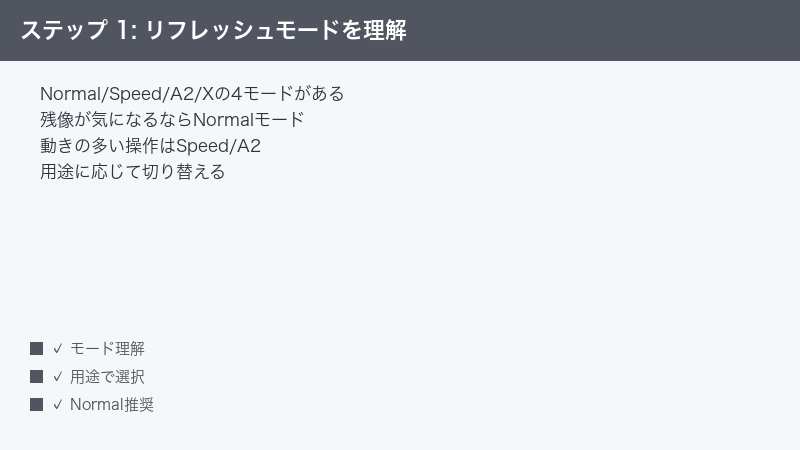
Step 1〜4:手動リフレッシュ・リフレッシュモードの基本
Step 1:まず手動で全画面リフレッシュをかけて残像を消す
今出ている残像をすぐ消したいときは、手動で全画面リフレッシュをかけるのが一番早い方法です。
手順:
- 画面の上部などからコントロールバー(通知の引き出し)を表示する
- [ リフレッシュ ](更新)のアイコンを探してタップする
- 画面全体が一瞬黒く反転し、残像がリセットされる
- 残像が消えてきれいになったか確認する
- 残像が気になるたびに、この手動リフレッシュを使う
Step 2:リフレッシュモードの種類を理解する
Booxには複数のリフレッシュモードがあります。それぞれの特徴を理解すると、用途に合った選択ができます。
各モードの特徴:
- 通常(Normal)モード:もっともくっきり表示。残像が少なく、文字の読書に最適
- スピード(Speed)モード:やや速い表示。残像は少し増えるが、軽いスクロールに向く
- A2モード:さらに速い表示。漫画やスクロールが滑らかだが残像が増える
- X(最速)モード:もっとも速い表示。動画やゲーム向きだが残像は最も多い
- 用途に合わせて、速さと残像の少なさのバランスで選ぶ
Step 3:読書には残像の少ないモードを選ぶ
文字の読書が中心なら、残像の少ないくっきりモードに設定するのが基本です。
手順:
- コントロールバーからリフレッシュモードの設定を開く
- 読書アプリでは[ 通常(Normal)モード ]を選ぶ
- 文字がくっきり表示され、残像が出にくくなったか確認する
- ページ送りが多少重く感じても、読書では残像の少なさを優先する
- 図や写真の多いページだけ、必要に応じて手動リフレッシュを併用する
Step 4:端末を再起動して表示をリフレッシュする
長時間使って動作が重くなり、リフレッシュがうまく働かないときは、再起動でリフレッシュされます。
手順:
- 電源ボタンを長押しして、メニューを表示する
- [ 再起動 ](リスタート)を選ぶ
- 端末が再起動するまで待つ
- 再起動後、残像が改善したか確認する
- 頻繁に残像がたまる場合は、定期的に再起動する習慣をつける
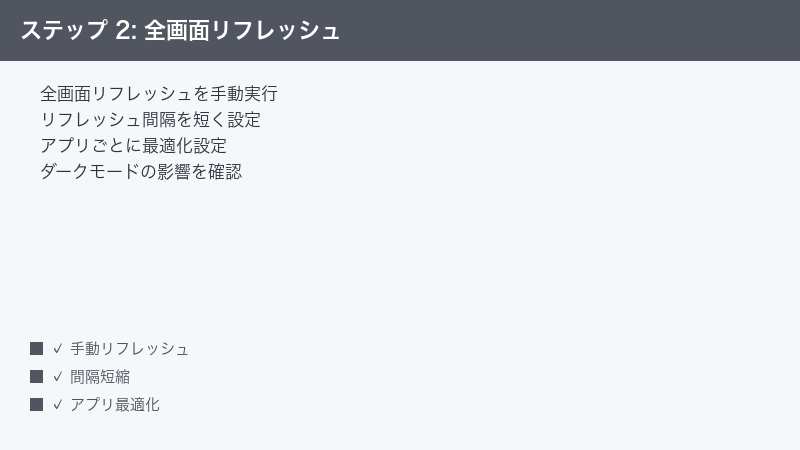
Step 5〜8:更新間隔・アプリ最適化・ダークモード・コントラスト
Step 5:全画面リフレッシュの間隔を短く設定する
残像が蓄積しないよう、画面全体を自動でリセットする間隔を短めに設定します。
手順:
- Boox本体の設定や、コントロールバーのリフレッシュ設定を開く
- 「何ページごとに全画面リフレッシュするか」の項目を探す
- 残像が気になるなら、間隔を短く(例:数ページごと)に設定する
- 毎ページ全更新すると残像は出ないが、ページ送りに黒い反転が入る
- 残像の少なさとページ送りの快適さのバランスで調整する
Step 6:アプリごとに表示を最適化する
Booxはアプリ単位で表示モードや更新間隔を個別に設定できます。アプリの種類に合わせて最適化します。
手順:
- 残像が気になるアプリを開いた状態でコントロールバーを表示する
- そのアプリ用の表示モード・リフレッシュ設定を開く
- 読書アプリは通常モード+全更新間隔は短めに設定する
- 漫画アプリはくっきり優先+数ページごとの全更新に設定する
- ブラウザやSNSは速度優先モードにして、残像は手動更新で対応する
Step 7:ダークモードの利用を見直す
黒い面積の多いダークモードは残像が出やすいため、残像が気になるときは表示を見直します。
手順:
- 読書アプリや端末の表示設定でダークモードがオンになっていないか確認する
- 残像が気になる場合は、明るい背景+黒い文字の通常表示に戻す
- どうしてもダークモードを使いたい場合は、全更新間隔を短めにする
- 切り替え後、残像が減ったか比べてみる
- コンテンツによって、見やすい方を選ぶ
Step 8:コントラストや太字の設定を調整する
残像とは別に、表示が薄くて見づらい場合は、コントラストや太字の設定で読みやすさを上げられます。
手順:
- 読書アプリやBooxの最適化メニューでコントラスト(濃淡)の設定を開く
- 文字や画像が薄いと感じたら、コントラストを少し強める
- 文字を太字にする設定があれば、読みやすさに応じて調整する
- 濃くしすぎると残像が出やすくなるため、ほどよい濃さに調整する
- 全画面リフレッシュと組み合わせて、見やすくきれいな表示を探る
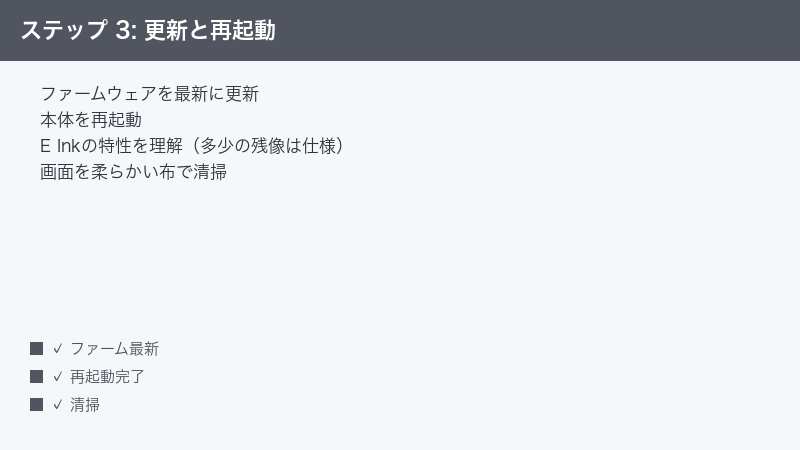
Step 9〜12:ファームウェア更新・画面クリーニング・最終対応
Step 9:ファームウェアを最新バージョンに更新する
端末の基本ソフトが古いと、表示やリフレッシュの不具合が残っていることがあります。最新版に更新します。
手順:
- Wi-Fiにつないだ状態で、Boox本体の[ 設定 ]を開く
- ファームウェア更新(システム更新)の項目を探す
- 新しいバージョンがあれば、案内に従って更新する
- 更新中は電源を切らず、十分に充電した状態で行う
- 更新後、残像やリフレッシュの動きが改善したか確認する
Step 10:画面(保護フィルム)の汚れをクリーニングする
残像のように見えるものが、実は画面表面の汚れや指紋ということもあります。きれいに拭き取ります。
手順:
- 端末の電源をいったん切る、または画面を真っ白な表示にする
- 乾いた柔らかい布(メガネ拭きなど)で画面を優しく拭く
- 皮脂や指紋が多い場合は、布をごく軽く湿らせて拭き、すぐ乾拭きする
- 保護フィルムを貼っている場合は、フィルムの傷や気泡も確認する
- 拭いた後、白い画面で残像なのか汚れだったのかを見分ける
Step 11:使わないアプリや機能を整理して動作を軽くする
端末の動作が重いとリフレッシュが追いつかないことがあります。動作を軽く保つ工夫をします。
手順:
- バックグラウンドで動いている使わないアプリを終了する
- 常駐アプリが多い場合は、不要なものを停止または削除する
- 本体の空き容量が少ない場合は、不要なファイルを整理する
- 動きの重いアプリは、E Ink向けに最適化された読書アプリに替える
- 整理後、再起動して動作と残像が改善したか確認する
Step 12:設定を初期化し、サポートへ相談する
ここまで試しても残像がひどい場合は、設定をリセットし、必要ならサポートへ相談します。
手順:
- 表示やリフレッシュの設定を初期値に戻す(必要に応じて)
- 大切なデータをバックアップしたうえで、端末の初期化を検討する
- 全画面リフレッシュをかけても画面の一部に常に像が残るか確認する
- 特定の場所だけ消えない像が残るなら、画面の不具合の可能性がある
- 保証期間内なら、機種名・ファームウェアのバージョン・症状・試した手順を伝えてサポートへ相談する
症状別の対処早見表
今出ている症状から、優先して試すべき対処をまとめました。「読書中に残る」のか「漫画やスクロールで残る」のか、「全更新しても特定の場所に残る」のかで、対処の方向性が変わります。
| 症状 | 考えられる原因 | 優先して試す対処 |
|---|---|---|
| 読書中に前の文字が薄く残る | 速度優先モード・更新間隔長い | 通常モード+間隔短縮(Step 3・5) |
| 漫画で黒い影がたまる | 全更新間隔が長すぎる | 間隔を短く・手動更新(Step 1・5) |
| スクロールで残像が増える | アプリ最適化不足 | アプリ別に設定(Step 6) |
| ダークモードで影が残る | 黒い面積が多い表示 | 通常表示に戻す(Step 7) |
| いつのまにか画面が黒ずむ | 残像の蓄積・動作の重さ | 手動更新・再起動(Step 1・4) |
| 白画面に薄い影が残る | 画面の汚れ・指紋 | 画面をクリーニング(Step 10) |
| 全更新しても同じ場所に残る | 表示パネルの不具合 | サポートへ相談(Step 12) |
| リフレッシュモード | 向いている用途 | 残像の出やすさ |
|---|---|---|
| 通常(Normal) | 文字の読書・くっきり表示 | 少ない(おすすめ) |
| スピード(Speed) | 軽いスクロール・操作 | やや増える |
| A2 | 漫画・滑らかなスクロール | 増える |
| X(最速) | 動画・ゲームなど動きの多い表示 | 最も多い |
この記事に関連するおすすめ商品
Boox 電子書籍リーダー(Note Air/Palmaなど)
価格はリンク先で確認
買い替えや上位モデルの検討に。画面サイズやリフレッシュ性能を比較して用途に合うモデルを選べる
電子ペーパー用 保護フィルム
価格はリンク先で確認
画面の傷や指紋を防いで残像と見間違えにくく。書き心地を高めるペーパーライクタイプもある
クリーニングクロス(マイクロファイバー)
価格はリンク先で確認
画面の指紋や皮脂を優しく拭き取れる。残像と汚れの見分けや日々の手入れに便利
※ 価格は変動します。最新価格はリンク先でご確認ください
よくある質問(FAQ)
Q1. 今すぐ残像を消したいです。一番早い方法は何ですか?
A. 手動で全画面リフレッシュをかけるのが一番早い方法です(Step 1)。画面上部からコントロールバーを表示し、リフレッシュ(更新)のアイコンをタップすると、画面全体が一瞬黒く反転して残像がリセットされます。これはE Inkを最もきれいな状態に戻す正しい操作なので、残像が気になるたびに気軽に使ってください。読書中でも片手ですぐ実行できます。それでも頻繁にたまる場合は、全更新の間隔を短く設定する(Step 5)と根本的に改善します。
Q2. Booxの残像は故障ですか?放っておいて大丈夫ですか?
A. ほとんどの残像は故障ではなく、E Ink(電子ペーパー)の特性です(原因1)。E Inkは前の表示を保つ仕組みのため、ある程度の残像は正常な範囲です。全画面リフレッシュで消えるなら問題ありません。放っておいても端末が壊れることはありませんが、リフレッシュ設定を調整すれば快適になります。ただし、全画面リフレッシュをかけても「特定の同じ場所」に常に像が残る場合は、表示パネルの不具合の可能性があるため、サポートへの相談をおすすめします(Step 12)。
Q3. リフレッシュモードがたくさんあって、どれを選べばいいかわかりません。
A. 基本は「表示が速いモードほど残像が増え、くっきりしたモードほど残像が減る」と覚えてください(Step 2)。文字の読書には残像の少ない通常(Normal)モード、漫画や滑らかなスクロールにはA2モード、動画など動きの多い表示にはX(最速)モードが向いています。Booxはアプリごとにモードを変えられるので(Step 6)、読書アプリは通常モード、漫画アプリはA2、というように使い分けるのがおすすめです。
Q4. 漫画を読むと特に残像がひどいです。どうすればいいですか?
A. 漫画は黒い面積が大きいため残像が出やすいコンテンツです。まず全画面リフレッシュの間隔を短く設定してください(Step 5)。数ページごとに自動で全更新すれば、残像がたまる前にリセットされます。漫画アプリ専用に、くっきり優先のモードとコントラスト強調を設定する(Step 6・8)のも効果的です。それでも気になるページでは、手動リフレッシュ(Step 1)を併用すると、いつでもきれいな状態で読めます。
Q5. ダークモードを使うと残像が増える気がします。気のせいですか?
A. 気のせいではありません。E Inkは白い表示が基本で、黒い背景を多用するダークモードは白黒の粒子を大きく動かすため、かえって残像が出やすくなります(Step 7)。液晶のスマホとは事情が異なり、E Inkでは紙の本に近い「白背景・黒文字」の通常表示の方が残像が少なく相性が良いことが多いです。ダークモードは好みで選んでかまいませんが、残像が気になるなら通常表示を試し、どうしても使いたい場合は全更新間隔を短くしてください。
Q6. 白い画面にしても薄い影が残ります。これも残像ですか?
A. 残像の可能性もありますが、画面表面の指紋や保護フィルムの汚れのこともあります(Step 10)。見分けるには、まず全画面リフレッシュ(Step 1)をかけてから真っ白な画面を表示してみてください。それで影が消えるなら残像、消えずに残るなら表面の汚れの可能性が高いです。汚れの場合は、乾いた柔らかい布(メガネ拭きなど)で優しく拭き取ってください。手書きメモをよく使う方は、画面が皮脂で汚れやすいので、こまめなクリーニングがおすすめです。
Q7. 設定をいろいろ変えても残像が改善しません。最後に何をすればいいですか?
A. まずファームウェアを最新版に更新してください(Step 9)。表示やリフレッシュの動きが改善されることがあります。次に端末を再起動し(Step 4)、それでもダメなら表示設定を初期値に戻して、読書用・漫画用に設定し直します(Step 12)。全画面リフレッシュをかけても「特定の同じ場所」に像が焼き付いたように残る場合は、表示パネルの不具合が疑われます。機種名・ファームウェアのバージョン・どんなときにどこに残像が出るかを控えて、購入店やメーカーのサポートに相談しましょう。
まとめ:Booxの残像が気になるときの対処チェックリスト
BooxのE Ink端末で残像(ゴースト)が残るトラブルは、その多くが「手動で全画面リフレッシュをかける」「読書には通常モードを選ぶ」「全画面リフレッシュの間隔を短くする」を調整するだけで目立たなくできます。最後に、確認すべき手順をチェックリストにまとめました。上から順に試していきましょう。
| チェック項目 | 対処法 | 難易度 |
|---|---|---|
| 今ある残像をすぐ消したいか | 手動で全画面リフレッシュ | 簡単 |
| 読書中に残像が出るか | 通常(Normal)モードに変更 | 簡単 |
| 残像がだんだんたまるか | 全画面リフレッシュの間隔を短く | 簡単 |
| アプリによって残像が違うか | アプリごとに表示を最適化 | 普通 |
| ダークモードを使っていないか | 白背景・黒文字の通常表示に戻す | 簡単 |
| 動作が重くなっていないか | 再起動・使わないアプリを整理 | 簡単 |
| 画面が汚れていないか | 柔らかい布でクリーニング | 簡単 |
| ファームウェアは最新か | 最新バージョンに更新する | 普通 |
| 全更新しても同じ場所に残るか | 設定初期化・サポートへ相談 | 要依頼 |
「読書中に残る」ならまずリフレッシュモードを通常にして全更新間隔を短く、「漫画やスクロールで残る」ならアプリごとの最適化を、「白画面に影が残る」なら画面の汚れを、まず疑うのが鉄則です。E Inkの残像は仕組み上ある程度は出るものですが、設定の調整でほとんどは目立たなくできます。全画面リフレッシュでも特定の場所に像が残る場合のみ、サポート相談へ進めてください。
- 残像はE Inkの特性。気になったらコントロールバーから手動で全画面リフレッシュをかける
- 読書は通常モード+全更新間隔を短く、漫画はアプリごとに最適化して残像を抑える
- ダークモードは残像が出やすいので通常表示を試し、白画面の影は汚れの可能性も疑う
