 minto.tech スマホ(iPhone/Android)・パソコン(Windows/Mac)・Office・Wi-Fi・AIツールの「できない」「困った」を解決する実用ガイド。トラブル対処法とノウハウが満載のお助けサイトです。
※本ページにはプロモーション(広告)が含まれています
Anker Prime(アンカー プライム)シリーズは、GaNPrime技術を使った高出力のUSB充電器で、Prime 100WやPrime 67Wなど、複数のポートからスマホ・タブレット・ノートパソコンをまとめて充電できる人気の製品です。コンパクトなのにパワフルで、外出先でも自宅でも頼りになる充電器ですよね。ところが、せっかくの高出力モデルなのに「思ったより充電が遅い」「急速充電にならない」「複数つなぐと急に遅くなる」といったトラブルに悩まされることがあります。
Anker Prime充電器で急速充電されない原因の多くは、「ケーブルがPD(パワーデリバリー)や高出力に対応していない」「ポートごとの最大出力や、複数ポート使用時の電力分配を理解していない」「つないでいる機器が急速充電の規格に対応していない」「本体やケーブルの発熱・温度による出力制限」「機器側の充電設定」のいずれかです。一見こわれたように見えても、ケーブルの確認・ポートの使い方の見直し・機器の対応規格のチェックという順番で確認していけば、自分で解決できるケースがほとんどです。
この記事では、Anker Prime(GaNPrime/Prime 100W/Prime 67Wなど)の充電器で急速充電されないトラブルについて、USB PD/PPS対応の確認から、ポートごとの最大出力と電力分配のしくみ、対応ケーブル(100W対応・PD対応ケーブル)の選び方、接続機器の対応規格、複数デバイス同時充電のルール、本体の発熱、機器側の急速充電設定、温度環境まで、確実に改善できる手順を12ステップで詳しく解説します。
- Anker Prime充電器で急速充電されない主な原因(6つ)
- 急速充電にはケーブルの対応(PD・100W対応)が必須である理由
- ポートごとの最大出力と、単ポート時・複数ポート時の出力の違い
- 複数デバイスを同時につないだときの電力分配のルール
- つなぐ機器がPD/PPSに対応しているかの確認方法
- 本体・ケーブルの発熱と温度による出力制限のしくみ
- 機器側の急速充電設定とおすすめの使い方
📑 この記事の目次(タップで開く)
Anker Prime充電器の急速充電のしくみ
Anker Primeシリーズは、USB PD(パワーデリバリー)という共通規格と、Ankerの高速充電技術を組み合わせて、機器に合わせた高出力で充電します。急速充電が成り立つには、「充電器」「ケーブル」「充電する機器」の3つすべてが、対応した規格と十分な能力を持っている必要があります。どれか一つでも能力が足りないと、自動的に低い出力に落ちて、ゆっくりした充電になります。これは安全のための正常な動作です。
また、Anker Primeは複数のポートを持つモデルが多く、つなぐポートの数によって、各ポートの最大出力が変わるのが大きな特徴です。1つのポートだけ使えば最大出力(たとえば100W)が出ますが、2つ・3つと同時につなぐと、本体全体の電力を分け合うため、それぞれの出力が下がります。「単体なら速いのに、複数つなぐと遅い」と感じるのは、この電力分配によるものです。まずは、ケーブル・機器の対応と、ポートの使い方という土台から順番に確認していきましょう。
| 要素 | 役割 | 問題があると |
|---|---|---|
| 充電器(Anker Prime) | 高出力の電力を供給する | ポート選びを誤ると遅い |
| ケーブル | 高出力を機器へ通す | 非対応だと出力が落ちる |
| 充電する機器 | 急速充電を受け取る | 規格非対応だと遅い |
| ポートの使い方 | 電力を分配する | 複数同時で出力が下がる |
| 温度環境 | 安全に充電する条件 | 高温だと出力が制限される |
急速充電されない主な6つの原因
Anker Prime充電器で急速充電されないとき、原因は大きく「ケーブルの問題」「ポートの使い方・電力分配の問題」「機器側の問題」「温度・発熱の問題」に分かれます。代表的な原因を6つ挙げます。複数が同時に起きていることもあるため、一つ確認しても直らない場合は順番にチェックしていきましょう。
原因1:ケーブルがPD・高出力に対応していない
もっとも多い原因です。USB-Cの形をしていても、ケーブルには対応できる電力の上限があります。古いケーブルや安価なケーブル、スマホに最初から付いていた細いケーブルなどは、急速充電(高出力)に対応していないことがあります。とくにノートパソコンを100Wで充電するには、100W(5A)対応のケーブルが必要です。能力の足りないケーブルを使うと、自動的に低い出力に落ちて、ゆっくり充電になります。
原因2:複数ポート同時使用による電力分配
Anker Primeは、つなぐポートの数によって各ポートの出力が変わります。1つだけ使えば最大出力が出ますが、2つ・3つと同時につなぐと、本体全体の電力を分け合うため、それぞれの出力が下がります。「1台だけなら速いのに、複数つなぐと遅くなった」という場合は、これが原因です。故障ではなく、設計どおりの正常な動作です。
原因3:つないでいる機器が急速充電に対応していない
充電する機器(スマホ・タブレットなど)が、そもそもUSB PDやPPSといった急速充電の規格に対応していないと、いくら高出力の充電器を使っても急速充電にはなりません。古い機種や、急速充電非対応の機器は、決まった控えめな速度でしか充電できません。これは充電器ではなく、機器側の対応の問題です。
原因4:本体・ケーブルの発熱による出力制限
充電器は、安全のために本体の温度を監視しています。本体やケーブルが熱くなりすぎると、自動的に出力を下げて発熱を抑えるしくみ(温度制御)が働きます。直射日光の当たる場所、布団やクッションの上、風通しの悪い狭い場所で使うと、熱がこもって出力が制限され、充電が遅くなることがあります。
原因5:機器側の充電設定・バッテリー保護機能
スマホやノートパソコン側に、バッテリーを長持ちさせるための充電を抑える設定(最適化充電・80%で止める設定など)があると、わざとゆっくり充電したり、満充電前で止めたりします。これは故障ではなく保護機能ですが、「急速充電にならない」と感じる原因になります。機器側の設定を確認することが大切です。
原因6:ポートの選び方・接続の緩み・端子の汚れ
Anker Primeは、ポートごとに最大出力が違うモデルがあります。出力の低いポートにノートパソコンをつなぐと、十分な速度が出ません。また、ケーブルがしっかり挿さっていない、端子にホコリが詰まっている、といった物理的な問題でも、出力が落ちたり充電が不安定になったりします。正しいポートに、しっかり挿すことが基本です。
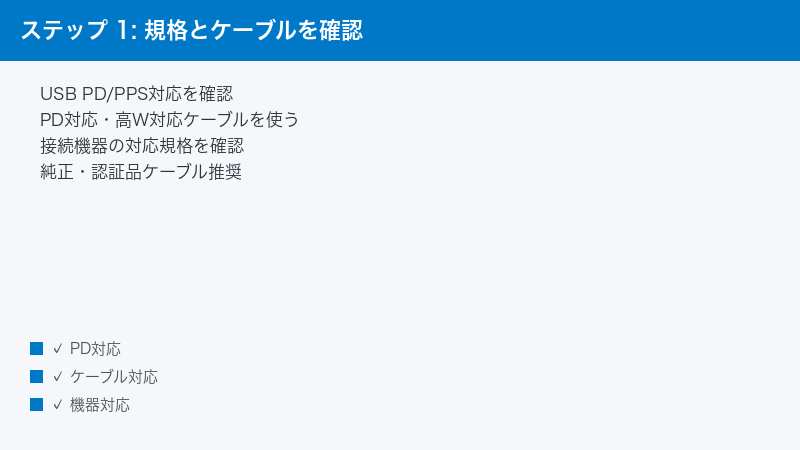
Step 1〜4:ケーブル・ポート・機器・基本確認
Step 1:PD・高出力対応のケーブルを使う
まず、急速充電に対応したケーブルを使っているかを確認します。これが急速充電の土台です。
手順:
- 今使っているケーブルがUSB PD対応かどうか確認する
- ノートパソコンを充電するなら100W(5A)対応のケーブルを使う
- 充電器に付属していたケーブルがあれば、それを使ってみる
- スマホ付属の細いケーブルや古いケーブルは避ける
- 対応ケーブルに替えて、充電速度が上がるか確認する
Step 2:ポートごとの最大出力を確認して正しく使う
Anker Primeはポートごとに出力が違うことがあります。機器に合ったポートを選びます。
手順:
- お使いのモデルの各ポートの最大出力を説明書で確認する
- ノートパソコンなど高出力が必要な機器は、出力の高いポートにつなぐ
- USB-Cポートのほうが、USB-Aポートより高出力なことが多い
- 機器に合ったポートを選んで接続する
- 正しいポートで、充電速度が上がるか確認する
Step 3:つなぐ機器が急速充電に対応しているか確認する
充電する機器側が、急速充電の規格に対応しているかを確認します。
手順:
- スマホやタブレットなどがUSB PD対応かどうか調べる
- 機種名と「急速充電」「PD対応」で検索して対応規格を確認する
- もともと急速充電に対応している純正充電器の速度と比べる
- 対応していない機器は、控えめな速度でしか充電できないと理解する
- 対応機器なら、ケーブルとポートを正しくして速度を確認する
Step 4:ケーブルの抜き差しと再接続を行う
一時的な接続の乱れは、抜き差しで直ることがあります。
手順:
- 充電器と機器をつなぐケーブルを一度抜く
- 充電器をコンセントから一度抜き、少し待つ
- 充電器をコンセントに挿し直す
- ケーブルを左右しっかり奥まで挿し直す
- 充電が始まり、急速充電の表示になるか確認する
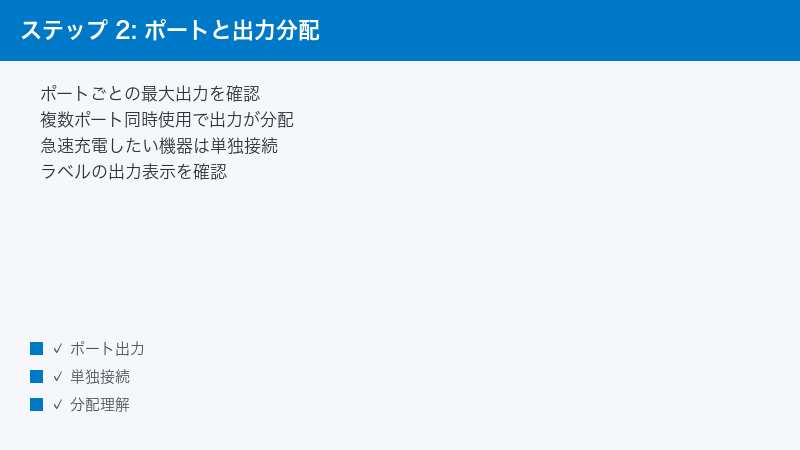
Step 5〜8:電力分配・発熱・機器設定・コンセント
Step 5:複数デバイス同時充電の電力分配を理解する
複数つないだときに遅くなるのは、電力分配のしくみによるものです。理解して使います。
手順:
- 充電したい機器を1つだけつないで、速度が出るか確認する
- 1つなら速いなら、複数同時の電力分配が原因と分かる
- 急いで充電したい機器は、できるだけ単独でつなぐ
- お使いのモデルの「複数ポート使用時の出力」を説明書で確認する
- 優先したい機器だけを、高出力ポートに単独でつなぐ
Step 6:本体・ケーブルの発熱を抑える
発熱による出力制限を防ぐため、放熱しやすい環境で使います。
手順:
- 充電器を風通しの良い場所に置く
- 布団・クッション・カバンの中など、熱がこもる場所での使用を避ける
- 直射日光が当たる場所や、暖房の近くを避ける
- 本体が熱いと感じたら、いったん充電を止めて冷ます
- 涼しい環境で、充電速度が回復するか確認する
Step 7:機器側の充電設定・バッテリー保護を確認する
機器側の設定が充電を抑えていないかを確認します。
手順:
- スマホの設定で[ バッテリー ]関連の項目を開く
- 「最適化充電」「いたわり充電」「充電上限(80%など)」がオンか確認する
- これらがオンだと、わざとゆっくり・途中で止める動作になる
- 急速充電を試したいときは、一時的にオフにして確認する
- 満充電に近いと充電が遅くなるのは正常と理解する
Step 8:コンセント・電源タップを確認する
電源側に問題がないかを確認します。
手順:
- 充電器を壁のコンセントに直接挿してみる
- 電源タップ経由の場合、タップのスイッチや容量を確認する
- 古い延長コードや、たこ足配線を避ける
- 別のコンセントに挿し替えて試す
- コンセントを替えて、充電速度が変わるか確認する

Step 9〜12:純正・認証品・別機器・リセット・最終対応
Step 9:純正・認証品のケーブルとアクセサリを使う
信頼できるケーブル・アクセサリを使うことで、安定した急速充電ができます。
手順:
- 充電器に付属していたケーブルを優先して使う
- 別途買う場合は、Anker純正や信頼できるメーカーの対応ケーブルを選ぶ
- 「PD対応」「100W対応」など、必要な性能の表示を確認する
- 極端に安いノーブランドのケーブルは避ける
- 信頼できるケーブルで、急速充電が安定するか確認する
Step 10:別の機器・別のケーブルで切り分ける
原因が充電器・ケーブル・機器のどこにあるかを切り分けます。
手順:
- 別の急速充電対応の機器を、同じ充電器・ケーブルでつないで試す
- 別の機器で速いなら、元の機器側の問題と分かる
- 次に、別の対応ケーブルに替えて、元の機器で試す
- ケーブルを替えて速くなれば、元のケーブルが原因
- 結果から、原因がどこにあるかを整理する
Step 11:充電器と機器をリセットする
一時的な不具合は、リセットで直ることがあります。
手順:
- 充電器をコンセントから抜き、つないでいる機器もすべて外す
- 1分ほど待ってから、充電器をコンセントに挿し直す
- 充電する機器側も、必要なら再起動する
- 機器を1台だけつないで、急速充電になるか確認する
- 改善したら、ほかの機器を順に戻していく
Step 12:それでも改善しない場合はサポートへ相談する
ここまで試しても改善しない場合は、原因を整理してサポートへ相談します。
手順:
- ケーブル・ポート・機器・温度・設定をすべて確認したか整理する
- 別の機器・別のケーブルで試した結果をメモする
- 1ポートだけ使っても遅いのか、複数時だけ遅いのかを区別する
- 充電器のモデル名・症状・試した手順を書き出す
- 保証期間内なら、購入店やAnkerのサポートへ相談する
症状別の対処早見表
今出ている症状から、優先して試すべき対処をまとめました。「まったく急速充電にならない」のか「複数つなぐと遅い」のか、「途中から遅くなる」のかで、原因の方向性が大きく変わります。
| 症状 | 考えられる原因 | 優先して試す対処 |
|---|---|---|
| 1台でも全く急速充電にならない | ケーブル非対応・機器が非対応 | 対応ケーブルに替える(Step 1・3) |
| 複数つなぐと急に遅くなる | 複数ポートの電力分配 | 優先機器を単独でつなぐ(Step 5) |
| ノートPCの充電が遅い | 低出力ポート・ケーブル能力不足 | 高出力ポート・100W対応ケーブル(Step 2・1) |
| 途中から充電が遅くなる | 本体の発熱・温度制御 | 風通しの良い場所で冷ます(Step 6) |
| 80%あたりから遅くなる | バッテリー保護(正常動作) | 仕様と理解・設定確認(Step 7) |
| 急に遅くなった・不安定 | 接続の乱れ・要リセット | 抜き差し・リセット(Step 4・11) |
| 別機器・別ケーブルでも遅い | 充電器本体の不具合 | 切り分けてサポート相談(Step 12) |
| 試すこと | わかること | 次に絞れる原因 |
|---|---|---|
| 機器を1台だけつなぐ | 電力分配の影響か | 速くなれば複数同時が原因 |
| 別の対応ケーブルに替える | ケーブルの能力か | 速くなればケーブルが非対応だった |
| 別の対応機器で試す | 充電器か機器側か | 別機器で速ければ元の機器が原因 |
この記事に関連するおすすめ商品
Anker Prime 急速充電器
価格はリンク先で確認
GaNPrime採用の高出力モデル。複数機器をまとめて急速充電。買い替えや上位機種の検討に
USB-C 100W対応 PDケーブル
価格はリンク先で確認
100W給電・PDに対応したケーブル。ノートPCの急速充電や、付属品の予備・交換用に
USB電力計(チェッカー)
価格はリンク先で確認
実際の充電W数を計測できる測定器。何Wで充電できているか確認したいときに便利
※ 価格は変動します。最新価格はリンク先でご確認ください
よくある質問(FAQ)
Q1. Anker Prime充電器で急速充電になりません。まず何を試すべきですか?
A. まずケーブルを確認してください(Step 1)。急速充電がうまくいかない原因で、もっとも多いのがケーブルです。古いケーブルや安価なケーブル、スマホ付属の細いケーブルは、急速充電に対応していないことがあります。充電器に付属していたケーブルか、用途に合った対応ケーブル(ノートパソコンなら100W対応)を使ってください。次に、つなぐ機器が急速充電に対応しているか(Step 3)、正しい高出力ポートにつないでいるか(Step 2)を確認しましょう。この3つで、多くの場合は改善します。
Q2. 1台だけなら速いのに、複数つなぐと遅くなります。故障ですか?
A. 故障ではなく、複数ポート使用時の電力分配という正常な動作です(Step 5)。Anker Primeは、つなぐポートの数によって各ポートの出力が変わります。1ポートなら最大出力(100Wなど)が出ますが、2ポート・3ポートと同時に使うと、本体全体の電力を分け合うため、それぞれの出力が下がります。これは安全に複数機器を充電するための設計です。急いで充電したい機器があるときは、ほかの機器を一度外して、その機器だけを高出力ポートに単独でつなぐと、もっとも速く充電できます。
Q3. ノートパソコンの充電が遅いです。どうすればいいですか?
A. ノートパソコンは大きな電力が必要なので、まず出力の高いポートにつないでいるか確認してください(Step 2)。低出力のポートやUSB-Aポートでは、十分な速度が出ません。次に、100W(5A)対応のケーブルを使っているか確認してください(Step 1)。通常のケーブルでは高出力を通せず、充電が遅くなります。また、ほかの機器を同時につないでいると電力が分散するので(Step 5)、ノートパソコンを充電したいときは、できるだけ単独でつなぐのがおすすめです。これらを見直すと、充電速度が改善することがよくあります。
Q4. 充電している途中から、急に遅くなります。なぜですか?
A. 主に2つの理由が考えられます。1つは本体の発熱による出力制限です(Step 6)。充電器は安全のため、熱くなりすぎると自動的に出力を下げます。布団の上や直射日光の当たる場所を避け、風通しの良い場所で使ってください。もう1つはバッテリーの残量です(Step 7)。スマホやノートパソコンは、残量が80%を超えたあたりから、バッテリーを守るために自動的に充電をゆっくりにします。これは正常な動作です。急速充電が効くのは、主に残量が少ないときだと理解しておきましょう。
Q5. 80%くらいまでは速いのに、そこから充電がとても遅くなります。
A. これは故障ではなく、バッテリーを守るための正常な動作です(Step 7)。スマホやノートパソコンのバッテリーは、残量が少ないときは速く充電できますが、80%を超えたあたりからは、わざとゆっくり充電するしくみになっています。これは、満充電に近い状態で急速に充電し続けると、バッテリーが傷みやすくなるためです。急速充電の速さを実感できるのは、主に残量が少ない状態から充電するときです。満充電前で速度が落ちるのは、バッテリーを長持ちさせるための賢い制御だと理解しておきましょう。
Q6. 何Wで充電できているか、確認する方法はありますか?
A. USB電力計(USBチェッカー)という小さな測定器を使うと、実際に何Wで充電できているかを数字で確認できます。充電器とケーブルの間につなぐだけで、電圧・電流・W数が表示されます。「急速充電になっているか不安」「ケーブルを替えて速くなったか確かめたい」というときに便利です。また、一部のスマホやノートパソコンでは、設定画面や通知で「急速充電中」と表示されることもあります。まずはお使いの機器の表示を確認し、より正確に知りたい場合は電力計を使うとよいでしょう。
Q7. いろいろ試しても急速充電になりません。最後にどうすればいいですか?
A. まず、別の急速充電対応の機器と別の対応ケーブルで試して、原因を切り分けてください(Step 10・12)。別の機器・別のケーブルなら速く充電できるなら、元の機器やケーブルが原因です。逆に、何をつないでも、1ポートだけ使っても遅いなら、充電器本体の不具合が疑われます。ケーブル・ポート・機器・温度・設定・リセットまですべて行っても直らない場合は、保証期間内であれば、購入店やAnkerのサポートに、モデル名・症状・試した手順を伝えて相談しましょう。初期不良なら交換対応を受けられることがあります。
まとめ:Anker Prime充電器の急速充電トラブルを直すチェックリスト
Anker Prime充電器で急速充電されないトラブルは、その多くが「PD・高出力対応のケーブルを使う」「正しい高出力ポートにつなぐ」「複数同時使用の電力分配を理解する」を確認するだけで解決します。最後に、確認すべき手順をチェックリストにまとめました。上から順に試していきましょう。
| チェック項目 | 対処法 | 難易度 |
|---|---|---|
| ケーブルは急速充電対応か | PD・100W対応ケーブルを使う | 簡単 |
| 正しい高出力ポートか | 機器に合ったポートを選ぶ | 簡単 |
| 機器は急速充電対応か | 機種の対応規格を確認する | 簡単 |
| 複数同時で遅くなっていないか | 優先機器を単独でつなぐ | 簡単 |
| 本体が発熱していないか | 風通しの良い場所で冷ます | 簡単 |
| 機器側の充電設定は | 最適化・上限設定を確認する | 簡単 |
| コンセント・電源は問題ないか | 壁に直接挿して試す | 簡単 |
| リセットを試したか | 抜き差し・機器再起動する | 簡単 |
| 上記すべて試しても直らない | 別機器で切り分け・サポート相談 | 要依頼 |
「1台でも急速充電にならない」ならケーブルと機器の対応、「複数つなぐと遅い」なら電力分配、「途中から遅くなる」なら発熱かバッテリー保護を、まず疑うのが鉄則です。多くのケースは、対応ケーブルへの交換・正しいポート選び・単独充電で解決します。それでも改善しない場合のみ、別機器での切り分けやサポート相談へ進めてください。急速充電は「充電器・ケーブル・機器」の3つがそろって初めて成り立つことを覚えておきましょう。
- 急速充電は「充電器・ケーブル・機器」の3つの対応が必要。多くの原因はケーブル
- 複数つなぐと遅いのは電力分配の正常動作。急ぐ機器は高出力ポートに単独で
- 途中から遅いのは発熱制御かバッテリー保護。80%超でゆっくりになるのは仕様
