 minto.tech スマホ(iPhone/Android)・パソコン(Windows/Mac)・Office・Wi-Fi・AIツールの「できない」「困った」を解決する実用ガイド。トラブル対処法とノウハウが満載のお助けサイトです。
※本ページにはプロモーション(広告)が含まれています
【2026年最新版】最終更新: 2026年5月 / Excel 2021・Excel 365・Excel for Mac・Excel for the web 対応
Excelの条件付き書式「データバー」は、セルの値に応じて棒グラフのような帯を描画してくれる便利な機能です。売上一覧や前年比、評価値などを視覚化するときに、グラフを別途作る手間が省けます。しかし「負の値が混ざった瞬間に軸の位置が思った場所に出てこない」「データバーの起点(0の位置)がセル中央に来てしまう」「Macで開いたら設定が崩れた」といった相談はとても多く寄せられます。
この記事では、負の値を含むデータバーの軸位置設定とグラデーション調整に焦点を当て、原因を8パターンに分けて整理し、Windows版・Mac版・Web版それぞれの挙動の違いまで踏み込んで解説します。読み終わるころには、自動・セル中央・固定値(0位置)を狙い通りに切り替えられ、負の値の色も含めて自在に調整できるようになります。
🛒 関連商品をAmazonでチェック
📑 この記事の目次(タップで開く)
この記事でわかること
- データバーの「軸」がどう決まる仕組み(最小値・最大値・軸位置の3点関係)
- 負の値で軸位置がズレる原因8パターンとその切り分け方
- 「自動」「セル中央」「なし(セル左端)」「数値で固定」の使い分け基準
- グラデーションとベタ塗りで挙動が変わる落とし穴
- Excel for Mac / Excel for the web で設定が反映されない時の代替手順
- FAQ7問+で実務でよくある質問を解消
データバーの「軸」が決まる仕組み
まず原理を押さえます。データバーの長さと軸位置は、「最小値」「最大値」「軸位置」の3つの設定で決まります。条件付き書式の編集画面で「ルールの管理」→「ルールの編集」と進むと、これらの項目が並んでいます。
3つの設定の役割
最小値・最大値はデータバーの両端(セルの左端と右端)が何の数値に対応するかを決めます。種類として「自動」「最小値/最大値」「数値」「パーセント」「数式」「パーセンタイル」が選べます。
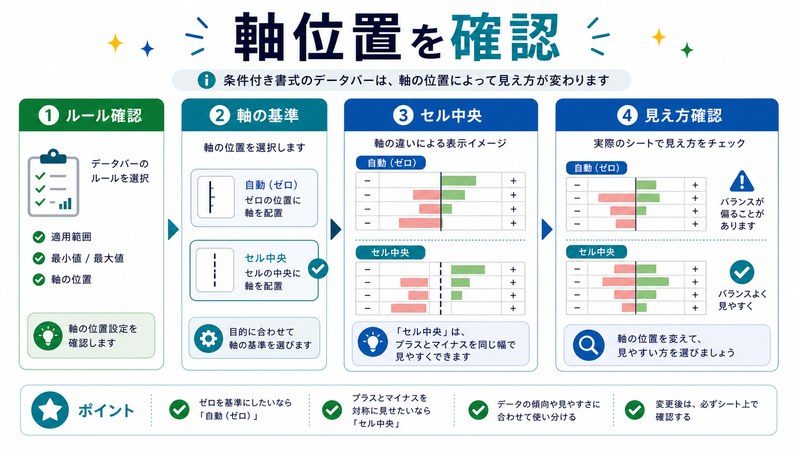
軸位置は、データバーの「0(または起点)」をセル内のどこに描画するかを決める設定です。「自動」「セル中央」「なし(左端固定)」の3択になっています。負の値が混ざるケースでは、この設定が結果に強く影響します。
「自動」軸の挙動
「自動」を選ぶと、Excelは選択範囲内の最小値と最大値から軸位置を比例計算します。たとえば最小値が-30、最大値が70なら、0の位置は左から30%(=30/100)の場所になります。負の値が小さければ軸は左寄り、絶対値が大きい負の値が混ざると軸は中央寄りや右寄りに動きます。
「セル中央」軸の挙動
「セル中央」を選ぶと、最小値・最大値に関係なく、各セルの中央に強制的に軸が引かれます。正の値は右へ、負の値は左へ伸びるシンメトリックな見た目になります。プラスマイナスの絶対値差が大きい場合は、見た目のバランスが崩れる(短い側がほぼ見えなくなる)ことがあるので注意です。
負の値で軸位置がズレる原因8パターン
「思った場所に軸が出ない」という相談で多いのは次の8パターンです。順に切り分けると、ほぼすべての症状が説明できます。
原因1: 軸位置が「自動」のまま
もっとも多い原因です。自動は前述のとおり最小値と最大値の比率で軸位置を計算するため、データが変わるたびに軸の位置が動きます。固定したい場合は「セル中央」または手動で最小値・最大値を数値指定するのが鉄則です。
原因2: 最小値・最大値が「自動」
最小値と最大値の種類が「自動」になっていると、Excelはバージョンと範囲のデータ分布を見て独自にレンジを決めます。結果的に同じ数値でも別のシートでは見え方が違う事態が起こります。両端を「数値」で固定(例: 最小値-100、最大値100)すると、見え方が安定します。
原因3: 負の値の絶対値だけ極端に大きい
たとえば最小値が-500、最大値が50の範囲で「自動」軸を使うと、0の位置はセルの左から500/(500+50)=約91%の場所になります。正の値の帯がほぼ見えなくなるのはこのためです。「セル中央」軸に切り替えるか、最小値を-50に固定して切り捨て表示にする回避策があります。
原因4: 「負の値と軸の設定」を開いていない
軸位置と負の値の色は、データバーのメイン設定画面ではなく、その中の「負の値と軸」というサブダイアログで指定します。このサブダイアログを一度も開かずに保存しているケースが多く、結果として既定の挙動(自動・赤)のままになっています。
原因5: グラデーションの開始色と終了色が同系統
グラデーション塗りつぶしを使うと、データバーの右端(正)はベタに近い色、左端(0付近)は淡い色になります。負の値側も別途グラデーションがかかるため、軸付近で色が極端に薄くなり「軸が消えたように見える」ことがあります。ベタ塗りに切り替えると軸位置がはっきり見えます。
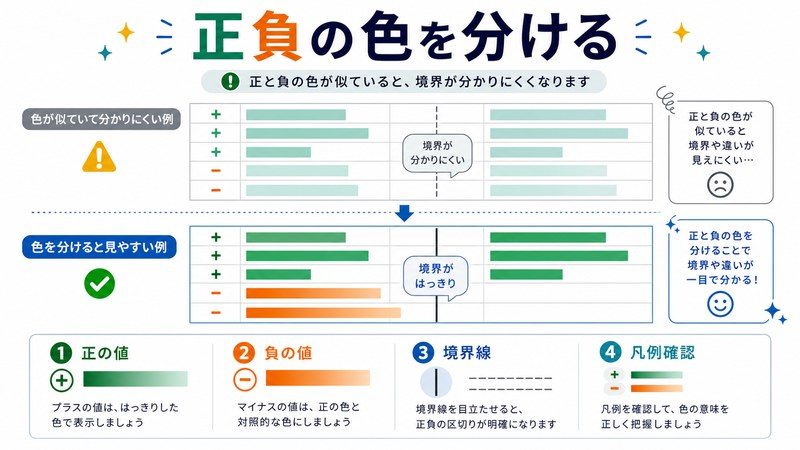
原因6: 負の値の色と正の値の色が同一系統
「負の値と軸」の設定で、負の値の塗りつぶし色を正の値と同じか近い色に設定していると、軸の左右で色差がほとんどなくなり、軸位置が認識しづらくなります。正は緑、負は赤など補色関係にすると視認性が改善します。
原因7: 軸の色設定が「自動」
「負の値と軸」のサブダイアログには「軸の色」設定があり、既定は「自動(黒)」です。背景色が黒系のテーマを使っていると、軸が背景と同化して見えません。軸の色を「色なし」にすれば軸線そのものが消え、「白」や明るい色に変えればコントラストが取れます。
原因8: バージョン差(Mac / Online)
Excel for Mac は Windows 版と同じダイアログを持ちますが、軸の色「自動」を「黒」と扱う挙動や、グラデーションの計算式に微妙な差があります。Excel for the web(オンライン版)は「負の値と軸」ダイアログそのものが存在せず、既定設定での表示のみになります。
軸位置設定の具体手順
ステップ1: ルール編集画面を開く
データバーを設定したセル範囲を選択し、リボンの「ホーム」→「条件付き書式」→「ルールの管理」を開きます。対象のルールを選び「ルールの編集」をクリックすると、書式ルールの編集画面が表示されます。
ステップ2: 最小値・最大値を固定する
「書式スタイル」が「データバー」になっていることを確認し、「最小値」と「最大値」の種類を「数値」に変更します。たとえば±100の範囲で見たいなら、最小値に-100、最大値に100を入力します。これでデータが変わってもバーの長さの基準が動きません。
ステップ3: 「負の値と軸」を開く
同じ画面の下部にある「負の値と軸」ボタンをクリックします。ここに軸位置・軸の色・負の値の塗りつぶし色などが集約されています。
ステップ4: 軸位置を選ぶ
軸位置の選択肢は次の3つです。
- 自動(セルの最小値および最大値に基づく): 値の分布で軸位置が変化
- セルの中点: 各セルの中央に軸を固定
- なし(負の値のデータバーを正の値と同じ方向に表示): 軸を引かず、負の値も左端から右へ表示(符号は色で区別)
ステップ5: 負の値の色を決める
「負のバーの塗りつぶし色」で負の値専用の色を指定します。「正のバーと同じ色を適用する」のチェックを外すと、独立した色が選べます。視認性のため正と補色関係(例: 正=青系、負=オレンジ系)にするのがおすすめです。
ステップ6: 軸の色を決める
「軸の色」で軸線そのものの色を指定します。背景色や負の値の色とコントラストが取れる色(白背景なら黒・濃灰、暗背景なら白・黄色など)を選びます。軸線を完全に消したい場合は「色なし」を選択できます。
ステップ7: OKで適用
「OK」を順に押して閉じます。選択範囲外のセルに影響していないか、「ルールの管理」で適用範囲(=$A$2:$A$20など)を確認しておくと安心です。
軸位置パターン比較表
用途別にどの設定を選ぶべきか、典型パターンを表で整理します。テーブルヘッダーは緑(#58ce91)で、全列の見出しに同じスタイルを適用しています。
| 用途 | 最小値/最大値 | 軸位置 | 塗り | 向く場面 |
|---|---|---|---|---|
| 前年比(±%表示) | 数値±100 | セル中央 | ベタ塗り | 対称的に見せたい一覧 |
| 予実差額 | 数値±1000 | セル中央 | ベタ塗り | プラスマイナス均等想定 |
| 気温(摂氏) | 自動 | 自動 | グラデーション | 分布に沿った見た目 |
| 在庫差分 | 数値-50/200 | 自動 | ベタ塗り | 負の値が少ない |
| 評価点(±10) | 数値±10 | セル中央 | ベタ塗り | 明示的レンジ |
| 純利益(円) | 数式参照 | 自動 | グラデーション | 外部基準値あり |
| 残業時間差 | パーセンタイル10/90 | セル中央 | ベタ塗り | 外れ値耐性 |
| 為替差益 | 数値±5 | なし | ベタ塗り | 符号は色で識別 |
表の使い方
同じデータでも、何を読者に強調したいかで設定が変わります。「正負の対称性」を強調したいならセル中央、「分布全体の中での位置」を見せたいなら自動軸が向いています。なしを選ぶ場合は色で正負を区別するのが前提です。
Excel for Mac / Excel for the web の差
Excel for Mac の挙動
Excel for Mac は基本的にWindows版と同じUIで設定できますが、いくつか注意点があります。
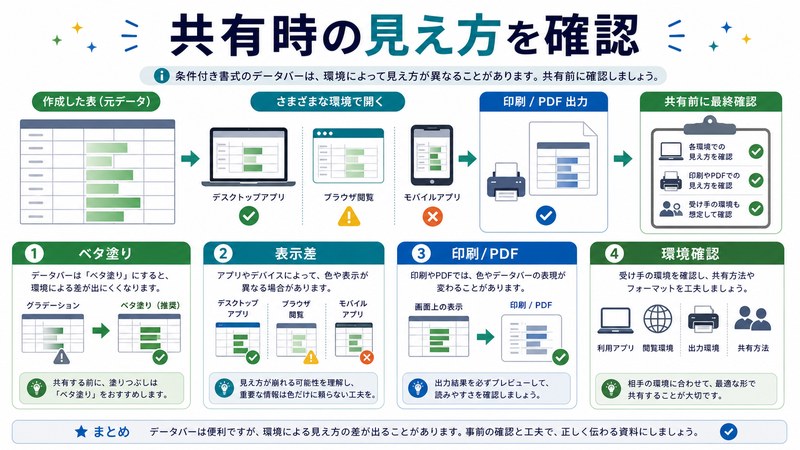
第一に、ダイアログの「軸の色」の既定値がWindowsより少し濃い黒で描画される傾向があります。淡いセル背景では問題ありませんが、暗いテーマでは見えにくくなります。第二に、グラデーションの計算がWindowsと完全に一致せず、軸付近の白みがWindowsよりやや強く出るという報告があります。共有ファイルで見た目を揃えたい場合は、ベタ塗りに統一しておくと安全です。
Excel for the web の挙動
Excel for the web(ブラウザ版)は、データバーの表示自体は行いますが、「負の値と軸」サブダイアログが存在しません。Web上で新規にデータバーを作成すると、軸位置は常に「自動」、負の値の色は規定の赤、グラデーション/ベタの選択は可能というシンプルな機能セットになります。
デスクトップ版で詳細設定を行ったブックをWebで開いた場合、表示は維持されますが編集はできません。Web上で軸位置や負の色を変更したいなら、いったんデスクトップアプリで開く必要があります。
共有時のおすすめ運用
チームでExcelファイルを共有する場合、メンバーの利用環境がバラバラなことが多いです。最大値・最小値は数値で固定、塗りはベタ塗り、軸位置はセル中央か数値固定に揃えておくと、Mac・Webで開いた際の見え方差を最小化できます。
応用テクニック
応用1: 値そのものを隠してバーだけ見せる
データバーの編集画面に「バーのみ表示」というチェックボックスがあります。これをオンにすると、セルの数値は表示されず、バー(と軸)だけが残ります。見出しと別列で数値を表示し、隣にバー専用列を配置すると、ダッシュボード風のレイアウトが作れます。
応用2: 最大値を数式で動的に変える
「最大値」の種類で「数式」を選ぶと、別セルの値を参照できます。たとえば=ABS(MAX($A$2:$A$20))のようにすると、絶対値の最大に合わせてレンジが自動で広がります。動的なデータでも、軸位置(セル中央)を保ったまま表示できます。
応用3: 複数ルールの重ね合わせ
同じ範囲に「データバー」と「アイコンセット」、または「カラースケール」を重ねることも可能です。ルールの管理で優先順位を入れ替え、必要なら「条件を満たす場合は停止」を活用して、視覚情報を多層化できます。
応用4: 0をまたぐ場合の閾値ハイライト
データバーだけでは「±50%を超えたものを赤くしたい」のような閾値演出は難しいです。「セルの強調表示ルール」を併用し、>=50には濃い緑、<=-50には濃い赤の塗りつぶしを追加すると、軸からの距離に応じた強調が可能になります。
FAQ よくある質問7問+
Q1: 「自動」と「セル中央」で見た目が大きく変わります。どちらを選ぶべき?
A. 正負の絶対値がほぼ揃う見込みのデータならどちらでも大差ありません。差が大きい(片側が極端に長い)データなら、自動だと短い側が潰れるので、見やすさ重視ならセル中央が無難です。一覧の全行で見え方を揃えたいなら、必ず「セル中央」+最小最大の数値固定の組み合わせを推奨します。
Q2: 軸の位置をピクセル単位で固定したいです。可能ですか?
A. 残念ながら、Excelの仕様上、軸位置は「セル中央」または「最小値と最大値の比率で自動計算」しか選べません。ピクセル単位の固定はできない代わりに、最小値と最大値の絶対値を同じ数値で固定(例: -100と+100)すれば、結果的に軸はセル中央に来ます。
Q3: 負の値の色がいつも赤になります。変えられないのでしょうか?
A. 変えられます。「ルールの編集」→「負の値と軸」→「負のバーの塗りつぶし色」で任意の色を指定してください。「正のバーと同じ色を適用する」のチェックが入っていると変更できないので、外すのを忘れずに。
Q4: グラデーションをオフにしたいです。
A. 「ルールの編集」内の「塗りつぶし」のドロップダウンで「ベタ塗り」を選びます。同じ画面内で「枠線」も「ベタ塗り」「枠線なし」が選べるので、用途に応じて変更してください。
Q5: 軸の線が見えません。
A. 「負の値と軸」→「軸の色」が背景色と同化している可能性が高いです。白背景なら濃い色、暗い背景なら明るい色に変更してください。完全に消したい場合は「色なし」を選びます。
Q6: Web版で軸位置を変えられません。
A. Excel for the web(ブラウザ版)では「負の値と軸」サブダイアログが提供されていません。デスクトップ版のExcel(WindowsまたはMac)でファイルを開き、そこで設定を変更してください。デスクトップで作成した設定はWebでも表示は維持されます。
Q7: バーが伸びすぎてセル幅を超えます。
A. 最大値が小さすぎる、または最小値が大きすぎる(=範囲が狭すぎる)のが原因です。最大値の数値を実データの最大より大きく、最小値はその逆に設定してください。データが日々変動する場合は、種類を「パーセント(0と100)」または「パーセンタイル(10と90)」にしておくと過剰な伸びを抑えられます。
Q8: 印刷したらデータバーがモノクロになりました。
A. プリンタ設定の「カラー印刷」がオフになっている、もしくはExcelのページ設定で「白黒印刷」にチェックが入っている可能性があります。「ページレイアウト」→「ページ設定」→「シート」タブで「白黒印刷」のチェックを外し、プリンタ側でカラーを選択してください。
Q9: ピボットテーブルでもデータバーは使えますか?
A. 使えますが、ピボットの構造を保ったままデータバーを掛けるには、「セル選択時のアイコン」から「すべての”値”フィールド」を選ぶか、「次の数式が真である値だけ」で適用範囲を指定する必要があります。普通にセル範囲指定だと、ピボットの行数が変わったときに範囲がずれてしまいます。
まとめ
Excelの条件付き書式データバーで負の値の軸位置がうまく出ないときは、ほぼ次の3点に集約されます。
- 最小値と最大値を数値で固定する。自動のままだと選択範囲やバージョンで挙動が変わる。
- 「負の値と軸」サブダイアログで軸位置を明示的に選ぶ。自動・セル中央・なしを使い分ける。
- 軸の色と負の値の色をテーマに合わせて調整。デフォルトの赤+黒は背景色によっては見えにくい。
これに加えて、Excel for the webでは詳細設定ができないこと、Macは色の濃さがWindowsと微妙に違うことを覚えておけば、共有時のトラブルもほぼ防げます。前年比・予実差額・気温など、負の値を含むデータを視覚的に伝える資料を作る際は、本記事で紹介した「±固定+セル中央+ベタ塗り+補色」の組み合わせを基本にして、用途に応じて自動軸やグラデーションを使い分けてください。
条件付き書式は、設定の組み合わせが多くて最初は戸惑いますが、軸まわりの3つの設定の意味さえ押さえれば、グラフを作るより速く・軽く視覚化できる強力な機能です。負の値が混じる一覧こそ、データバーの本領発揮どころです。ぜひ実際の表で試してみてください。
