 minto.tech スマホ(iPhone/Android)・パソコン(Windows/Mac)・Office・Wi-Fi・AIツールの「できない」「困った」を解決する実用ガイド。トラブル対処法とノウハウが満載のお助けサイトです。
※本ページにはプロモーション(広告)が含まれています
Belkin(ベルキン)のMagSafe充電器は、BoostCharge Proシリーズや2-in-1・3-in-1スタンドなど、iPhoneをマグネットでピタッと貼り付けるだけで充電できる人気のアクセサリです。デザインも良く、Apple Storeでも扱われる信頼性の高いブランドですが、いざ使ってみると「思ったより充電が遅い」「充電が途中で止まる」「マークは出るのにバッテリーが増えない」といったトラブルに悩まされることがあります。せっかくワイヤレス充電にしたのに、有線より遅いと感じるとがっかりしますよね。
BelkinのMagSafe充電器で充電が遅い・止まる原因の多くは、「電源アダプタの出力(ワット数)が足りない」「ケースの厚みや素材がマグネットと充電を邪魔している」「マグネットの位置がずれている」「本体やiPhoneの発熱で出力が制限されている」「iOSの設定や最適化機能」「ケーブルの品質や接続不良」のいずれかです。一見むずかしそうですが、まず電源アダプタの出力とケースの干渉という土台から順番に確認していけば、自分で解決できるケースがほとんどです。
この記事では、BelkinのMagSafe充電器(BoostCharge Pro/2-in-1/3-in-1など)でiPhoneの充電が遅い・止まるトラブルについて、純正20W以上のUSB-C電源アダプタの必要性から、付属アダプタの確認、ケースの厚み・素材による干渉、マグネットの位置合わせ、MagSafe認証の最大出力、本体の発熱対策、ケーブルの見直し、iOSの設定確認、金属異物のチェックまで、確実に直せる手順を12ステップで詳しく解説します。
- BelkinのMagSafe充電器で充電が遅い・止まる主な原因(6つ)
- 20W以上のUSB-C電源アダプタが必要な理由と確認方法
- ケースの厚み・素材がワイヤレス充電を妨げる仕組み
- マグネットの位置ずれを直して最大出力を引き出す方法
- MagSafe認証品の最大出力(iPhoneで最大15W/25W)の違い
- 本体・iPhoneの発熱で充電が遅くなる仕組みと対策
- iOSの「バッテリー充電の最適化」や設定が関係するケース
📑 この記事の目次(タップで開く)
BelkinのMagSafe充電器が充電する仕組みと前提知識
BelkinのMagSafe対応充電器は、iPhone背面にあるリング状のマグネットで本体を正しい位置に固定し、ワイヤレス(無線)で電力を送る仕組みです。マグネットでぴったり位置が合うことで、コイル同士の位置ずれが減り、効率よく充電できるのが特長です。ただし、ワイヤレス充電は本体に差し込んで電気を流す「USB-Cケーブルの有線充電」とは違い、充電器側に十分な電力を供給する電源アダプタが別途必要です。Belkinの充電器の多くは、アダプタが付属するモデルと、自分で用意するモデルがあります。
逆に言えば、電源アダプタの出力(ワット数)が足りない、ケースが厚くてマグネットや電波が届きにくい、本体やiPhoneが熱くなっている、マグネットの位置がずれている、といった理由のどれか一つでも当てはまると「充電が遅い」「途中で止まる」状態になります。「まったく充電マークが出ない」のか「マークは出るが遅い」のか、「最初は速かったのに途中から遅くなる」のかで原因の方向性が変わるため、まずは電源アダプタとケースという土台から順番に確認していきましょう。
| 構成の要素 | 役割 | 問題があるときの症状 |
|---|---|---|
| 電源アダプタ(出力) | 充電器に電力を供給 | 出力不足で充電が遅い |
| ケース(厚み・素材) | iPhoneの保護 | 厚すぎると充電が届かない |
| マグネット(位置) | iPhoneを正しい位置に固定 | ずれると効率が落ちる |
| 温度(発熱) | 安全のための制御 | 熱いと出力が制限される |
| ケーブル・接続 | アダプタから充電器へ給電 | 不良だと充電が安定しない |
充電が遅い・止まる主な6つの原因
BelkinのMagSafe充電器で充電が遅い・止まるとき、原因は大きく「電力の問題」「ケースやマグネットの物理的な問題」「発熱の問題」「設定や認証の問題」に分かれます。代表的な原因を6つ挙げます。複数が同時に起きていることもあるため、一つ確認しても直らない場合は順番にチェックしていきましょう。
原因1:電源アダプタの出力(ワット数)が足りない
もっとも多く、見落としやすい原因です。MagSafeの本来の速度(iPhoneで最大15Wや25W)を出すには、充電器に十分な電力を送れる20W以上のUSB-C電源アダプタが必要です。古いiPhoneに付属していた5Wの小さなアダプタや、出力の低いUSBポート(パソコンのUSBや車のシガーソケットなど)につなぐと、本来の速度が出ず、とても遅くなります。「充電はされるが遅い」と感じる原因の多くがこれです。
原因2:ケースの厚みや素材がワイヤレス充電を妨げている
ワイヤレス充電は、充電器とiPhoneのコイル同士の距離が離れるほど効率が落ちます。分厚いケースや、手帳型・耐衝撃ケースを付けていると、その分だけ距離が広がり、充電が遅くなったり止まったりします。さらに、ケースに金属やカード、磁気を遮るシートが入っていると、マグネットがうまく付かず、ワイヤレス充電そのものが妨げられることがあります。
原因3:マグネットの位置がずれている
MagSafeはマグネットで位置を合わせる仕組みですが、MagSafe非対応のケースを使っていたり、ケースの位置がずれていたりすると、充電コイルの中心がずれてしまいます。位置がずれると、充電器は安全のために出力を落とし、結果として遅くなります。また、ぴったり貼り付かずに少しずれた状態だと、充電マークが出たり消えたりする原因にもなります。
原因4:本体やiPhoneの発熱で出力が制限されている
充電中は充電器もiPhoneも熱を持ちます。温度が高くなりすぎると、iPhoneはバッテリーを守るために自動で充電速度を落としたり、一時的に止めたりします。直射日光が当たる場所や、布団の上、ケースを付けたまま重ねて使うなど、熱がこもりやすい環境では、この発熱による制限が起こりやすくなります。
原因5:iOSの設定や「バッテリー充電の最適化」の影響
iPhoneには、バッテリーの寿命を延ばすために充電を一時的に止めたり、ゆっくり充電したりする[ バッテリー充電の最適化 ]や[ クリーンエネルギー充電 ]といった機能があります。これらが働くと、80%付近で充電が止まったように見えたり、夜間にゆっくり充電したりします。これは故障ではなく、正常な動作です。
原因6:ケーブルの品質や接続不良
充電器とアダプタをつなぐケーブルが、断線しかかっていたり、出力の低い細いケーブルだったり、しっかり挿さっていなかったりすると、安定して電力が届かず充電が遅くなったり止まったりします。とくに付属ケーブル以外のものに替えている場合や、長く使って傷んでいる場合は注意が必要です。
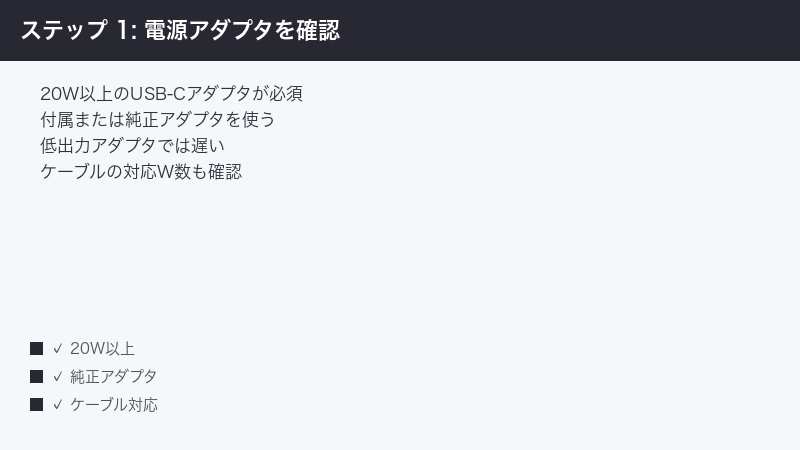
Step 1〜4:電源アダプタ・ケーブル・基本確認
Step 1:20W以上のUSB-C電源アダプタを使う
まず、すべての前提となる電源アダプタの出力を確認します。ここが足りないと、何をしても本来の速度は出ません。
手順:
- 充電器をつないでいるアダプタの出力(W)を確認する(本体に小さく記載)
- 20W以上のUSB-C電源アダプタにつなぎ替える(Apple純正20Wなどが目安)
- パソコンのUSBポートや古い5Wアダプタは使わない
- USB-A(四角い形)ではなくUSB-C(楕円形)のポートにつなぐ
- つなぎ替えてから、充電の速さが変わるか確認する
Step 2:ケーブルと接続を確認する
アダプタと充電器をつなぐケーブルや接続部分を確認します。
手順:
- ケーブルがアダプタと充電器の両方に奥までしっかり挿さっているか確認する
- ケーブルに傷や折れ、断線がないか見る
- 充電器に付属していたケーブルを使う(別の細いケーブルは避ける)
- 接続部分のホコリやゴミを取り除く
- 可能なら別のUSB-Cケーブルに替えて、改善するか試す
Step 3:付属アダプタの有無とモデルを確認する
お使いのBelkin充電器に電源アダプタが付属していたか、自分で用意したかを確認します。
手順:
- 購入時の箱や説明書でアダプタが付属していたかを確認する
- 付属モデルなら、その付属アダプタを使っているか確認する
- アダプタ別売りモデルなら、推奨される出力のものを用意する
- 充電器のモデル名(BoostCharge Pro など)を確認する
- モデルごとの最大出力を、説明書やメーカーサイトで確認する
Step 4:iPhoneとケースをいったん外して直接試す
ケースの影響を切り分けるため、ケースを外した状態で充電してみます。
手順:
- iPhoneからケースを完全に外す
- 充電器にiPhoneを直接、マグネットでぴったり貼り付ける
- この状態で充電が速くなる・安定するか確認する
- ケースなしで改善するなら、ケースが原因だと判断できる
- ケースなしでも遅いなら、アダプタや本体側を疑う
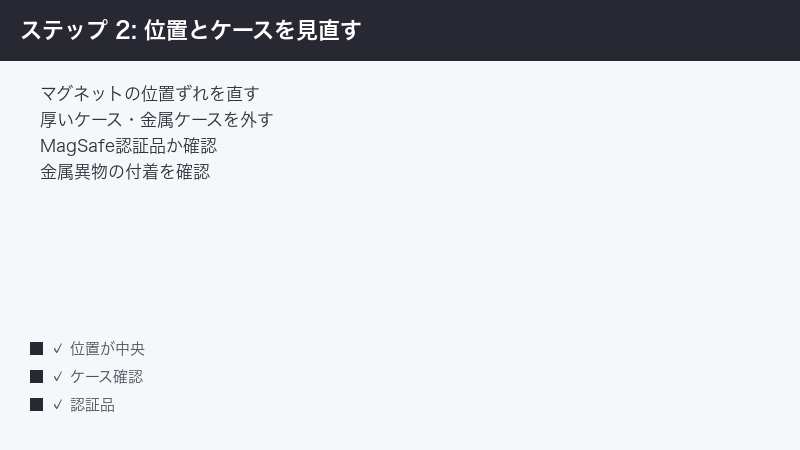
Step 5〜8:ケース・マグネット・発熱・iOS設定
Step 5:ケースの厚みと素材を見直す
ケースの厚みや材質がワイヤレス充電を妨げていないか確認し、必要なら見直します。
手順:
- 使っているケースの厚みを確認する(分厚い手帳型・耐衝撃型は注意)
- ケースに金属プレートやカード、磁気シートが入っていないか確認する
- MagSafe対応と明記されたケースに替える
- 薄いケースや、ワイヤレス充電対応をうたうケースを選ぶ
- ケースを替えてから、充電の速さが改善するか確認する
Step 6:マグネットの位置をぴったり合わせる
iPhoneと充電器のマグネットがしっかり、正しい位置で吸着しているか確認します。
手順:
- iPhoneを充電器に近づけ、マグネットでカチッと吸着するか確認する
- 吸着が弱い・位置がずれている場合は、付け直して中心を合わせる
- MagSafe非対応ケースだと中心がずれやすいので注意する
- 充電開始の合図(音やマーク)が出る位置を探す
- ぴったり付いた状態で、充電が安定するか確認する
Step 7:発熱を抑える環境で充電する
iPhoneや充電器が熱くなると充電が遅くなるため、熱がこもらない環境で充電します。
手順:
- 充電中に本体やiPhoneが熱くなっていないか触って確認する
- 直射日光の当たる場所や、布団・ソファの上での充電を避ける
- 風通しの良い、涼しい場所に充電器を置く
- 充電しながらのゲームや動画視聴を控える(発熱の原因)
- 熱いときは少し冷ましてから、もう一度充電を試す
Step 8:iOSの充電に関する設定を確認する
iPhone側の設定が、充電の速さや止まり方に影響していないか確認します。
手順:
- [ 設定 ]→[ バッテリー ]→[ バッテリーの状態と充電 ]を開く
- [ バッテリー充電の最適化 ]や[ クリーンエネルギー充電 ]の項目を確認する
- 80%付近で止まる場合、これらの機能が働いている可能性がある
- 急いで満充電にしたいときは、設定を見直す(通常はオンのままで問題なし)
- iOSを[ 設定 ]→[ 一般 ]→[ ソフトウェアアップデート ]で最新にする
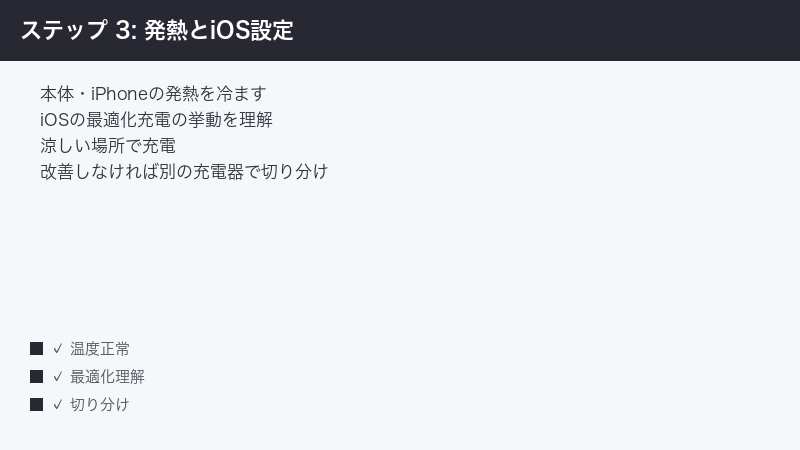
Step 9〜12:認証品・再起動・異物・最終対応
Step 9:MagSafe認証品か・最大出力を確認する
お使いの充電器がMagSafe認証品か、また対応する最大出力を確認します。
手順:
- 充電器のパッケージや説明書でMagSafe対応・認証かを確認する
- 対応する最大出力(iPhoneで最大15Wまたは25Wなど)を確認する
- iPhoneの機種が、その出力に対応しているかも確認する
- 非認証の汎用Qi充電器は、最大7.5Wに制限されることを理解する
- 「これ以上は速くならない」上限を把握しておく
Step 10:iPhoneを再起動する
一時的なソフトの不具合は、iPhoneの再起動で解消することがあります。
手順:
- 充電がうまくいかないとき、まずiPhoneを再起動する
- 電源を切り、30秒ほど待ってから入れ直す
- 再起動後、もう一度充電器に乗せて試す
- 充電器側もアダプタからいったん抜き、挿し直す
- 改善するか、充電マークと速度を確認する
Step 11:金属異物の付着とコイル位置を確認する
充電器とiPhoneの間に金属異物がないか、コイルの中心が合っているかを確認します。
手順:
- 充電器の表面とiPhone背面に金属片・ホコリ・小銭などが付いていないか確認する
- マグネット部分にクリップやカードが吸い付いていないか見る
- 異物があれば取り除き、表面をきれいに拭く
- 充電器の中心とiPhoneのリングの位置を合わせ直す
- 異物を取り除いてから、充電が安定するか確認する
Step 12:別の環境で試し、サポートへ相談する
ここまで試しても改善しない場合は、原因を切り分け、必要ならサポートへ相談します。
手順:
- 別のコンセント・別の高出力アダプタでも遅いか確認する
- 別のiPhoneやMagSafe対応端末でも遅いか試す(充電器の問題か切り分け)
- 有線充電なら速いか確認する(iPhone本体の問題か切り分け)
- 充電器本体から異臭・異常な発熱がないか確認する
- 保証期間内なら、モデル名・症状・試した手順を伝えてBelkinサポートへ相談する
症状別の対処早見表
今出ている症状から、優先して試すべき対処をまとめました。「まったく充電されない」のか「充電はされるが遅い」のか、「途中で止まる」のかで、原因の方向性が大きく変わります。
| 症状 | 考えられる原因 | 優先して試す対処 |
|---|---|---|
| 充電はされるが遅い | アダプタの出力不足 | 20W以上のアダプタに替える(Step 1) |
| マグネットが弱い・充電されない | ケースの干渉・位置ずれ | ケースを外し位置を合わせる(Step 4・6) |
| 最初は速いが途中で遅くなる | 発熱による出力制限 | 涼しい場所で充電する(Step 7) |
| 充電マークが出たり消えたりする | ケーブル不良・位置ずれ・異物 | ケーブル・異物を確認(Step 2・11) |
| 80%付近で止まる | バッテリー充電の最適化 | iOSの設定を確認(Step 8) |
| そもそも7.5W程度しか出ない | MagSafe非対応・非認証品 | 認証品か・最大出力を確認(Step 9) |
| 一部だけ熱くなる | 金属異物の付着 | 異物を取り除く(Step 11) |
| 確認する場所 | わかること | 次に絞れる原因 |
|---|---|---|
| アダプタの出力表示(W) | 十分な電力が来ているか | 20W未満なら出力不足が原因 |
| ケースを外したときの速さ | ケースが邪魔しているか | 外すと速いならケースが原因 |
| 本体・iPhoneの温度 | 発熱で制限されているか | 熱ければ発熱による制限が原因 |
この記事に関連するおすすめ商品
USB-C 電源アダプタ(20W以上)
価格はリンク先で確認
MagSafeの本来の速度を出すために必須。出力が足りないアダプタからの買い替えに最適
Belkin MagSafe 充電器
価格はリンク先で確認
買い替えや上位モデルの検討に。2-in-1やスタンド型など、用途に合うモデルを比較できる
MagSafe対応 iPhoneケース
価格はリンク先で確認
マグネットの位置が最適化され、充電を妨げにくい。厚すぎるケースからの買い替えに
※ 価格は変動します。最新価格はリンク先でご確認ください
よくある質問(FAQ)
Q1. BelkinのMagSafe充電器で充電が遅いです。一番先に何を確認すべきですか?
A. まず電源アダプタの出力を確認してください(Step 1)。古いiPhone付属の5Wアダプタや、パソコン・車のUSBポートにつないでいると、電力が足りずとても遅くなります。20W以上のUSB-C電源アダプタにつなぎ替えるだけで、一気に速くなることがとても多いです。それでも遅い場合は、ケースを外して直接充電してみてください(Step 4)。分厚いケースや金属を含むケースが、ワイヤレス充電を妨げていることがあります。この2つで、遅い原因の大半をカバーできます。
Q2. 充電マークは出るのに、バッテリーがほとんど増えません。
A. いくつか原因が考えられます。まずアダプタの出力不足(Step 1)で、わずかな電力しか供給できていないと、充電しながら使うとほとんど増えません。次に発熱(Step 7)で、iPhoneが熱いと充電速度が大きく落ちます。充電しながらゲームや動画を見ていると、消費が充電を上回って増えないこともあります。またマグネットの位置ずれ(Step 6)で効率が落ちている場合もあります。涼しい場所で、操作せずに充電してみて、増え方が変わるか確認してください。
Q3. ケースを付けたままでもMagSafe充電はできますか?
A. MagSafe対応と書かれた薄いケースなら、付けたまま問題なく充電できます(Step 5)。一方、極端に分厚いケースや、手帳型、金属プレート・カードを含むケースは、充電を遅くしたり止めたりします。とくに金属やカードはマグネットの付きを弱め、ワイヤレス充電そのものを妨げます。ケースを付けて遅いと感じたら、一度ケースを外して充電し、速くなるか確認してください。速くなるならケースが原因なので、MagSafe対応の薄いケースに替えるのがおすすめです。
Q4. 80%くらいで充電が止まってしまいます。故障ですか?
A. 故障ではなく、iPhoneの[ バッテリー充電の最適化 ]という機能が働いている正常な動作です(Step 8)。この機能は、バッテリーの劣化を抑えるために、80%付近でいったん充電を止め、あなたが使う直前に満充電にします。[ 設定 ]→[ バッテリー ]→[ バッテリーの状態と充電 ]から確認できます。基本的にはオンのままがバッテリーに優しいのでおすすめですが、どうしてもすぐに満充電にしたいときだけ設定を見直してください。MagSafe充電器の不具合ではありません。
Q5. 充電中に充電器やiPhoneがかなり熱くなります。大丈夫ですか?
A. ワイヤレス充電は有線よりも熱を持ちやすいため、ある程度の温かさは正常です(Step 7)。ただし、触れないほど熱い場合や、発熱で充電速度が落ちる場合は、環境を見直してください。直射日光・暖房の近く・布団の上などは熱がこもります。充電しながらの操作も発熱の原因です。涼しく風通しの良い場所に置きましょう。また、充電器とiPhoneの間に金属異物がはさまっていると、その部分が異常に熱くなり危険です(Step 11)。異物がないか確認してください。
Q6. iPhoneで最大何ワットまで充電できますか?
A. MagSafe認証の充電器なら最大15W、新しいiPhoneで条件が揃えば最大25Wまで対応します(Step 9)。一方、MagSafe非対応の一般的なQi充電器だと、最大7.5Wに制限されます。BelkinのMagSafe対応製品は認証されているので本来の速度が出ますが、iPhoneの機種が古いと25Wに対応していないこともあります。お使いの充電器とiPhoneがそれぞれ何Wまで対応しているかを確認すると、「これは仕様上の上限なのか、それともトラブルなのか」が判断できます。仕様上の上限なら、それ以上は速くなりません。
Q7. いろいろ試しても直りません。最後に何をすればいいですか?
A. まず別のアダプタ・別のコンセントでも遅いか確認してください(Step 12)。次に、別のMagSafe対応端末で試して同じく遅ければ充電器側、別の端末では速いならiPhone側の問題と切り分けられます。有線で速く充電できるなら、iPhoneのバッテリーは正常です。充電器本体から異臭や異常な発熱がある場合は、すぐに使用を中止してください。アダプタ・ケーブル・ケース・位置・発熱・設定すべてを確認しても直らない場合は、保証期間内であれば購入店やBelkinのサポートに、モデル名・症状・試した手順を伝えて相談しましょう。
まとめ:BelkinのMagSafe充電器が遅い・止まるときの対処チェックリスト
BelkinのMagSafe充電器で充電が遅い・止まるトラブルは、その多くが「20W以上のUSB-C電源アダプタを使う」「ケースを外して位置を合わせる」「涼しい場所で充電する」を確認するだけで解決します。最後に、確認すべき手順をチェックリストにまとめました。上から順に試していきましょう。
| チェック項目 | 対処法 | 難易度 |
|---|---|---|
| アダプタは20W以上か | 高出力のUSB-Cアダプタに替える | 簡単 |
| ケーブルと接続は正常か | しっかり挿し、傷んでいれば交換 | 簡単 |
| ケースが邪魔していないか | 外して試し、薄いMagSafe対応に | 簡単 |
| マグネットの位置は合っているか | カチッと吸着する位置に合わせる | 簡単 |
| 発熱していないか | 涼しい場所で操作せず充電する | 簡単 |
| iOSの設定が影響していないか | 充電の最適化など設定を確認 | 普通 |
| MagSafe認証品か・最大出力は | 対応W数と仕様上の上限を確認 | 普通 |
| 金属異物が付いていないか | 異物を取り除き表面を拭く | 簡単 |
| 上記すべて試しても直らない | 別環境で切り分け・サポート相談 | 要依頼 |
「充電はされるが遅い」ならまず電源アダプタの出力を、「マグネットが弱い・止まる」ならケースの干渉と位置ずれを、「途中から遅くなる」なら発熱を、まず疑うのが鉄則です。多くのケースは、十分な出力のアダプタへの交換と、ケースを外しての位置合わせで解決します。それでも改善しない場合のみ、MagSafe認証や最大出力の確認、サポート相談へ進めてください。仕様上の上限を知っておくと、無駄に悩まずに済みます。
- まず20W以上のUSB-C電源アダプタを使う。出力不足が遅さの最大の原因
- ケースを外して位置を合わせ、涼しい場所で操作せず充電すると速度が戻りやすい
- 80%で止まるのは最適化機能で正常。MagSafe対応かと最大出力を確認すれば上限もわかる
