 minto.tech スマホ(iPhone/Android)・パソコン(Windows/Mac)・Office・Wi-Fi・AIツールの「できない」「困った」を解決する実用ガイド。トラブル対処法とノウハウが満載のお助けサイトです。
※本ページにはプロモーション(広告)が含まれています
「ウイルスじゃないファイルを誤って隔離してしまった」「履歴から復元しようとしたら『アイテムを復元できません』と出た」――Windows Defender(Microsoft Defender)を使っていると、こうした事態に遭遇することがあります。重要なEXEファイル、業務用ツール、ゲームのMODファイルなどが突然消え、復元しようにも復元ボタンが反応しない、エラーが出るといった状況は、多くのユーザーを困らせる典型的なトラブルです。
本記事では、Windows Defenderの隔離フォルダから復元できない原因を8つのパターンに分類し、それぞれの解決手順をPowerShellコマンド付きで完全解説します。グループポリシー、Tamper Protection、リアルタイム保護、除外リスト、Microsoft Defender Application Guardなど、見落としがちな設定までカバー。最後にFAQ・比較表・セキュリティリスクの注意点もまとめているので、初心者から上級者まで安心して参照できる内容です。
- Windows Defenderの隔離フォルダの仕組みと保存場所
- 「アイテムを復元できません」エラーが発生する8つの原因
- GUI(セキュリティセンター)とPowerShellの両方を使った復元手順
- Tamper Protectionやグループポリシーの確認・解除方法
- Get-MpThreatコマンドによる隔離状態の詳細確認
- 復元できないファイルを救出する代替手段
- 復元後に再隔離されないための除外設定
- 復元に伴うセキュリティリスクと回避策
📑 この記事の目次(タップで開く)
Windows Defenderの隔離(Quarantine)とは
Microsoft Defender(旧称: Windows Defender)は、Windows 10およびWindows 11に標準搭載されているマルウェア対策ソフトです。マルウェアの疑いがあるファイルを検出すると、即座に削除するのではなく、まず隔離(Quarantine)という特殊な領域に移動して無害化します。これにより、誤検知だった場合に元に戻せる仕組みになっています。
隔離フォルダの保存場所
隔離されたファイルは、暗号化された状態で以下の場所に保存されます。
C:\ProgramData\Microsoft\Windows Defender\Quarantine\このフォルダはシステムフォルダのため、エクスプローラーで直接アクセスしても中身は見えません(SYSTEM権限が必要)。さらにファイル自体も暗号化されているため、手作業でコピーしても復元はできません。必ずDefenderの管理機能、もしくはPowerShellコマンドを経由して操作する必要があります。
隔離フォルダの主なサブディレクトリ
- Entries: 隔離されたファイルのメタデータ(検出名・元のパス・日時)
- ResourceData: 暗号化された実ファイル本体
- Resources: ハッシュ情報・関連リソース
隔離されたファイルの保持期間
既定では隔離アイテムは自動削除されず、無期限に保持されます。Microsoftのポリシー仕様(DaysToRetainCleanedMalware /「隔離フォルダーからのアイテムの削除を構成する」)は既定値が0で、「無効または未構成の場合、アイテムは隔離フォルダーに無期限に保持され、自動的には削除されない」と明記されています。日数を指定して自動削除させたい場合は、グループポリシーで0~90日の範囲で設定できます。逆に言えば、組織のポリシーで日数が設定されている端末では、その日数を過ぎたアイテムは消えている点に注意してください。
「アイテムを復元できません」エラーの原因8パターン
Windows Defenderの履歴画面から「復元」をクリックしても操作が完了しない、エラーメッセージが出る、ボタン自体がグレーアウトしている場合、以下の8つの原因のいずれかに該当します。
原因1: 管理者権限不足
Windows Defenderの復元操作には管理者権限が必要です。標準ユーザーアカウントでログインしている場合、ボタン自体は表示されてもクリック後に「アクセスが拒否されました」「復元できません」と出ます。UAC(ユーザーアカウント制御)の昇格プロンプトが正しく表示されているかを確認しましょう。
原因2: グループポリシーで復元が禁止されている
会社や学校のPCで多い原因です。ただし「ユーザーによる隔離アイテムの管理を禁止」という名前のポリシーは実在しません。実際に効いているのは、Windows セキュリティの画面自体を隠す「ヘッドレス UI モードを有効にする」(管理用テンプレート→Windows コンポーネント→Microsoft Defender ウイルス対策→クライアント インターフェイス)や、Intune・Microsoft Defender for Endpointによる集中管理、後述の改ざん防止です。これらが効いている端末では、利用者側の操作で解除することはできません(IT管理者に依頼してください)。
原因3: Tamper Protection(改ざん防止)による保護
Microsoft DefenderにはTamper Protection(改ざん防止)という機能があり、これがオンの状態では、リアルタイム保護の無効化・レジストリ経由の設定変更・(組織で管理されている場合の)除外リストの追加や変更がブロックされます。Microsoftは「変更が成功したように見えても実際にはブロックされていることがある」と注意しており、除外追加とセットにした復元手順は特に失敗しやすくなります。
原因4: ファイルが既に削除されている
組織のポリシーで隔離アイテムの保持日数(0~90日)が設定されていて期限を過ぎた場合、または保護の履歴で「削除」「すべて削除」を実行した場合、メタデータが残っていても実ファイル(ResourceData)が消えていることがあります。この場合は技術的に復元不可能です。なお保護の履歴の表示は2週間で消えますが、履歴から見えなくなることと隔離ファイルが削除されることは別物です。
原因5: リアルタイム保護による再検知ループ
復元してもリアルタイム保護が即座に同じファイルを再検知して隔離するため、「復元→即隔離」のループが発生します。一見復元できていないように見えますが、実際にはミリ秒単位で再隔離されているケースです。
原因6: 復元先のパスが存在しない
元のファイルパスのフォルダ自体が削除・移動されていると、Defenderは元の場所に戻せず復元エラーになります。USBメモリ・外付けHDD内のファイルが隔離された後、デバイスを取り外した場合も同様です。
原因7: Defenderのサービスが停止している
Microsoft Defender Antivirus Service(WinDefend)が停止していると、隔離アイテムの管理操作自体が不可能です。サードパーティのウイルス対策ソフトを導入している場合、自動的にDefenderが無効化されていることがあります。
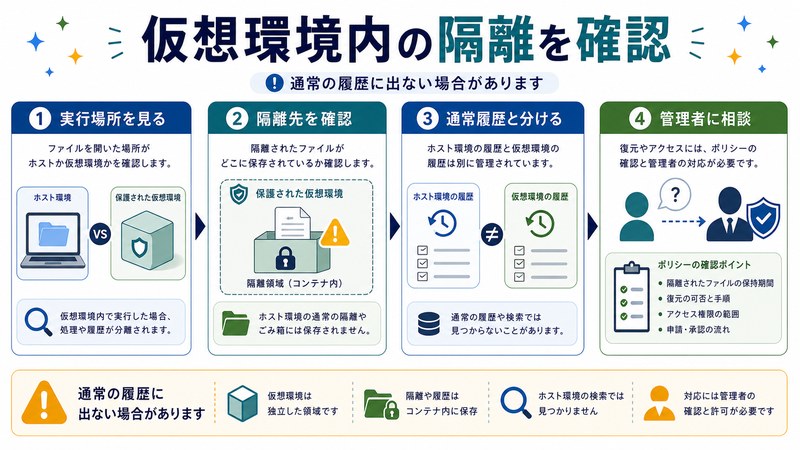
原因8: Microsoft Defender Application Guard内での隔離
Microsoft Defender Application Guard(WDAG)は、Edgeを仮想コンテナ内で実行する法人向け機能です。コンテナ内で処理されたファイルはホストPC側のDefender履歴に表示されず、復元もできません。ただしWDAGは2023年12月に非推奨となり、Windows 11 バージョン24H2以降では利用できなくなりました。24H2以降のPCでこの原因に当てはまることはありません。
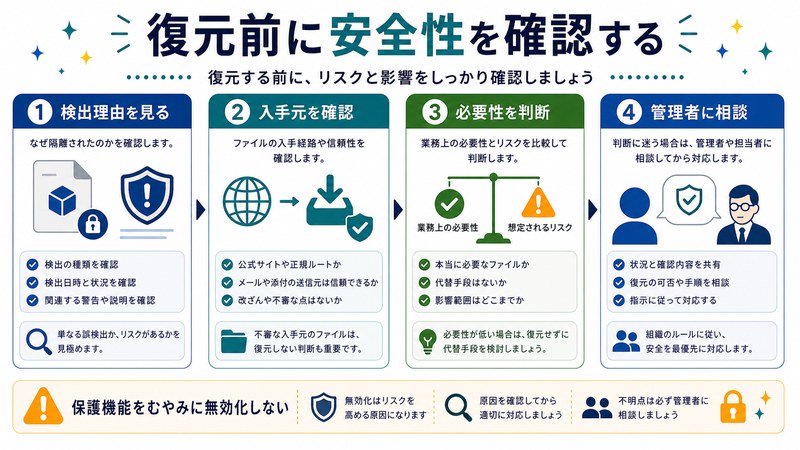
- 隔離されたのには理由があります。入手元がはっきりしないファイル、心当たりのないファイル、検出名にTrojan / Backdoor / Ransom / Rootkitを含むものは復元しないでください。
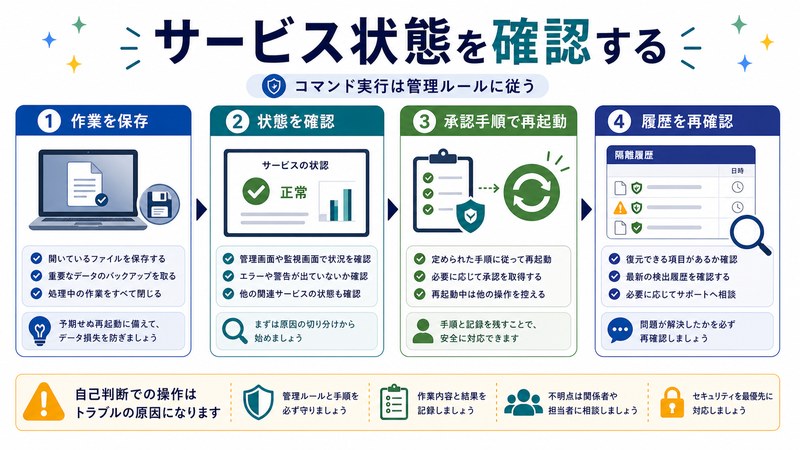
- 保護機能をオフにして復元する手順は採りません。Microsoftは、改ざん防止(Tamper Protection)がオンの間は「リアルタイム保護はオンのまま維持される」と明記しています。保護を切る前提の手順は失敗するうえ、PCを危険にさらします。
- Defenderのサービス(WinDefend等)は停止・変更しないでください。Microsoftは公式に「無効化・停止・変更しない」ことを求めており、手動変更はデバイスの著しい不安定化につながるとしています。
- 会社・学校のPCでは自分で解除しないでください。組織の管理下にある端末は、IT管理者に依頼するのが正しい手順です。
解決手順1: GUIでの基本的な復元方法
まずは標準的なGUIからの復元手順を確認します。多くのケースはこの方法で解決します。
Windows 11での復元手順
- スタートメニューから「Windows セキュリティ」を起動
- 左メニュー「ウイルスと脅威の防止」を選択
- 「現在の脅威」セクションの「保護の履歴」をクリック
- 復元したいアイテムを選択して展開
- 「アクション」プルダウンから「復元」を選択
- UAC昇格プロンプトで「はい」を選択
Windows 10での復元手順
Windows 10でもアプリ名は「Windows セキュリティ」です(「Windows Defender セキュリティ センター」はバージョン1809より前の旧名称)。メニュー構造はWindows 11とほぼ同じで、「ウイルスと脅威の防止」→「保護の履歴」から操作します。
解決手順2: PowerShellでの詳細確認と復元
GUIで原因が分からない場合、PowerShellを使うと検出内容(脅威名・脅威ID・対象ファイル)を正確に確認できます。必ず「管理者として実行」でPowerShellを起動してください。ただし後述のとおり、Defenderモジュールに復元用のコマンドレットはありません。復元の実行はMpCmdRun.exeが公式の手段です。
隔離アイテム一覧の確認(Get-MpThreat)
Get-MpThreatこのコマンドで検出された脅威の一覧と詳細(ThreatID、CategoryID、Severity、ResourceData)が表示されます。出力例は以下のようになります。
CategoryID       : 6
DidThreatExecute : False
IsActive         : False
Resources        : {file:_C:\Users\user\Downloads\sample.exe}
RollupStatus     : 3
SchemaVersion    : 1.0.0.0
SeverityID       : 5
ThreatID         : 2147685532
ThreatName       : Trojan:Win32/Wacatac.B!ml
隔離履歴の確認(Get-MpThreatDetection)
Get-MpThreatDetection過去のすべての検出履歴と隔離タイムスタンプが取得できます。特定のスレッドIDを把握したい場合に便利です。
「Restore-MpThreat」は存在しないコマンドレット(重要)
Restore-MpThreatというコマンドレットを紹介する情報を見かけますが、Microsoft公式のDefenderモジュールにこのコマンドレットは存在しません。公式リファレンスに掲載されているのは、Add-MpPreference / Get-MpComputerStatus / Get-MpPreference / Get-MpThreat / Get-MpThreatCatalog / Get-MpThreatDetection / Remove-MpPreference / Remove-MpThreat / Set-MpPreference / Start-MpScan / Start-MpWDOScan / Update-MpSignatureの12個だけです。実行しても「用語 Restore-MpThreat は認識されません」となるだけなので、復元は次のMpCmdRun.exeで行います。名前が似ているRemove-MpThreatは復元ではなく脅威の削除なので、取り違えないよう注意してください。
MpCmdRun.exeでの復元(公式のコマンドライン手段)
まず、隔離されているアイテムの一覧を確認します。管理者として起動したコマンドプロンプトで実行してください。
cd "C:\Program Files\Windows Defender"
.\MpCmdRun.exe -Restore -ListAll
一覧で確認した脅威名、またはファイルパスを指定して復元します。
.\MpCmdRun.exe -Restore -Name "Trojan:Win32/Wacatac.B!ml"
.\MpCmdRun.exe -Restore -FilePath "<隔離アイテムのパス>"
公式ドキュメントに記載されている-Restoreのオプションは次のとおりです。
- -ListAll: 隔離アイテムをすべて一覧表示する
- -Name <脅威名>: 指定した脅威名で最後に隔離されたアイテムを復元する。-Allを併用すると「その脅威名に該当するアイテムをすべて」復元する(すべての隔離アイテムを一括復元するオプションではありません)
- -FilePath <隔離アイテムのパス>: ファイルパスを指定して復元する
- -Path <復元先>: 指定した場所へ取り出す。この場合アイテムは隔離から取り除かれないため、元に戻す前に中身だけ確認したいときに比較的安全
MpCmdRun.exeはC:\Program Files\Windows DefenderのほかC:\ProgramData\Microsoft\Windows Defender\Platform\<バージョン>にもあり、公式は常に最新版が置かれる後者の使用を推奨しています。
解決手順3: 原因別の詳細な対処法
Tamper Protection(改ざん防止)を一時的にオフにする場合
改ざん防止が操作を阻害している場合に限り、必要なときだけ一時的にオフにします。オフの間はPCの保護が弱まるため、作業が終わったら必ずオンに戻してください。会社・学校のPCなど組織で管理されている端末では、この項目はグレーアウトして操作できません(IT管理者に依頼します)。
- 「Windows セキュリティ」→「ウイルスと脅威の防止」
- 「ウイルスと脅威の防止の設定」の「設定の管理」をクリック
- 下部までスクロールし「改ざん防止」をオフに切り替え
- UAC昇格プロンプトで「はい」を選択
- 復元作業を完了させた後、必ずオンに戻す
グループポリシーを確認・解除する
gpedit.mscを起動し、以下のパスを確認します。
コンピューターの構成
  → 管理用テンプレート
    → Windows コンポーネント
      → Microsoft Defender ウイルス対策
        → 隔離
この「隔離」フォルダーにあるのは「隔離フォルダーからのアイテムの削除を構成する」(保持日数の設定)です。ここが「有効」で短い日数になっていると、古い隔離アイテムは自動削除されて復元できなくなります。個人所有のPCで自分が誤って設定した場合に限り「未構成」へ戻し、gpupdate /forceで反映します。組織から配布されたポリシーを自分で書き換えてはいけません。なおgpedit.mscはWindows Homeエディションには標準で用意されていません。
再隔離ループには「デバイスで許可」を使う(保護は切らない)
復元しても再び検出される場合に、リアルタイム保護を無効化する必要はありません。というより公式仕様上そもそも無効化できません。改ざん防止がオンの間は「リアルタイム保護はオンのまま維持される」とMicrosoftが明記しており、Set-MpPreference -DisableRealtimeMonitoringのような設定変更は、成功したように見えても実際にはブロックされます。既定でオンの機能なので、多くのPCがこれに該当します。
正しい手順は、Windows セキュリティの保護の履歴で該当アイテムに「デバイスで許可」を適用することです。Microsoftのサポート記事も「復元するとDefenderが再び脅威として検出し、新しい項目が作られる。安全だと確信できる場合はその項目で『デバイスで許可』を選ぶ」と案内しています。
- Windows セキュリティ →「ウイルスと脅威の防止」→「保護の履歴」
- 該当アイテムを展開し、「アクション」から「復元」
- 再検出されて新しい項目が出たら、その項目で「デバイスで許可」を選択
中身だけを安全に確認したい場合は、前述のMpCmdRun.exe -Restore -FilePath "<隔離アイテムのパス>" -Path "<取り出し先フォルダー>"のように、隔離から取り除かずに別の場所へ取り出す方法もあります。取り出したファイルは実行せず、内容確認やハッシュ照合に留めてください。
除外リストに事前追加する
復元後の再隔離を防ぐため、復元前に除外リストへ登録します。
Add-MpPreference -ExclusionPath "C:\Users\user\Downloads\sample.exe"
Add-MpPreference -ExclusionProcess "sample.exe"
フォルダ単位で除外する場合は -ExclusionPath にフォルダパスを指定します。
Defenderのサービスは停止・変更しない(公式の禁止事項)
WinDefendサービスを停止・再起動してから操作する方法が紹介されることがありますが、Microsoftはこれを明確に禁止しています。公式ドキュメントは「Microsoft Defenderウイルス対策、Defender for Endpoint、Windows セキュリティ アプリが使用するサービス(wscsvc、SecurityHealthService、MsSense、Sense、WinDefend、MsMpEng)を無効化・停止・変更しないでください。手動で変更すると、デバイスが著しく不安定になり、ネットワークが脆弱になる可能性があります」と述べています。加えて、改ざん防止が有効なPCでは、その停止操作自体がアクセス拒否で失敗します。
サービスの状態が疑わしいときは、次の順で確認します。
- PCを再起動する(応答しないサービスの回復手段として最も安全)
- PowerShellで
Get-MpComputerStatus | select AMRunningModeを実行し、Normal / Passive / EDR Block Modeのいずれかであることを確認する - サードパーティ製ウイルス対策を入れている場合、Windows 10/11ではDefenderが自動的に無効(disabled)モードになるのが正常な動作です。他社製品をアンインストールすればDefenderは自動的に再有効化されます
- それでも操作できない場合は組織の管理端末である可能性が高いため、IT管理者に相談する
復元方法の比較表
状況に応じた最適な復元方法を選択するための比較表です。
| 方法 | 難易度 | 権限 | エラー詳細 | 推奨ケース |
|---|---|---|---|---|
| セキュリティセンターGUI | 易 | 管理者 | 少ない | 通常時の単発復元 |
| 保護の履歴で「デバイスで許可」 | 易 | 管理者 | 少ない | 復元後に再検出される時 |
| MpCmdRun.exe -Restore | 中 | 管理者 | 中程度 | 一覧確認・復元先の指定 |
| グループポリシー解除後GUI | 中 | 管理者 | 少ない | 企業PC・組織PC |
| Tamper Protection解除後 | 易 | 管理者 | 少ない | 設定変更ブロック時 |
| 除外追加 および 復元 | 中 | 管理者 | 少ない | 再隔離ループ発生時 |
| 再ダウンロード または 再インストール | 易 | 不要 | なし | 全手段失敗時 |
復元に伴うセキュリティリスクと注意点
誤検知でも本物のマルウェアでも、隔離アイテムを復元するという行為はセキュリティリスクを伴います。安易な復元は重大な被害につながる可能性があるため、以下のチェックリストを必ず確認しましょう。
復元前に確認すべき5つのポイント
- ファイルの入手元は信頼できるか: 公式サイト、Microsoft Store、信頼できる開発元か
- 検出名は何か: 「Trojan」「Backdoor」「Spyware」は重大、「PUA」「HackTool」「Riskware」は誤検知の可能性あり
- VirusTotalで複数エンジン確認: virustotal.comに該当ファイルをアップして他社エンジンの判定を確認
- SHA256ハッシュの照合: 開発元が公開しているハッシュ値と一致するか
- デジタル署名の確認: 正規の開発者証明書が付与されているか
誤検知が多いカテゴリ
- ゲームのチート対策ツール・MOD導入ツール
- キーボード・マウスのマクロ系ソフト(AutoHotkeyスクリプト等)
- パスワード復旧ツール(Nirsoft系)
- 古い個人開発フリーウェア(署名なし)
- Pythonスクリプトを実行ファイル化したもの(PyInstaller)
本物のマルウェアだった場合の対処
復元したくなっても、検出名にTrojan/Backdoor/Ransom/Rootkitなどが含まれる場合は絶対に復元しないでください。代わりに以下を実施します。
- フルスキャンを実行(Windows セキュリティ→スキャンのオプション→フルスキャン)
- Microsoft Safety Scannerでセカンドオピニオン
- 必要に応じてMalwarebytesなどサードパーティでもチェック
- 感染源(ダウンロードURL・USB)を特定して遮断
FAQ よくある質問
Q1. 隔離フォルダ内のファイルを直接コピーして別の場所に保存できますか?
A. できません。隔離フォルダ内のファイルはDefender独自の方式で暗号化されており、ResourceDataフォルダから直接コピーしても通常のファイルとしては開けません。必ずDefender経由(GUIまたはPowerShell)で復元する必要があります。
Q2. 復元したファイルはどこに戻りますか?
A. 隔離される前の元のパスに戻ります。元のフォルダーが削除されていると復元に失敗することがあります。復元先を明示したい場合は、PowerShellではなくMpCmdRun.exeの-Restore -FilePath "<隔離アイテムのパス>" -Path "<復元先フォルダー>"を使います。-Pathを指定した場合、アイテムは隔離から取り除かれず、指定先へ取り出される点に注意してください。
Q3. PowerShellで「Restore-MpThreatコマンドレットが見つかりません」と出ます
A. モジュールの読み込み不足ではなく、Restore-MpThreatというコマンドレットがそもそも存在しないためです。Microsoft公式のDefenderモジュールに含まれるのはGet-MpThreatやSet-MpPreferenceなど12個で、復元用のコマンドレットはありません。隔離アイテムの復元は、MpCmdRun.exeの-Restoreを使ってください。
Q4. 隔離履歴を全部消したいです
A. 「MpCmdRun.exe -Remove」というコマンドは公式には存在しません(存在するのは-RemoveDefinitionsなど別機能のオプションです)。隔離アイテムを消したい場合は、Windows セキュリティの保護の履歴で対象を選び「削除」または「すべて削除」を使ってください。C:\ProgramData\Microsoft\Windows Defender配下のフォルダーを手作業で削除する方法はMicrosoftが案内しておらず、改ざん防止によってブロックされることもあります。削除したアイテムは復元できません。なお保護の履歴の表示自体は2週間で自動的に消えます。
Q5. 復元してもすぐ再隔離される場合の最終手段は?
A. まずWindows セキュリティの保護の履歴で「デバイスで許可」を選ぶのが正攻法です。それでも再検出される場合は①Add-MpPreference -ExclusionPathで除外パス登録 ②Add-MpPreference -ExclusionProcessでプロセス除外、を検討します(「-ThreatIDAction」というパラメーターは存在しません。脅威IDごとの既定動作はSet-MpPreferenceの-ThreatIDDefaultAction_Idsと-ThreatIDDefaultAction_Actionsをセットで指定します)。ただし改ざん防止が除外設定を保護している環境では、除外の追加・変更自体がブロックされます。最終的には後述の窓口から、誤検知としてファイルをMicrosoftに提出してください。
Q6. Tamper Protectionをオフにできないのはなぜ?
A. 法人版Microsoft Defender for Business/Endpointが導入されている、またはIntuneでポリシー管理されているPCでは、ユーザー側からは変更できません。IT管理者に依頼してください。家庭用Windowsでオフにできない場合は、管理者権限のあるアカウントでサインインしているかを確認してください。現在の状態はPowerShellのGet-MpComputerStatusのIsTamperProtectedで確認できます。レジストリを直接書き換えて解除する方法は使えません。Microsoftは「改ざん防止はレジストリ経由でのMicrosoft Defenderウイルス対策の設定変更をブロックする」と明記しており、書き換えは試行が記録されるだけで反映されません。
Q7. Microsoft Defender Application Guard内で隔離されたファイルは復元できますか?
A. WDAGコンテナは破棄型のセッションのため、コンテナを閉じた時点でファイルも消えます。事前にコンテナ→ホスト間のクリップボード/ファイル共有を有効化しておけば、隔離前にホスト側へ救出する余地はあります。隔離後の復元はほぼ不可能です。なおWDAG自体が非推奨となり、Windows 11 バージョン24H2以降では提供されていません。該当するのは24H2より前のWindows 10/11で、法人ポリシーによりWDAGが有効な端末に限られます。
Q8. PowerShellでスクリプトを実行できません(実行ポリシーエラー)
A. 一時的に実行ポリシーを変更します。Set-ExecutionPolicy -ExecutionPolicy RemoteSigned -Scope Process を実行してから操作してください。-Scope Processなのでウィンドウを閉じれば元に戻ります。
Q9. 復元したファイルが破損しているように見えます
A. まずMpCmdRun.exe -Restore -ListAllで対象を特定し、-Restore -FilePath "<隔離アイテムのパス>" -Path "<別フォルダー>"で隔離から取り除かずに取り出して中身を確認してください(「-Restore -All -Path」という書き方は成立しません。-Allは-Nameと組み合わせて使うオプションです)。それでも壊れている場合は、公式サイトから再ダウンロードするのが確実です。重要ファイルは隔離前にバックアップを取る運用が安全です。
Q10. Windows 11 24H2にしてから復元できなくなった
A. 「24H2で仕様が変わった」と説明されることがありますが、改ざん防止はもともとレジストリ経由の設定変更をブロックする機能で、レジストリ直編集による解除は24H2以前から想定されていません。個人のPCでは Windows セキュリティ →「ウイルスと脅威の防止」→「ウイルスと脅威の防止の設定」→「設定の管理」からのみ切り替えられます(管理者権限が必要)。組織の管理端末ではIntuneやMicrosoft Defenderポータル側の設定が優先されるため、IT管理者に依頼してください。24H2固有の変更としては、Microsoft Defender Application Guardが利用できなくなった点が挙げられます。
復元できないファイルの代替救出手段
あらゆる手段で復元できなかった場合、以下を試してください。
1. 再ダウンロード/再インストール
最も確実です。公式サイトから入手し直し、ダウンロード前に除外リストへフォルダを登録しておけば再隔離を防げます。
2. システムの復元ポイントを使う
Windowsの「システムの復元」機能で、隔離前の時点に巻き戻せる場合があります。コントロールパネル→システム→システムの保護→システムの復元を起動。
3. ファイル履歴/バックアップから復旧
Windowsのファイル履歴やOneDriveの自動バックアップが有効なら、隔離前のバージョンを復元できます。
4. シャドウコピー(VSS)から取り出す
vssadmin list shadowsコマンドで利用可能なシャドウコピーを確認し、必要に応じてマウントしてファイルを取り出します。
復元後に再隔離されないための恒久対策
正規のソフトを使い続けるなら、以下の3点を設定しておくことで快適に運用できます。
1. 除外設定の最適化
Add-MpPreference -ExclusionPath "C:\Tools\MyApp\"
Add-MpPreference -ExclusionExtension ".ahk"
Add-MpPreference -ExclusionProcess "MyApp.exe"
除外設定は便利ですが、本物のマルウェアもスキップしてしまうリスクがあります。フォルダ単位で広く除外せず、可能な限り個別ファイルや拡張子で絞り込みましょう。
2. 誤検知レポートの送信
誤検知は、Microsoft Security Intelligenceのファイル提出フォームから該当ファイルを提出して報告します。提出すると追跡用のSubmission IDが発行され、クリーンと判定されれば検出されないよう修正が入ります。次回以降の定義ファイル更新で誤検知が解消されることがあります。
3. ASR(Attack Surface Reduction)ルールの確認
Microsoft Defenderには攻撃面縮小ルールがあり、これが過剰に検知している場合は監査モードへの切替を検討します。Get-MpPreference | Select-Object -ExpandProperty AttackSurfaceReductionRules_Idsで現在のルールを確認できます。
まとめ: 8つの原因を順に切り分けるのが鍵
Windows Defenderの隔離フォルダから復元できない問題は、原因を切り分けて1つずつ対処することで多くのケースで解決可能です。本記事で紹介した8つの原因と対処法を整理すると以下のようになります。
- 管理者権限で操作しているか確認
- グループポリシー(gpedit.msc)で隔離管理の制限がないか確認
- Tamper Protectionを一時オフにする
- 組織のポリシーで隔離アイテムの保持日数が設定されていないか確認(既定は無期限保持)
- 再検出されるときは保護を切らず「デバイスで許可」を使う
- 元のファイルパスが存在するか確認
- WinDefendサービスの状態を確認する(停止・変更はしない)
- WDAGコンテナ内での隔離でないか確認
GUIで失敗した場合は、PowerShellのGet-MpThreatで検出内容を確認し、復元自体はMpCmdRun.exe -Restore(-ListAll→-Name / -FilePath)で行う、という2段構えが公式に沿った進め方です(Restore-MpThreatというコマンドレットは存在しません)。ただし、復元する前には必ずファイルの安全性をVirusTotalや検出名で確認し、本物のマルウェアの場合は絶対に復元せず、フルスキャンと感染源遮断を優先してください。保護機能やDefenderのサービスを止めて無理に通す手順は、公式が禁止しているうえ、PCを危険にさらすだけです。
誤検知の多いゲームMODやマクロ系ソフトを常用する場合は、事前に除外リストへ登録しておけば再隔離ループを防げます。ただし除外設定は本物のマルウェアまでスキップしてしまうリスクと表裏一体なので、フォルダ全体ではなく個別ファイル単位での除外を心がけましょう。本記事のチェックリストとPowerShellコマンドを手元に控えておけば、突然の隔離トラブルにも冷静に対処できるはずです。
🛒 関連商品をAmazonでチェック
