 minto.tech スマホ(iPhone/Android)・パソコン(Windows/Mac)・Office・Wi-Fi・AIツールの「できない」「困った」を解決する実用ガイド。トラブル対処法とノウハウが満載のお助けサイトです。
※本ページにはプロモーション(広告)が含まれています
Qrio Lock(キュリオロック)は、玄関のサムターンに後付けするだけでスマホ施錠・解錠ができるスマートロックです。中でも便利なのが、家に近づくと自動でカギが開く「ハンズフリー解錠」と、ドアを閉めると自動で施錠される「オートロック」です。ところが「家に着いてもカギが開かない」「オートロックが働かず開けっぱなしになる」「ハンズフリーが反応したりしなかったり不安定」といったトラブルは、Qrioユーザーからよく寄せられます。荷物で手がふさがっているときほど、自動で開いてほしいものですよね。
これらの機能が動かない原因の多くは、「Qrio Hub(キュリオハブ)が設置・連携できていない」「スマホのBluetoothや位置情報の権限が足りない」「GPSの精度が低い」「解錠エリアの設定が合っていない」「電池が少ない」のいずれかです。特にハンズフリー解錠は、スマホの位置情報とBluetoothの両方を常時使う仕組みのため、権限設定がカギになります。いずれも順番に見直せば、ご自身で改善できるものがほとんどです。
この記事では、Qrio Lock(Q-SL2など)のオートロック・ハンズフリー解錠が動かないトラブルについて、Qrio Hubの設置、Bluetooth・位置情報の権限、GPS精度、解錠エリアの調整、電池残量、アプリの再設定、複数ユーザー、開閉センサーまで、確実に見直せる手順を12ステップで詳しく解説します。
- Qrio Lockのオートロック・ハンズフリー解錠が動かない主な原因(6つ)
- リモート操作やGPS連動に必須の「Qrio Hub」の役割と設置のしかた
- スマホのBluetooth・位置情報を「常に許可」にする設定手順
- GPS精度を上げる方法と、解錠エリア(範囲)の調整のしかた
- オートロック設定・セキュリティタグの見直し方
- 電池残量の確認・アプリの再設定・複数ユーザー設定のポイント
- それでも改善しない場合の最終的な対応
📑 この記事の目次(タップで開く)
Qrio Lockのオートロック・ハンズフリー解錠の仕組みと前提知識
Qrio Lockは、玄関ドアの内側にあるサムターン(カギのつまみ)にかぶせて取り付け、本体のモーターでつまみを回して施錠・解錠します。スマホとはBluetoothで直接つながり、近距離での操作はBluetoothだけで完結します。一方で、外出先からのリモート操作や、家への接近を検知して自動で開ける「ハンズフリー解錠」、ドアを閉めて一定時間後に自動で閉める「オートロック」など、より高度な機能は、スマホのGPS(位置情報)や別売りの「Qrio Hub」を組み合わせて実現しています。
ここで重要なのは、機能ごとに必要な条件が異なるという点です。ハンズフリー解錠は「スマホの位置情報」と「Bluetooth」を常に使えることが前提で、これらの権限が制限されていると正しく働きません。リモート操作やGPS連動の安定動作にはQrio Hubの設置がほぼ必須です。オートロックはアプリ側の設定がオンであることと、ドアの開閉が正しく検知できることが前提になります。「最初から動かない」のか「以前は動いていたのに不安定になった」のかで原因の方向性が変わるため、状況を整理しながら順番に切り分けていきましょう。
| 機能 | 主に使う仕組み | 欠けたときの症状 |
|---|---|---|
| ハンズフリー解錠 | 位置情報+Bluetooth | 近づいても開かない |
| オートロック | アプリ設定+開閉検知 | 自動で閉まらない |
| リモート操作 | Qrio Hub(Wi-Fi経由) | 外出先から操作できない |
| 本体のモーター動作 | 電池の電力 | 動きが鈍い・止まる |
オートロック・ハンズフリー解錠が動かない主な6つの原因
Qrio Lockの自動機能が動かないとき、原因は大きく「Hubや連携の問題」「スマホの権限の問題」「GPS・エリア設定の問題」「電池・設定の問題」に分かれます。代表的な原因を6つ挙げます。複数が同時に起きていることも多いため、一つ確認して直らなければ順番にチェックしていきましょう。
原因1:Qrio Hubが設置・連携されていない
リモート操作やGPSと連動した安定動作には、別売りのQrio Hubが大きな役割を果たします。Hubが未設置だったり、Wi-Fiにつながっていなかったりすると、外出先からの操作や、接近を検知した動作が安定しません。Hubの電源が抜けていたり、ルーターから遠すぎたりするケースもあります。
原因2:スマホの位置情報・Bluetoothの権限が足りない
ハンズフリー解錠は、スマホの位置情報を常に取得し、家への接近を判断します。位置情報の権限が「使用中のみ」になっていたり、Bluetoothがオフだったりすると、アプリがバックグラウンドで位置を取得できず、近づいても解錠が始まりません。これがハンズフリー不調のもっとも多い原因です。
原因3:GPSの精度が低い・エリア設定が合っていない
建物の構造や周囲の環境によってGPSの精度が落ちると、「家に着いた」という判定が遅れたり、ずれたりします。また、解錠エリア(どこまで近づいたら開けるかの範囲)の設定が広すぎたり狭すぎたりすると、思った位置で解錠されません。
原因4:電池残量が少ない
Qrio Lockは電池でモーターを動かします。電池が少ないと、つまみを回す力が弱まり、施錠・解錠が途中で止まったり、自動機能が不安定になったりします。寒い時期は特に電池の出力が落ちやすくなります。
原因5:オートロックやセキュリティの設定がオフ・不適切
オートロックはアプリ側で明示的にオンにする必要があります。設定がオフだったり、施錠までの待ち時間が長すぎたりすると、自動で閉まりません。また、セキュリティタグやオートロックの解除条件が意図せず働いていることもあります。
原因6:ドアの開閉が正しく検知されていない
オートロックは「ドアが閉まったこと」を判断して施錠します。本体の取り付け角度や、サムターンの回り方の学習(キャリブレーション)がずれていると、開閉や施錠状態を誤検知し、自動施錠が働かないことがあります。
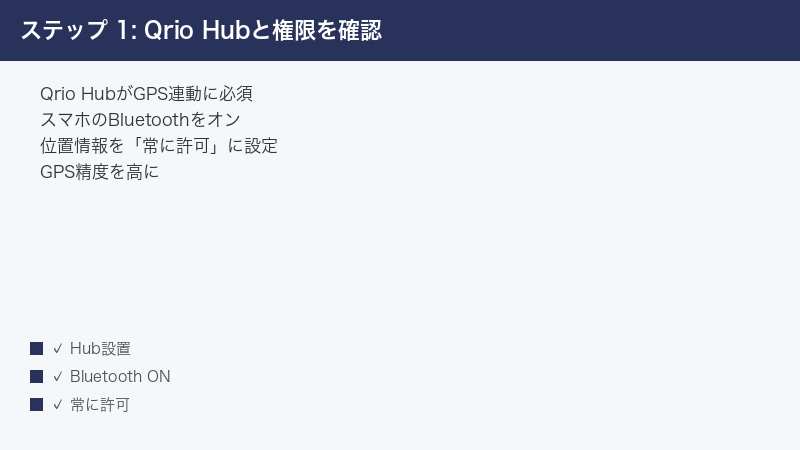
Step 1〜4:Hub・権限・電池の基本確認
Step 1:電池残量を確認し、必要なら交換する
まず、すべての動作の前提となる電池を確認します。残量が少ないとモーターが正しく動きません。
手順:
- [ Qrio ]アプリを開き、ホーム画面で電池残量を確認する
- 残量が少ない表示なら、本体のフタを開けて電池を交換する
- 電池はすべて新品にそろえ、向き(プラス・マイナス)を正しく入れる
- 交換後、アプリから施錠・解錠を試して動きを確認する
- 動きが滑らかになったか確認する
Step 2:Qrio Hubの電源とWi-Fi接続を確認する
リモート操作やGPS連動を安定させる要となるQrio Hubの状態を確認します。
手順:
- Qrio Hubのランプが正常に点灯しているか確認する
- Hubが玄関のQrioLockとWi-Fiルーターの中間あたりに置かれているか確認する
- アプリで[ Qrio Hub ]の接続状態がオンラインか確認する
- オフラインなら、Hubの電源を入れ直し、Wi-Fi設定をやり直す
- Hubが正しく連携すると、外出先からの操作が安定する
Step 3:スマホの位置情報を「常に許可」にする
ハンズフリー解錠の生命線が位置情報の権限です。バックグラウンドでも位置を取得できる設定にします。
手順:
- スマホの[ 設定 ]を開く
- [ アプリ ]から[ Qrio ]を選ぶ
- [ 位置情報 ]の権限を[ 常に許可 ]に変更する
- あわせて[ 正確な位置情報 ]をオンにする
- 設定後、アプリを開き直してハンズフリーを試す
Step 4:スマホのBluetoothをオンにし、近距離で動くか確認する
すべての自動機能の土台がBluetoothです。まずは近距離での基本動作を確認します。
手順:
- スマホの[ Bluetooth ]がオンになっているか確認する
- QrioアプリにBluetoothの利用許可が出ていればオンにする
- 玄関の近くで、アプリから手動で施錠・解錠できるか試す
- 近距離で問題なく動くか確認する
- 近距離で動けば、Bluetooth自体は正常と切り分けられる
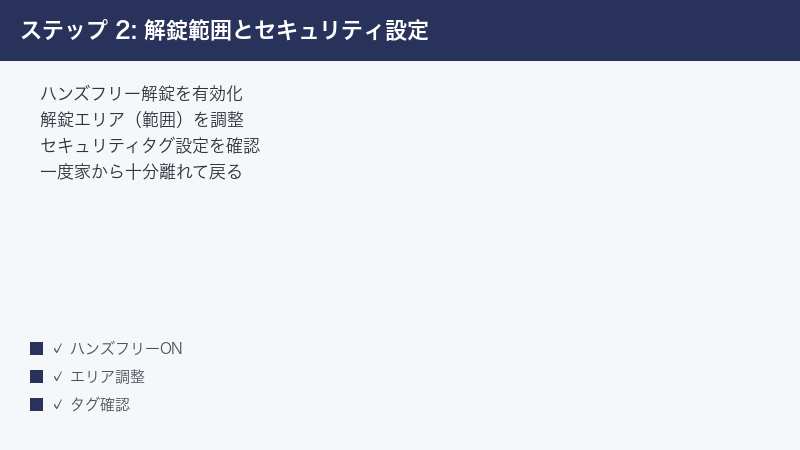
Step 5〜8:GPS精度・エリア設定・オートロック・タグ
Step 5:GPSの精度を上げる設定にする
ハンズフリーの判定はGPS精度に左右されます。スマホ側の精度を上げる設定を確認します。
手順:
- スマホの[ 設定 ]→[ 位置情報 ]を開く
- [ 位置情報の精度を上げる ](Wi-Fiスキャン等の利用)をオンにする
- 機内モードや省電力モードで位置情報が制限されていないか確認する
- 屋外で空が開けた場所だと精度が上がりやすいことを理解する
- 設定後、自宅周辺でハンズフリーの反応を試す
Step 6:解錠エリア(範囲)を調整する
どこまで近づいたら開けるかの範囲が合っていないと、思った位置で解錠されません。エリアを見直します。
手順:
- Qrioアプリの[ ハンズフリー解錠 ]の設定を開く
- 解錠を判定するエリア(範囲)の広さを確認する
- 反応が早すぎる(遠くで開く)なら範囲を狭くする
- 反応が遅い(玄関前でも開かない)なら範囲を広めに調整する
- 自宅の構造に合わせて、何度か試しながら最適化する
Step 7:オートロックの設定を見直す
オートロックが働かないときは、設定そのものがオンか、待ち時間が適切かを確認します。
手順:
- Qrioアプリの[ オートロック ]設定を開く
- オートロックがオンになっているか確認する
- 施錠までの待ち時間(秒数)を確認し、長すぎなら短くする
- ドアを開けてから設定時間後に自動で閉まるか試す
- 意図せず一時停止になっていないかも確認する
Step 8:セキュリティタグ・解除条件を確認する
オートロックには、特定の条件で一時的に解除する仕組みがあります。これが意図せず働いていないか確認します。
手順:
- アプリでセキュリティタグやオートロックの解除条件の設定を確認する
- 家の中にいる間だけ自動施錠を止める設定がオンになっていないか見る
- 不要なら解除条件をオフにする
- 設定変更後、ドアを閉めて自動施錠が働くか試す
- 想定どおりに施錠されるか確認する
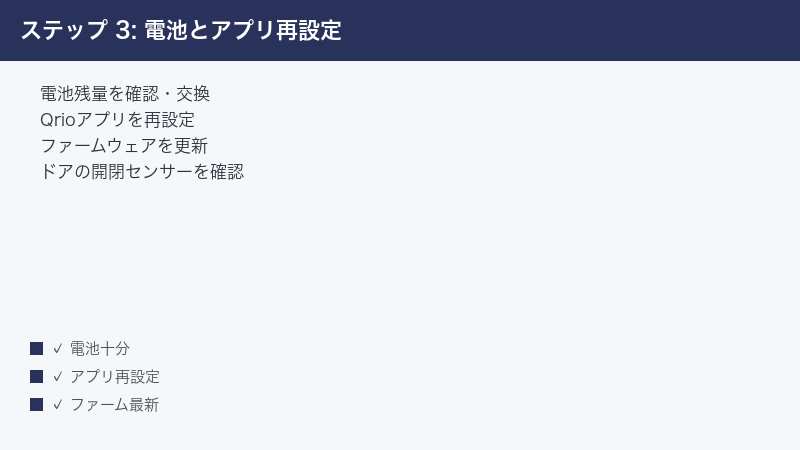
Step 9〜12:開閉センサー・再設定・複数ユーザー・最終対応
Step 9:ドアの開閉検知(角度・キャリブレーション)を調整する
オートロックが誤作動するときは、本体がドアの開閉や施錠状態を正しく認識できているかを見直します。
手順:
- Qrioアプリで施錠・解錠の角度設定(キャリブレーション)の項目を開く
- 案内に従って、施錠位置と解錠位置を再登録する
- 本体がサムターンを最後までしっかり回せているか確認する
- 取り付けがぐらついていないか、固定を確認する
- 再設定後、開閉と自動施錠が正しく検知されるか試す
Step 10:Qrioアプリを再設定する(再起動・再登録)
アプリの不具合で設定が反映されないことがあります。アプリ側をリフレッシュします。
手順:
- Qrioアプリを完全に終了して開き直す
- アプリとOSを最新版に更新する
- スマホ本体を再起動する
- 改善しない場合、アプリからQrio Lockとの接続を登録し直す
- 再設定後、各機能を順番に試す
Step 11:複数ユーザー・合鍵設定を確認する
家族など複数人で使う場合、ユーザーごとの設定や権限がそろっているか確認します。
手順:
- Qrioアプリで[ 合鍵(ユーザー)の管理 ]を開く
- 使う人それぞれに合鍵が共有されているか確認する
- 各ユーザーのスマホでも位置情報「常に許可」を設定する
- ハンズフリーやオートロックの利用権限を確認する
- ユーザーごとに動作を試す
Step 12:本体をリセットして再登録/サポートへ相談する
ここまで試しても改善しない場合は、本体をリセットして再登録し、必要ならサポートへ相談します。
手順:
- 大切な設定や合鍵情報を控えておく
- 本体のリセット操作を取扱説明書で確認して実行する
- リセット後、最初からQrio Lock・Hubを登録し直す
- 角度設定・各機能を改めて設定する
- それでも改善しなければ、症状と試した手順を伝えてQrioのサポートへ相談する
症状別の対処早見表
今出ている症状から、優先して試すべき対処をまとめました。「ハンズフリーが効かない」のか「オートロックが効かない」のかで、見直すポイントが大きく変わります。
| 症状 | 考えられる原因 | 優先して試す対処 |
|---|---|---|
| 家に近づいても開かない | 位置情報の権限不足 | 位置情報を「常に許可」に(Step 3) |
| ハンズフリーが不安定 | GPS精度・エリア設定 | 精度向上・エリア調整(Step 5・6) |
| オートロックが効かない | 設定オフ・解除条件 | 設定オン・解除条件確認(Step 7・8) |
| 外出先から操作できない | Qrio Hubの未連携 | Hubの電源・Wi-Fi確認(Step 2) |
| 施錠・解錠が途中で止まる | 電池残量の不足 | 電池をすべて新品に交換(Step 1) |
| 開いているのに施錠扱いになる | 開閉検知・角度のずれ | キャリブレーション再設定(Step 9) |
| 何をしても改善しない | 設定の乱れ・本体不具合 | リセット・サポート相談(Step 12) |
| 機能 | 必要なもの | 特に重要な設定 |
|---|---|---|
| ハンズフリー解錠 | スマホの位置情報+Bluetooth | 位置情報「常に許可」・解錠エリア |
| オートロック | 本体+アプリ設定 | オートロックのオン・待ち時間 |
| 外出先からのリモート操作 | Qrio Hub+Wi-Fi | Hubがオンラインであること |
この記事に関連するおすすめ商品
Qrio Lock(スマートロック本体)
価格はリンク先で確認
買い替えや増設の検討に。自宅のサムターン形状に対応するか確認して選ぶと安心
Qrio Hub(リモート操作・GPS連動用)
価格はリンク先で確認
外出先からの操作やGPS連動を安定させたいときに。Lock本体とは別売り
CR123A リチウム電池(Qrio Lock用)
価格はリンク先で確認
電池切れ・動作不安定の予備に。交換時はすべて新品にそろえると動きが安定する
※ 価格は変動します。最新価格はリンク先でご確認ください
よくある質問(FAQ)
Q1. 家に近づいてもハンズフリー解錠が始まりません。
A. もっとも多いのは、スマホの位置情報の権限が「常に許可」になっていないケースです(Step 3)。ハンズフリー解錠は、画面を消していても家への接近を見張り続ける必要があるため、「使用中のみ許可」では発動しません。スマホの設定からQrioアプリの位置情報を「常に許可」に変え、「正確な位置情報」もオンにしてください。あわせてBluetoothがオンであることも確認しましょう。
Q2. ハンズフリーが反応したりしなかったりで不安定です。
A. GPSの精度と解錠エリアの設定を見直してください(Step 5・6)。スマホの「位置情報の精度を上げる」をオンにし、省電力モードで位置情報が制限されていないか確認します。マンションの高層階や鉄筋の建物ではGPSがずれやすいため、解錠エリアを少し広めにすると安定することがあります。ハンズフリーは「いったんエリアの外に出てから戻る」ことで働く点も覚えておきましょう。
Q3. オートロックが働かず、玄関が開いたままになります。
A. まずアプリでオートロックの設定がオンになっているかを確認してください(Step 7)。施錠までの待ち時間が長すぎる場合は短く調整します。それでも閉まらないときは、家の中にいる間だけ自動施錠を止める「解除条件」が意図せずオンになっていないか(Step 8)、本体がドアの開閉や施錠状態を正しく検知できているか(Step 9)を確認しましょう。
Q4. Qrio Hubは必ず必要ですか?
A. 玄関のすぐ近くでスマホから手動で施錠・解錠するだけなら、Hubがなくても使えます。一方で、外出先からのリモート操作や、GPSと連動した安定したハンズフリー動作、施錠状態の通知などを快適に使うには、Qrio Hubの設置がほぼ必須です(Step 2)。Hubは玄関のLockとWi-Fiルーターの中間に置き、常時オンラインを保つのが基本です。
Q5. 施錠・解錠の途中でモーターが止まってしまいます。
A. 電池残量の不足が疑われます(Step 1)。アプリで残量を確認し、少なければすべて新品の電池に交換してください。古い電池と新しい電池を混ぜると出力が安定しないため避けましょう。それでも途中で止まる場合は、本体がサムターンを最後まで回せていない可能性があるため、施錠・解錠位置のキャリブレーション(角度設定)を再登録してください(Step 9)。
Q6. 家族のスマホではハンズフリーが効きません。
A. 合鍵(ユーザー)の共有と、各自のスマホ設定を確認してください(Step 11)。家族それぞれのスマホで、Qrioアプリの位置情報を「常に許可」に設定し、Bluetoothをオンにする必要があります。設定はスマホごとに行うため、本人の端末で一つずつ確認しましょう。ハンズフリーやオートロックの利用権限が付与されているかも合わせて見ておくと安心です。
Q7. いろいろ試しても直りません。最後に何をすればいいですか?
A. まずQrioアプリとスマホのOSを最新に更新し、アプリの再起動・スマホの再起動を試してください(Step 10)。改善しなければ、アプリからQrio Lockを登録し直し、施錠・解錠の角度設定をやり直します。それでも直らない場合は、本体をリセットして最初から登録し直してください(Step 12)。設定や合鍵情報は事前に控えておきましょう。物理的な動作不良が疑われる場合は、症状と試した手順を伝えてQrioのサポートへ相談してください。
まとめ:Qrio Lockの自動機能不調の対処チェックリスト
Qrio Lockのオートロック・ハンズフリー解錠が動かないトラブルは、その多くが「位置情報を常に許可にする」「Qrio Hubを正しく連携させる」「電池とオートロック設定を確認する」を見直すだけで解決します。最後に、確認すべき手順をチェックリストにまとめました。上から順に試していきましょう。
| チェック項目 | 対処法 | 難易度 |
|---|---|---|
| 電池残量は足りているか | すべて新品に交換する | 簡単 |
| 位置情報は「常に許可」か | スマホ設定で権限を変更 | 簡単 |
| Bluetoothはオンか | オンにして近距離で確認 | 簡単 |
| オートロックはオンか | 設定・待ち時間を確認 | 簡単 |
| Qrio Hubは連携しているか | 電源・Wi-Fi・設置場所を確認 | 普通 |
| GPSの精度は十分か | 精度向上設定をオンにする | 普通 |
| 解錠エリアは適切か | 範囲を広げる/狭める | 普通 |
| 開閉検知はずれていないか | 角度のキャリブレーション再設定 | 普通 |
| 複数ユーザーの設定は揃っているか | 合鍵共有・各自の権限を確認 | 普通 |
| 上記すべて試しても直らない | リセット・サポートへ相談 | 要依頼 |
「家に近づいても開かない」なら、まず位置情報が「常に許可」になっているかを疑うのが鉄則です。「外出先から操作できない」場合はQrio Hubの連携を確認しましょう。多くのケースは権限設定とHubの確認で解決します。それでも改善しない場合のみ、エリア調整・キャリブレーション・リセット・サポート相談へ進めてください。
- ハンズフリー解錠の生命線はスマホの位置情報。必ず「常に許可」にする
- 外出先からの操作やGPS連動の安定にはQrio Hubがほぼ必須。常時オンラインを保つ
- 動きが鈍い・自動機能が不安定なときは、まず電池をすべて新品に交換する
