 minto.tech スマホ(iPhone/Android)・パソコン(Windows/Mac)・Office・Wi-Fi・AIツールの「できない」「困った」を解決する実用ガイド。トラブル対処法とノウハウが満載のお助けサイトです。
※本ページにはプロモーション(広告)が含まれています
📑 この記事の目次(タップで開く)
- 【2026年最新版】Windowsエクスプローラーがクラッシュ・再起動を繰り返す原因と対処法
- Windowsエクスプローラーとは?クラッシュするとどうなる?
- クラッシュの主な原因と症状のパターン
- 対処法を試す前に:イベントログでエラーを確認する
- 【基本対処①】エクスプローラーを手動で再起動する
- 【基本対処②】サムネイルキャッシュを削除する
- 【基本対処③】アイコンキャッシュを削除する
- 【基本対処④】システムファイルチェッカー(SFC)を実行する
- 【中級対処⑤】右クリックメニューが原因の場合:ShellExViewを使う
- 【中級対処⑥】ドライバーの問題を解消する
- 【中級対処⑦】マルウェアスキャンを実行する
- 【上級対処⑧】クリーンブートで原因のサービスを特定する
- 【上級対処⑨】Windows Updateが原因の場合の対処法
- 【最終手段】Windowsをリセットする
- エクスプローラーのクラッシュを予防する方法
- 対処法の実施順序チャート
- よくある質問(FAQ)
- まとめ
【2026年最新版】Windowsエクスプローラーがクラッシュ・再起動を繰り返す原因と対処法
Windowsエクスプローラー(explorer.exe)が突然クラッシュしてデスクトップが真っ暗になったり、フォルダを開くたびに応答なしになる、右クリックするとすぐ落ちる…そんな症状に悩まされていませんか?
本記事では、エクスプローラーのクラッシュ・再起動ループを解消するための対処法を、基本的なものから上級者向けまで網羅的に解説します。症状のパターン別に原因が異なるため、まず症状を確認してから対応する手順を選んでください。Windows 10・Windows 11 の両方に対応した内容です。
- Windowsエクスプローラーがクラッシュ・再起動する主な原因
- 症状別の優先対処法(基本〜上級まで9つのステップ)
- 右クリックでクラッシュする場合のシェル拡張調査方法
- システムファイル修復(SFC・DISM)の正しい使い方
- ドライバー・マルウェアが原因の場合の対処法
- どうしても直らない場合の最終手段
Windowsエクスプローラーとは?クラッシュするとどうなる?
「エクスプローラー」と聞いてフォルダウィンドウをイメージする方が多いと思いますが、実際にはWindowsのデスクトップ環境全体を管理するプロセス(explorer.exe)のことです。デスクトップ、タスクバー、スタートメニュー、通知領域(システムトレイ)、そしてフォルダウィンドウすべてがこのプロセスで動いています。
そのためエクスプローラーがクラッシュすると、次のような症状が発生します:
- デスクトップが一瞬真っ暗になる・アイコンが消える
- タスクバーが消えて操作できなくなる
- フォルダウィンドウが突然閉じる
- スタートメニューが開かなくなる
- 同じ操作を繰り返すたびに何度もクラッシュする(ループ状態)
Windowsは通常、エクスプローラーがクラッシュした場合に自動で再起動する仕組みを持っています。そのため「一瞬暗くなってすぐ戻ってくる」という症状が繰り返されるのです。放置すると作業効率が著しく低下するため、早めの対処が重要です。
クラッシュの主な原因と症状のパターン
エクスプローラーのクラッシュには複数の原因があります。症状のパターンから原因を絞り込むと効率よく解決できます。
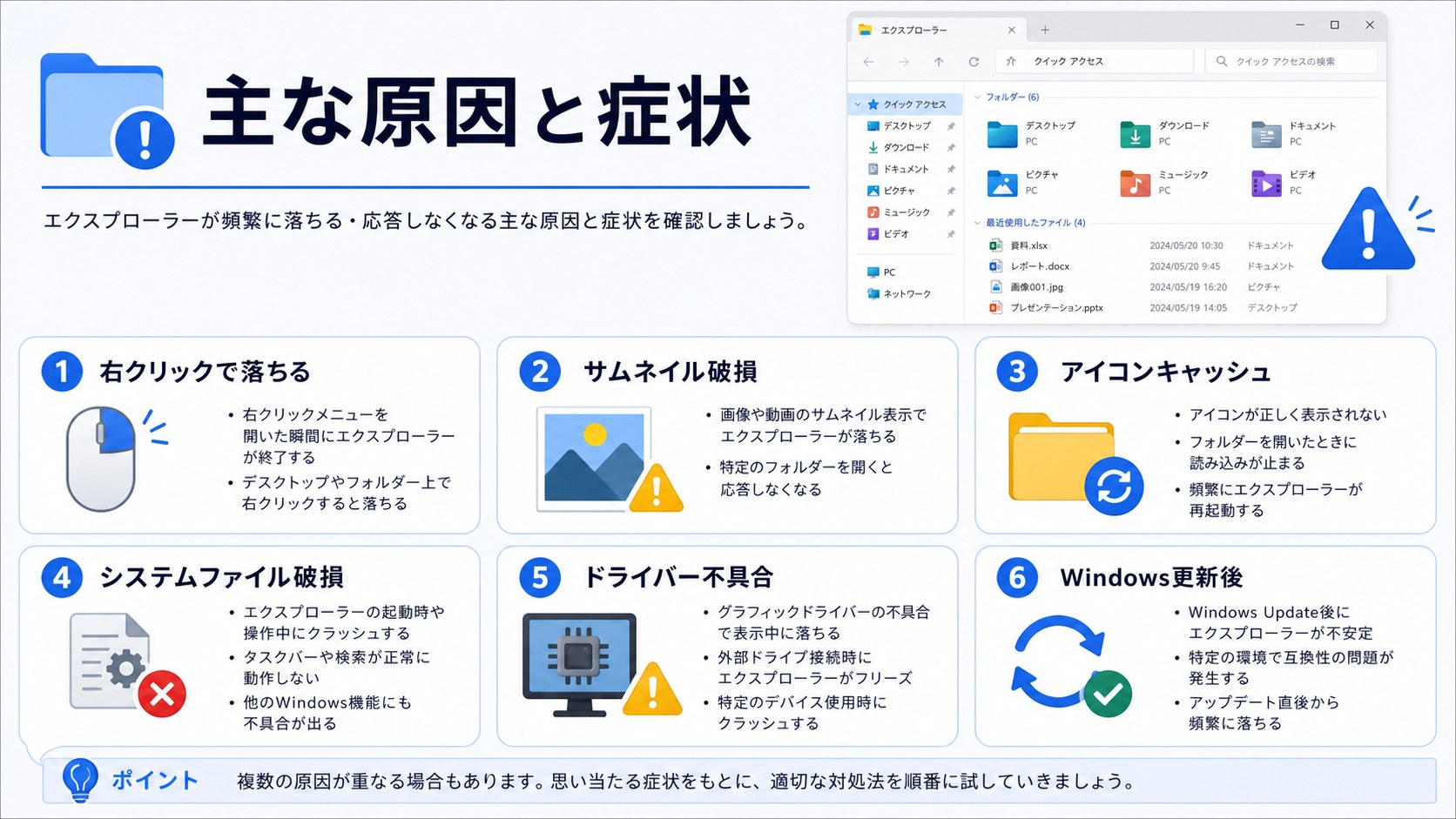
| 症状のパターン | 考えられる原因 | 優先対処法 |
|---|---|---|
| 特定のフォルダを開くとクラッシュ | サムネイルキャッシュの破損、フォルダ内ファイルの破損 | サムネイルキャッシュの削除 |
| 起動直後からクラッシュを繰り返す | システムファイルの破損、マルウェア感染 | SFCスキャン実行、マルウェアスキャン |
| 右クリックメニューを開くとクラッシュ | シェル拡張(サードパーティ製右クリックメニュー)の不具合 | ShellExViewでシェル拡張を無効化 |
| 特定のUSBデバイスを接続するとクラッシュ | デバイスドライバーの競合または不具合 | デバイスマネージャーでドライバーを更新 |
| Windows Update後からクラッシュが始まった | アップデートの不具合 | 問題の更新プログラムをアンインストール |
| 特定のソフトをインストール後からクラッシュ | インストールしたソフトとの干渉 | 対象ソフトのアンインストールまたは無効化 |
| デスクトップアイコンを操作するとクラッシュ | デスクトップアイコンキャッシュの破損 | アイコンキャッシュの削除 |
| 長時間使用後にクラッシュする | メモリリーク、RAMの物理的不具合 | メモリ診断ツールで確認 |
対処法を試す前に:イベントログでエラーを確認する
やみくもに対処法を試す前に、まずWindowsイベントビューアーでクラッシュ時のエラーログを確認しましょう。原因がピンポイントで特定できる場合があります。
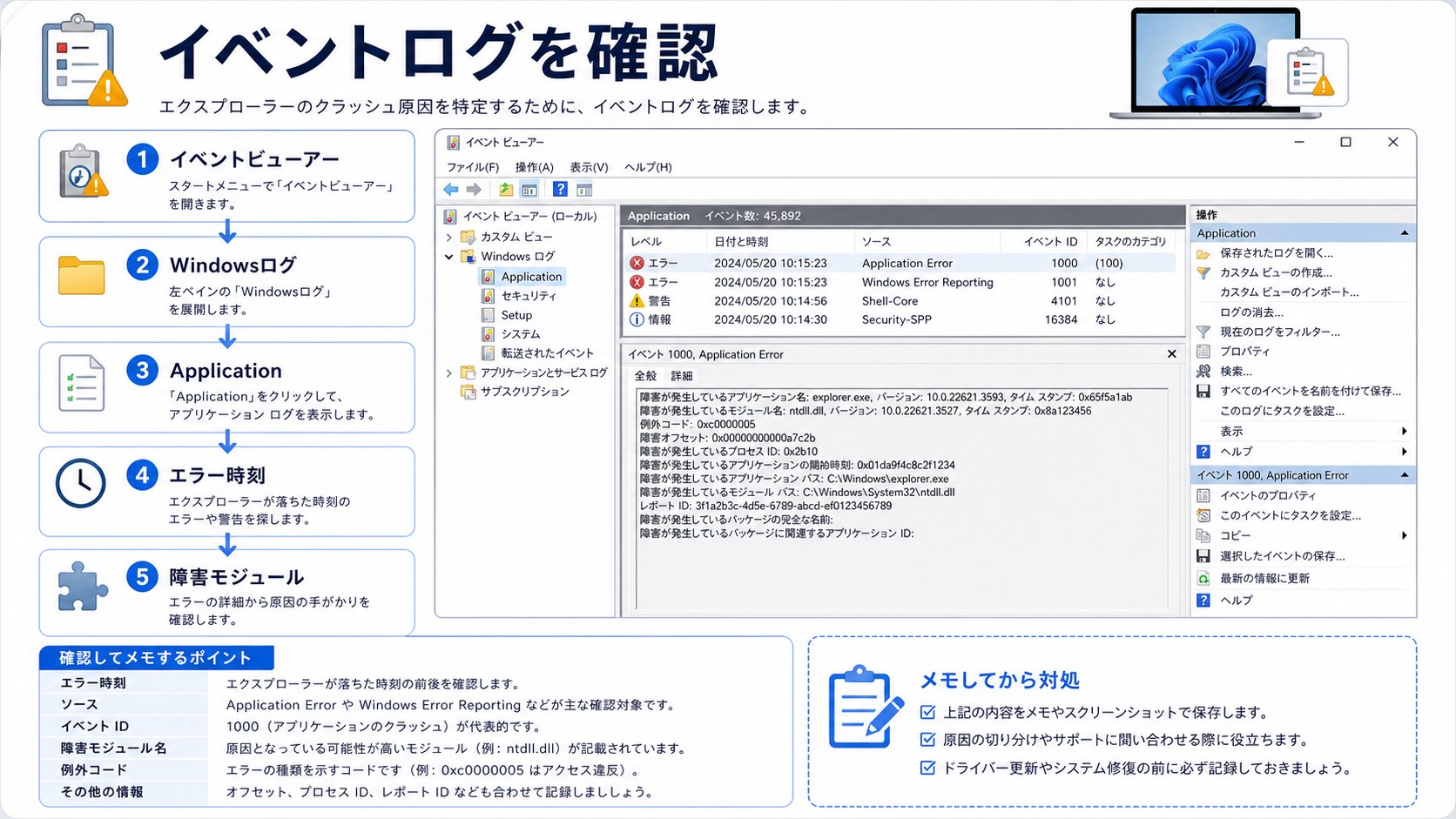
イベントログの確認手順
- Win+Rを押して「ファイル名を指定して実行」を開く
eventvwr.mscと入力してEnterを押す- 左ペインで「Windowsログ」→「アプリケーション」を開く
- 「エラー」または「警告」の項目を確認し、ソースが「explorer」または「Application Error」のものを探す
- エラーをクリックすると詳細が表示される。「フォールトモジュール名」に記載されたDLLファイルが原因モジュールのヒントになる
例えば「フォールトモジュール名: ntdll.dll」であればシステムファイルの問題、「フォールトモジュール名: xxxx.dll」という見慣れないDLLであれば特定のソフトウェアのシェル拡張が原因と判断できます。
【基本対処①】エクスプローラーを手動で再起動する
まずは一時的な不具合をリセットするために、エクスプローラーを手動で再起動してみましょう。PCの再起動ほど時間がかからないため、作業中でも手軽に試せます。
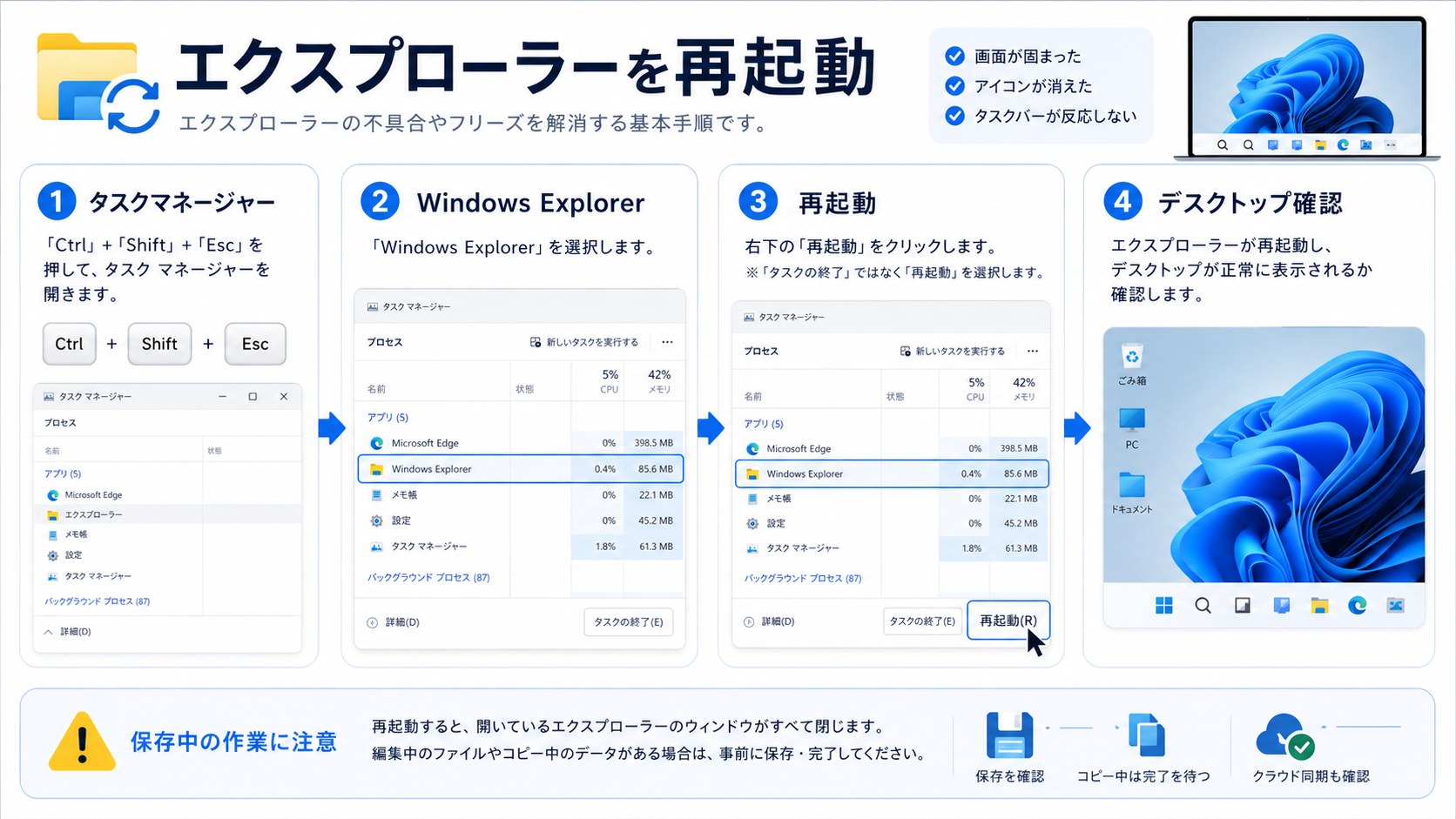
タスクマネージャーから再起動する方法
- Ctrl+Shift+Escを同時に押してタスクマネージャーを開く
- 「プロセス」タブを開く(Windows 11の場合は「詳細」タブでも可)
- 「Windowsエクスプローラー」を探して右クリック
- 「再起動」をクリックする
再起動すると、デスクトップとタスクバーが一瞬消えて再表示されます。これは正常な動作です。
コマンドプロンプトから再起動する方法
タスクマネージャーが使えない場合や、より確実に再起動したい場合は以下のコマンドを使います。
- Ctrl+Shift+Escでタスクマネージャーを開き、「ファイル」→「新しいタスクの実行」を選択
- 以下のコマンドを入力してEnterを押す(2つのコマンドを続けて実行):
taskkill /f /im explorer.exe
explorer.exe
1行目でエクスプローラーを強制終了し、2行目で再起動します。
【基本対処②】サムネイルキャッシュを削除する
特定のフォルダを開いたときにクラッシュする場合、サムネイルキャッシュの破損が原因であることが非常に多いです。サムネイルキャッシュとは、フォルダ内の画像や動画のプレビュー表示を高速化するために保存されたデータです。このキャッシュが壊れていると、読み込み時にエクスプローラーがクラッシュします。
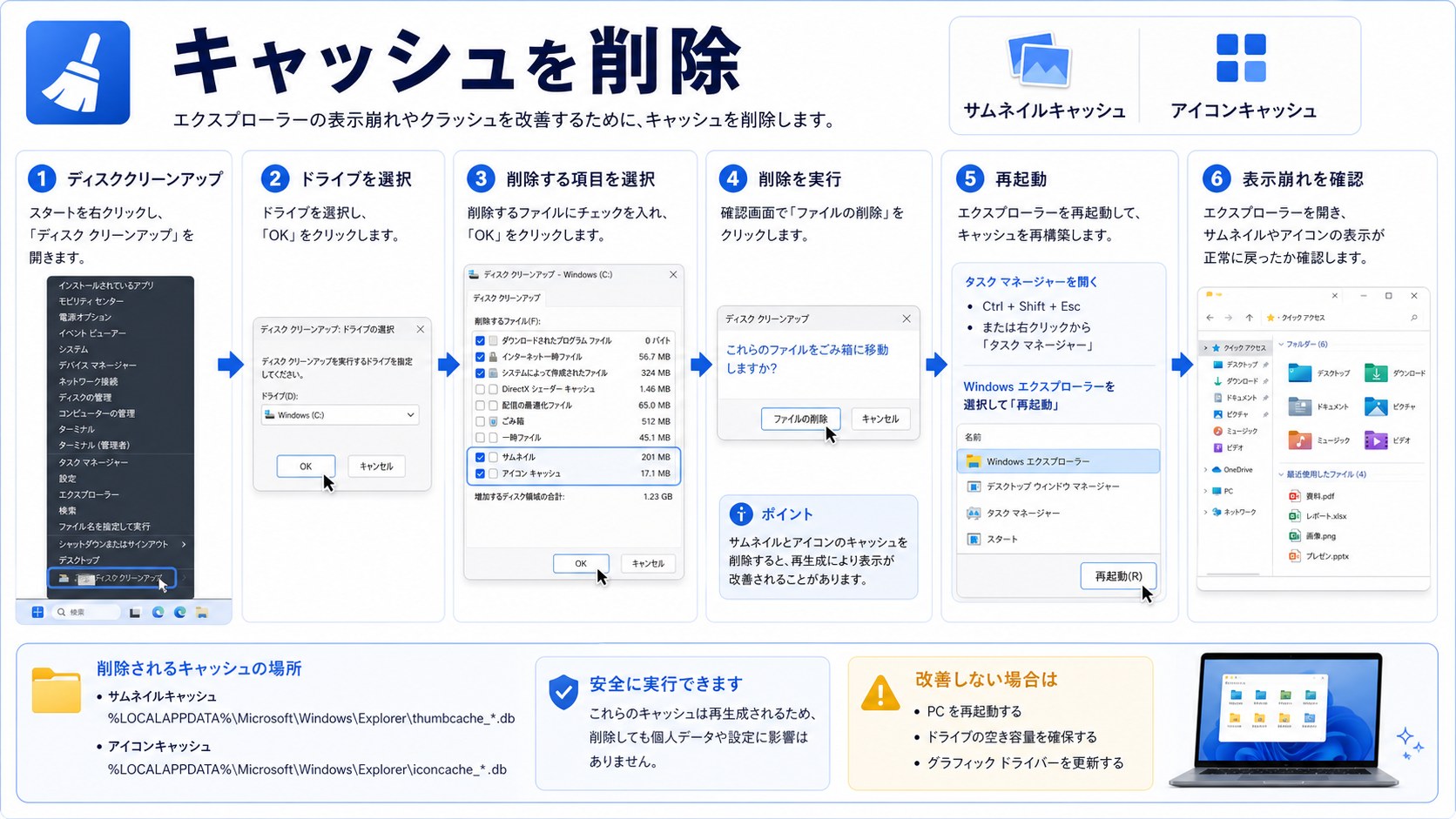
ディスククリーンアップを使う方法(推奨)
- Win+Sで検索ボックスを開き、「ディスククリーンアップ」と入力して起動
- 「Cドライブ(システムドライブ)」を選択してOKをクリック
- スキャン完了後、一覧の中から「サムネイル」にチェックを入れる
- 「OK」→「ファイルの削除」をクリックして削除を実行する
- PCを再起動してフォルダを開いてみる
手動でキャッシュファイルを削除する方法
- エクスプローラーのアドレスバーに以下のパスを貼り付けてEnterを押す:
%localappdata%\Microsoft\Windows\Explorer- 「thumbcache_」で始まるファイル(thumbcache_32.db、thumbcache_256.dbなど)をすべて選択する
- 削除する前にエクスプローラーを終了しておく(タスクマネージャーで「タスクの終了」を選択)
- 選択したファイルを削除する
- PCを再起動する(エクスプローラーを終了した状態で削除した場合、再起動せずに起動してもOK)
注意:キャッシュを削除すると、次回フォルダを開いたときにサムネイルを再生成するため、一時的に表示が遅くなります。これは正常な動作です。
【基本対処③】アイコンキャッシュを削除する
デスクトップアイコンの操作時にクラッシュする場合や、アイコンが正しく表示されない場合は、アイコンキャッシュ(IconCache.db)の削除が有効です。
コマンドプロンプトで削除する手順
- Win+Sで「cmd」を検索し、「管理者として実行」を選択
- 以下のコマンドを順番に実行する:
taskkill /f /im explorer.exe
cd %localappdata%\Microsoft\Windows
attrib -h IconCache.db
del IconCache.db
explorer.exe
これにより、アイコンキャッシュを削除してエクスプローラーを再起動します。次回起動時にキャッシュが自動で再生成されます。
【基本対処④】システムファイルチェッカー(SFC)を実行する
エクスプローラーを含むWindowsのシステムファイルが破損している場合、SFC(System File Checker)コマンドで修復できます。起動直後からクラッシュが始まった場合や、他の対処法で改善しない場合に特に有効です。
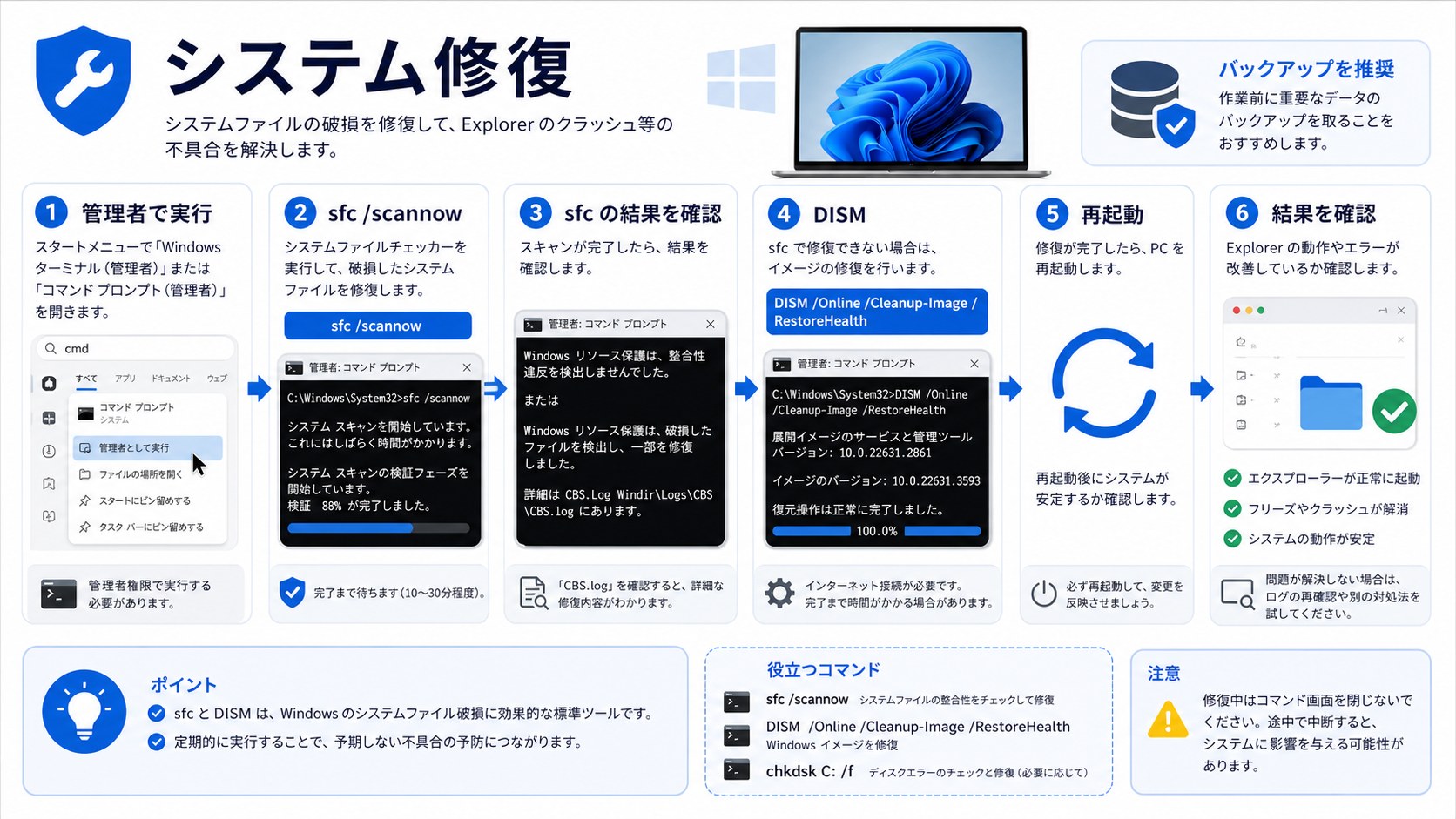
SFCの実行手順
- Win+Xを押して「Windows PowerShell(管理者)」または「ターミナル(管理者)」を選択
- 「このアプリがデバイスに変更を加えることを許可しますか?」で「はい」をクリック
- 以下のコマンドを入力してEnterを押す:
sfc /scannow- スキャンが完了するまで待つ(5〜20分程度かかる場合がある)
- 結果のメッセージを確認する:
- 「整合性違反を検出しませんでした」→ システムファイルの破損なし
- 「整合性違反を検出し、修復しました」→ 修復完了。PCを再起動する
- 「整合性違反を検出しましたが、一部を修復できませんでした」→ DISMコマンドも実行する
- 修復が確認できたらPCを再起動する
SFCで直らない場合:DISMコマンドを実行する
SFCがファイルを修復できなかった場合、DISM(Deployment Image Servicing and Management)コマンドを使ってWindowsイメージ自体を修復してから、再度SFCを実行します。
- 同じ管理者コマンドプロンプトで以下を実行する(インターネット接続が必要):
DISM /Online /Cleanup-Image /RestoreHealth- 処理完了まで10〜30分かかる場合がある
- 完了後、再度SFCを実行する:
sfc /scannow- PCを再起動する
ポイント:DISMはWindowsのインストールイメージをMicrosoft社のサーバーからダウンロードして修復するため、インターネット接続が必要です。社内ネットワークでプロキシ設定がある場合は注意してください。
【中級対処⑤】右クリックメニューが原因の場合:ShellExViewを使う
フォルダやファイルを右クリックしたときにエクスプローラーがクラッシュする場合、サードパーティ製ソフトが追加した「シェル拡張(Shell Extension)」が原因である可能性が高いです。
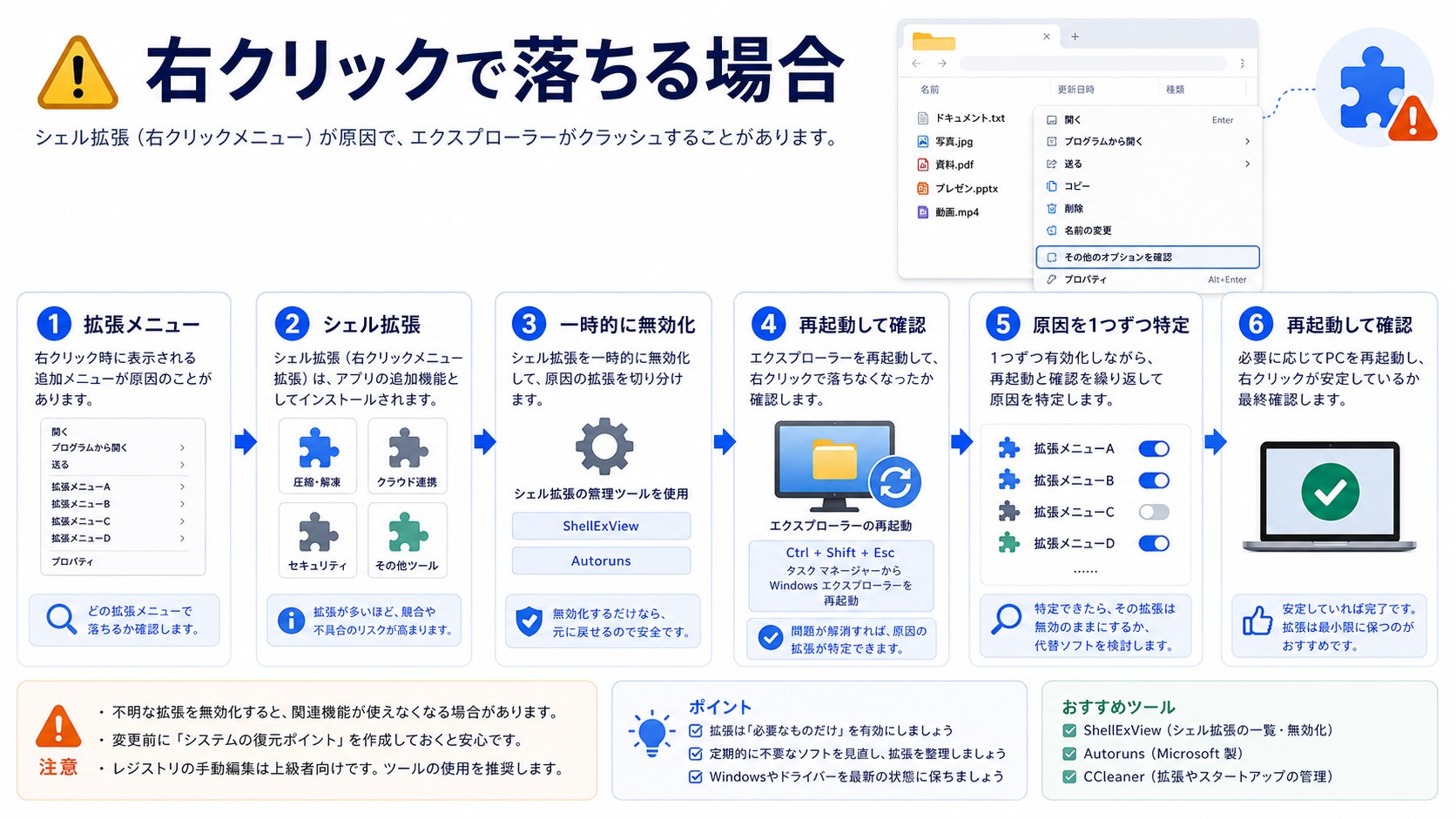
シェル拡張とは、右クリックメニューに「7-Zipで解凍」「Google ドライブに送る」などの項目を追加するプログラムのことです。これらが不具合を起こすとエクスプローラーがクラッシュします。
Windows 11でシェル拡張を管理する方法
Windows 11では、設定から一部のシェル拡張を管理できるようになりましたが、より詳細な管理には専用ツールが必要です。
ShellExViewを使う方法(Windows 10・11共通)
- NirSoft ShellExView(無料)のページにアクセスしてダウンロードする
- ダウンロードしたZIPを解凍し、「shexview.exe」を起動する(管理者権限不要)
- 上部メニューの「Options」→「Filter By Extension Type」→「Context Menu(コンテキストメニュー)」を選択
- ピンク色でハイライトされている項目がサードパーティ製のシェル拡張。これらをすべて選択する(Ctrl+A)
- F7キーを押してすべてのサードパーティ製シェル拡張を無効化する
- エクスプローラーを再起動して右クリックを試してみる
- クラッシュが解消した場合は、無効化した項目を1つずつF8で有効に戻して、どれが原因かを特定する
右クリックメニューの整理(Windows 11)
Windows 11ではレジストリ操作でシェル拡張を直接削除することもできます。ただし、レジストリの誤操作はシステムに影響するため、必ずバックアップを取ってから行ってください。
コンピューター\HKEY_CLASSES_ROOT\*\shellex\ContextMenuHandlersこのパス以下に、各シェル拡張のキーが登録されています。不要なものを削除することで右クリックメニューをスッキリさせ、クラッシュも防げます。
【中級対処⑥】ドライバーの問題を解消する
特定のUSBデバイスやハードウェアを接続・操作するとクラッシュする場合、デバイスドライバーの不具合や競合が原因である可能性があります。
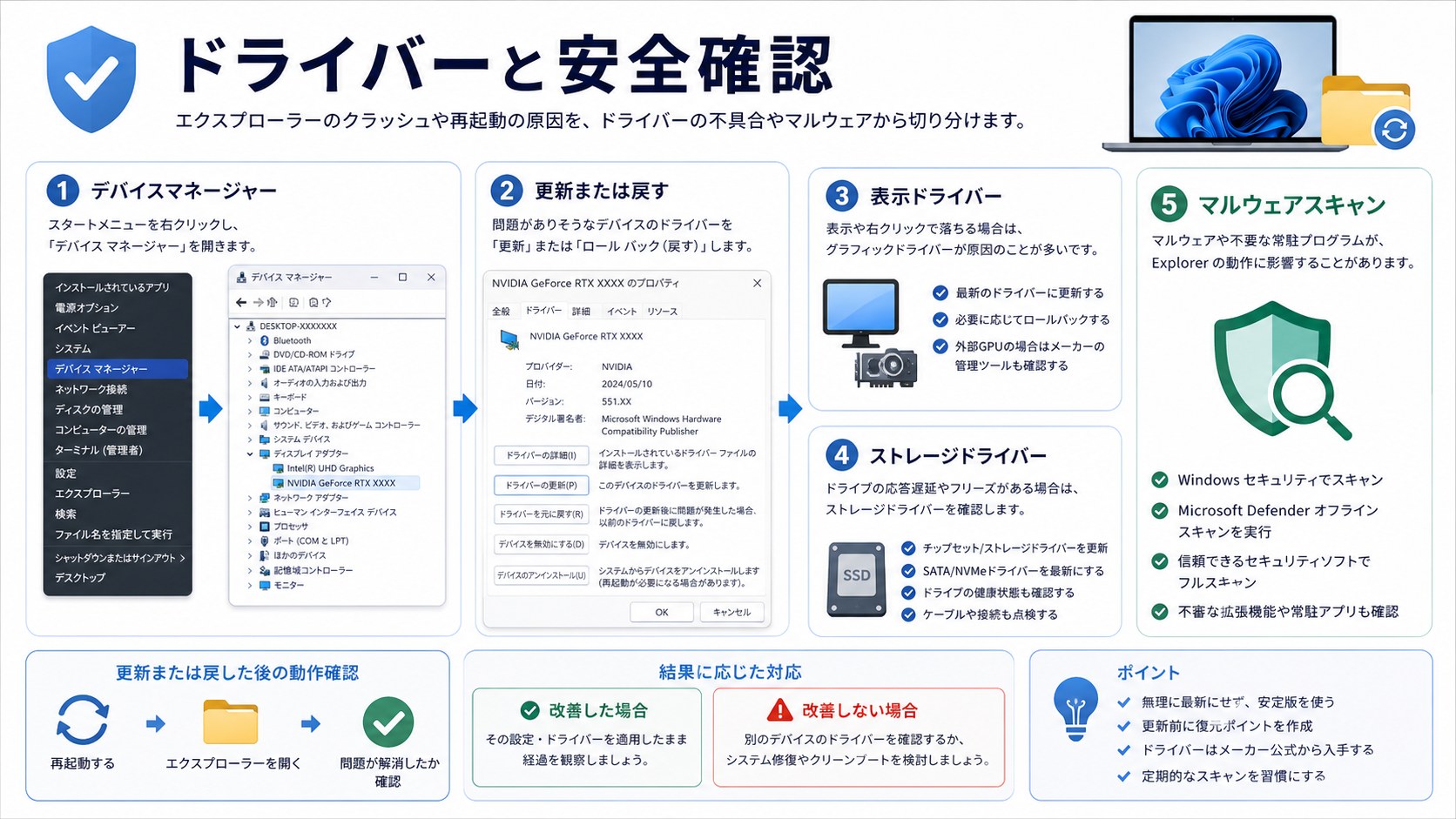
デバイスマネージャーでドライバーを確認する手順
- Win+Xを押して「デバイスマネージャー」を選択
- 「!」マーク(警告)や「×」マーク(無効)が付いているデバイスがないか確認する
- 問題のあるデバイスを右クリックして「ドライバーの更新」を選択
- 「ドライバーを自動的に検索」を選択してWindowsに更新させる
- 更新後にPCを再起動する
グラフィックドライバーの更新(重要)
特に見落とされがちなのがグラフィックドライバー(GPU ドライバー)です。エクスプローラーはデスクトップのレンダリングにGPUを使うため、グラフィックドライバーの不具合がクラッシュの原因になることがあります。
- NVIDIAの場合:「GeForce Experience」アプリ、またはNVIDIA公式サイトから最新ドライバーをダウンロード
- AMDの場合:「AMD Radeon Software」アプリ、またはAMD公式サイトから最新ドライバーをダウンロード
- Intel(内蔵グラフィック)の場合:「Intel Driver & Support Assistant」を使用して更新
問題のあるドライバーをロールバックする
ドライバーの更新後にクラッシュが始まった場合は、前のバージョンに戻す(ロールバック)ことで解消できます。
- デバイスマネージャーで問題のデバイスを右クリックして「プロパティ」を開く
- 「ドライバー」タブを開いて「ドライバーのロールバック」をクリック
- ロールバックの理由を選択してOKをクリック
- PCを再起動する
【中級対処⑦】マルウェアスキャンを実行する
マルウェア(ウイルス・スパイウェアなど)がexplorer.exeを模倣したり、エクスプローラーに干渉するプロセスを実行したりすることで、クラッシュが発生するケースがあります。特に以下の場合はマルウェアを疑ってください:
- 対処法を試しても何度もクラッシュが再発する
- タスクマネージャーで「explorer.exe」が複数起動している(1〜2個は正常だが、3個以上は怪しい)
- システムの動作が全体的に重くなっている
- 知らない間に新しいプログラムがインストールされている
Windows Defenderでフルスキャンを実行する手順
- Win+Iで「設定」を開く
- 「プライバシーとセキュリティ」→「Windowsセキュリティ」→「ウイルスと脅威の防止」を開く
- 「スキャンのオプション」をクリック
- 「フルスキャン」を選択して「今すぐスキャン」をクリック
- スキャン完了まで待つ(1〜2時間かかる場合がある)
- 脅威が検出された場合は指示に従って削除する
Offlineスキャンも有効:通常のスキャンで検出・除去できないルートキット等に対しては、「Microsoft Defender Offlineスキャン」を選択することで、再起動後にWindowsが起動する前の段階でスキャンを実行できます。
【上級対処⑧】クリーンブートで原因のサービスを特定する
クリーンブートとは、Windowsの起動時にMicrosoft製以外のすべてのサービスとスタートアッププログラムを無効にした状態で起動する方法です。この状態でクラッシュが止まれば、サードパーティ製のソフトウェアやサービスが原因であると特定できます。
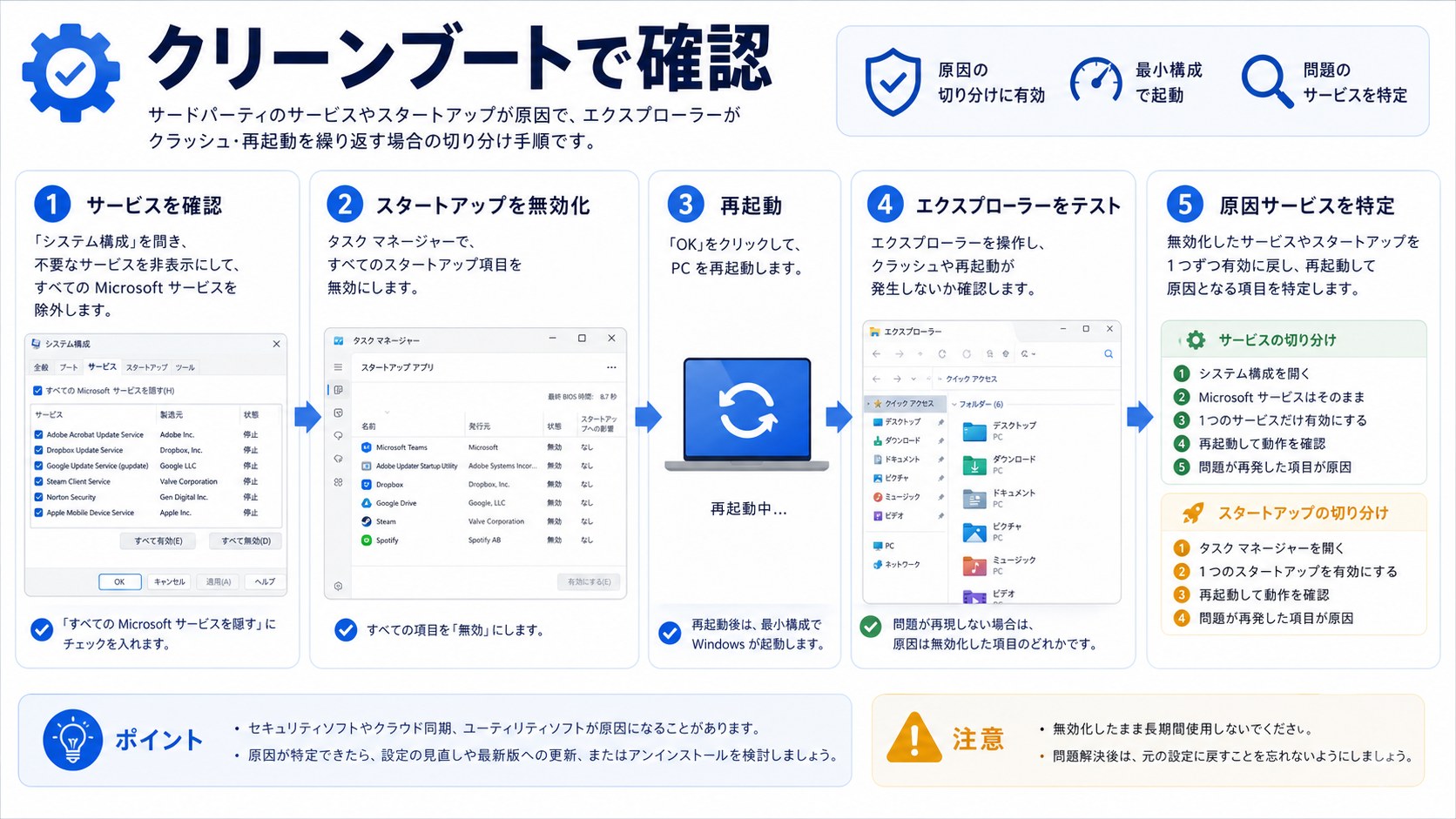
クリーンブートの手順
- Win+Rで「ファイル名を指定して実行」を開き、
msconfigと入力してEnter - 「システム構成」ウィンドウが開く
- 「サービス」タブを開く
- 「Microsoftのサービスをすべて隠す」にチェックを入れる(これにより、Windowsの重要なサービスは無効化されない)
- 「すべて無効にする」をクリックする
- 「スタートアップ」タブを開いて「タスクマネージャーを開く」をクリック
- タスクマネージャーの「スタートアップ」タブで、すべての項目を右クリックして「無効化」を選択
- msconfigに戻って「OK」をクリックし、PCを再起動する
クリーンブート状態で確認すること
- クリーンブート状態でクラッシュが発生しない → サードパーティ製サービス・アプリが原因
- クリーンブート状態でもクラッシュする → Windowsシステム自体の問題(SFC・DISMを優先)
原因のサービスを特定する手順(二分探索法)
- 無効化したサービスを半分だけ有効にして再起動し、クラッシュが発生するか確認
- クラッシュした場合は、有効にした半分の中に原因がある → さらに半分に絞る
- クラッシュしない場合は、残りの半分の中に原因がある
- これを繰り返して原因のサービスを1つに絞り込む
特定できたら、そのサービスに対応するソフトウェアをアンインストールするか、最新バージョンへの更新を試みてください。
【上級対処⑨】Windows Updateが原因の場合の対処法
Windows Updateを適用した後からクラッシュが始まった場合は、その更新プログラムが原因の可能性があります。
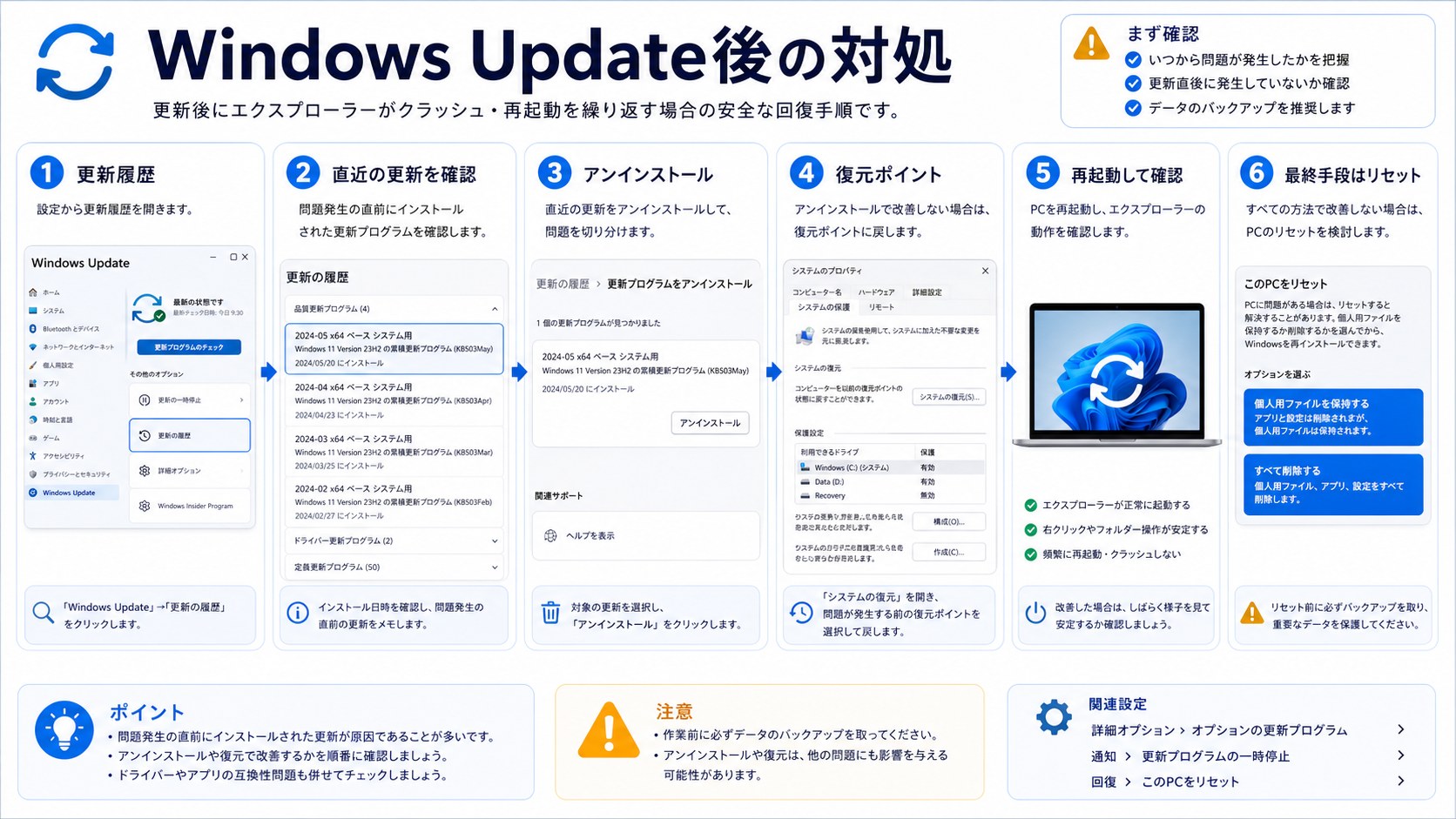
問題の更新プログラムをアンインストールする手順
- Win+Iで「設定」を開く
- 「Windows Update」→「更新の履歴」を開く
- 「更新プログラムをアンインストールする」をクリック
- クラッシュが始まった日時以降にインストールされた更新プログラムを確認する
- 対象の更新プログラムを右クリックして「アンインストール」を選択
- PCを再起動して改善するか確認する
特定の更新プログラムを一時的にブロックする(Windows 11)
アンインストール後に同じ更新プログラムが再インストールされてしまう場合は、Microsoftの「Show or hide updates」ツール(wushowhide.diagcab)を使って特定の更新プログラムを非表示にできます。ただし、セキュリティパッチを長期間ブロックすることはセキュリティリスクになるため、Microsoftが修正版の更新プログラムをリリースしたら必ず適用してください。
Windows Updateを一時停止する(応急処置)
- 「設定」→「Windows Update」を開く
- 「更新を1週間一時停止する」をクリック(最大35日まで延長可能)
【最終手段】Windowsをリセットする
上記の対処法をすべて試しても解決しない場合は、Windowsをリセット(再インストール)する必要があります。「個人用ファイルを保持する」オプションを選択することで、書類・写真・音楽などのデータを残したままWindowsを修復できます。
「このPCをリセット」の手順
- Win+Iで「設定」を開く
- 「システム」→「回復」を開く
- 「このPCをリセットする」の「PCのリセット」をクリック
- 「個人用ファイルを保持する」を選択する(アプリと設定は削除されるが、書類・写真は残る)
- 「クラウドからダウンロード」または「ローカル再インストール」を選択する
- クラウドダウンロード:Microsoftのサーバーから最新のWindowsを取得(インターネット必要・時間がかかる)
- ローカル再インストール:PC内のイメージを使用(インターネット不要・速い)
- 内容を確認して「リセット」をクリックする
- 完了まで30分〜1時間程度かかる。PCが数回再起動される
注意事項:
- 個人用ファイルは保持されますが、インストールしたアプリはすべて削除されます
- リセット前に重要なデータを外部ドライブにバックアップしておくことを強くお勧めします
- リセット後はWindowsの設定を再設定し、必要なアプリを再インストールする必要があります
エクスプローラーのクラッシュを予防する方法
一度解決した後も再発を防ぐために、以下の予防策を取っておきましょう。
| 予防策 | 目的 | 推奨頻度 |
|---|---|---|
| Windows Updateを定期的に適用する | 既知のバグを修正し、セキュリティを維持する | 月1回 |
| ディスククリーンアップでサムネイルキャッシュを削除する | キャッシュ破損によるクラッシュを予防する | 月1回 |
| 不要なシェル拡張を無効化する | 右クリック時のクラッシュを予防する | ソフトインストール後 |
| ドライバーを最新に保つ | グラフィック・USB関連のクラッシュを予防する | 四半期に1回 |
| マルウェアスキャンを定期実行する | マルウェアによる干渉を早期発見する | 週1回 |
| 不要なソフトをアンインストールする | シェル拡張の数を最小限に抑える | 随時 |
対処法の実施順序チャート
どの対処法から始めるべきか迷ったときは、以下の順序で試してください。多くのケースは手順1〜4で解消します。
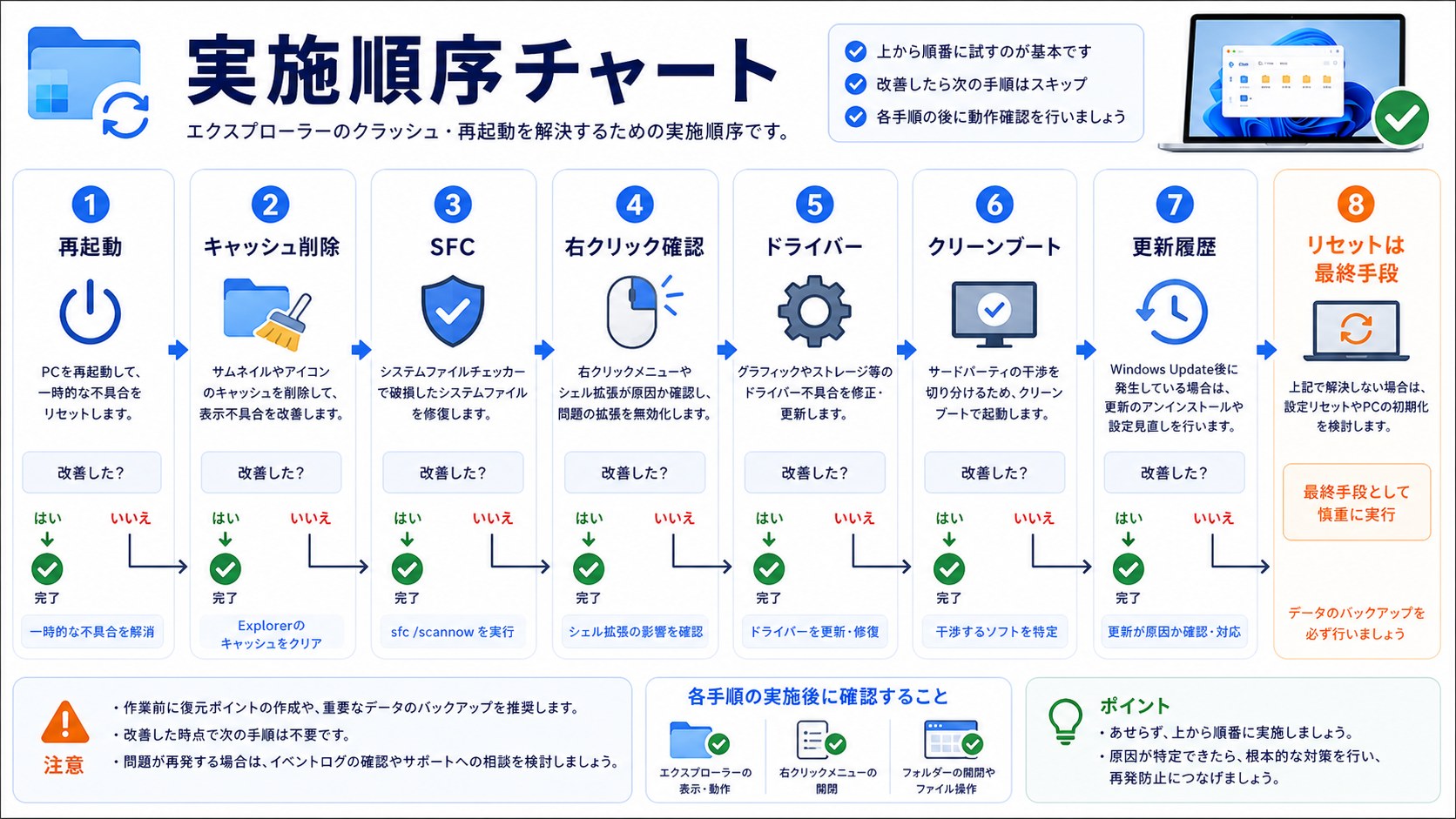
| 優先順位 | 対処法 | 所要時間 | 難易度 |
|---|---|---|---|
| 1 | エクスプローラーを手動で再起動する | 1分以内 | ★☆☆☆☆ |
| 2 | サムネイル・アイコンキャッシュを削除する | 5分 | ★☆☆☆☆ |
| 3 | SFC /scannow を実行する | 15〜20分 | ★★☆☆☆ |
| 4 | ShellExViewでシェル拡張を無効化する | 10分 | ★★☆☆☆ |
| 5 | ドライバーを更新する | 15〜30分 | ★★☆☆☆ |
| 6 | マルウェアスキャンを実行する | 1〜2時間 | ★☆☆☆☆ |
| 7 | DISMコマンドを実行する | 20〜30分 | ★★★☆☆ |
| 8 | クリーンブートで原因を特定する | 30分〜1時間 | ★★★☆☆ |
| 9 | 問題のWindows Updateをアンインストール | 15分 | ★★☆☆☆ |
| 10 | Windowsをリセットする | 1〜2時間 | ★★★★☆ |
よくある質問(FAQ)
Q. エクスプローラーが再起動するとデスクトップが一瞬真っ暗になるのは正常ですか?
A. はい、正常な動作です。エクスプローラーが再起動するとデスクトップ・タスクバー・アイコンが一瞬消えて再表示されます。問題なのは、この再起動が何度も繰り返される「ループ状態」です。1〜2回起きてそれ以降安定しているなら通常は問題ありません。
Q. 右クリックすると必ずクラッシュします。ShellExView以外の対処法はありますか?
A. Windows 11では「設定」→「個人用設定」→「タスクバー」でタスクバーの設定を見直す方法もあります。また、Shiftキーを押しながら右クリックすると一部のシェル拡張を回避できる場合があります。根本的な解決にはShellExViewでの無効化が最も確実です。
Q. 特定のドライブを右クリックするとクラッシュします。対処法は?
A. そのドライブに関連するソフト(バックアップソフト、クラウドストレージ、セキュリティソフトなど)がシェル拡張を追加している可能性があります。ShellExViewで該当するシェル拡張を特定してください。また、そのドライブのファイルシステムが破損している場合は chkdsk D: /f(Dはドライブ文字)でチェックできます。
Q. タスクマネージャーで「explorer.exe」が複数起動しているのは問題ですか?
A. Windows 10・11では、エクスプローラーのウィンドウを別プロセスで実行する設定になっている場合、複数のexplorer.exeが起動することがあります。これ自体は問題ではありません。ただし4〜5個以上起動している場合や、プロセスの場所が通常の「C:\Windows\explorer.exe」以外の場所にある場合は、マルウェアの可能性があります。
Q. Windows Updateを適用したらクラッシュが始まりました。アンインストールしても安全ですか?
A. 短期間のアンインストールは問題ありませんが、セキュリティパッチを長期間適用しないとセキュリティリスクが高まります。Microsoftが修正版の更新プログラムをリリースするまでの一時的な対処として行い、修正版が配信されたら速やかに適用してください。
Q. SFCを実行したら「修復できませんでした」と表示されました。どうすればいいですか?
A. まずDISMコマンド(DISM /Online /Cleanup-Image /RestoreHealth)を実行してWindowsイメージを修復してから、再度SFCを実行してください。それでも解決しない場合は、Windowsのクリーンインストールを検討してください。
Q. マルウェアスキャンで何も検出されませんでした。でもクラッシュが続きます。
A. Windows Defenderで検出されない場合でも、他のマルウェア対策ソフト(Malwarebytes の無料版など)で追加スキャンすることをお勧めします。Malwarebytesは異なる検出エンジンを使用しているため、Defenderでは見つからないものが見つかる場合があります。
Q. 「個人用ファイルを保持する」でリセットした場合、どのデータが残りますか?
A. 「ドキュメント」「写真」「音楽」「ビデオ」「デスクトップ」フォルダ内のファイル、および個人ユーザーフォルダ(C:\Users\ユーザー名\)内のデータが保持されます。ただし、インストールしたアプリとアプリの設定データは削除されます。不安な場合はリセット前に外部ドライブへのバックアップを行ってください。
Q. クリーンブートの状態でもクラッシュが発生します。次のステップは?
A. クリーンブートでもクラッシュする場合はWindowsシステム自体の問題です。SFC・DISMを実施したうえで改善しない場合は、Windowsのリセット(「このPCをリセットする」→「個人用ファイルを保持する」)を検討してください。さらにそれでも解決しない場合は、ハードウェア(HDD/SSD)の問題も考えられます。chkdsk C: /f /r コマンドでディスクの健全性を確認してください。
Q. エクスプローラーのクラッシュがRAMの問題で起きることはありますか?
A. はい。特に長時間使用後にクラッシュする場合や、メモリを多く使う操作(大量の画像フォルダを開くなど)でクラッシュする場合はRAMの問題も考えられます。Windowsメモリ診断ツール(Win+Rで「mdsched.exe」を実行)でRAMの問題を確認できます。
📚 あわせて読みたい
まとめ
Windowsエクスプローラーのクラッシュ・再起動ループは、原因さえ特定できれば多くのケースで自力で解決できます。以下の流れで対処することで、効率よく問題を解消できます。
- まず症状のパターンを確認して、考えられる原因を絞り込む
- イベントビューアーでエラーログを確認して、原因のヒントを得る
- 基本対処(再起動・キャッシュ削除・SFC)で多くのケースは解消する
- 右クリックでクラッシュするならShellExViewでシェル拡張を調査する
- アップデート後からクラッシュが始まったなら、問題の更新プログラムをアンインストールする
- クリーンブートでサードパーティ製ソフトが原因かどうかを切り分ける
- すべて試しても解決しない場合は「このPCをリセット」で個人用ファイルを保持しながらWindowsを修復する
エクスプローラーのクラッシュは複数の原因が絡み合うこともあります。1つの対処法で解決しなくても諦めずに次のステップを試してみてください。本記事の対処法で問題が解決することを願っています。
