 minto.tech スマホ(iPhone/Android)・パソコン(Windows/Mac)・Office・Wi-Fi・AIツールの「できない」「困った」を解決する実用ガイド。トラブル対処法とノウハウが満載のお助けサイトです。
※本ページにはプロモーション(広告)が含まれています
AirPods Pro 2の会話感知(Conversation Awareness)は、装着中に自分が話し始めると音楽や動画の音量を下げ、目の前の声を聞き取りやすくする便利な機能です。ところが、「設定項目が出ない」「オンにしたのに音量が下がらない」「片耳では反応しない」「会話が終わっても戻らない」と感じることがあります。原因は、対応モデル・OS・ファームウェア・装着状態・マイク周り・設定の組み合わせにあることがほとんどです。この記事では、AirPods Pro 2の会話感知が効かない時に、どこから確認すればよいかを安全な順番で解説します。
📑 この記事の目次(タップで開く)
この記事でわかること
- 会話感知に対応しているAirPodsと、表示されない時の確認ポイント
- iPhone・iPad・Macで会話感知をオンにする手順
- 適応型オーディオ、外部音取り込み、ノイズコントロールとの関係
- ファームウェア更新・再ペアリング・再起動の安全な順番
- マイクや装着状態が反応に与える影響
- 「自分の声では反応しない」「周囲の声に反応しすぎる」時の見直し方
- 修理相談前に整理しておくべき情報
会話感知が効かない主な原因
会話感知は単なる音量自動調整ではなく、AirPods側のマイク、装着検出、接続先の設定、OSとファームウェアの状態が組み合わさって動作します。そのため、どれか一つがずれているだけで「項目が出ない」「オンなのに反応しない」といった症状になります。
Appleの現行案内では、会話感知は対応するAirPodsを装着して接続した状態で、iPhoneやiPadのコントロールセンター、またはAirPods設定から切り替えます。AirPods Pro 2以外の対応モデルもありますが、この記事ではAirPods Pro 2を中心に、一般ユーザーが確認しやすい順番で説明します。

Step 1:対応モデルか確認する
最初に、使っているAirPodsが会話感知に対応しているか確認します。AirPods Pro 2は対応モデルです。一方、初代AirPods Proや通常のAirPodsでは、会話感知の項目が表示されないことがあります。見た目が似ていても世代が違うと機能も変わるため、モデル確認は最初に行いましょう。
- AirPodsをiPhoneに接続する。
- 「設定」を開き、画面上部に表示されるAirPods名をタップする。
- モデル名やシリアル番号を確認する。
- AirPods Pro 第2世代であることを確認する。
中古や譲渡品では、ケースだけ第2世代風でイヤホン本体が別世代というケースもあります。左右のイヤホン、ケース、設定画面の情報が一致しているかも確認しておくと安心です。
Step 2:OSとファームウェアを更新する
会話感知は、接続先のOSとAirPodsのファームウェアが古いと表示されない、または動作が不安定になることがあります。iPhoneやiPadは「設定」→「一般」→「ソフトウェアアップデート」で最新化します。Macで使う場合も、システム設定からアップデートを確認してください。
AirPodsのファームウェアは、通常は自動で更新されます。AirPodsをケースに入れ、充電し、iPhoneやiPadの近くに置いてしばらく待つのが基本です。手動で任意のバージョンを選んで入れる仕組みではないため、「今すぐ強制更新できない」点は覚えておきましょう。
Step 3:iPhoneまたはiPadで会話感知をオンにする
対応モデルでOSも更新済みなら、設定から会話感知を有効にします。AirPodsを耳に装着し、接続されている状態で操作するのがポイントです。
- AirPods Pro 2を両耳または片耳に装着し、iPhoneやiPadへ接続する。
- コントロールセンターを開く。
- 音量スライダーを長押しする。
- 表示されたAirPodsの詳細画面で「会話感知」をオンにする。
- 必要に応じて、設定アプリのAirPods名からも同じ項目を確認する。
設定項目が出ない場合は、対応モデル、接続状態、OS、ファームウェア、装着検出の順に見直してください。AirPodsをケースから出しただけで耳に装着していない状態では、関連項目が出ないことがあります。
Step 4:Mac側の設定も確認する
MacでAirPods Pro 2を使っている場合は、Mac側でも会話感知をオンにできます。AirPodsを接続した状態でコントロールセンターを開き、「サウンド」からAirPodsを選び、会話感知の状態を確認します。システム設定のAirPods項目からも確認できます。
| 確認場所 | 操作内容 | 注意点 |
|---|---|---|
| iPhone・iPad | 音量スライダー長押しで会話感知をオン | AirPodsを装着して接続してから操作 |
| 設定アプリ | AirPods名を開き関連項目を確認 | モデルやOSが古いと項目が出ない |
| Mac | コントロールセンターのサウンドから確認 | Mac側のOS更新も必要 |
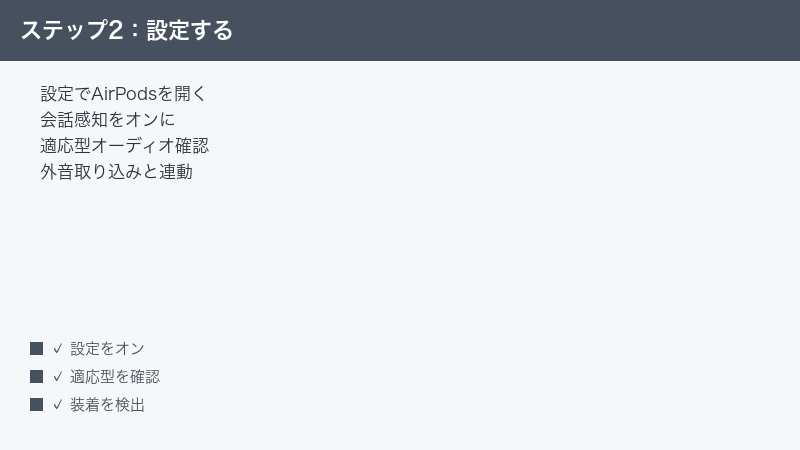
Step 5:適応型オーディオとの関係を理解する
会話感知は、適応型オーディオや外部音取り込みと近い場所に表示されるため、混同されやすい機能です。適応型オーディオは周囲の騒音に応じて聞こえ方を変える機能で、会話感知は自分が話し始めた時にメディア音量を下げ、前方の声を聞きやすくする機能です。
「適応型にしているのに会話感知しない」と感じる場合は、会話感知そのものがオンになっているかを確認してください。逆に、会話感知だけを試したい場合は、いったん設定をシンプルにして、音楽を流しながら自分で短く話して反応を確認すると切り分けやすくなります。
Step 6:装着状態と耳検出を確認する
AirPods Pro 2が正しく耳に装着されていないと、会話感知が期待通りに働かないことがあります。イヤーチップが合っていない、片耳が浮いている、耳垢や汚れでセンサー周りが遮られている場合は、装着検出やマイク入力が不安定になります。
- 左右を正しく装着し、軽く回して密着させる。
- イヤーチップのサイズを見直す。
- 耳から外した時に再生が止まるか確認し、装着検出が働いているか見る。
- 汗や水分が付いている場合は、乾いた柔らかい布で拭く。
片耳だけで使える場面もありますが、会話感知の精度確認では両耳装着のほうが切り分けやすいです。
Step 7:マイク部分を清掃する
会話感知は、自分の声を検出するためにマイクの状態が重要です。マイク部分に汚れ、皮脂、ほこりがあると、話しているのに検出されにくくなります。金属の針や強い液体は使わず、乾いた柔らかい布や清潔なブラシでやさしく清掃してください。
ノイズキャンセリングや通話品質も同時に悪くなっている場合は、マイク周りの汚れや故障の可能性が高まります。清掃しても改善しない時は、再ペアリングやサポート相談へ進みましょう。
Step 8:自分の声でテストする
会話感知は、周囲の人の声ではなく、基本的に自分が話し始めた時に反応します。家族や同僚が近くで話しているだけでは期待通りに音量が下がらないことがあります。逆に、自分が独り言のように短く話した時に反応するなら、機能自体は動いています。
テストする時は、音楽やポッドキャストを小さめに再生し、自分で「こんにちは」など短く話してみてください。Appleの案内では、会話感知がオンの時、話し始めるとメディア音量が下がり、話している間は低い状態または一時停止に近い状態が続き、会話が終わると戻ります。
Step 9:再ペアリングする
設定は正しいのに動作しない場合は、AirPodsと接続先のペアリング情報が不安定になっている可能性があります。再ペアリングは比較的安全な対処です。
- iPhoneの「設定」→「Bluetooth」を開く。
- AirPodsの情報ボタンをタップする。
- 「このデバイスの登録を解除」を選ぶ。
- AirPodsをケースに入れ、ふたを閉じて少し待つ。
- 再度ふたを開き、案内に従って接続し直す。
再接続後、会話感知がオンのままか確認してください。設定が初期状態に戻っている場合は、もう一度オンにします。

Step 10:接続先の切り替わりを確認する
AirPodsはiPhone、iPad、Macの間で自動的に接続先が切り替わります。便利な反面、テストしているつもりの端末ではなく、別の端末につながっていることがあります。その場合、見ている設定と実際の再生端末がずれて、会話感知が効かないように見えます。
テスト時は、使わない端末側のBluetoothを一時的にオフにするか、AirPodsの接続先を明示的に選びます。特にMacで会議中にiPhone通知へ切り替わると、音声処理が意図しない状態になることがあります。
Step 11:周囲の環境を変えて試す
強い風、騒がしい場所、マスクや襟で口元が隠れる状態では、会話感知の反応が安定しないことがあります。まずは静かな室内で、正面を向いて普通の声量でテストしましょう。静かな場所では動くのに屋外だけ不安定なら、機能故障ではなく環境の影響と考えられます。
また、会話感知が反応しすぎると感じる場合は、独り言や鼻歌、咳、近い距離での自分の声を拾っている可能性があります。その場合は必要な場面だけオンにする運用も現実的です。
Step 12:修理・サポート前に情報を整理する
ここまで試しても改善しない場合は、AirPods本体、マイク、装着検出、接続先端末のいずれかに不具合がある可能性があります。Appleサポートへ相談する前に、次の情報を整理しておくと話が早くなります。
| 整理する情報 | 確認内容 | 目的 |
|---|---|---|
| モデル | AirPods Pro 第2世代か | 対応可否の確認 |
| OSとファーム | 接続先とAirPodsの更新状態 | 既知不具合の除外 |
| 症状 | 項目が出ない・反応しない・戻らない | 原因範囲を絞る |
| 試したこと | 再ペアリング・清掃・端末変更 | 重複案内を減らす |
🛒 関連商品をAmazonでチェック
よくある質問(FAQ)
Q1. AirPods Pro初代でも会話感知は使えますか?
通常は使えません。会話感知は対応モデルが限られており、AirPods Pro 2は対応しています。設定項目が出ない場合は、まずモデル世代を確認してください。
Q2. 会話感知をオンにしたのに音量が下がりません。
自分の声でテストしているか、AirPodsが正しく装着されているか、マイク部分が汚れていないかを確認します。周囲の人が話しているだけでは反応しないことがあります。静かな室内で自分が短く話して試してください。
Q3. ポッドキャストが一時停止するのは故障ですか?
故障とは限りません。会話感知がオンの時、話し始めるとメディア音量が下がり、話しているメディアでは一時停止に近い動作になることがあります。会話が終わると戻るのが正常です。
Q4. 片耳だけでも使えますか?
片耳で使える場面もありますが、切り分けでは両耳装着をおすすめします。片耳だけ浮いている、装着検出が不安定、マイクが片側だけ汚れている場合は反応が悪く見えることがあります。
Q5. ファームウェアは手動で更新できますか?
AirPodsのファームウェアは基本的に自動更新です。AirPodsをケースに入れて充電し、接続済みのiPhoneやiPadの近くに置いて待ちます。任意のバージョンを手動で選んで入れる方式ではありません。
Q6. 会話感知が勝手に反応して困ります。
独り言、咳、近い距離での自分の声、騒がしい環境が影響している可能性があります。必要な場面だけオンにする、静かな環境で挙動を確認する、装着状態を見直すと改善することがあります。
Q7. 再ペアリングしても直らない時はどうすればいいですか?
別のiPhoneやMacでも同じ症状か確認してください。複数端末で同じならAirPods側の問題、特定端末だけなら端末側の設定やOSの問題が疑われます。モデル、OS、ファームウェア、試した手順を整理してAppleサポートへ相談しましょう。
まとめ
AirPods Pro 2の会話感知が効かない時は、対応モデル、OS更新、ファームウェア、設定オン、装着状態、マイク清掃、再ペアリングの順に確認すると安全です。設定項目が出ない場合はモデルや接続状態、オンなのに反応しない場合は自分の声でのテストとマイク周りを重点的に見直しましょう。会話感知は便利な自動機能ですが、環境や装着状態に左右されます。静かな場所で基本動作を確認し、必要な場面だけオンにする運用も有効です。
