 minto.tech スマホ(iPhone/Android)・パソコン(Windows/Mac)・Office・Wi-Fi・AIツールの「できない」「困った」を解決する実用ガイド。トラブル対処法とノウハウが満載のお助けサイトです。
※本ページにはプロモーション(広告)が含まれています
📑 この記事の目次(タップで開く)
Fitbitがスマホアプリと同期しないときの全体像
「歩数や心拍数がいつまでたってもアプリに反映されない」「Fitbitアプリを開いてもデータが古いまま」「同期中の表示が出たきり、くるくる回って終わらない」——Fitbit(フィットビット、活動量計やスマートウォッチのブランド)を使っていると、こうした同期トラブルに突き当たることがあります。
せっかく毎日体を動かしても、記録がスマホに反映されないとモチベーションが下がってしまいますよね。しかも同期しない原因は、Bluetoothの設定、アプリの権限、スマホ側の省電力機能、アカウントの状態、サーバー障害など多岐にわたるため、何から手をつければいいのか迷いがちです。
この記事では、Fitbitがスマホアプリと同期しない原因を一つずつ整理し、初心者の方でも順番に試せる具体的な対処法をステップ形式でわかりやすく解説します。Android・iPhoneどちらのスマホでも共通して役立つ内容になっているので、落ち着いて上から試していきましょう。
- Fitbitがスマホと同期しない主な原因(9項目)
- 今すぐ試せる対処法をステップ形式で解説
- Bluetoothやアプリ権限など、見落としやすい設定の確認方法
- Googleアカウント移行に伴う再ログインの注意点
- サーバー障害かどうかを見分ける方法
- よくある質問(FAQ)への回答
そもそもFitbitの「同期」とは何をしているのか
対処法に入る前に、同期の仕組みを軽く理解しておくと、どこでつまずいているのかが見えやすくなります。
Fitbitデバイス(リストバンドやスマートウォッチ本体)は、歩数・心拍数・睡眠などのデータを本体内のメモリに一時的にためています。このデータをスマホのFitbitアプリへ送る作業が「同期(シンク)」です。同期はBluetooth(近距離無線通信)を通じて行われ、アプリが受け取ったデータをさらにインターネット経由でFitbit(Google)のサーバーへ送り、グラフや統計として表示します。
つまり同期には、①デバイスとスマホがBluetoothでつながること、②アプリがバックグラウンドでも動けること、③アプリがサーバーと通信できること、という3つの段階があります。このどこか1つでも止まると「同期しない」状態になります。原因を切り分けるときは、この3段階を意識すると整理しやすくなります。
同期には「自動同期」と「手動同期」がある
Fitbitアプリには、一定間隔で自動的にデータを取り込む自動同期(オールデイシンク)と、アプリ画面を下に引っ張る、またはデバイスのアイコンをタップして実行する手動同期があります。自動同期はスマホの省電力機能の影響を受けやすいため、「自動では同期されないが手動なら同期できる」という場合は、後述するバックグラウンド更新の設定が原因のことが多いです。
Fitbitが同期しない主な原因
同期トラブルには複数の原因が考えられます。まずは下記のどれに当てはまりそうかをざっくり把握しておきましょう。
原因1: Bluetoothがオフ、または接続が一時的に不安定
最も基本的な原因です。スマホのBluetoothがオフになっていたり、一時的に接続が乱れていたりすると同期できません。他のBluetooth機器(イヤホンやスピーカーなど)を同時に多数つないでいる場合も、干渉して不安定になることがあります。
原因2: Fitbitアプリの権限が許可されていない
Fitbitアプリには、位置情報・Bluetooth・付近のデバイス(Nearby devices)といった権限が必要です。とくにAndroidでは、Bluetoothで近くの機器を探すために位置情報の権限が求められる仕様があり、これが拒否されていると同期できないことがあります。
原因3: バックグラウンド更新が許可されていない
スマホの省電力設定やアプリごとの設定で、Fitbitアプリのバックグラウンド動作が制限されていると、自動同期が止まります。「アプリを開いたときだけ同期される」という症状の典型的な原因です。
原因4: アプリやスマホが一時的にフリーズしている
長時間スマホを再起動していなかったり、Fitbitアプリが裏で固まっていたりすると、通信処理がうまく進まないことがあります。
原因5: デバイス本体のソフトウェア(ファームウェア)が古い
Fitbitデバイスにはファームウェア(本体を動かす基本ソフト)が組み込まれており、古いままだと同期や接続が不安定になることがあります。
原因6: Googleアカウントへの移行に伴うログイン状態のずれ
FitbitはGoogleに統合され、従来のFitbitアカウントからGoogleアカウントへの移行が進められています。移行のタイミングでログイン情報がかみ合わなくなると、同期が止まることがあります。
原因7: Fitbit(Google)側のサーバー障害
自分の設定に問題がなくても、Fitbit側のサーバーがメンテナンスや障害でダウンしていると、データがサーバーに届かず同期が完了しません。
原因8: 1台のデバイスが複数のスマホとペアリングしている
家族で端末を共有していたり、機種変更前のスマホにもFitbitアプリが残っていたりすると、1台のFitbitが複数のスマホとつながろうとして競合し、同期が不安定になります。
原因9: デバイスのバッテリー残量が少ない
本体のバッテリーが極端に少ないと、省電力のため同期処理が後回しにされたり、Bluetoothの動作が抑えられたりすることがあります。
今すぐ試せる対処法(順番に試す)
原因が複数あるため、以下を上から順番に試してください。多くの場合、最初の数ステップで解決します。1つ試すごとに、アプリ画面を下に引っ張って手動同期を実行し、直ったかどうかを確認しましょう。
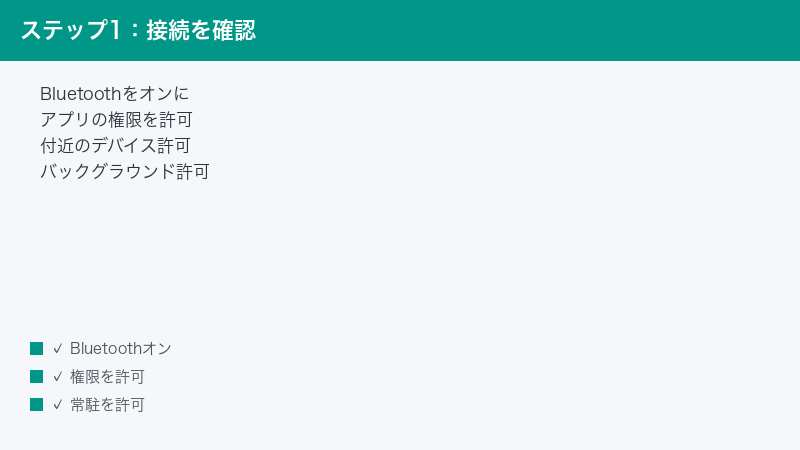
対処法1: スマホのBluetoothを一度オフにして、再びオンにする
- スマホの設定からBluetoothの項目を開きます。
- Bluetoothを一度オフにします。
- 10秒ほど待ってから、もう一度オンにします。
- Fitbitアプリを開き、手動同期を試します。
これだけで接続がリセットされ、同期が再開することがよくあります。コントロールセンター(画面端から出すパネル)のアイコンではなく、設定アプリ内のBluetooth項目から操作するのが確実です。
対処法2: Fitbitアプリの権限を確認・許可する
Fitbitアプリに必要な権限が与えられているか確認します。
- スマホの設定を開き、アプリ一覧からFitbitを選びます。
- 「権限」または「許可」の項目を開きます。
- 位置情報を「許可(常に許可、または使用中のみ許可)」にします。
- 付近のデバイス(Nearby devices)を許可します(Androidの場合)。
- Bluetoothに関する権限があれば、こちらも許可します。
位置情報はプライバシーの面で抵抗があるかもしれませんが、AndroidではBluetooth機器の検出に位置情報の権限が技術的に必要とされてきた経緯があります。同期の安定を優先するなら許可しておきましょう。
対処法3: バックグラウンド更新を許可する
自動同期が効かない場合は、バックグラウンド動作の設定を見直します。
- 設定のアプリ一覧からFitbitを開きます。
- バッテリーまたはモバイルデータ通信の項目を探します。
- 「バックグラウンドでの動作」「バックグラウンド更新」「バックグラウンドデータ」を許可にします。
- Androidの場合、バッテリー最適化の対象からFitbitを除外します(「最適化しない」を選択)。
これにより、アプリを開いていないときでも自動同期が動けるようになります。
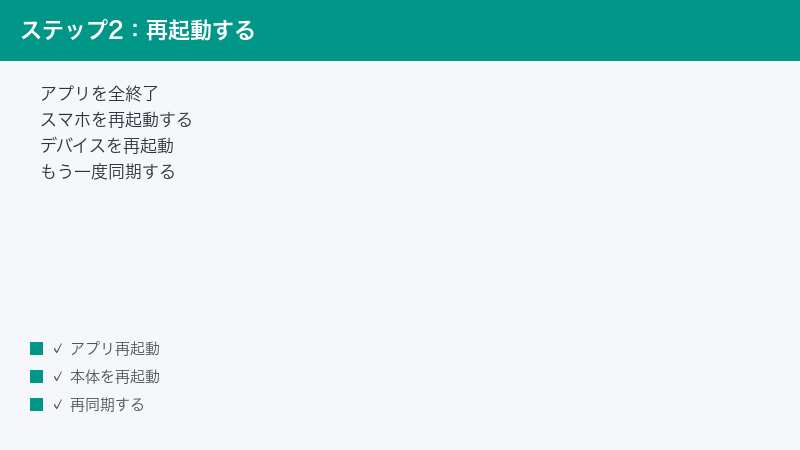
対処法4: Fitbitアプリを完全に終了して、開き直す
- スマホのアプリ切り替え画面(マルチタスク画面)を開きます。
- Fitbitアプリを上または横にスワイプして完全に終了します。
- 数秒待ってから、もう一度Fitbitアプリを起動します。
- 画面を下に引っ張って手動同期を試します。
アプリが裏で固まっていた場合、この操作でリフレッシュされます。
対処法5: デバイスとスマホの両方を再起動する
古典的ですが効果の高い方法です。
- まずスマホの電源を切り、しばらくしてから入れ直します。
- 次にFitbitデバイスを再起動します。再起動の方法は機種によって異なりますが、多くのモデルでは設定メニュー内の「デバイス情報」「バージョン情報」などに再起動(シャットダウン/リスタート)の項目があります。
- 両方が起動し終わったら、アプリで手動同期を試します。
対処法6: 1つのデバイスを1台のスマホだけにつなぐ
複数のスマホでFitbitアプリを使っている場合は、競合を解消します。
- 使わなくなったスマホからFitbitアプリを削除するか、そのアプリでログアウトします。
- メインで使うスマホだけでログインし直します。
- そのうえで同期を試します。
1台のFitbitは基本的に1つのアカウント・1台のスマホで使う前提です。家族で別々のFitbitを使う場合は、それぞれ別アカウントにすると競合を避けられます。
対処法7: ファームウェアを最新に更新する
- Fitbitアプリを開き、デバイスの管理画面(自分のデバイスのアイコン)を開きます。
- 「アップデートがあります」などの表示が出ていないか確認します。
- 表示があれば指示に従って更新します。更新中はデバイスを充電器につなぎ、スマホを近くに置いたままにします。
ファームウェア更新は数分から十数分かかることがあります。途中で中断しないよう注意してください。
対処法8: Googleアカウントへの移行・再ログインを確認する
FitbitアカウントからGoogleアカウントへの移行案内が出ている場合や、急にログアウトされた場合は、ログイン状態を整えます。
- Fitbitアプリを開き、アカウントの状態を確認します。
- 移行を促す案内が出ていれば、画面の指示に従ってGoogleアカウントでのログインに切り替えます。
- ログアウト状態であれば、正しいアカウント(従来のFitbitアカウント、または移行後のGoogleアカウント)でログインし直します。
移行に関する具体的な期限や手順は時期によって変わるため、アプリ内の最新の案内に従うのが確実です。
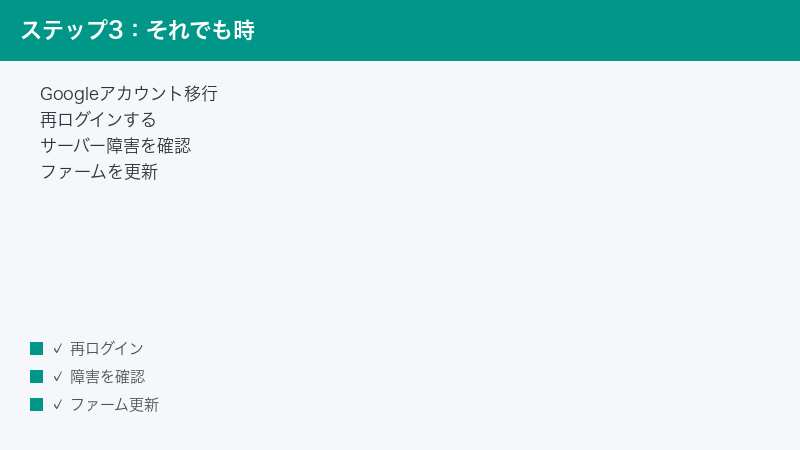
対処法9: サーバー障害が起きていないか確認する
ここまで試しても同期できない場合、Fitbit側のサーバー障害の可能性があります。
- 同じFitbitやGoogle系サービスを使っている人が、同時刻に同様の不具合を報告していないか、SNSや障害情報サイトで確認します。
- 障害が疑われる場合は、こちら側でできることはありません。時間をおいてから再度同期を試します。
サーバー障害は通常、運営側が数時間以内に復旧させます。データは本体に保存されているため、復旧後に同期すれば失われた記録もまとめて反映されることがほとんどです。
対処法10: それでも直らないときはアプリの再インストール
最終手段として、Fitbitアプリを削除して入れ直します。
- アプリ内でアカウント情報(メールアドレスとパスワード、または使用しているGoogleアカウント)を控えておきます。
- Fitbitアプリをアンインストールします。
- アプリストアから最新版を入れ直し、ログインします。
- 権限を求められたら、位置情報・Bluetooth・付近のデバイスをすべて許可します。
記録データはサーバーに保存されているため、再ログインすればグラフや履歴は元に戻ります。ただし念のため、大切な記録は事前に確認しておくと安心です。
原因と対処法の早見表
症状から見当をつけたいときは、以下の表を参考にしてください。
| 症状 | 考えられる原因 | 優先して試す対処法 |
|---|---|---|
| 手動でも自動でも全く同期しない | Bluetoothオフ、権限不足 | 対処法1〜2 |
| 手動なら同期するが自動はしない | バックグラウンド更新の制限 | 対処法3 |
| 同期中の表示で固まる | アプリのフリーズ | 対処法4〜5 |
| 家族で使い始めてから不安定 | 複数スマホとの競合 | 対処法6 |
| 急にログアウトされた | Googleアカウント移行 | 対処法8 |
| 複数の人が同時刻に同じ不具合 | サーバー障害 | 対処法9(時間をおく) |
同期トラブルを予防するためのコツ
一度直っても、設定によっては再発することがあります。日頃から次の点を意識しておくと、同期トラブルを減らせます。
| 予防のポイント | 具体的な内容 |
|---|---|
| 権限は許可のまま維持 | 位置情報・Bluetooth・付近のデバイスを拒否に戻さない |
| バックグラウンド動作を許可 | バッテリー最適化の対象から外しておく |
| 本体の充電を切らさない | 残量が少ないと同期が後回しになりやすい |
| アプリを最新に保つ | アプリストアの自動更新をオンにしておく |
| 1デバイス1アカウント | 家族で使うときはアカウントを分ける |
よくある質問(FAQ)
Q1. 同期しなかった間の歩数や心拍データは消えてしまいますか?
多くの場合は消えません。Fitbitデバイスは本体メモリにデータを一時保存しているため、同期が復活すれば、たまっていたデータがまとめてアプリに反映されます。ただし本体メモリには限りがあり、長期間(おおむね数日以上)同期しないまま放置すると、古い詳細データから上書きされる可能性があります。気づいたら早めに同期するのが安心です。
Q2. Bluetoothはオンなのに「デバイスが見つかりません」と出ます。
まず権限(とくにAndroidの位置情報・付近のデバイス)を確認してください。次にデバイスがスマホの近く(1メートル以内)にあるか、本体のバッテリーが切れていないかをチェックします。それでも見つからない場合は、スマホとデバイスの両方を再起動すると認識し直すことが多いです。
Q3. Googleアカウントへの移行は必ずしないといけませんか?
移行はGoogleが段階的に進めている方針であり、アプリ内で案内が表示された場合は、その指示に従うのが基本です。移行の具体的な期限や対象は時期によって変わるため、推測で先回りせず、アプリに表示される最新の案内を確認してください。移行後はFitbitアカウントではなくGoogleアカウントでログインする形になります。
Q4. 複数のスマホで同じFitbitを使いたいのですが可能ですか?
同じアカウントでログインすれば、複数のスマホでデータを見ること自体は可能です。ただし、複数の端末が同時に1台のデバイスへBluetooth接続しようとすると競合し、同期が不安定になりやすくなります。日常的に同期する端末は1台に絞り、他の端末は閲覧用と割り切ると安定します。
Q5. ファームウェア更新が途中で止まってしまいました。
あわてて操作せず、デバイスを充電器につないだまま、スマホを近くに置いて待ってみてください。アプリを完全に終了して開き直し、もう一度更新を試すと進むことがあります。それでも進まない場合は、スマホとデバイスを再起動してから、改めて更新を実行してください。
Q6. 位置情報を許可したくありません。同期できませんか?
iPhoneでは位置情報なしでも同期できる場合がありますが、Androidでは仕様上、Bluetooth機器の検出に位置情報の権限が必要とされてきました。プライバシーが気になる場合は「アプリ使用中のみ許可」を選ぶと、常時の追跡を避けつつ同期を機能させやすくなります。
Q7. 何をしても同期できません。故障でしょうか?
ここで紹介した対処法をすべて試しても改善せず、しかもデバイスの画面表示や充電に異常がある場合は、本体の故障の可能性があります。購入から保証期間内であれば、購入店やメーカーのサポートに相談しましょう。その際、いつから・どんな症状が出ているか、試した対処法をメモしておくとスムーズです。
まとめ
Fitbitがスマホアプリと同期しないときは、原因が「デバイスとスマホの接続」「アプリの動作」「サーバーとの通信」の3段階のどこかにあります。やみくもに操作するより、次の順番で切り分けるのが効率的です。
- Bluetoothをオフ・オンし直す(最も簡単で効果的)
- 位置情報・Bluetooth・付近のデバイスの権限を許可する
- バックグラウンド更新を許可する(自動同期が効かない場合)
- アプリの完全終了とデバイス・スマホの再起動
- 複数スマホとの競合を解消し、ファームウェアを更新する
- Googleアカウントへの移行・再ログインを確認する
- サーバー障害が疑われるときは時間をおく
多くのケースは、最初の数ステップで解決します。記録データは基本的に本体やサーバーに保存されているため、あわてず一つずつ試していけば、大切なデータを失わずに同期を回復できるはずです。日頃から権限とバックグラウンド更新を許可したままにしておくことが、トラブルを防ぐいちばんの近道です。
🛒 関連商品をAmazonでチェック
