 minto.tech スマホ(iPhone/Android)・パソコン(Windows/Mac)・Office・Wi-Fi・AIツールの「できない」「困った」を解決する実用ガイド。トラブル対処法とノウハウが満載のお助けサイトです。
※本ページにはプロモーション(広告)が含まれています
「迷惑な広告メールを自動でアーカイブする設定にしたのに、いまだに受信トレイに溜まっていく」「上司からのメールに自動でラベルを付けたはずなのに色が付かない」――。Gmailのフィルタ(条件に一致したメールを自動で振り分けるルール)を作ったのに、思ったとおりに動かないと、せっかくの自動化が台無しでイライラしてしまいますよね。
Gmailのフィルタが効かない原因は、条件の書き方が少しずれている、既存のメールには適用されていない、複数のフィルタが競合しているといった、ちょっとした見落としであることがほとんどです。フィルタの仕組みを正しく理解すれば、ほぼ確実に自分で直せます。
この記事では、Gmailのフィルタが自動適用されない・効かないときに考えられる主な原因と、具体的な確認手順と対処法を、初心者の方にもわかりやすく解説します。条件の作り方、既存メールへの一括適用、優先順位の考え方、スマホアプリの制約、フィルタの書き出し・読み込みまで、つまずきやすいポイントを網羅しました。
この記事でわかること
- Gmailのフィルタが効かない主な原因
- フィルタ条件(送信元・件名・含む語句)の正しい作り方と確認方法
- 「一致するスレッドにもフィルタを適用する」で既存メールに適用する手順
- 複数フィルタの優先順位と競合の解消方法
- 「受信トレイをスキップ(アーカイブ)」やラベルが反映されないときの対処
- エイリアスや転送メール、スマホアプリでの注意点
- フィルタの書き出し(エクスポート)と読み込み(インポート)の方法
📑 この記事の目次(タップで開く)
Gmailのフィルタの基本的な仕組みを知っておこう
対処法を理解するために、まずGmailのフィルタがどのように動いているかを簡単に説明します。これを押さえておくと、「なぜ効かないのか」の見当が一気につきやすくなります。
Gmailのフィルタは、「条件」と「処理」のセットでできています。たとえば「送信元が info@example.com のメール(条件)に、自動でラベルを付ける(処理)」という具合です。
ここで最も重要なのが、フィルタが動くタイミングです。フィルタは原則として新しく届いたメールに対して、受信した瞬間に1回だけ適用されます。すでに受信トレイにあるメールには、特別な操作をしない限り後からは適用されません。「設定したのに過去のメールが片付かない」という相談の大半は、この仕組みの誤解が原因です。
フィルタで設定できる主な処理には、次のようなものがあります。
- 受信トレイをスキップする(アーカイブする):受信トレイに表示せず、すべてのメールフォルダにだけ残す
- ラベルを付ける:指定したラベル(仕分け用のタグ)を自動で付与する
- 既読にする:開かなくても自動で既読扱いにする
- スターを付ける:目印のスターを自動で付ける
- 転送する:あらかじめ登録した別のアドレスへ自動転送する
- 削除する(ゴミ箱へ移動):受信と同時にゴミ箱へ送る
- 迷惑メールにしない(重要マークを付ける/付けない)
つまり、フィルタが正しく働くには、条件がメールに正しく一致していること、処理の内容が意図どおりであること、適用するタイミング(新着か既存か)が合っていることの3つが揃っている必要があります。このどれか1つでもずれていると、「効かない」と感じてしまいます。
Gmailのフィルタが効かない主な原因
フィルタが思ったとおりに動かない場合に考えられる原因を、発生頻度が高い順に紹介します。まずは上から順番に確認してみてください。
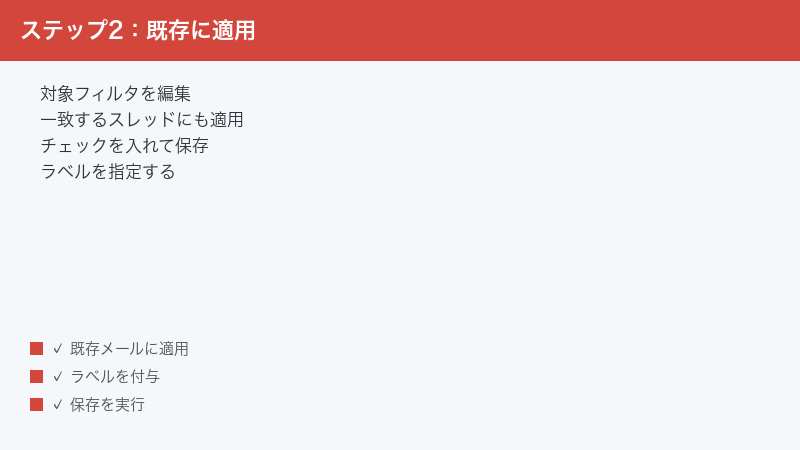
原因1:既存のメールにはフィルタが適用されていない
最も多い勘違いがこれです。前述のとおり、フィルタは基本的に新着メールにしか自動適用されません。フィルタを作った時点で受信トレイにあった過去のメールは、フィルタを作っただけでは動きません。
「広告メールをアーカイブする設定にしたのに、今まで溜まっていた分が受信トレイに残ったまま」というのは故障ではなく、仕様どおりの動作です。既存メールにも適用したい場合は、フィルタ作成時の「一致するスレッドにもフィルタを適用する」にチェックを入れる必要があります(手順は後述します)。
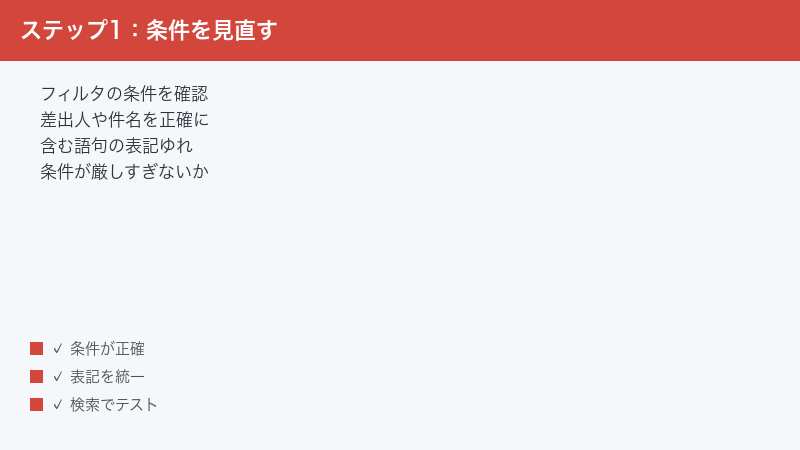
原因2:条件の書き方が実際のメールと一致していない
2番目に多いのが、条件の指定が微妙にずれているケースです。たとえば次のような取り違えがよく起こります。
- 送信元アドレスの間違い:表示名(差出人の名前)で指定したつもりが、実際のメールは別のアドレスから届いている。広告メールは
no-reply@m.example.comのように見慣れないドメインから来ることが多い - 件名の表記ゆれ:「請求書」で条件を作ったが、実際の件名は「ご請求書」「【請求書】」など微妙に違う
- 全角・半角の違い:英数字の全角と半角は別物として扱われる場合がある
- 「含む」と「完全一致」の混同:件名そのものを完全一致で指定すると、少しでも文言が変わると外れる
条件が1文字でもずれていると、フィルタは「一致しない」と判断してスルーします。後述する検索ボックスでのテストで、条件が本当にヒットするか確認するのが確実です。
原因3:複数のフィルタが競合している
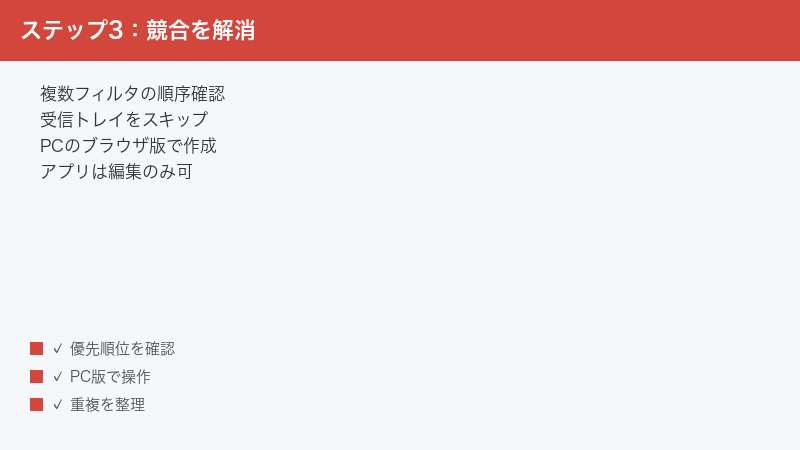
フィルタは作った順に上から下へ評価され、条件に一致するフィルタはすべて実行されます。1つだけが選ばれるわけではありません。そのため、複数のフィルタが同じメールに当たると、処理がぶつかって意図しない結果になることがあります。
たとえば次のようなケースです。
- あるフィルタで「ラベルAを付ける」、別のフィルタで「受信トレイをスキップ」を設定 → 両方実行され、ラベルAは付くが受信トレイには出てこない
- 先に作った広範な条件のフィルタが「既読にする」処理をしているため、後から作った「スターを付ける」フィルタの結果に気づかない
- 「迷惑メールにしない」と「ゴミ箱へ移動」を別々のフィルタで設定してしまい、挙動が分かりにくくなる
「ラベルは付くのに受信トレイをスキップしない」「逆にスキップはするのにラベルが付かない」という症状は、複数フィルタの組み合わせを疑いましょう。
原因4:「受信トレイをスキップ」やラベルの理解が違う
「受信トレイをスキップする(アーカイブする)」は、メールを削除するのではなく「すべてのメール」に隠す処理です。受信トレイには現れませんが、検索すればちゃんと残っています。「届いたメールが消えた」と感じる場合、実は削除ではなくアーカイブされているだけ、ということがよくあります。
逆に「設定したのにラベルが付かない」場合は、ラベル付与の処理にチェックが入っていない、付けるラベル名を選び間違えている、あるいはスマホアプリでラベルの色を非表示にしているだけ、というケースがあります。
原因5:エイリアスや転送メールで宛先が想定と違う
Gmailではアドレスの後ろに + を付けたエイリアス(yourname+shop@gmail.com のような別名)や、他社メールからの転送を使っている方が多くいます。この場合、フィルタの条件を「宛先(To)」で作っていると、思った宛先と実際の宛先がずれて一致しないことがあります。
特に他社サービスからGmailへ転送している場合、送信元が「転送元のあなた自身のアドレス」になっていたり、宛先が転送設定のアドレスになっていたりして、想定した条件から外れることがあります。
原因6:フィルタの数が多すぎる・上限に達している
Gmailのフィルタは1アカウントあたり作成できる数に上限があり、おおよそ1,000件程度とされています(仕様は変わる場合があります)。長年使っていると不要なフィルタが大量に溜まり、新しく作れなくなったり、管理画面が重くなって編集が反映されにくくなったりします。使っていない古いフィルタは整理しておくと安心です。
症状から原因をすばやく見つける早見表
対処に入る前に、いま起きている症状から原因の当たりを付けられる早見表を用意しました。自分の状況に近い行を見つけて、対応する対処法へ進んでください。
| いま起きている症状 | 考えられる主な原因 | 確認する対処法 |
|---|---|---|
| 過去のメールだけ振り分けられない | 新着のみ自動適用される仕様 | 対処法1(一括適用) |
| 新着メールも振り分けられない | 条件が一致していない | 対処法2(検索でテスト) |
| ラベルは付くが受信トレイに残る | スキップ未設定/複数フィルタ競合 | 対処法3・対処法4 |
| メールが消えた・見当たらない | アーカイブされている(削除ではない) | 対処法4(探し方・復帰) |
| エイリアス・転送メールが振り分かない | 宛先や送信元の条件ずれ | 対処法5(条件の工夫) |
| 新しいフィルタが作れない・保存できない | フィルタ数が上限に近い | 対処法6(整理) |
原因別の具体的な対処法
ここからは、原因ごとの直し方を順番に解説します。Gmailのフィルタの作成・編集はパソコンのブラウザ版でしかできないため、できるだけパソコンで操作してください(スマホでの制約は後ほど説明します)。
対処法1:既存のメールにもフィルタを一括適用する
すでに受信トレイにあるメールにもフィルタを効かせたいときは、次の手順で操作します。
- パソコンでGmailを開き、画面右上の歯車アイコンから「すべての設定を表示」をクリックします。
- 上部のタブから「フィルタとブロック中のアドレス」を選びます。
- 適用したいフィルタの右にある「編集」をクリックします。
- 条件を確認したら「続行」を押します。
- 処理の選択画面の一番下にある「○件の一致するスレッドにもフィルタを適用する」にチェックを入れます。
- 「フィルタを更新」をクリックします。
これで、条件に一致する過去のメールにも処理(アーカイブやラベル付与)がまとめて実行されます。件数が多いと反映に少し時間がかかることがあるので、数分待ってから受信トレイやラベルを確認しましょう。
対処法2:条件が正しいか検索ボックスでテストする
フィルタを作る前後で、その条件が本当にメールにヒットするかを検索でテストするのが、最も確実な確認方法です。
- Gmail上部の検索ボックスに、フィルタにしたい条件を打ち込みます。送信元を絞るなら
from:info@example.com、件名ならsubject:請求書のように入力します。 - 検索結果に、振り分けたいメールが過不足なく表示されるか確認します。ここで0件なら、その条件ではフィルタも一致しません。
- 検索ボックス右端のスライダー(検索オプション)アイコンをクリックすると、送信元・宛先・件名・含む語句などを項目ごとに細かく指定できます。
- 条件が固まったら、検索オプション画面の下部にある「フィルタを作成」をクリックすると、そのままフィルタ化できます。
送信元アドレスがあいまいなときは、対象のメールを開いて差出人名の横から、実際の From アドレスを正確にコピーして使うと取りこぼしがありません。
対処法3:複数フィルタの優先順位と競合を整理する
フィルタが競合していそうなときは、次の考え方で整理します。
- 「フィルタとブロック中のアドレス」の一覧で、同じメールに当たりそうなフィルタを洗い出します。
- 条件に一致するフィルタはすべて実行されることを念頭に、矛盾する処理(例:「受信トレイをスキップ」と「重要マークを付ける」)が同じメールに重ならないか確認します。
- 重複している場合は、不要な方を「削除」するか、片方のフィルタに処理をまとめます。1つのフィルタで「ラベルを付ける」「受信トレイをスキップ」「既読にする」を同時に指定できるので、関連処理は1本にまとめると競合が起きにくくなります。
- 条件が広すぎるフィルタ(例:ドメイン全体)は、より具体的なフィルタの処理を打ち消していないか見直します。
なお、Gmailのフィルタには明示的な「順番のドラッグ並べ替え」機能はありません。競合を避けるには、処理を1本のフィルタに集約するのが最も確実です。
対処法4:アーカイブされたメールを見つける・受信トレイに戻す
「受信トレイをスキップ」で見当たらなくなったメールは、削除されたわけではありません。次の方法で確認・復帰できます。
- 左メニューの「もっと見る」を展開し、「すべてのメール」をクリックすると、アーカイブ済みも含めた全メールが表示されます。
- 検索ボックスに
in:anywhereと入力すると、迷惑メールやゴミ箱も含めて横断検索できます。 - 受信トレイに戻したいメールを選び、上部の「受信トレイに移動」アイコンをクリックします。
意図せずアーカイブされてしまうのを止めたい場合は、該当フィルタの「受信トレイをスキップする」のチェックを外して更新してください。
対処法5:エイリアス・転送メールの条件を見直す
エイリアスや転送を使っている場合は、条件の作り方を次のように工夫します。
- +付きエイリアスで受け取っているなら、宛先条件に
to:yourname+shop@gmail.comのようにエイリアスをそのまま指定すると、用途別に確実に振り分けられます。 - 他社からの転送メールでは、転送元の元アドレスや、メール本文・件名に含まれる固有のキーワードを条件にすると安定します。送信元(From)だけに頼らないのがコツです。
- 転送設定そのものが切れていてメール自体が届いていないこともあるため、まず対象メールが受信できているかを確認しましょう。
対処法6:不要なフィルタを整理して上限に余裕を持たせる
フィルタが増えすぎて新規作成や編集がうまくいかないときは、棚卸しをします。「フィルタとブロック中のアドレス」の一覧で、使っていない古いフィルタや、もう存在しない相手のアドレスを条件にしたフィルタにチェックを入れ、「削除」でまとめて消します。数を減らすと管理画面の動作も軽くなり、新しいフィルタの反映も安定します。
パソコン版とスマホアプリ版でできることの違い
「スマホのGmailアプリでフィルタを作ろうとしたのに見当たらない」という声がよくあります。これはアプリの仕様で、フィルタの新規作成・条件編集はパソコンのブラウザ版でしかできません。下の表で、それぞれの環境でできることを整理しました。
| 操作内容 | パソコン(ブラウザ版) | スマホアプリ |
|---|---|---|
| フィルタの新規作成 | できる | できない |
| フィルタの条件・処理の編集 | できる | できない(一部の有無の切替のみ) |
| 既存メールへの一括適用 | できる | できない |
| ラベルの手動付与・解除 | できる | できる |
| フィルタの書き出し・読み込み | できる | できない |
外出先のスマホでフィルタを直したいときも、結局はパソコンのブラウザ版が必要になります。フィルタの設計はパソコンでまとめて行うのがおすすめです。
フィルタの書き出し(エクスポート)と読み込み(インポート)
作り込んだフィルタは、ファイルとして書き出して別のアカウントに移したり、バックアップとして保存したりできます。機種変更やアカウント移行のときに便利です。
フィルタを書き出す手順
- パソコンでGmailの「すべての設定を表示」→「フィルタとブロック中のアドレス」を開きます。
- 書き出したいフィルタの左のチェックボックスにチェックを入れます(「すべて選択」も可能です)。
- 一覧の下にある「書き出し」をクリックすると、設定が記録されたファイルがダウンロードされます。
フィルタを読み込む手順
- 移行先のアカウントで同じく「フィルタとブロック中のアドレス」を開きます。
- 一覧の下の「フィルタをインポート」をクリックします。
- 「ファイルを選択」で先ほど書き出したファイルを指定し、「ファイルを開く」を押します。
- 読み込むフィルタにチェックを入れ、「フィルタを作成」をクリックします。必要なら「一致するスレッドにもフィルタを適用する」にもチェックを入れます。
移行先で送信元やラベル名が違うと一致しないことがあるため、読み込み後に確認しておくと安心です。
🛒 関連商品をAmazonでチェック
よくある質問(FAQ)
Q1. フィルタを作ったのに、なぜ古いメールは振り分けられないのですか?
フィルタは原則として新しく届くメールにだけ自動適用されるためです。すでに受信トレイにあるメールにも適用したい場合は、フィルタの編集画面で「一致するスレッドにもフィルタを適用する」にチェックを入れて更新してください。これで過去のメールにもまとめて処理が実行されます。
Q2. ラベルは付くのに受信トレイに残ってしまいます。なぜですか?
「ラベルを付ける」処理だけが有効で、「受信トレイをスキップする(アーカイブする)」にチェックが入っていない状態です。フィルタを編集し、「受信トレイをスキップする」にもチェックを入れて更新すれば、ラベルを付けつつ受信トレイから外せます。
Q3. フィルタで「削除」したメールはどこへ行きますか?
「削除する」処理を選んだメールはゴミ箱へ移動し、約30日後に自動で完全削除されます。重要なメールを誤って削除条件に入れると失われるおそれがあるため、削除フィルタは条件を慎重に作り、しばらくはゴミ箱を確認することをおすすめします。
Q4. 複数のフィルタが同じメールに当たるとどうなりますか?
条件に一致するフィルタは1つだけでなく、該当するものがすべて実行されます。そのため処理が重なって意図しない結果になることがあります。関連する処理はできるだけ1本のフィルタにまとめると、競合を防げます。
Q5. スマホのGmailアプリでフィルタを作れないのはなぜですか?
スマホアプリにはフィルタの作成・編集機能が用意されていないためです。これは故障ではなく仕様です。フィルタの作成や条件の変更、既存メールへの一括適用は、パソコンのブラウザ版Gmailから行ってください。
Q6. 迷惑メールに振り分けたいのにフィルタが効きません。
「迷惑メールにしない」というチェックを入れていると、逆に迷惑メール送りを妨げてしまいます。迷惑メール扱いにしたい場合は、そのチェックを外すか、対象メールを開いて「迷惑メールを報告」を使ってGmailに学習させると効果的です。確実に隔離したいなら「ゴミ箱へ移動」など別の処理も検討してください。
Q7. フィルタは何個まで作れますか?
1アカウントあたりおおよそ1,000件程度が上限とされています(仕様は変更される場合があります)。上限に近づくと新規作成や編集が不安定になることがあるため、使っていない古いフィルタは「フィルタとブロック中のアドレス」から削除して整理しておくと安心です。
まとめ
Gmailのフィルタが効かないときの原因と対処法を整理してきました。最後に重要なポイントを振り返ります。
- フィルタは原則として新着メールにだけ自動適用される。過去のメールには「一致するスレッドにもフィルタを適用する」で一括適用する
- 条件が1文字でもずれると一致しない。検索ボックスで事前テストし、送信元アドレスは実際の
Fromから正確にコピーする - 条件に一致するフィルタはすべて実行されるため、関連処理は1本にまとめて競合を防ぐ
- 「受信トレイをスキップ」はアーカイブであって削除ではない。
in:anywhereや「すべてのメール」で探せる - エイリアスや転送はFromだけに頼らず、宛先や固有キーワードで条件を作ると安定する
- フィルタの作成・編集はパソコンのブラウザ版限定。書き出し・読み込みでバックアップや移行ができる
多くのケースは、仕組みを正しく理解し条件を見直すだけで解決します。一度フィルタを整理してしまえば、毎日のメール処理がぐっと楽になります。この記事を参考に、自分に合った自動振り分けのルールを作ってみてください。
