 minto.tech スマホ(iPhone/Android)・パソコン(Windows/Mac)・Office・Wi-Fi・AIツールの「できない」「困った」を解決する実用ガイド。トラブル対処法とノウハウが満載のお助けサイトです。
※本ページにはプロモーション(広告)が含まれています
ランニングやトレーニングの記録を楽しみにしているのに、「Garmin Connect(ガーミンコネクト)アプリがウォッチと同期できない」「同期がぐるぐる回ったまま終わらない」「アクティビティが反映されない」――こうしたトラブルは、ガーミンユーザーがもっとも遭遇しやすい悩みのひとつです。
同期できない原因の多くは、Bluetooth(近距離無線通信)の接続、アプリの権限設定、ウォッチとスマホのペアリング状態のいずれかにあります。さらに、Garmin側のサーバー障害や、アプリ・ファームウェアの不具合が原因のこともあります。原因が複数重なっていることも珍しくありません。
この記事では、Garmin Connectがスマートウォッチと同期できない・同期が終わらないときの原因と具体的な対処法を、初心者の方にもわかりやすく、効果の高い順に解説します。順番に試していけば、ほとんどのケースで同期が正常に戻ります。
📌 この記事でわかること
- Garmin Connectの同期の仕組み(Bluetooth経由)
- 同期できなくなる主な原因5つ
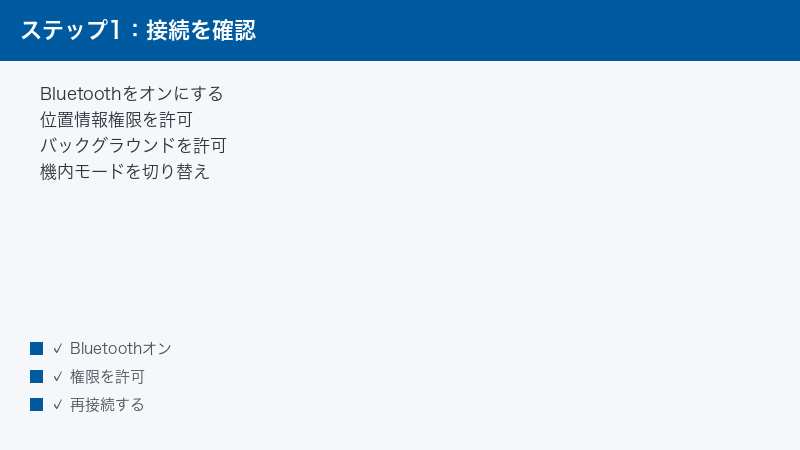
- Bluetooth接続とアプリの権限(位置情報・Bluetooth・バックグラウンド)の確認
- ウォッチとスマホの再ペアリング手順
- アプリの再起動とキャッシュ削除の方法
- Garmin Express(PC用ソフト)との使い分け
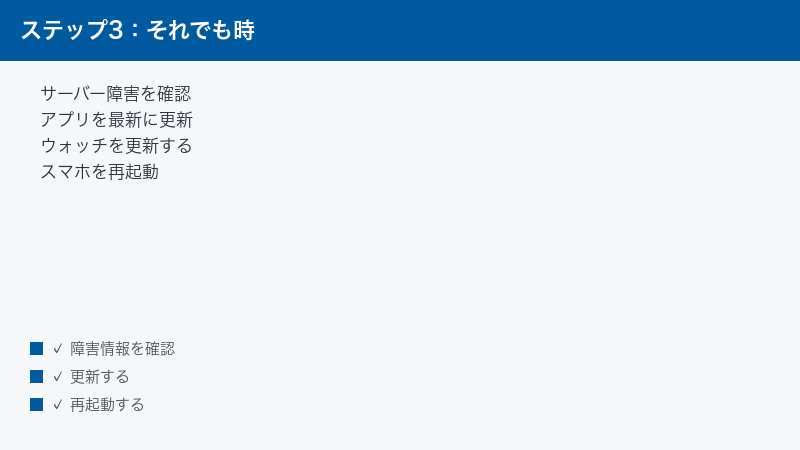
- Garmin側のサーバー障害の確認方法
- アプリ・ファームウェアの更新と機内モード・再起動の活用
📑 この記事の目次(タップで開く)
- Garmin Connectの同期の仕組みを理解する
- 同期できなくなる主な原因5つ
- 対処法1:Bluetooth接続を確認する
- 対処法2:アプリの権限を確認する
- 対処法3:バックグラウンド動作・電池の最適化を見直す(Android)
- 対処法4:Garmin Connectアプリを再起動・キャッシュ削除する
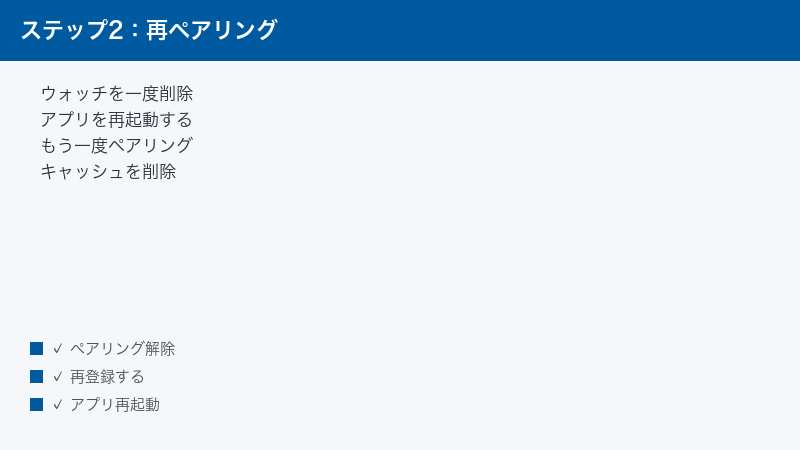
- 対処法5:ウォッチとスマホを再ペアリングする
- 対処法6:アプリとファームウェアを更新する
- 対処法7:Garmin Express(PC用ソフト)を使い分ける
- 対処法8:サーバー障害の確認・機内モード・再起動を試す
- 原因別の対処法 早見表
- 同期トラブルを防ぐための日頃の習慣
- よくある質問(FAQ)
- まとめ
Garmin Connectの同期の仕組みを理解する
対処に入る前に、Garmin Connectがどのようにデータを同期しているかを理解しておくと、原因の切り分けがスムーズになります。
基本はBluetooth経由でスマホと通信
多くのガーミンのスマートウォッチは、Bluetoothを使ってスマホのGarmin Connectアプリと通信します。ウォッチで記録したアクティビティ(ランニングや歩数、睡眠など)は、まずBluetoothでスマホに送られ、そこからインターネット経由でGarminのサーバー(クラウド)にアップロードされます。
つまり、同期には次の3つの要素がすべて正常である必要があります。
- ウォッチとスマホのBluetooth接続が確立していること
- Garmin Connectアプリがバックグラウンドで動作し、必要な権限を持っていること
- スマホのインターネット接続とGarminのサーバーが正常であること
| 経路 | 使う通信 | よくある不具合の原因 |
|---|---|---|
| ウォッチ → スマホ | Bluetooth | 接続切れ・ペアリング不良・権限不足 |
| スマホ → クラウド | Wi-Fi/モバイル通信 | 通信エラー・サーバー障害 |
| ウォッチ → クラウド(一部機種) | ウォッチ内蔵Wi-Fi | Wi-Fi設定の未登録 |
このうち、トラブルの大半は「ウォッチとスマホのBluetooth接続」と「アプリの権限・バックグラウンド動作」に集中しています。まずはここから確認していきましょう。
「自動同期」と「手動同期」の違い
ガーミンの同期には、自動同期と手動同期の2種類があります。この違いを知っておくと、症状の切り分けがしやすくなります。
- 自動同期:ウォッチを装着して生活していると、Garmin Connectがバックグラウンドで定期的にデータを取り込みます。アプリを開かなくても記録が反映されるのはこの仕組みのおかげです。ただし、スマホの省電力設定でアプリが停止していると、自動同期は行われません。
- 手動同期:アプリのホーム画面を下に引っ張る、またはウォッチのメニューから「同期」を選ぶことで、その場で同期を実行します。自動同期がうまくいかないときの確認や、すぐに反映したいときに使います。
「アプリを開いて手動同期すれば反映されるが、放っておくと反映されない」という症状なら、Bluetooth接続そのものは正常で、バックグラウンド動作(省電力設定)に原因がある可能性が高いです。一方、手動同期すら失敗する場合は、Bluetooth接続・権限・サーバー側を順に疑っていきます。
同期できなくなる主な原因5つ
原因1:Bluetoothの接続が切れている・不安定
もっとも多い原因です。スマホのBluetoothがオフになっている、ウォッチとスマホが離れすぎている、他のBluetooth機器と干渉しているなどで、接続が切れたり不安定になったりします。接続が切れていると、当然データは送られません。
原因2:アプリの権限が不足している
Garmin Connectは、Bluetooth接続やバックグラウンド動作のためにいくつかの権限を必要とします。特にAndroidでは、位置情報の権限がBluetoothのスキャンに必要な場合があり、これがオフだと近くのウォッチを見つけられないことがあります。
原因3:バックグラウンド動作が制限されている
スマホの省電力機能(電池の最適化)によってGarmin Connectがバックグラウンドで停止させられると、自動同期が行われなくなります。アプリを開いたときだけ同期されるが、放っておくと反映されない、という症状が典型的です。
原因4:Garmin側のサーバー障害
自分の設定に問題がなくても、Garminのサーバー側で障害やメンテナンスが発生していると、データのアップロードができず同期が終わりません。この場合は、利用者側でできることはなく、復旧を待つしかありません。
原因5:アプリやファームウェアの不具合・バージョン不一致
Garmin Connectアプリやウォッチのファームウェア(ウォッチ内部のソフトウェア)が古いと、同期に不具合が出ることがあります。アプリだけ更新してウォッチ側が古いまま、といったバージョンの不一致も原因になります。
対処法1:Bluetooth接続を確認する
まずは基本のBluetooth接続から確認します。多くの同期トラブルはここで解決します。
- スマホのBluetoothがオンになっているか確認します。一度オフにして数秒後にオンに戻すと、接続をつかみ直せます。
- ウォッチとスマホを1メートル以内に近づけ、間に障害物がない状態にします。
- ウォッチ側のBluetoothが有効か確認します(機内モードになっていると無効になります)。
- スマホの機内モードがオフになっているか確認します。
- 他のBluetooth機器(イヤホンなど)が多数つながっていると干渉することがあるため、不要な機器は一度切断します。
ポイント:スマホ本体のBluetooth設定画面に表示されるペアリング済み機器一覧と、Garmin Connectアプリ内のデバイス接続状態は別物です。両方で「接続済み」になっているのが理想ですが、ガーミンはアプリ内の接続管理が中心のため、アプリ内の接続状態を優先して確認してください。
また、Bluetoothの「ペアリング済みだが接続されていない」状態に注意してください。スマホのBluetooth一覧にウォッチ名が表示されていても、実際には通信が確立していないことがあります。この場合、一度Bluetoothをオフにして再度オンにする、またはアプリ側からウォッチを開いて接続を促すと、再接続されることが多いです。それでも接続できないときは、後述の再ペアリングが効果的です。
対処法2:アプリの権限を確認する
Garmin Connectが正しく動作するには、位置情報・Bluetooth・バックグラウンドなどの権限が必要です。特にAndroidでは見落とされがちです。
Androidの場合
- 「設定」→「アプリ」→「Garmin Connect」→「権限」を開きます。
- 「位置情報」を許可します(Bluetoothで近くの機器をスキャンするために必要な場合があります。「アプリの使用中のみ許可」でも可)。
- 「付近のデバイス(Bluetooth)」の権限を許可します。
- 「通知」の権限も許可しておくと、同期の状態が分かりやすくなります。
- あわせて、後述の電池の最適化からの除外も行います。
iPhoneの場合
- 「設定」→「Garmin Connect」を開きます。
- 「Bluetooth」がオンになっているか確認します。
- 「位置情報」の許可状態を確認します(「使用中のみ」「常に」など、機能に応じて設定)。
- 「Appのバックグラウンド更新」をオンにします(自動同期に必要)。
- 「モバイルデータ通信」もオンにしておくと、Wi-Fiがない場所でも同期できます。
対処法3:バックグラウンド動作・電池の最適化を見直す(Android)
自動同期がされない場合は、電池の最適化(省電力)でGarmin Connectが停止させられている可能性が高いです。
- 「設定」→「アプリ」→「Garmin Connect」→「電池(バッテリー)」を開きます。
- 「最適化しない」「制限なし」「無制限」を選びます。「最適化」や「制限」だと停止対象になります。
- Galaxy・Xperia・AQUOS・OPPOなどメーカー独自の省電力機能がある場合は、その対象外(許可リスト)にGarmin Connectを追加します。
- 「バックグラウンドデータ」がオンになっているかも確認します。
これにより、ウォッチを装着したまま生活していても、定期的に自動同期されるようになります。省電力設定はメーカーやOSのバージョンによって項目名や場所が異なるため、見つからない場合は設定アプリ内の検索窓で「バッテリー」「最適化」などと検索すると探しやすくなります。
対処法4:Garmin Connectアプリを再起動・キャッシュ削除する
アプリの一時的な不具合は、再起動やキャッシュ削除でリセットできます。
アプリの再起動
- タスク一覧(最近使ったアプリ)を開き、Garmin Connectを上にスワイプして完全に終了します。
- 数秒待ってから再度アプリを開きます。
- ホーム画面で上から下に引っ張る「下スワイプ」で手動同期を試します。
キャッシュ削除(Android)
- 「設定」→「アプリ」→「Garmin Connect」→「ストレージ」を開きます。
- 「キャッシュを削除」をタップします(一時データのみ削除され、アカウントやデータは消えません)。
- それでも改善しない場合のみ、最終手段として「データを削除」やアプリの再インストールを検討します。その際は再ログインが必要になるため、Garminアカウントのメールアドレスとパスワードを控えておきます。
注意:iPhoneにはキャッシュ削除の項目がないため、改善しない場合はアプリを一度削除して再インストールします(クラウド上のデータは保持されます)。
対処法5:ウォッチとスマホを再ペアリングする
接続状態を見直しても改善しない場合は、一度ペアリングを解除して、もう一度ペアリングし直すのが効果的です。これにより、こじれた接続情報がリセットされます。
手順
- Garmin Connectアプリを開き、「デバイス(時計のアイコン)」から該当のウォッチを選びます。
- デバイス設定の下のほうにある「デバイスを削除」または「ペアリング解除」を選びます。
- スマホ本体の「設定」→「Bluetooth」を開き、ガーミンの機器が残っていれば、その登録も解除(このデバイスの登録を解除)します。
- ウォッチ側でも設定からペアリング情報を削除するか、ウォッチを再起動します。
- Garmin Connectアプリで「デバイスの追加」を選び、画面の案内に従って最初からペアリングし直します。
ポイント:再ペアリングの際は、ウォッチとスマホを近づけ、両方のBluetoothをオンにしておきます。アプリ側とスマホ本体側の両方で古い登録を削除してから再登録するのが成功のコツです。
対処法6:アプリとファームウェアを更新する
古いバージョンには既知の不具合が残っていることがあります。アプリとウォッチのファームウェアを最新に保ちましょう。
Garmin Connectアプリの更新
- Google Play ストアまたはApp Storeで「Garmin Connect」を検索します。
- 「更新」ボタンがあればタップして最新版にします。
ウォッチのファームウェア更新
- ファームウェアの更新は、同期が成功している状態でGarmin Connect経由で配信されます。
- 同期ができないことで更新も止まっている場合は、後述のGarmin Express(PC用ソフト)を使ってPC経由で更新できることがあります。
- 更新には時間がかかるため、ウォッチを十分に充電した状態で行います。
対処法7:Garmin Express(PC用ソフト)を使い分ける
スマホのGarmin Connectでどうしても同期できない場合や、ファームウェア更新が進まない場合は、パソコン用ソフト「Garmin Express」を使う方法があります。
Garmin Expressとは
Garmin Expressは、WindowsやMacのパソコンにインストールして、USBケーブルでウォッチを直接つないで管理するソフトです。スマホアプリとは別系統でデータの同期やファームウェア更新ができるため、スマホ側の不具合に左右されにくいのが利点です。
使い分けの目安
| ツール | 接続方法 | こんなときに使う |
|---|---|---|
| Garmin Connect(スマホ) | Bluetooth(無線) | 日常の自動同期・データ閲覧 |
| Garmin Express(PC) | USBケーブル(有線) | スマホで同期できないとき・ファーム更新が進まないとき |
- パソコンにGarmin Expressをインストールします(公式サイトから無料で入手)。
- ウォッチを純正のUSBケーブルでパソコンに接続します。
- 画面の案内に従ってデバイスを追加し、同期やファームウェア更新を実行します。
USB有線接続のため、Bluetoothの不調やスマホ側の権限問題を回避してデータを処理できます。「スマホでどうしても同期できないが、記録だけは早くクラウドに上げたい」というときの最終手段として覚えておくと安心です。なお、Garmin Expressで同期した内容も、同じGarminアカウントを使っていればスマホアプリ側にも反映されます。
対処法8:サーバー障害の確認・機内モード・再起動を試す
Garmin側のサーバー障害を確認する
自分の設定に問題がないのに突然同期できなくなった場合は、Garmin側のサーバー障害の可能性があります。次の方法で確認できます。
- 同じ症状を訴える人がいないか、SNSなどで「ガーミン 同期できない」「Garmin 障害」といったキーワードで検索します。
- 多くの人が同時刻に同じ症状を報告している場合は、サーバー側の障害の可能性が高いです。
- この場合は利用者側でできることはなく、復旧を待つのが正解です。記録自体はウォッチ内に保存されているため、復旧後に同期すれば反映されます。
機内モードの切り替え・再起動
- スマホの機内モードを一度オンにし、数秒後にオフに戻すと、通信をつかみ直して改善することがあります。
- ウォッチとスマホの両方を再起動すると、多くの一時的な不具合が解消されます。
- 再起動後、Garmin Connectのホーム画面を下スワイプして手動同期を試します。
原因別の対処法 早見表
| 症状 | 考えられる原因 | 推奨する対処法 |
|---|---|---|
| 同期がぐるぐる回って終わらない | サーバー障害・通信エラー | 障害確認・通信切替・再起動 |
| ウォッチが見つからない | Bluetooth切れ・権限不足 | Bluetooth確認・位置情報権限・再ペアリング |
| アプリを開いたときだけ同期される | バックグラウンド制限 | 電池最適化から除外・バックグラウンド許可 |
| 急に同期できなくなった | サーバー障害・バージョン不一致 | 障害確認・アプリ/ファーム更新 |
| 何をしても同期できない | 接続情報の破損 | 再ペアリング・Garmin Expressで有線同期 |
同期トラブルを防ぐための日頃の習慣
同期トラブルは、いったん解決しても設定や環境の変化で再発することがあります。次のような習慣を身につけておくと、トラブルそのものを減らせます。
習慣1:定期的に手動同期する
自動同期に任せきりにせず、ランニングやワークアウトの直後にアプリを開いて手動同期するクセをつけると、データが溜まりすぎて上書きされるリスクを減らせます。記録を確実に残したい大切なアクティビティの後は、特に意識して同期しましょう。
習慣2:アプリとファームウェアを最新に保つ
アプリの自動更新を有効にしておき、ウォッチのファームウェア更新の案内が来たら、できるだけ早めに適用しましょう。バージョンの不一致は同期トラブルの典型的な原因です。更新時はウォッチを十分に充電しておくのも忘れずに。
習慣3:1台のスマホとだけペアリングする
前述のとおり、ガーミンのウォッチは1台のスマホとペアリングして使うのが基本です。複数の端末で接続を切り替えていると、接続情報が混乱して同期が不安定になります。メインで使うスマホを1台決めて、そことだけペアリングしておくと安定します。
習慣4:省電力設定を見直したら元に戻っていないか確認する
OSのアップデート後などに、せっかく解除した電池の最適化が再び有効に戻ってしまうことがあります。「最近また同期が遅くなった」と感じたら、まず電池の最適化の設定を確認するクセをつけておくと、早期に気づけます。
🛒 関連商品をAmazonでチェック
よくある質問(FAQ)
Q1. 同期が終わらない間、記録したデータは消えてしまいますか?
いいえ、消えません。アクティビティのデータはまずウォッチ本体に保存され、同期によってスマホやクラウドに送られる仕組みです。同期が失敗しても、ウォッチ内のデータは残っています。サーバー障害などが復旧した後に改めて同期すれば、記録はきちんと反映されます。ただし、ウォッチの保存容量を超える大量のデータを溜め込むと古いものから上書きされる場合があるため、できるだけ早めの同期をおすすめします。
Q2. Androidで「位置情報」を許可しないと同期できないのはなぜですか?
Androidの仕様上、Bluetoothで近くの機器をスキャンするために位置情報の権限が必要になる場合があるためです。これはガーミンに限らず、多くのBluetooth連携アプリに共通する仕組みです。位置情報を常時取得されることに抵抗がある場合は、「アプリの使用中のみ許可」を選べば、必要なときだけ権限が使われます。
Q3. 手動同期はどうやって行いますか?
Garmin Connectアプリのホーム画面を上から下に引っ張る(プルダウン)と、手動で同期が始まります。また、ウォッチ側のメニューから「同期」を選んで実行することもできます(機種によって操作は異なります)。自動同期がうまくいかないときは、まずこの手動同期を試してみてください。
Q4. Garmin ExpressとGarmin Connectは両方使っても大丈夫ですか?
はい、併用できます。Garmin Express(PC・USB有線)とGarmin Connect(スマホ・Bluetooth無線)は同じアカウントのデータを扱うため、どちらで同期しても情報は統合されます。普段はスマホアプリで自動同期し、スマホで不具合が起きたときやファームウェア更新が進まないときにGarmin Expressを使う、という使い分けが便利です。
Q5. 再ペアリングするとデータは消えますか?
ウォッチ本体の記録やクラウド上のデータは、再ペアリングでは基本的に消えません。再ペアリングはウォッチとスマホの接続情報をリセットする操作で、保存済みのアクティビティを削除するものではありません。ただし、念のため大切な記録は事前に同期しておくと安心です。万一に備えて、Garminアカウントの情報も控えておきましょう。
Q6. 複数のスマホやタブレットで同じウォッチを使えますか?
ガーミンのウォッチは、基本的に1台のスマホとペアリングして使う設計です。複数の端末で同時に接続しようとすると、接続が不安定になり同期トラブルの原因になります。別の端末で使いたい場合は、古い端末側でペアリングを解除してから、新しい端末でペアリングし直すのがおすすめです。データはGarminアカウントに紐づいているため、ログインすれば新しい端末でも閲覧できます。
Q7. すべて試しても同期できません。最後にどうすればよいですか?
権限・Bluetooth・再ペアリング・アプリ更新・サーバー確認をすべて行っても改善しない場合は、(1) スマホのGarmin Connectをアンインストールして再インストール、(2) Garmin Express(PC)でUSB有線同期を試す、の順で対応してください。それでも解決しない場合は、ウォッチ本体の不具合の可能性もあるため、Garminの公式サポートに問い合わせることをおすすめします。問い合わせの際は、ウォッチの機種名・スマホのOS・アプリのバージョンを伝えるとスムーズです。
まとめ
Garmin Connect(ガーミンコネクト)がスマートウォッチと同期できない・終わらない問題は、Bluetooth接続・アプリの権限・ペアリング状態を順に見直すことで、多くの場合に解決できます。特にAndroidでは「位置情報・Bluetoothの権限」と「電池の最適化からの除外」が重要なポイントです。
✅ 対処の優先順位
- Bluetooth接続を確認(オン・オフ・距離・機内モード)
- アプリの権限を許可(位置情報・Bluetooth・バックグラウンド更新)
- 電池の最適化から除外し自動同期を有効化(Android)
- アプリの再起動・キャッシュ削除と手動同期
- ウォッチとスマホを再ペアリング(両側で古い登録を削除)
- アプリ・ファームウェアを更新/サーバー障害を確認
- Garmin Express(PC・USB有線)で同期を試す
同期が終わらないときでも、記録したデータはウォッチ本体に保存されているので慌てる必要はありません。落ち着いて順番に対処すれば、大切なトレーニング記録をしっかり残せます。
