 minto.tech スマホ(iPhone/Android)・パソコン(Windows/Mac)・Office・Wi-Fi・AIツールの「できない」「困った」を解決する実用ガイド。トラブル対処法とノウハウが満載のお助けサイトです。
※本ページにはプロモーション(広告)が含まれています
Web会議で背景をぼかしたり、自分が動いても自動でフレームの中心に映し続けたり、画面を見ながらでも相手と目が合っているように見せたりできる「Windows Studio Effects(ウィンドウズ スタジオ エフェクト)」は、Windows 11に搭載されたAIカメラ機能です。便利な反面、「設定を探しても項目が見当たらない」「クイック設定にエフェクトのボタンが出てこない」「項目はあるけれどグレーアウトして押せない」といった声が多く聞かれます。実はこの機能は、対応するハードウェア(AI処理用のNPUを積んだPC)が前提で、誰のPCでも使えるわけではありません。本記事では、Windows Studio Effectsが出てこない・使えないときの原因を、ハードウェアの対応状況からドライバー、Windowsのバージョン、設定の場所、アプリの権限まで順に切り分け、自宅で確認・対処できる手順をわかりやすく解説します。
📑 この記事の目次(タップで開く)
この記事でわかること
- Windows Studio Effectsが使えるPCの条件(NPU・対応ハードウェア)と確認方法
- 背景ぼかし・自動フレーミング・アイコンタクト・音声フォーカスなど各機能の中身
- 設定アプリやクイック設定のどこにエフェクトの項目があるのか
- 項目が出てこない・グレーアウトするときに見直すべきポイント
- カメラドライバーやWindows Updateを最新にして有効化する手順
- 外付けWebカメラで使えない理由と、内蔵カメラを前提にした考え方
Windows Studio Effectsはなぜ出てこないのか(仕組みと全体像)
Windows Studio Effectsは、カメラ映像をリアルタイムで解析し、背景をぼかしたり被写体を追いかけたりするAI処理を行います。この解析は非常に負荷が高いため、CPUやGPUではなく、AI処理に特化したNPU(ニューラル プロセッシング ユニット)という専用チップを使って実行されます。つまり、NPUを搭載したPCでなければ、そもそも機能が現れない仕組みになっています。これが「設定に項目がない」最大の理由です。
NPUを搭載したPCは、いわゆるCopilot+ PCと呼ばれる比較的新しいモデルや、一部の対応ノートパソコンに限られます。一般的な数年前のノートパソコンやデスクトップでは、見た目のスペックが高くてもNPUがないため、Windows Studio Effectsは利用できません。さらに、NPUがあっても、それを使うためのカメラドライバーがStudio Effectsに対応していなかったり、Windows 11のバージョンが古かったりすると機能が有効になりません。
このため、原因は「ハードウェア(NPU)が非対応」「ドライバーが非対応」「Windowsが古い」「設定の場所を知らない」「アプリの権限がない」「外付けカメラを使っている」といった層に分けて考えると整理しやすくなります。大切なのは、いきなり設定をいじるのではなく、まず自分のPCがNPU搭載の対応機かどうかを確認することです。そこが満たされていない場合、ほかをどう設定しても項目は現れません。以下で原因を一つずつ見ていきましょう。
ここで多くの方が混同しやすいのが、「Windows Studio Effects」と「会議アプリ自身の背景ぼかし」の違いです。たとえば、ある会議アプリには昔から背景をぼかす機能が備わっていますが、これはそのアプリがソフトウェアで処理しているもので、NPUがなくても動きます。一方、Windows Studio EffectsはWindowsというOSそのものが提供する機能で、NPUを使い、対応していればどの会議アプリでも共通して効くのが特徴です。「会議アプリの背景ぼかしは使えるのにStudio Effectsの項目が出ない」というのは矛盾ではなく、両者が別の仕組みだからこそ起こる、ごく自然な現象なのです。この違いを理解しておくと、自分が本当に使いたいのはどちらなのかが整理でき、無駄な悩みを避けられます。
もう一つの全体像として、Studio Effectsは「設定アプリでオンにする恒久的な設定」と「クイック設定でその場で切り替える操作」の二段構えになっている点も知っておくと便利です。設定アプリ側で各エフェクトを有効にしておけば、以後は対応アプリで自動的に効きますし、会議の最中に一時的にぼかしを切りたいといった場合は、タスクバー右下のクイック設定からワンタッチで切り替えられます。「どこを見ても項目がない」と感じるときは、この二つの入口のうち、いまの状況に合った方を確認できていないだけ、ということも少なくありません。
主な原因(7つのチェックポイント)
原因1:NPU搭載の対応PCではない
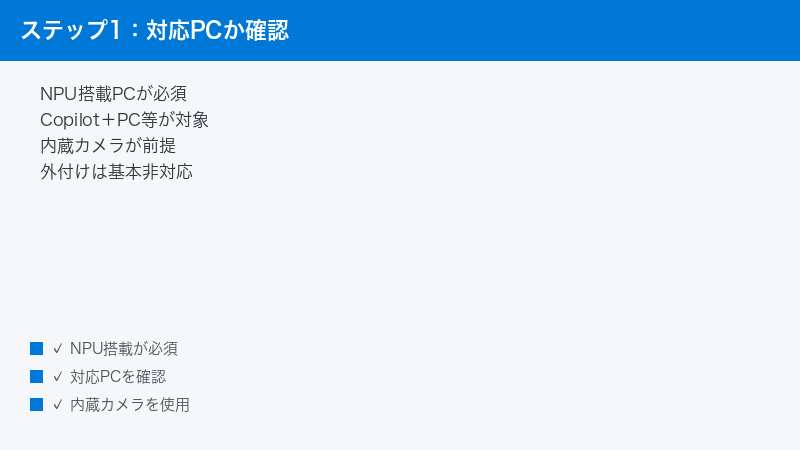
Windows Studio Effectsの大前提は、AI処理用のNPUを搭載したPCであることです。Copilot+ PCなどNPU内蔵モデルが対象で、NPUを持たない一般的なPCでは機能そのものが表示されません。CPUの世代やメモリ容量がいくら高くても、NPUがなければ対象外です。まずは自分のPCがNPU搭載の対応機かどうかを確認することが最初の関門になります。ここが満たされていなければ、以降の設定はいずれも効果がありません。
原因2:カメラドライバーがStudio Effects非対応
NPUがあっても、それを介してカメラ映像を処理するためには、Studio Effectsに対応したカメラドライバーが必要です。メーカーが提供する対応ドライバーが入っていなかったり、古いドライバーのままだったりすると、NPUがあるのにエフェクトの項目が出てこない、という状況が起こります。PCを買ったばかりでも、初期のドライバーが対応版でないことがあるため、ドライバーの更新は重要なチェックポイントです。
原因3:Windows 11のバージョンが古い
Windows Studio Effectsは新しめのWindows 11で順次強化されてきた機能です。Windows 11のバージョンが古いと、機能の一部しか使えなかったり、設定画面のレイアウトが異なって項目が見つけにくかったりします。Windows Updateを適用してOSを最新の状態にしておくことで、最新のエフェクトや改善が反映され、項目も見つけやすくなります。
原因4:設定の場所を知らない
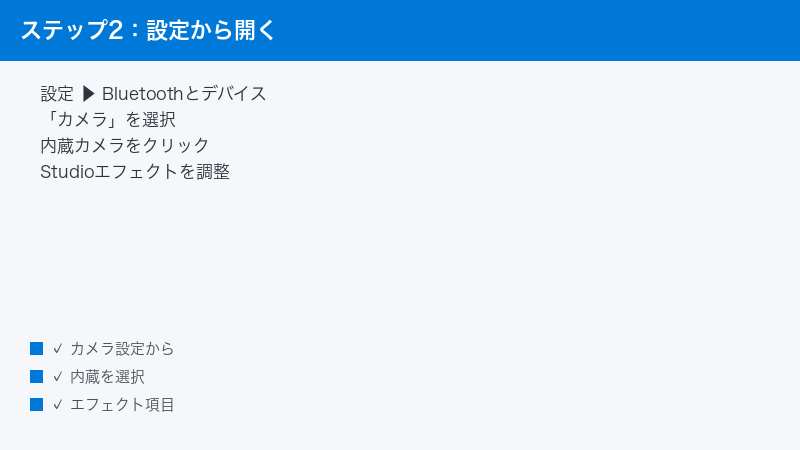
意外に多いのが「機能は使えるのに、設定の入口を知らない」というケースです。Windows Studio Effectsの設定は、「設定」アプリの「Bluetoothとデバイス」→「カメラ」の中にあり、そこで内蔵カメラを選ぶと各エフェクトのオン・オフが現れます。この場所を知らずに別の場所を探していると、「項目がない」と感じてしまいます。設定への正しい行き方を覚えるだけで解決することもあります。
原因5:クイック設定パネルに項目が出ない
会議中に手早くエフェクトを切り替えたいときは、タスクバー右下のクイック設定パネルから操作できます。ただし、カメラがアクティブ(会議アプリなどで使用中)でないと、クイック設定に「エフェクト」の項目が現れないことがあります。カメラを使っていない状態で探しても見当たらないため、「出てこない」と勘違いしやすいポイントです。
原因6:アプリにカメラのアクセス許可がない
使っている会議アプリやカメラアプリに、カメラへのアクセス許可が与えられていないと、映像そのものが取得できず、エフェクトも適用されません。プライバシー設定でカメラのアクセスがオフになっていたり、特定アプリだけ許可されていなかったりすると、「カメラが真っ暗」「エフェクトが効かない」といった症状につながります。権限の確認は基本でありながら見落としがちです。
原因7:外付けWebカメラを使っている
Windows Studio Effectsは、NPUと連携する内蔵カメラを前提に設計されています。そのため、一般的なUSB接続の外付けWebカメラでは、Studio Effectsのエフェクトは基本的に適用されません。外付けカメラを使っていると項目が出てこないのはこのためです。背景ぼかしなどを使いたい場合は内蔵カメラに切り替えるか、後述するように会議アプリ自体が持つ背景効果を利用する形になります。デスクトップPCで内蔵カメラがない構成では、そもそもStudio Effectsの恩恵を受けにくい点も知っておくとよいでしょう。
以上の7つの原因のうち、特に頻度が高いのは「原因1:NPU非対応」と「原因4:設定の場所を知らない」の二つです。前者はハードウェアの問題なので、残念ながら設定では解決できず、対応PCへの買い替えか、会議アプリ側の機能で代用するしかありません。一方、後者は単に入口を知らないだけなので、正しい場所さえわかればすぐに解決します。まずは自分のケースがハードウェアの問題なのか、それとも設定や知識の問題なのかを切り分けることが、遠回りを避ける一番のコツです。次の章では、その切り分けも含めて、確認すべき順番で具体的な手順を解説していきます。
具体的な対処手順
手順1:自分のPCがNPU搭載の対応機か確認する
まず、PCにNPUが搭載されているかを確認します。「設定」アプリを開き、「システム」→「バージョン情報」(または「詳細情報」)でプロセッサやデバイスの仕様を確認します。NPU搭載のCopilot+ PCなどであれば対応の可能性が高く、そうでなければ対象外です。メーカーの製品ページで「Windows Studio Effects対応」「NPU搭載」「Copilot+ PC」といった記載があるかを確認するのも確実です。ここで非対応とわかった場合は、会議アプリ側の背景ぼかし機能(後述)を使う方針に切り替えましょう。
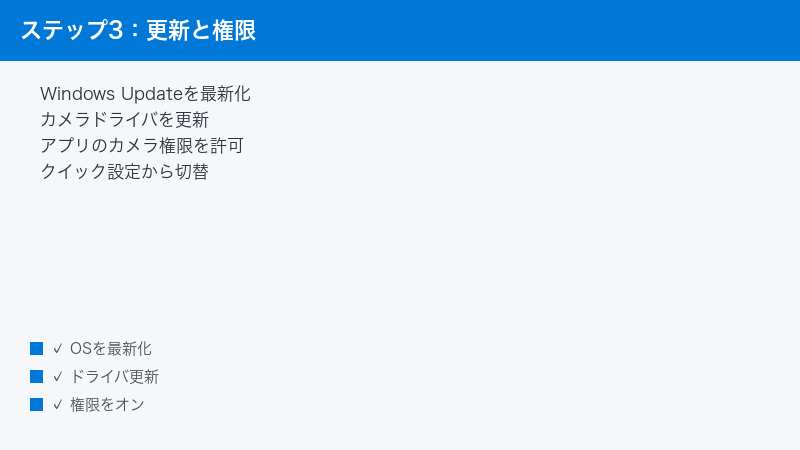
手順2:Windows Updateで最新化する
「設定」アプリ→「Windows Update」を開き、「更新プログラムのチェック」をクリックして、利用可能な更新をすべて適用します。再起動が求められたら再起動してください。OSを最新にすることで、Studio Effectsの機能と設定画面が最新の状態になり、項目が見つかりやすくなります。更新後に再度、設定のカメラ項目を確認しましょう。
手順3:カメラドライバーを更新する
カメラドライバーを最新にします。最も確実なのは、PCメーカーのサポートページから自分の機種用の最新ドライバー(またはサポートアシスタントアプリ経由の更新)を入手することです。あわせて、Windowsの「デバイス マネージャー」を開き、「カメラ」または「イメージング デバイス」の中の内蔵カメラを右クリックして「ドライバーの更新」を選ぶ方法もあります。更新後はPCを再起動してください。対応ドライバーが入ると、設定にエフェクトの項目が現れることがあります。
手順4:設定アプリからStudio Effectsを開く
「設定」アプリを開き、「Bluetoothとデバイス」→「カメラ」に進みます。接続されているカメラの一覧から内蔵カメラを選択すると、その下に「カメラエフェクト」や各機能のスイッチ(背景効果、目を合わせる、自動フレーミングなど)が表示されます。ここで使いたいエフェクトをオンにします。プレビュー映像を見ながら効き具合を確認できるので、背景ぼかしの強さなども調整しましょう。
手順5:クイック設定からエフェクトを切り替える
会議アプリでカメラを使っている状態にしてから、タスクバー右下のクイック設定(ネットワークや音量のアイコンがある領域)をクリックして開きます。カメラが使用中であれば「エフェクト」または「スタジオ エフェクト」の項目が現れ、そこから背景効果やアイコンタクトなどをワンタッチで切り替えられます。会議の最中でも素早くオン・オフできるので、覚えておくと便利です。
手順6:アプリのカメラ権限を許可する
「設定」アプリ→「プライバシーとセキュリティ」→「カメラ」を開きます。「カメラへのアクセス」と「アプリがカメラにアクセスできるようにする」が両方オンになっていることを確認し、使いたい会議アプリが一覧で許可されているかをチェックします。許可されていなければオンにしてください。権限が整うと、映像が表示され、エフェクトも正しく適用されるようになります。
手順7:カメラを使う他のアプリを終了して競合を防ぐ
エフェクトの項目がグレーアウトして押せないときや、効果が反映されないときは、ほかのアプリがカメラを占有していないかを確認します。複数の会議アプリやカメラアプリを同時に開いていると、カメラの制御がぶつかり、Studio Effectsの切り替えができなくなることがあります。使っていないカメラ関連のアプリはすべて終了し、ひとつの会議アプリだけでカメラを使う状態にしてから、改めてエフェクトを操作してみてください。それでも改善しないときは、いったんサインアウトとサインインをやり直すか、PCを再起動すると状態がリセットされて直ることがあります。
手順8:それでも使えないときの代替策
PCがNPU非対応だったり、どうしてもStudio Effectsが有効にならなかったりする場合は、会議アプリ自体が持つ背景効果を使うのが現実的です。多くの会議アプリには、Windows Studio Effectsとは別に、アプリ側のソフトウェア処理による背景ぼかし機能が用意されています。これはNPUがなくても使えることが多く、内蔵カメラ・外付けカメラのどちらでも利用できる場合があります。Studio Effectsと会議アプリの背景効果は仕組みが別物である点を理解しておくと、使い分けがスムーズです。背景をしっかり隠したいだけなら、物理的に無地の壁を背にする、折りたたみ式の背景ボードを置く、といったアナログな方法も確実で、AI機能に頼らずに済みます。用途と環境に合わせて、最も手間のかからない方法を選ぶとよいでしょう。
Studio Effects利用条件と機能一覧の早見表
まず、Windows Studio Effectsを使うための条件を整理します。
| 確認項目 | 必要な条件 | 確認場所 |
|---|---|---|
| ハードウェア | NPU搭載の対応PC(Copilot+ PCなど) | 設定→システム→バージョン情報、メーカー仕様 |
| カメラ | 内蔵カメラ(外付けは基本非対応) | 設定→Bluetoothとデバイス→カメラ |
| ドライバー | Studio Effects対応の最新版 | メーカー更新ツール、デバイスマネージャー |
| OS | 最新のWindows 11 | 設定→Windows Update |
| 権限 | アプリにカメラのアクセス許可 | 設定→プライバシーとセキュリティ→カメラ |
次に、各エフェクトがどんな役割を持つかをまとめます。
| 機能 | 内容 | 使いどころ |
|---|---|---|
| 背景ぼかし(背景効果) | 背景をぼかして自分を目立たせる | 自宅の生活感を隠したいとき |
| 自動フレーミング | 動いても自動で中心に映し続ける | 立って話す・身振りを使うとき |
| アイコンタクト(目を合わせる) | 画面を見ていても目線を相手向きに補正 | 原稿や資料を見ながら話すとき |
| 音声フォーカス | 自分の声を強調し周囲の雑音を抑える | 騒がしい環境からの会議 |
🛒 関連商品をAmazonでチェック
よくある質問(FAQ)
Q1:自分のPCでWindows Studio Effectsが使えるか確認する方法は?
「設定」→「Bluetoothとデバイス」→「カメラ」で内蔵カメラを選び、カメラエフェクトの項目が表示されるかを見ます。表示されればおおむね対応しています。表示されない場合は、「設定」→「システム」→「バージョン情報」やメーカーの製品ページで、NPU搭載のCopilot+ PCなど対応機かどうかを確認してください。
Q2:外付けWebカメラでは使えないのですか?
Windows Studio EffectsはNPUと連携する内蔵カメラを前提にしているため、一般的な外付けWebカメラでは基本的に利用できません。外付けカメラで背景ぼかしなどを使いたい場合は、会議アプリ自体が持つ背景効果を利用するか、内蔵カメラに切り替えて使う形になります。
Q3:Teamsなどの背景ぼかしと何が違うのですか?
会議アプリの背景ぼかしはアプリ側のソフトウェア処理で、NPUがなくても使えることが多いです。一方、Windows Studio EffectsはNPUを使うOS側の機能で、どの対応アプリでも共通して効くのが特徴です。仕組みが別なので、両方が使える環境ではどちらか好みのほうを選べます。
Q4:項目はあるのにグレーアウトして押せません。
カメラが別のアプリで使用中だったり、ドライバーが古かったりすると、項目がグレーアウトすることがあります。ほかにカメラを使っているアプリを閉じ、カメラドライバーとWindowsを最新にしてから再度試してください。再起動を挟むと改善することもあります。
Q5:背景ぼかしの強さは調整できますか?
「設定」→「Bluetoothとデバイス」→「カメラ」で内蔵カメラを選んだ画面に、背景効果の種類(標準のぼかしや、全体をぼかすタイプなど)を選ぶオプションが用意されています。プレビューを見ながら、自分の用途に合うぼかし方を選んでください。会議中はクイック設定からも切り替えられます。
Q6:アイコンタクト機能をオンにしても目線が合いません。
アイコンタクトはカメラと画面の位置関係や顔の向きの影響を受けます。カメラがしっかり顔を捉える位置にPCを置き、極端にうつむいたり横を向いたりしないようにすると効果が出やすくなります。ドライバーとOSを最新にしておくと補正の精度も安定します。
Q7:会議中だけクイック設定にエフェクトが出るのはなぜですか?
クイック設定のエフェクト項目は、カメラが実際に使われているときに現れる仕様です。会議アプリでカメラがオンになっている状態だと表示され、使っていないときは出てきません。設定アプリのカメラ項目からならいつでも各エフェクトを確認・変更できます。会議前に設定しておきたいなら設定アプリ、会議中にさっと切り替えたいならクイック設定、と使い分けると便利です。
Q8:自動フレーミングをオンにしたら映像がガクガク動きます。
自動フレーミングは被写体の動きに合わせてフレームを調整するため、頻繁に動くと映像も追従して動きます。落ち着いて話す場面ではかえって気になることがあるので、その場合はオフにしてください。立って身振りを交えて説明するときなど、動きの大きい場面でこそ効果を発揮する機能です。場面に応じてオン・オフを切り替えるのがおすすめです。
Q9:音声フォーカスはマイクの機能ですか?カメラと関係ありますか?
音声フォーカスは、自分の声を強調して周囲の雑音を抑えるマイク側のエフェクトで、カメラの背景ぼかしなどとは別系統の機能です。ただし同じStudio Effectsの一部として提供され、設定の場所も近いことが多いです。騒がしい環境から会議に参加するときにオンにすると、相手に声が聞き取りやすく届きます。カメラ映像とは独立して効くため、映像エフェクトと組み合わせて使えます。
快適に使うための追加のヒント
Studio Effectsを使いこなすうえで覚えておきたいのが、「全部を常時オンにする必要はない」という点です。背景ぼかしは自宅の生活感を隠したいとき、自動フレーミングは動きながら話すとき、アイコンタクトは原稿を見ながら話すとき、音声フォーカスは騒がしい環境のとき、というように、それぞれ効果を発揮する場面が違います。会議の性質に合わせて必要なものだけをオンにすると、映像や音声が自然に保たれ、処理の負荷も抑えられます。
また、会議が始まる前に一度カメラアプリなどで自分の映りを確認しておくと安心です。背景ぼかしの境界が不自然になっていないか、アイコンタクトで表情が不自然になっていないかを事前にチェックしておけば、本番で慌てずに済みます。照明にも気を配り、顔の正面から柔らかい光が当たるようにすると、AIによる人物検出の精度も上がり、背景ぼかしや自動フレーミングがより安定して働きます。明るさが足りないと、人物と背景の境目がうまく判定できず、ぼかしがちらつくことがあるためです。
まとめ
Windows Studio Effectsが出てこないときは、まず自分のPCがNPU搭載の対応機(Copilot+ PCなど)かを確認することが最優先です。対応していれば、Windows Updateとカメラドライバーを最新にし、「設定」→「Bluetoothとデバイス」→「カメラ」で内蔵カメラを選んでエフェクトをオンにします。会議中はクイック設定から素早く切り替え可能です。非対応のPCでは、会議アプリ側の背景効果を使うのが現実的な代替策になります。仕組みを理解して、自分の環境に合った方法でクリアな映像を相手に届けましょう。
