 minto.tech スマホ(iPhone/Android)・パソコン(Windows/Mac)・Office・Wi-Fi・AIツールの「できない」「困った」を解決する実用ガイド。トラブル対処法とノウハウが満載のお助けサイトです。
※本ページにはプロモーション(広告)が含まれています
📑 この記事の目次(タップで開く)
Meta Quest 3のハンドトラッキングが効かないときの全体像
「コントローラーを置いて手で操作しようとしたのに、メニューが選べない」「手は表示されるけれど動きがカクカクして反応が悪い」「指でつまむ操作が認識されない」——Meta Quest 3(メタ・クエスト3、Meta社のVR/MRヘッドセット)のハンドトラッキング(コントローラーなしで自分の手を認識して操作する機能)を使っていると、こうした不具合に出会うことがあります。
ハンドトラッキングは、コントローラーを持たずに直感的に操作できる便利な機能ですが、ヘッドセットの外側カメラで手の形や位置を読み取る仕組みのため、照明環境・カメラの汚れ・設定・ソフトウェアの状態など、さまざまな要因に影響されます。
この記事では、Quest 3のハンドトラッキングが効かない・反応が悪い原因を整理し、初心者の方でも順番に試せる対処法をステップ形式で解説します。落ち着いて上から確認していけば、多くの場合は改善できます。
- ハンドトラッキングが効かない主な原因(8項目)
- 設定でハンドトラッキングを有効にする手順
- 反応が悪いときに見直すべき照明・カメラ・服装
- ソフトウェア更新やガーディアン(境界)の再設定方法
- 対応アプリかどうかの確認の仕方
- よくある質問(FAQ)への回答
ハンドトラッキングの仕組みを知っておく
対処法を理解しやすくするため、まず仕組みを簡単に押さえておきましょう。
Quest 3には、本体の外側に複数のカメラが付いています。ハンドトラッキングでは、これらの外側カメラが両手の形や指の動きを撮影し、内部の処理で「手がどこにあって、どんなジェスチャー(指の動き)をしているか」を推定します。コントローラーのように電波やセンサーで位置を測るのではなく、あくまでカメラの映像から手を見つけ出している点がポイントです。
そのため、カメラが手をはっきり見られない状況——たとえば暗すぎる・明るすぎる・手が画面の外にある・レンズが汚れている・服や手袋で手が隠れている——では、手を見失ったり、動きがぎこちなくなったりします。「反応が悪い」と感じるトラブルの多くは、このカメラが手を見やすい環境かどうかに原因があります。
ハンドトラッキングが効かない主な原因
主な原因を整理しました。まずは自分の状況がどれに近いか確認してみてください。
原因1: 設定でハンドトラッキングが有効になっていない
そもそも設定でハンドトラッキングがオフになっていると、手をかざしても認識されません。コントローラーから手への自動切り替えの設定も関係します。
原因2: 照明が暗すぎる、または明るすぎる
カメラが手を読み取るには適切な明るさが必要です。暗い部屋では手の輪郭がはっきり映らず、逆に直射日光や強い逆光があると白飛びして手を見失います。
原因3: 外側カメラのレンズが汚れている
顔の皮脂や指紋、ほこりがカメラレンズに付いていると、映像がぼやけて手の認識精度が落ちます。意外と見落とされがちな原因です。
原因4: 手袋や長袖で手や指が隠れている
手袋をしていたり、袖が手の甲までかかっていたりすると、手の形が正しく読み取れません。指先まではっきり見えることが認識の前提です。
原因5: 手がカメラの視野(認識範囲)の外にある
手を体の真横や背中側、顔に近すぎる位置に置くと、カメラの視野から外れて認識されません。ハンドトラッキングは視界の中(目の前あたり)に手があることが前提です。
原因6: システムソフトウェアが古い
Quest 3のシステムソフトウェア(本体OS)が古いと、ハンドトラッキングの動作が不安定だったり、改善された機能が使えなかったりします。
原因7: 使っているアプリがハンドトラッキングに対応していない
すべてのアプリやゲームがハンドトラッキングに対応しているわけではありません。コントローラー専用のアプリでは、手をかざしても操作できません。
原因8: ガーディアン(プレイ境界)や本体の一時的な不調
ガーディアン(プレイエリアの境界線)の設定が崩れていたり、本体が長時間起動しっぱなしで一時的に不安定になっていたりすると、トラッキング全般が乱れることがあります。
今すぐ試せる対処法(順番に試す)
以下を上から順に試してください。多くの場合、設定の確認と環境の改善だけで解決します。
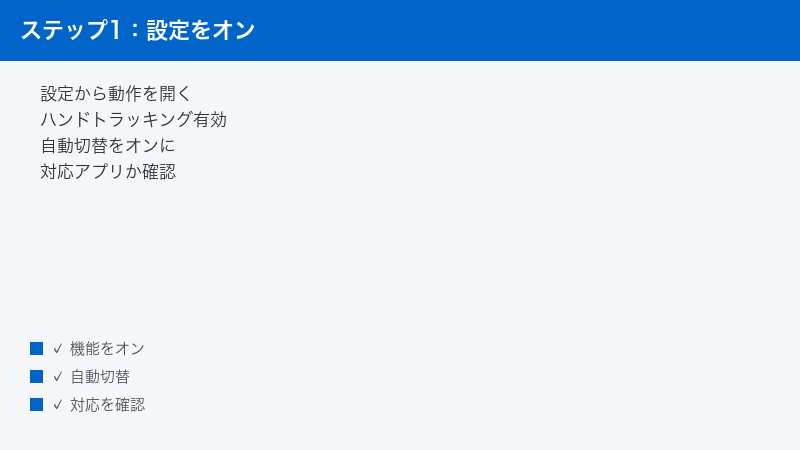
対処法1: 設定でハンドトラッキングを有効にする
まずは機能そのものがオンになっているかを確認します。
- ヘッドセットをかぶり、メニューから設定を開きます。
- 動作(操作に関する項目)を選びます。
- ハンドトラッキングの項目を探し、オンにします。
項目名やメニュー構成はソフトウェアのバージョンによって表現が異なる場合があります。「ハンドトラッキング」「手のトラッキング」といった名称を目印に探してください。設定後は、いったんコントローラーを置いて手をかざし、認識されるか試します。
対処法2: 自動切り替えの設定を確認する
Quest 3には、コントローラーを置くと自動的に手の操作に切り替わる設定があります。
- 同じくハンドトラッキングの設定画面を開きます。
- 「自動的に切り替える」「コントローラーと手を自動で切り替え」といった項目があればオンにします。
- これで、コントローラーを下に置いて手を上げるだけで手の操作に移れるようになります。
自動切り替えがオフだと、毎回手動でモードを変える必要があり、「効かない」と感じる原因になります。
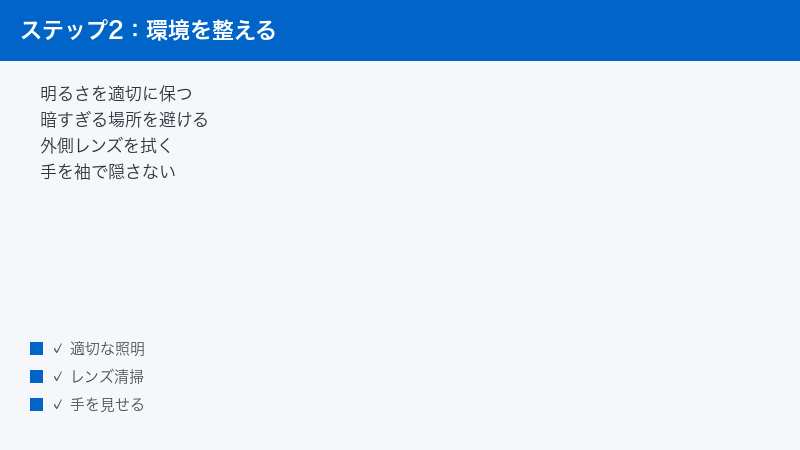
対処法3: 部屋の明るさを適切に整える
環境を見直すことで、反応の悪さが一気に改善することがあります。
- 真っ暗な部屋なら、照明をつけて手元が見える明るさにします。
- 窓からの強い直射日光や逆光がある場合は、カーテンを閉めるか、光が顔の正面に入らない向きに座ります。
- 明るすぎず暗すぎない、室内の一般的な照明程度の環境が理想です。
手を動かしたときに、手の表示が安定するかどうかで効果を確認できます。
対処法4: 外側カメラのレンズを拭く
- ヘッドセットを外し、本体の外側にあるカメラ部分を確認します。
- メガネ拭きやマイクロファイバークロス(柔らかい布)で、レンズ表面をやさしく拭きます。
- ティッシュや硬い布は細かい傷の原因になるため避けます。アルコールなどの薬剤を直接吹きかけるのも避けてください。
皮脂や指紋を取り除くだけで、認識精度が目に見えて上がることがあります。
対処法5: 手袋や長袖をなくし、手をはっきり見せる
- 手袋をしている場合は外します。
- 袖が手の甲まで覆っているなら、袖をまくって手首から指先までが見えるようにします。
- 手を目の前(視界の中央あたり)にかざし、指を自然に開いた状態にします。
カメラが手の輪郭と指をしっかり捉えられると、つまむ・つかむといった操作も安定します。
対処法6: 手を正しい位置に保つ
手をかざす位置にもコツがあります。
- 顔に近すぎる位置や、体の真横・背中側は認識されにくいので避けます。
- 胸の前から目の高さあたりの視界の中で操作するのが基本です。
- 左右の手が重なりすぎないよう、少し離して操作すると安定します。

対処法7: システムソフトウェアを最新に更新する
- ヘッドセットがWi-Fiに接続されていることを確認します。
- 設定からシステムの項目を開き、ソフトウェア更新(アップデート)を確認します。
- 更新がある場合は適用し、完了後に本体を再起動します。
ハンドトラッキングの精度や安定性は、ソフトウェア更新で改善されることがあります。普段から自動更新を有効にしておくとよいでしょう。
対処法8: 使っているアプリが対応しているか確認する
- ハンドトラッキングが効かないのが特定のアプリだけの場合、そのアプリが対応しているか確認します。
- ストアのアプリ説明や、アプリ内の操作ガイドに「ハンドトラッキング対応」の記載があるかをチェックします。
- 対応していないアプリでは、コントローラーで操作する必要があります。
ホーム画面(システムのメニュー)では手が使えるのに特定のアプリでだけ使えない場合は、そのアプリが非対応である可能性が高いです。
対処法9: ガーディアン(境界)を再設定する
トラッキング全般が乱れる場合は、ガーディアンを引き直すと安定することがあります。
- 設定からガーディアン(プレイエリアの境界)の項目を開きます。
- 境界を再設定(引き直し)します。床の高さを正しく設定し、周囲に障害物がない範囲で境界を描きます。
- 再設定後にハンドトラッキングを試します。
対処法10: 本体を再起動する
ここまでで改善しない場合は、本体の再起動を試します。
- 電源ボタンを長押しし、表示されるメニューから再起動を選びます。
- 起動し終わったら、明るさの整った場所で手をかざし、認識されるか確認します。
長時間使い続けて一時的に不安定になっていた場合、再起動でリフレッシュされます。
原因と対処法の早見表
症状から見当をつけたいときは、次の表を参考にしてください。
| 症状 | 考えられる原因 | 優先して試す対処法 |
|---|---|---|
| 手をかざしても全く反応しない | 設定がオフ、自動切り替えオフ | 対処法1〜2 |
| 手の表示がカクつく・ぶれる | 照明が不適切、レンズの汚れ | 対処法3〜4 |
| つまむ操作だけ認識されない | 手袋・袖、手の位置 | 対処法5〜6 |
| 特定のアプリだけ使えない | アプリが非対応 | 対処法8 |
| 最近から急に不安定になった | ソフトウェアが古い、要再起動 | 対処法7・10 |
| トラッキング全体が乱れる | ガーディアンの不調 | 対処法9 |
ハンドトラッキングを安定して使うためのコツ
快適に使い続けるために、環境面で意識しておきたいポイントをまとめました。
| ポイント | 具体的な内容 |
|---|---|
| 明るさを保つ | 室内の一般的な照明程度。直射日光と暗闇を避ける |
| レンズを清潔に | 柔らかい布で定期的にカメラを拭く |
| 手をはっきり見せる | 手袋を外し、袖をまくる |
| 視界の中で操作 | 胸から目の高さで、左右の手を少し離す |
| ソフトを最新に | システム更新を定期的に確認する |
よくある質問(FAQ)
Q1. ハンドトラッキングはどんな場所でも使えますか?
明るさが適切で、手がカメラにはっきり映る場所であれば使えます。真っ暗な部屋や、強い直射日光・逆光のある場所では認識が難しくなります。まずは室内の一般的な照明の下で試すのがおすすめです。
Q2. 手は表示されるのに、メニューがうまく押せません。
指でつまむ・押すといったジェスチャーが正しく読み取れていない可能性があります。手袋や袖で指が隠れていないか、手が視界の中央にあるかを確認してください。レンズの汚れや照明の不足も、つまむ操作の精度に影響します。対処法4〜6を試してみてください。
Q3. コントローラーから手の操作に切り替わりません。
自動切り替えの設定がオフになっている可能性があります。設定のハンドトラッキングの項目で、コントローラーと手を自動で切り替える設定をオンにしてください。設定後は、コントローラーを下に置いて手を上げると切り替わります。
Q4. 特定のゲームだけ手が使えないのはなぜですか?
そのゲームがハンドトラッキングに対応していないためと考えられます。ハンドトラッキングはアプリ側が対応している必要があり、コントローラー専用のアプリでは手で操作できません。ストアの説明やアプリ内ガイドで対応状況を確認してください。
Q5. レンズはどうやって掃除すればいいですか?
メガネ拭きやマイクロファイバークロスなど、柔らかい布でやさしく拭いてください。ティッシュや硬い布は傷の原因になります。アルコールなどの液体を直接レンズに吹きかけるのは避け、どうしても汚れが取れない場合は布をわずかに湿らせる程度にとどめましょう。
Q6. ソフトウェアを更新したら直りますか?
必ず直るとは限りませんが、ハンドトラッキングの精度や安定性はソフトウェア更新で改善されることがあります。Wi-Fiに接続し、設定のシステム項目から更新を確認してください。更新後は本体を再起動してから試すとよいです。
Q7. すべて試しても改善しません。故障でしょうか?
設定・環境・ソフトウェアをすべて見直しても改善しない場合は、カメラなどの不具合の可能性があります。購入から保証期間内であれば、Metaの公式サポートに相談してください。問い合わせの際は、いつから・どんな状況で・何を試したかを整理しておくとスムーズです。
まとめ
Quest 3のハンドトラッキングが効かない・反応が悪いときは、原因の多くが設定と、カメラが手を見やすい環境かどうかにあります。次の順番で確認していきましょう。
- 設定でハンドトラッキングと自動切り替えを有効にする
- 部屋の明るさを整える(暗すぎ・明るすぎを避ける)
- 外側カメラのレンズを柔らかい布で拭く
- 手袋や袖をなくし、手を視界の中ではっきり見せる
- システムソフトウェアを最新に更新する
- 使っているアプリが対応しているか確認する
- ガーディアンの再設定と本体の再起動を試す
ハンドトラッキングはカメラで手を読み取る繊細な機能のため、ちょっとした環境の工夫で大きく安定します。まずは明るさとレンズの汚れ、そして設定の3点を確認するだけでも、多くのトラブルは解決に向かうはずです。
🛒 関連商品をAmazonでチェック
