 minto.tech スマホ(iPhone/Android)・パソコン(Windows/Mac)・Office・Wi-Fi・AIツールの「できない」「困った」を解決する実用ガイド。トラブル対処法とノウハウが満載のお助けサイトです。
※本ページにはプロモーション(広告)が含まれています
画面付きのスマートスピーカー「Amazon Echo Show(アマゾン エコーショー)」。時計やカレンダー、写真の表示、ビデオ通話、レシピ動画の再生まで、声と画面の両方で使える便利なデバイスです。ところが、ある日画面が真っ暗のままつかない、音声には反応するのに表示だけ出ない、画面が固まって(フリーズして)操作を受け付けないといったトラブルに見舞われ、この記事を探し当てた方も多いはずです。
「昨日まで普通に映っていたのに急に真っ暗」「タッチしても反応せず固まったまま」——こうした症状の原因は、電源・ケーブルの接触不良、画面の明るさやナイトモードの設定、ソフトウェアの一時的なフリーズ、本体の熱や負荷のいずれかであることがほとんどです。本体が壊れているケースは意外と少なく、順番に切り分ければ多くは自分で復旧できます。
この記事では、Echo Showの画面が真っ暗・つかない・フリーズするときの原因と具体的な対処法を、初心者の方にもわかりやすく、効果の高い順に解説します。電源の確認から再起動、明るさ設定、強制再起動、最終手段の初期化、そしてEcho Show 5/8/10/15といった世代ごとの違いまで丁寧にカバーします。
📌 この記事でわかること
- Echo Showの画面が真っ暗・固まる主な原因5つと見分け方
- 電源アダプタ・ケーブル(純正推奨)の正しい確認方法
- 通常の再起動と、フリーズ時の強制再起動(電源長押し)の手順
- 画面の明るさ・ナイトモード・自動調光の設定の見直し方
- ソフトウェア更新の確認と促し方
- ホーム画面のコンテンツ設定(時計だけ真っ暗に見えるケース)
- 工場出荷時リセット(初期化)の手順と注意点
- Echo Show 5/8/10/15の世代による操作の違い
📑 この記事の目次(タップで開く)
- Echo Showの画面トラブルの全体像
- 原因1:電源アダプタ・ケーブルの接触不良や電力不足
- 原因2:ソフトウェアのフリーズ(強制再起動が必要)
- 原因3:画面の明るさ・ナイトモード・スクリーンセーバーの設定
- 原因4:ソフトウェア更新の失敗・古いバージョン
- 原因5:ホーム画面のコンテンツ設定で何も表示されていない
- 「音は出るのに画面だけ出ない」ときの切り分け方
- 最終手段:工場出荷時リセット(初期化)
- 特定の場面でだけ画面が暗くなる・乱れるケース
- 世代による違い(Echo Show 5/8/10/15)
- 症状別・対処の早見表
- 対処法の効果と手軽さの比較
- 再発を防ぐための日常のコツ
- よくある質問(FAQ)
- まとめ
Echo Showの画面トラブルの全体像
対処に入る前に、「真っ暗」「つかない」「フリーズ」がそれぞれ何を意味するかを整理しておくと、原因の見当をつけやすくなります。同じ「映らない」でも、内部で起きていることは違います。
3つの症状の違い
- 画面が真っ暗(バックライトが消えている):明るさ設定・ナイトモード・写真スクリーンセーバーが暗いだけの可能性と、給電できていない可能性がある。
- そもそも電源が入らない・無灯無音:電源・ケーブル・コンセントの問題が濃厚。
- 画面は点いているが操作を受け付けない(フリーズ):ソフトウェアの一時的な停止。強制再起動が有効。
つまり、まず確認すべきは「給電できているか(電源ランプ・音声反応)」と「画面が暗いだけか、本当に死んでいるか」の切り分けです。声をかけて音声で反応するなら本体は動いており、画面・表示まわりの問題に絞り込めます。
| 症状 | 音声には反応するか | 疑うべき原因 |
|---|---|---|
| 画面が真っ暗 | 反応する | 明るさ・ナイトモード・コンテンツ設定 |
| 画面が真っ暗 | 反応しない | 電源・ケーブル・本体フリーズ |
| 電源が入らない | 反応しない | 電源アダプタ・コンセント |
| 画面は出るが固まる | 反応しない/遅い | ソフトウェアのフリーズ・熱 |
| ロゴで止まる・再起動を繰り返す | 反応しない | 更新の失敗・電力不足 |
表で自分の症状に近い行を見つけたら、その原因の章から読み進めてください。原因が分からないときは、以下を上から順に試していくのが確実です。
原因1:電源アダプタ・ケーブルの接触不良や電力不足
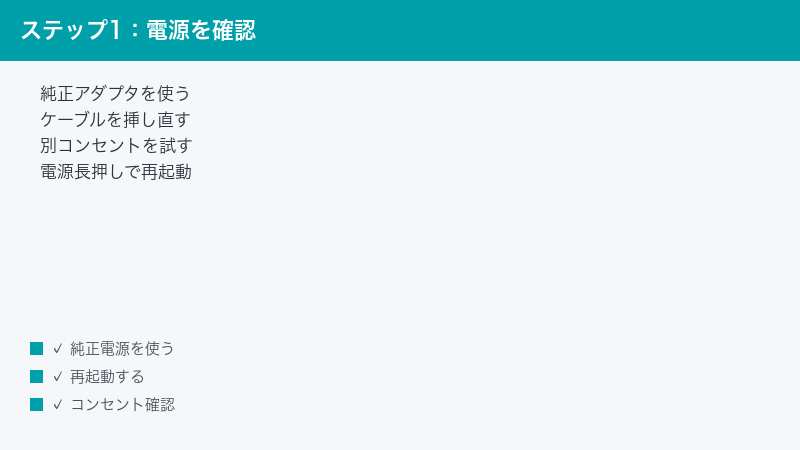
画面が真っ暗で音声にも反応しない、あるいはそもそも電源ランプが点かない場合、最初に疑うべきは電源です。Echo Showはバッテリーを内蔵せず、常にコンセントから給電して動くため、給電が不安定だと起動できません。
なぜ起きるか
Echo Showは機種ごとに必要な電力(W数)が異なり、付属の純正電源アダプタを使うことが前提です。特に画面が大きいモデル(Echo Show 10/15など)は消費電力が大きく、出力の足りない別のアダプタやケーブルを使うと、起動はしても画面が暗いまま、または途中で落ちる・再起動を繰り返すという症状が出やすくなります。
そのほか、コンセントの接触不良、電源タップのスイッチがオフ、ケーブルの断線・緩み、たこ足配線での電力不足なども原因になります。挿しているつもりでもわずかに浮いていて給電されていない、というケースは珍しくありません。
具体的な対処手順
- 必ず付属の純正電源アダプタとケーブルを使う。 他機器の充電器やサードパーティ品は出力不足になりやすいため、Echo Showに同梱されていたものを使用してください。
- ケーブルを本体側・コンセント側ともに一度抜き、奥までしっかり挿し直す。 接触不良を解消します。
- 壁のコンセントに直挿しする。 電源タップや延長コードを経由している場合は、一度直挿しにして電力不足・接触不良を切り分けます。
- 確実に通電している別のコンセントで試す。 そのコンセント自体が使えていない可能性も排除します。
- ケーブルとアダプタの見た目を点検する。 折れ・被覆の破れ・差込口のぐらつきがあれば交換を検討します。
- 給電できていれば、しばらくして起動ロゴや画面が表示されます。純正アダプタで直挿しにしても無反応なら、本体側の問題を疑います。
つまずきポイント: 「USB端子だから手持ちの充電器でいい」と考えがちですが、Echo Showは想像以上に電力を必要とします。普段は映っても、明るい映像や音量を上げたときだけ画面が落ちるなら、ほぼ電源不足です。まず純正に戻して様子を見てください。
原因2:ソフトウェアのフリーズ(強制再起動が必要)
画面は点いているのにタッチや音声に反応しない、画面が途中で固まったまま動かない場合は、ソフトウェアが一時的に停止(フリーズ)しています。スマホやパソコンと同じく、内部で動くシステムがハングアップした状態です。
なぜ起きるか
Echo Showは画面表示・音声処理・各種アプリ(スキル)を同時に動かしており、長時間つけっぱなしだとメモリにエラーがたまって動作が引っかかることがあります。また、本体が熱を持つ場所(直射日光・暖房の近く・密閉空間)に置かれていると、保護のために動作が不安定になることもあります。更新中の不調や、特定のスキルの不具合が引き金になる場合もあります。
具体的な対処手順
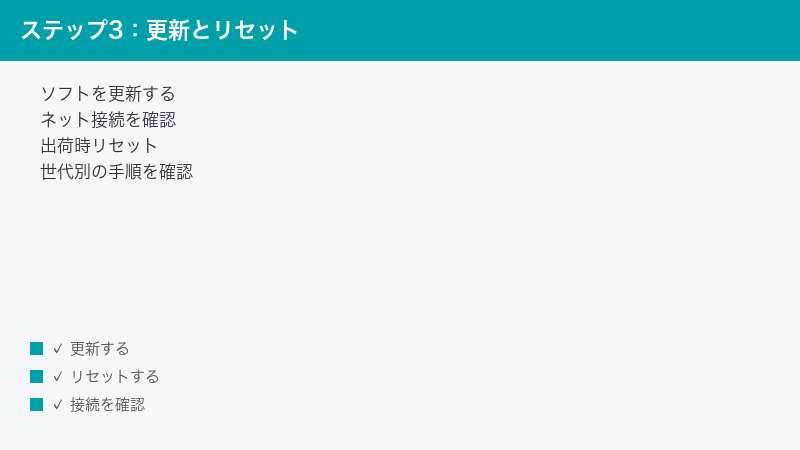
- まず通常の再起動を試す。 画面が少しでも操作できるなら、画面上部から下にスワイプして表示される設定メニューから「デバイスオプション」→「再起動」を選びます。
- 操作を受け付けないなら強制再起動を行う。 完全にフリーズしている場合は、本体の電源アダプタをコンセントから抜き、約20〜30秒待ってから挿し直すのが最も確実です。これで内部がリセットされ、多くのフリーズが解消します。
- 再起動後、起動完了まで1〜3分待つ。 すぐに操作せず、ホーム画面が安定するのを待ちます。
- 本体が熱くなっていないか確認する。 熱い場合は涼しい場所へ移動し、しばらく冷ましてから電源を入れ直します。
つまずきポイント: Echo Showには明確な「電源ボタン長押しで強制終了」が用意されていない機種もあるため、確実な強制再起動は電源の抜き差しです。「電源長押し」と聞いて本体上部のボリュームボタンなどを押し続けても反応しないことがあるので、迷ったらコンセントを抜くのが一番確実だと覚えておきましょう。
原因3:画面の明るさ・ナイトモード・スクリーンセーバーの設定
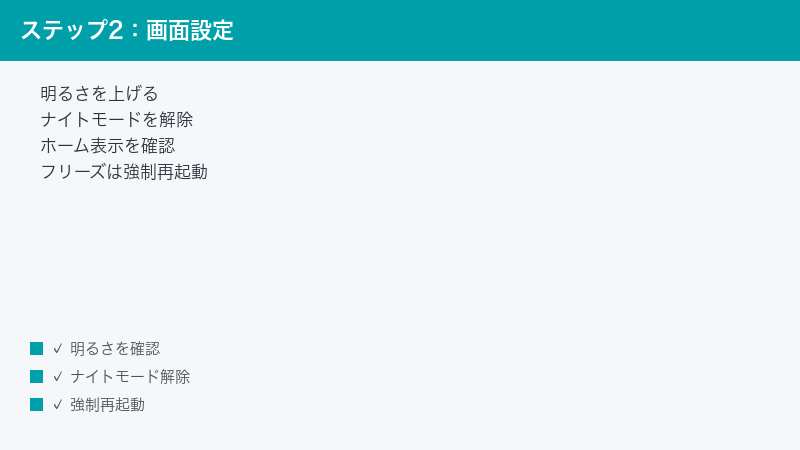
音声にはちゃんと反応するのに画面だけ暗い・真っ暗に見える場合、本体は正常で、明るさやナイトモードの設定が原因のことがよくあります。これは故障ではなく、設定を直すだけで解決します。
なぜ起きるか
Echo Showには次のようなあえて画面を暗くする機能があります。
- 明るさの自動調整:周囲が暗いと画面も自動的に暗くなる。夜の部屋では真っ暗に近く見えることがある。
- ナイトモード(夜間モード):指定した時間帯に画面表示を抑える。就寝時に部屋が明るくなりすぎないようにする機能。
- 写真スクリーンセーバー:待機中に暗い写真や黒っぽい画像が表示され、消えているように見える。
- 無操作時の画面オフ:一定時間操作がないと表示を消す設定。
これらが効いていると「壊れた」と勘違いしやすいのですが、画面に手をかざす・声をかける・タッチするとパッと明るくなるなら、設定が原因です。
具体的な対処手順
- まず画面をタッチするか声をかける。 これで明るくなるなら故障ではなく、省電力・調光の動作です。
- 明るさを手動で上げる。 画面上部から下にスワイプして設定を開き、明るさのスライダーを上げます。自動調整がまぶしすぎ・暗すぎる場合は手動に切り替えます。
- ナイトモードの時間帯を確認する。 設定の「ディスプレイ」や「デバイスオプション」内でナイトモードの有効時間を確認し、意図せず日中にかかっていないか見直します。
- スクリーンセーバーの内容を確認する。 暗い写真ばかり表示されている場合は、時計表示や明るい背景に変更します。
- 無操作時の画面オフ設定を見直す。 常に表示しておきたい場合は、オフまでの時間を長くするか無効にします。
つまずきポイント: 夜だけ「真っ暗で壊れた」と感じるなら、ほぼナイトモードか自動調光です。本体を初期化する前に、まず手をかざして明るくなるかを必ず確認してください。明るくなれば設定だけの問題です。
原因4:ソフトウェア更新の失敗・古いバージョン
起動の途中(ロゴ表示)で止まる、再起動を繰り返す、動作が極端に重いといった場合は、ソフトウェア更新の不具合が関係していることがあります。
なぜ起きるか
Echo Showはバックグラウンドで自動的にソフトウェアを更新します。通常は気づかないうちに完了しますが、更新中に電源が抜けた・Wi-Fiが切れた場合、中途半端な状態になって不安定化することがあります。また、長期間更新が当たっていない古いバージョンのままだと、不具合が残ったままになることもあります。
具体的な対処手順
- Wi-Fiにつないだまま、電源を入れたまましばらく放置する。 更新はネット接続と通電が前提です。中断させないことが大切です。
- 手動で更新を確認する。 画面上部から下にスワイプ→設定→「デバイスオプション」→「ソフトウェアの更新を確認」を選びます。最新でなければ更新が始まります。
- 更新中は絶対に電源を抜かない。 数分〜十数分かかることがあります。画面の指示が消えるまで待ちます。
- ロゴで止まる・再起動ループになる場合は、いったん電源を抜き差しして起動し直し、それでも改善しなければ初期化を検討します。
つまずきポイント: 更新は基本的に自動なので、「自分で最新版を入れる」というより「中断せず完了させる」意識が重要です。電源とWi-Fiを安定させたまま放置するのが、更新トラブルの一番の予防策になります。
原因5:ホーム画面のコンテンツ設定で何も表示されていない
画面のバックライトは点いている(薄暗くは光っている)のに何も内容が表示されず真っ黒に見える場合、ホーム画面に表示するコンテンツの設定が原因のことがあります。
なぜ起きるか
Echo Showのホーム画面には、時計・カレンダー・天気・ニュース・写真・おすすめなど、表示する内容を選べる設定があります。これらをすべてオフにしていたり、暗い写真だけを表示する設定になっていたりすると、画面が点いていても真っ黒・真っ暗に見えてしまいます。Amazonアカウントの一時的な同期トラブルで、表示すべき情報が読み込めていないこともあります。
具体的な対処手順
- ホーム画面の設定を開く。 画面上部から下にスワイプ→設定→「ホームとコンテンツ」(または「ホーム画面」)を選びます。
- 表示するコンテンツを有効にする。 時計・カレンダー・天気などをオンにして、何かしら表示される状態にします。
- 背景(壁紙・写真)を明るいものに変える。 暗い写真ばかりだと真っ暗に見えるため、時計や明るい背景に切り替えます。
- 再起動して再同期を促す。 電源を抜き差しして、アカウント情報を読み込み直します。
つまずきポイント: 「バックライトは薄く光っているのに内容がない」のは、ハード故障より表示コンテンツの設定や同期が原因のことが多いです。タッチして設定メニューが出るなら、画面そのものは生きています。
「音は出るのに画面だけ出ない」ときの切り分け方
Echo Showのトラブルで特に判断に迷うのが、「音声・音楽はちゃんと鳴るのに、画面だけ表示されない」というケースです。このパターンは、本体の中核は生きていて画面(ディスプレイ)まわりに限定した問題であることを示しています。原因を素早く絞り込むため、次の順で切り分けましょう。
切り分けのステップ
- 暗い部屋でも、本当に完全な黒か確認する。 ごくわずかにでも光っている(バックライトは生きている)なら、明るさ・コンテンツ設定の問題に絞れます。完全に無灯なら、給電や画面パネル側の問題が濃くなります。
- 「アレクサ、画面の明るさを最大にして」と声で指示する。 音声操作で明るさを上げられるなら、本体は正常で設定や調光が原因です。声で操作しても変化がないなら、表示そのものが止まっています。
- 「アレクサ、今日の天気は?」と聞く。 通常は天気の画面が表示されます。音声だけ返って画面が出ないなら、ディスプレイ表示に限定したフリーズの可能性が高く、電源の抜き差し(強制再起動)が有効です。
- 画面を指でタッチして、わずかでも反応(バックライトの点灯)があるか見る。 タッチで一瞬でも明るくなるなら設定の問題、まったく無反応なら表示系のフリーズか故障です。
このように「音は出るか」「声で明るさを変えられるか」「タッチで反応するか」の3点を確認するだけで、設定の問題なのか、フリーズなのか、ハード故障なのかをかなり絞り込めます。設定が原因なら明るさ・ナイトモード・コンテンツ設定を、フリーズなら強制再起動を試してください。
タッチ操作だけが効かない場合
画面は表示されているのにタッチ操作だけが効かないこともあります。この場合は次を確認します。
- 画面保護フィルムや汚れ・水滴を確認する。 厚いフィルムや水気・油分はタッチ感度を下げます。乾いた柔らかい布で画面を拭いてみてください。
- 濡れた手・手袋でないか確認する。 静電容量方式のタッチ画面は、濡れた手や厚い手袋では反応しにくくなります。
- 強制再起動を行う。 タッチ操作だけが固まっている場合も、電源の抜き差しで復旧することが多いです。
- 音声操作で代用する。 タッチが直るまでは「アレクサ」と声をかけて操作すれば、多くの機能はカバーできます。
最終手段:工場出荷時リセット(初期化)
ここまでの方法をすべて試しても改善しないときは、工場出荷時リセット(初期化)を行います。すべての設定が消え、購入直後の状態に戻るため、必ず最後の手段としてください。
初期化の前に知っておくこと
- Wi-Fi情報・各種設定・端末内の一時データがすべて消去されます。初期化後は再セットアップが必要です。
- Amazonアカウントに紐づくデータ(購入履歴・スキルの大半・アカウント情報)は消えません。消えるのは本体の設定です。
- 本体故障の切り分けにも役立ちます。初期化してもセットアップ画面すら出ないなら、本体不良の可能性が高まります。
初期化の手順(2通り)
画面が操作できる場合:
- 画面上部から下にスワイプして設定を開く。
- 「デバイスオプション」を選ぶ。
- 「工場出荷時の設定にリセット」を選び、確認して実行する。
画面が操作できない(真っ暗・フリーズ)場合:
- 機種ごとに決まった物理ボタンの組み合わせを長押しすることで初期化できる場合があります。一般的には、ミュートボタンと音量を下げるボタンを同時に数十秒押し続ける、といった操作です。
- ボタンの位置や組み合わせは機種・世代によって異なるため、お使いのEcho Showの取扱説明書やAmazonのサポートページで正確な手順を確認してください。
- 初期化後はAlexaアプリで新規セットアップ(Wi-Fi登録・アカウントログイン)をやり直します。
注意: 物理ボタンによる初期化方法は機種差が大きいため、本記事では一般的な流れの説明にとどめます。誤った操作を避けるためにも、必ずお使いの世代の正式手順を確認してから実行してください。
特定の場面でだけ画面が暗くなる・乱れるケース
「いつもは映るのに、ある操作のときだけ画面が真っ暗・乱れる」という場面限定のトラブルもあります。原因が絞りやすいので、当てはまるものがあれば個別に対処しましょう。
ビデオ通話のときだけ映らない
ビデオ通話を始めると画面が固まる・真っ暗になる場合は、カメラやネット通信に負荷が集中していることが多いです。次を確認してください。
- Wi-Fiの電波が十分か確認する。 ビデオ通話は通常より多くの通信量を使います。電波が弱いと映像が止まりやすくなります。
- カメラカバー(物理シャッター)が閉じていないか確認する。 多くのEcho Showにはプライバシー用のカメラカバーがあり、閉じていると相手に映像が送れません。
- 通話中だけ熱くなるなら、一度冷ましてから再度試す。 高負荷で発熱し、保護のため動作が不安定になることがあります。
動画・写真の再生中に固まる
動画配信や写真スライドショーの最中に画面が固まる場合は、通信の詰まりやアプリ(スキル)の一時的な不調が考えられます。いったん再生を止めてホームに戻り、改善しなければ電源の抜き差しで再起動してください。特定の動画サービスだけで起きるなら、そのサービス側の問題やログインの再設定が必要なこともあります。
明るさが勝手に変わる・ちらつく
画面の明るさが安定せず、暗くなったり明るくなったりを繰り返す場合は、明るさの自動調整(自動調光)が周囲の光に過敏に反応している可能性があります。明るさを手動設定に切り替えると安定します。なお、給電が不安定でちらつくこともあるため、純正アダプタで直挿しになっているかもあわせて確認してください。
世代による違い(Echo Show 5/8/10/15)
Echo Showにはいくつかの世代・モデルがあり、画面サイズや機能、操作のしやすさが異なります。トラブル対処の基本(電源確認・再起動・明るさ設定)は共通ですが、細かな違いを知っておくと役立ちます。
| モデル | 画面サイズの目安 | 特徴・トラブル時の注意 |
|---|---|---|
| Echo Show 5 | 小型(コンパクト) | 寝室・卓上向け。消費電力は控えめ。電源確認と再起動が基本 |
| Echo Show 8 | 中型 | バランス型。明るさ・ナイトモード設定の見直しが効きやすい |
| Echo Show 10 | 大型・画面が動く(モーション) | 消費電力が大きく純正アダプタ必須。画面が回転する機構あり |
| Echo Show 15 | 大型・壁掛け対応 | ファミリー掲示板向け。コンテンツ設定(ウィジェット)が真っ暗の原因になりやすい |
大画面モデル(Echo Show 10/15)ほど電力を多く必要とするため、画面が暗い・落ちる症状では純正アダプタの確認が特に重要です。一方、小型のEcho Show 5はナイトモードや明るさ設定による「真っ暗」が多い傾向があります。いずれの世代でも、まずは電源と明るさ設定の確認から始めましょう。
症状別・対処の早見表
ここまでの内容を、症状ごとに試す順番でまとめました。自分の状況に近い行から着手してください。
| 症状 | 試す順番(上から) |
|---|---|
| 音声に反応するが画面が暗い | ①タッチ/声で明るくなるか → ②明るさ・ナイトモード → ③コンテンツ設定 |
| 画面が固まって動かない | ①電源抜き差しで強制再起動 → ②熱を冷ます |
| 電源が入らない・無反応 | ①純正アダプタ → ②直挿し → ③別コンセント → ④初期化 |
| ロゴで止まる・再起動を繰り返す | ①電源直挿し → ②更新を待つ → ③初期化 |
| バックライトは光るが真っ黒 | ①ホームのコンテンツ設定 → ②再起動で再同期 |
対処法の効果と手軽さの比較
どこから手を付けるか迷ったときの目安です。手軽で効果が高いものから試すのが基本です。
| 対処法 | 手軽さ | 効果が出やすい症状 | 注意点 |
|---|---|---|---|
| タッチ/声で明るさ確認 | ★★★(数秒) | 暗いだけのケース | 明るくなれば故障ではない |
| 明るさ・ナイトモード調整 | ★★★(1分) | 夜だけ真っ暗 | 時間帯設定を要確認 |
| 電源抜き差し(強制再起動) | ★★★(1分) | フリーズ全般 | 設定は消えない |
| 純正アダプタの確認 | ★★★(2分) | 電源が入らない・落ちる | 大画面ほど重要 |
| ソフトウェア更新 | ★★(10分前後) | 動作が重い・不安定 | 途中で電源を切らない |
| コンテンツ設定の見直し | ★★(3分) | 真っ黒で内容なし | 表示項目をオンに |
| 工場出荷時リセット | ★(再設定込み15分) | 他で直らない不調 | 全設定が消える |
再発を防ぐための日常のコツ
一度直っても、置き場所や使い方によっては同じトラブルが繰り返すことがあります。次の点を意識しておくと、画面トラブルの再発をかなり減らせます。
- 熱がこもらない場所に置く。 直射日光が当たる窓際、暖房器具やテレビなど熱源のすぐ横、密閉された棚の中は避けます。熱は動作不良・フリーズの大きな原因です。背面に通気の余裕を持たせましょう。
- 純正の電源アダプタとケーブルを使い続ける。 「とりあえず動くから」と汎用充電器を使うと、ある日突然の画面落ちにつながります。純正品を使うのが最も安定します。
- ときどき再起動する。 24時間つけっぱなしの機器は、月に一度ほど電源を入れ直すとメモリのエラー蓄積を防げます。動作が重く感じたら早めに再起動しましょう。
- Wi-Fiと電源を安定させ、更新を完了させる。 ソフトウェア更新が中断すると不具合の原因になります。電源とネットを安定させておけば、更新は自動で滞りなく進みます。
- 明るさ・ナイトモードを生活リズムに合わせる。 「夜だけ暗い」を故障と勘違いしないよう、ナイトモードの時間帯を自分の生活に合わせて設定しておくと安心です。
- 画面はやさしく扱う。 強く押す・硬いもので触れるとパネルを傷めます。タッチ操作は軽く、清掃は乾いた柔らかい布で行いましょう。
これらは特別な作業ではなく、置き場所と電源、たまの再起動を気にかけるだけで実践できます。日々のちょっとした配慮が、長く快適に使い続けるコツです。
🛒 関連商品をAmazonでチェック
よくある質問(FAQ)
Q1. Echo Showの画面が真っ暗ですが、声には反応します。故障ですか?
声に反応するなら本体は生きているので、まず故障ではありません。画面の明るさ・ナイトモード・スクリーンセーバーが原因の可能性が高いです。画面をタッチするか声をかけて明るくなるか確認し、明るくなるようなら設定(明るさのスライダーやナイトモードの時間帯)を見直してください。
Q2. 画面が固まって(フリーズして)タッチに反応しません。どうすればいいですか?
完全にフリーズしているときは、電源アダプタをコンセントから抜き、約20〜30秒待ってから挿し直す強制再起動が最も確実です。Echo Showは機種によって電源ボタンでの強制終了がないため、迷ったら電源の抜き差しを行ってください。再起動後は1〜3分待ってから操作します。
Q3. 電源を入れても全く画面が点きません。
まず付属の純正電源アダプタとケーブルを使い、壁のコンセントに直挿しして確認してください。他機器の充電器では出力不足で起動しないことがあります。別の通電しているコンセントでも試し、それでも無反応ならフリーズの可能性もあるため数十秒待ってから挿し直します。すべて試して点かない場合は本体故障が疑われます。
Q4. 夜になると画面が真っ暗になります。設定でしょうか?
はい、ナイトモード(夜間モード)や明るさの自動調整が原因である可能性が非常に高いです。設定の「ディスプレイ」や「デバイスオプション」からナイトモードの有効時間を確認し、意図しない時間帯にかかっていないか見直してください。自動調光がまぶしすぎる・暗すぎる場合は手動で明るさを調整できます。
Q5. 起動の途中のロゴで止まってしまいます。
ロゴで止まる・再起動を繰り返す場合は、電力不足か更新の失敗が考えられます。まず純正アダプタで壁のコンセントに直挿しし、安定して給電してください。それでもループする場合は、Wi-Fiにつないだまま電源を入れたまましばらく待ち、更新の完了を待ちます。改善しなければ初期化を検討してください。
Q6. 純正以外のアダプタを使っていますが、問題ありますか?
画面が暗い・途中で落ちる・再起動を繰り返すといった症状が出ているなら、出力不足のアダプタが原因の可能性が高いです。特にEcho Show 10/15などの大画面モデルは消費電力が大きいため、必ず付属の純正アダプタとケーブルを使ってください。これだけで症状が解消することがよくあります。
Q7. 工場出荷時リセットをすると何が消えますか?
リセットするとWi-Fi情報や本体の各種設定がすべて消去され、購入直後の状態に戻ります。ただし、Amazonアカウントに紐づく購入履歴やアカウント情報は消えません。初期化後はAlexaアプリで新規セットアップ(Wi-Fi登録・ログイン)が必要になるため、他の方法で直らないときの最終手段としてください。
Q8. Echo Show 5と15で対処法は違いますか?
基本的な対処(電源確認・強制再起動・明るさ調整)はどの世代も共通です。ただし、大画面のEcho Show 15は電力を多く必要とするため純正アダプタの確認が特に重要で、掲示板的に使うためコンテンツ(ウィジェット)設定が「真っ黒」の原因になりやすい傾向があります。小型のEcho Show 5はナイトモードや明るさ設定による暗さが多めです。世代に合わせて重点を変えると効率的です。
まとめ
Amazon Echo Showの画面が真っ暗・つかない・フリーズするときは、本体故障よりも、電源・明るさ設定・ソフトウェアの一時的なフリーズが原因であることがほとんどです。まずは「音声に反応するか」「画面が暗いだけか」を切り分けるのが解決の近道です。
本記事のポイントを振り返ります。
- 音声に反応するのに暗いときは、タッチや声で明るくなるか確認。明るくなれば明るさ・ナイトモード・コンテンツ設定の問題。
- 画面が固まったときは、電源アダプタの抜き差しによる強制再起動が最も確実。
- 電源が入らないときは、付属の純正アダプタで壁のコンセントに直挿し。大画面モデルほど電力が重要。
- ロゴで止まる・動作が重いときは、更新を中断させず完了させる。電源とWi-Fiを安定させて待つ。
- バックライトは光るのに真っ黒なら、ホーム画面のコンテンツ設定を見直し、再起動で再同期する。
- それでも直らなければ工場出荷時リセット。全設定が消えるため最後の手段に。
- Echo Show 5/8/10/15で重点が少し異なる。大画面は電源、小型は明るさ設定を特に確認。
上から順に試していけば、多くのケースでEcho Showの画面は再び表示されるようになります。焦らず一つずつ切り分けて、画面付きスマートスピーカーの便利さを取り戻してください。
