 minto.tech スマホ(iPhone/Android)・パソコン(Windows/Mac)・Office・Wi-Fi・AIツールの「できない」「困った」を解決する実用ガイド。トラブル対処法とノウハウが満載のお助けサイトです。
※本ページにはプロモーション(広告)が含まれています
SonyのWHシリーズヘッドホン(WH-1000XM5やWH-1000XM4など、業界トップクラスのノイズキャンセリング機能を備えたワイヤレスヘッドホン)の最大の魅力は、周囲の騒音をすっと消してくれるノイズキャンセリング(ANC、Active Noise Cancelling=周囲の音を打ち消す機能)です。ところが「最近ノイキャンが効かなくなった」「電車の音がやけに聞こえる」「効きが弱くなった気がする」と感じることがあります。実はその原因の多くは、故障ではなく設定や装着の仕方、ちょっとしたメンテナンスで改善できるものです。この記事では、SonyのWHシリーズでノイズキャンセリングが効かない・弱いときの原因を一つずつ切り分け、確認手順を具体的に解説します。
📑 この記事の目次(タップで開く)
この記事でわかること
- ノイズキャンセリングが効かない・弱くなる主な原因
- Sony Headphones ConnectアプリでのANC設定の確認方法
- イヤーパッドの密着・劣化、メガネや髪による隙間の影響
- 気圧最適化機能(NCオプティマイザー)の実行手順
- 外音取り込みモードとの切り替えの確認
- ファームウェア更新・左右の電池残量・リセットの手順
- アダプティブサウンドコントロールとコーデックとの関係
- よくある質問7つへの回答
ノイズキャンセリングの仕組み(基礎解説)
ノイズキャンセリングは、ヘッドホンに内蔵されたマイクで周囲の騒音を拾い、その音とちょうど逆の波形の音をぶつけることで騒音を打ち消す技術です。電車のゴーという低い音や、エアコン・飛行機のエンジン音のような一定の低い騒音に特に効果的です。一方、人の話し声や突発的な高い音は完全には消えにくい、という性質があります。
この打ち消しがうまく働くには、いくつかの前提があります。マイクが正しく騒音を拾えること、耳まわりがしっかり密閉されて外の音が物理的に入りにくいこと、そして設定でノイズキャンセリングが有効になっていること。このどれか一つでも崩れると、「効かない」「弱い」と感じることになります。逆に言えば、これらを順に確認すれば原因はほぼ特定できます。
「効かない」と「弱い」を区別する
まったく無音にならないのは正常です。ノイズキャンセリングは騒音を「減らす」技術であり、完全な無音にはなりません。問題なのは、以前より明らかに効きが落ちた、片方だけ効いていない、オンにしても外音がそのまま聞こえるといったケースです。自分の症状を意識しながら読み進めてください。
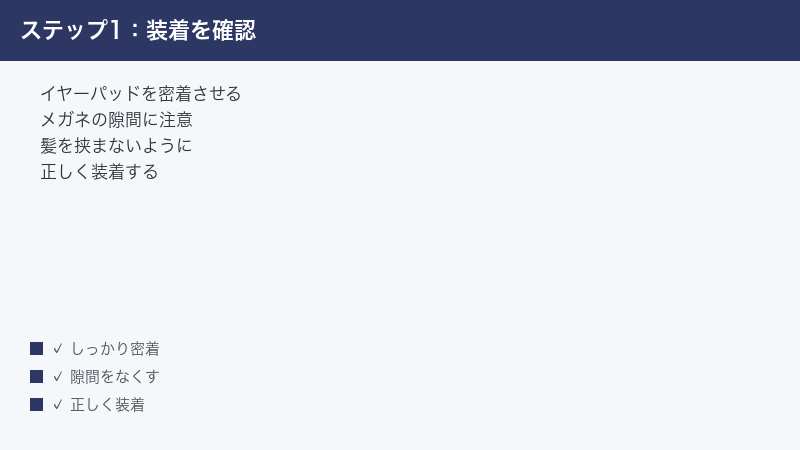
原因1:モード設定が外音取り込みになっている
最も多い、そして見落としがちな原因がこれです。WHシリーズには大きく分けてノイズキャンセリングモードと外音取り込みモード(アンビエントサウンド=周囲の音をあえて聞こえるようにするモード)があります。何かの拍子に外音取り込みに切り替わっていると、当然ノイズキャンセリングは働かず、外の音がそのまま聞こえます。
モードを確認・切り替える手順
- スマホに「Sony Headphones Connect」アプリ(ソニー公式のヘッドホン設定アプリ)をインストールし、ヘッドホンと接続する。
- アプリのホーム画面で、現在のモードが「ノイズキャンセリング」になっているか確認する。「外音取り込み」やオフになっていたら、ノイズキャンセリングに切り替える。
- 機種によっては本体のボタンを押すたびに「ノイズキャンセリング→外音取り込み→オフ」と順に切り替わる。ボタン操作で意図せず変わっていないか確認する。
- アプリで、ボタンに割り当てる機能やモードの組み合わせをカスタマイズできる場合は、自分の使い方に合わせて設定しておく。
「急に外の音が聞こえるようになった」場合、まずはこのモード切り替えを疑ってください。設定を直すだけで解決することが非常に多いです。
原因2:アプリ内のANC関連設定・アダプティブサウンドコントロール
Sony Headphones Connectアプリには、ノイズキャンセリングの効き具合に関わる設定がいくつかあります。とくにアダプティブサウンドコントロール(行動や場所を自動判定してモードを切り替える機能)がオンになっていると、「歩いている」「電車に乗っている」などの状況に応じて自動で外音取り込みに切り替わり、本人は「効かない」と感じることがあります。
確認すべき設定
- アダプティブサウンドコントロール:自動でモードが変わるのが煩わしい、常にノイズキャンセリングを効かせたい場合はオフにする。
- 外音コントロールのレベル:外音取り込みの強さや、ノイズキャンセリングの度合いを調整する項目があれば、ノイズキャンセリングが最大限効く設定になっているか確認する。
- 音声アシスタント・会話用の機能:声を検知して自動で外音取り込みに切り替える機能がオンだと、しゃべったり周囲の声を拾ったりした拍子に切り替わることがある。不要ならオフにする。
これらは便利な機能ですが、「ノイズキャンセリングが勝手に弱まる」原因にもなり得ます。自分の使い方に合わせて見直しましょう。
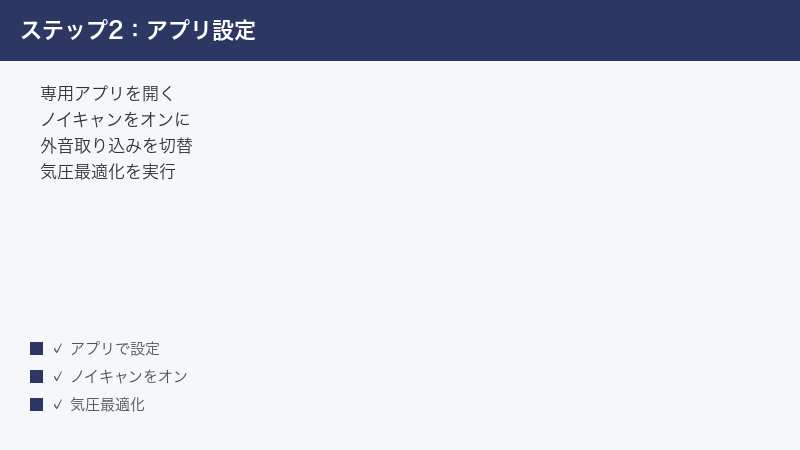
原因3:イヤーパッドの密着不足・劣化、メガネや髪による隙間
ノイズキャンセリングは「耳まわりの密閉」が命です。イヤーパッド(耳に当たるクッション部分)と頭の間に隙間ができると、そこから外の音が直接入り込み、ノイズキャンセリングの効きが大きく落ちます。
密着を妨げる代表的な要因
- メガネのツル(つる):メガネのフレームがイヤーパッドと頭の間に挟まると、その細い隙間から音が漏れ入ります。これはノイズキャンセリングが弱く感じる非常に多い原因です。
- 髪の毛・帽子・マスクのひも:髪をイヤーパッドの内側に巻き込んだり、帽子やマスクのひもが挟まったりすると密閉が崩れます。
- 装着位置のずれ:ヘッドホンが浅くかぶさっていて、耳全体を覆えていない。
- イヤーパッドの劣化・へたり:長く使うとクッションがつぶれて硬くなり、頭の形にフィットしなくなります。表面が剥がれたり弾力がなくなったりしたら交換時期です。
密着を改善する手順
- ヘッドバンドの長さを左右均等に調整し、イヤーパッドが耳全体をすっぽり覆う位置にかぶせる。
- メガネを使う場合は、いったんメガネを外してノイズキャンセリングの効きを比べてみる。明らかに違えば、メガネによる隙間が原因です。
- 髪やマスクのひもをイヤーパッドの外に出し、クッションが直接肌・頭に当たるようにする。
- イヤーパッドが硬くなっている、表面が劣化している場合は、純正の交換用イヤーパッドに交換する。
原因4:気圧最適化機能(NCオプティマイザー)を実行していない
WHシリーズには、装着状態や周囲の気圧に合わせてノイズキャンセリングを最適化する機能があります(機種により「NCオプティマイザー」などと表示されます)。飛行機の機内や高地など気圧が変わる環境では、これを実行することで効きが改善することがあります。装着の仕方が変わったときや、効きが落ちたと感じたときにも実行する価値があります。
気圧最適化の実行手順
- ヘッドホンを正しく装着した状態で、Sony Headphones Connectアプリを開く。
- ノイズキャンセリングの最適化に関する項目(NCオプティマイザーなど)を探して実行する。
- テスト音が流れ、現在の装着状態・気圧に合わせて自動的に調整される。終わるまでヘッドホンを動かさず待つ。
- 完了後、ノイズキャンセリングの効きが改善したか確認する。飛行機に乗ったときなど環境が変わったら、その都度実行するとよい。
原因5:ファームウェアが古い・一時的な不具合
ヘッドホンの内部ソフト(ファームウェア)が古いと、ノイズキャンセリングの性能が最新の状態でなかったり、不具合が残っていたりすることがあります。Sonyはファームウェアの更新で性能改善や不具合修正を配信しているため、最新版になっているか確認しましょう。
ファームウェア更新の手順
- ヘッドホンを十分に充電し、スマホとアプリを接続する。更新中に電池が切れると失敗するため、残量に余裕を持たせます。
- アプリ内にファームウェアの更新通知があれば、案内に従って更新を開始する。
- 更新中はヘッドホンの電源を切らず、スマホとの距離を近づけたまま待つ。完了まで数分〜十数分かかることがあります。
- 更新後は一度電源を入れ直し、ノイズキャンセリングの効きを確認する。
原因6:左右の電池残量・接続コーデックの影響
ワイヤレスヘッドホンでは、電池残量や接続方式(コーデック)が音や機能に影響することがあります。
左右の電池残量
電池残量が極端に少ないと、ノイズキャンセリングを含む各機能の動作が不安定になることがあります。アプリで電池残量を確認し、少なければしっかり充電してから使いましょう。充電が偏っていないか、ケーブルや充電環境も確認します。
コーデックとの関係
コーデックとは、音声をワイヤレスで送るときの圧縮方式のことです(SBC、AAC、LDACなど)。コーデックは主に音質に関わるもので、ノイズキャンセリングの効き自体を直接決めるものではありません。ただし、接続が不安定でコーデックが頻繁に切り替わったり通信が途切れたりすると、音が乱れて「効いていない」ように感じることがあります。接続が不安定な場合は、いったんBluetoothを切って再接続し、安定した状態で使いましょう。
原因7:それでも直らないときのリセット
ここまで試しても改善しない場合は、ヘッドホン側に一時的な不具合が残っている可能性があります。リセットと初期化を試しましょう。なお、リセットはペアリング情報を消さずに動作をリフレッシュする操作、初期化は設定やペアリングを工場出荷時に戻す操作で、内容が異なります。
- まずリセット:機種ごとに決められたボタン操作(電源と充電ケーブル接続など)でヘッドホンをリセットする。手順は取扱説明書やソニーの製品ページで自分の機種のものを確認する。
- リセット後、ノイズキャンセリングの効きを確認する。多くの一時的な不調はこれで回復します。
- 改善しなければ初期化:それでもダメなら工場出荷時設定への初期化を行う。初期化するとペアリング情報や個別設定が消えるため、再度ペアリングと設定が必要になります。
- 初期化後も明らかに効きが弱い・片方が効かないなどの症状が続く場合は、故障の可能性があるためソニーの相談窓口や購入店に相談する。
原因別・対処の早見表
| 症状 | 疑う原因 | 優先して試す対処 |
|---|---|---|
| 急に外の音がそのまま聞こえる | モードが外音取り込みに | アプリでノイズキャンセリングに切替 |
| 勝手に効きが弱まる時がある | アダプティブサウンドコントロール | 自動切替機能をオフにする |
| 前より効きが落ちた | イヤーパッド劣化・隙間 | 装着見直し・パッド交換・気圧最適化 |
| メガネをかけると弱い | ツルによる隙間 | 装着位置調整・密着を確保 |
| 片方だけ効かない・不安定 | 電池残量・一時的不具合 | 充電・再接続・リセット |
装着・メンテナンスのチェックリスト
| 確認ポイント | 理想の状態 |
|---|---|
| イヤーパッドの弾力 | ふっくらして頭にフィットする |
| 耳の覆い方 | 耳全体をすっぽり包んでいる |
| メガネ・髪・ひも | イヤーパッドの内側に挟まっていない |
| ファームウェア | 最新版になっている |
| 電池残量 | 十分に充電されている |
🛒 関連商品をAmazonでチェック
よくある質問(FAQ)
Q1. ノイズキャンセリングをオンにしても完全な無音になりません。故障ですか?
故障ではありません。ノイズキャンセリングは騒音を「減らす」技術で、完全な無音にはなりません。特に電車やエアコンのような一定の低い騒音には強く効きますが、人の話し声や突発的な高音は残りやすい性質があります。以前より明らかに効きが落ちた場合は、装着やイヤーパッド、設定を見直してください。
Q2. 急に外の音がそのまま聞こえるようになりました。
外音取り込みモードに切り替わっている可能性が高いです。Sony Headphones Connectアプリでモードを確認し、ノイズキャンセリングに切り替えてください。本体ボタンの操作で意図せず切り替わっていることもあります。
Q3. メガネをかけるとノイキャンが弱くなる気がします。
その通りで、メガネのツルがイヤーパッドと頭の間に挟まると細い隙間ができ、そこから外の音が入り込みます。試しにメガネを外して効きを比べると違いがわかります。装着位置を調整して、できるだけ隙間を減らすことで改善します。
Q4. 気圧最適化(NCオプティマイザー)は毎回やるべきですか?
毎回は不要ですが、飛行機に乗ったときや高地など気圧が変わる環境、装着の仕方が変わったとき、効きが落ちたと感じたときに実行すると改善することがあります。アプリから数十秒で実行できます。
Q5. アダプティブサウンドコントロールは切ったほうがいいですか?
常にノイズキャンセリングを効かせたい場合はオフがおすすめです。この機能は行動や場所に応じて自動でモードを切り替えるため、便利な反面「勝手に外音取り込みになって効きが弱まった」と感じる原因になります。使い方に合わせて選んでください。
Q6. コーデックを変えればノイズキャンセリングは強くなりますか?
いいえ。コーデック(SBC・AAC・LDACなど)は主に音質に関わるもので、ノイズキャンセリングの効きを直接強くするものではありません。ただし接続が不安定だと音が乱れて効いていないように感じることがあるため、その場合は再接続して安定させてください。
Q7. 何をしても効きが弱いままです。最後の手段は?
ヘッドホンのリセットを試し、それでも改善しなければ工場出荷時設定への初期化を行ってください(初期化するとペアリングや設定が消えます)。それでも片方が効かない、明らかに性能が低いといった症状が続く場合は故障の可能性があるため、ソニーの相談窓口や購入店に相談しましょう。
まとめ
SonyのWHシリーズでノイズキャンセリングが効かない・弱いとき、その多くは故障ではなく、設定・装着・メンテナンスで解決できます。まず確認すべきは、モードが外音取り込みになっていないか、アダプティブサウンドコントロールで勝手に切り替わっていないかという設定面です。
次に大切なのが耳まわりの密閉で、メガネのツルや髪、イヤーパッドの劣化が効きを大きく落とします。装着位置を見直し、必要ならパッドを交換し、気圧最適化を実行しましょう。あわせてファームウェアを最新に保ち、電池を十分充電し、接続を安定させること。それでもダメならリセット・初期化、そして改善しなければ故障を疑ってサポートに相談するのが確実な流れです。順に試せば、あの静けさをきっと取り戻せます。
