 minto.tech スマホ(iPhone/Android)・パソコン(Windows/Mac)・Office・Wi-Fi・AIツールの「できない」「困った」を解決する実用ガイド。トラブル対処法とノウハウが満載のお助けサイトです。
※本ページにはプロモーション(広告)が含まれています
「SwitchBot Hub Miniをやっと設定したのに、アプリで『オフライン』と表示されて操作できない」「外出先からエアコンをつけようとしたら反応しない」「アレクサ連携が突然切れてしまった」――。スマートリモコンの中心であるSwitchBot Hub Mini(赤外線リモコンをまとめてスマホやスマートスピーカーから操作できるハブ)が接続できないと、せっかくのスマートホームが一気に使えなくなって困りますよね。
Hub Miniが接続できない・オフラインになる原因は、5GHz帯のWi-Fiに繋ごうとしている、ルーターとの距離や電波が弱い、ルーターの特定の設定が邪魔をしているといったネットワーク関連がほとんどです。原因を順番に切り分ければ、多くは自分で解決できます。
この記事では、SwitchBot Hub Miniが接続できない・オフラインになるときの主な原因と、具体的な対処法を、初心者の方にもわかりやすく解説します。2.4GHz帯のみ対応という重要ポイント、アプリでの再設定、電波強度、ファームウェア更新、特殊文字を含むパスワード、ルーターの隠れた設定、リセット手順、赤外線リモコンの学習、外出先操作やアレクサ連携が切れる場合まで、つまずきやすいところを網羅します。
この記事でわかること
- SwitchBot Hub Miniが接続できない・オフラインになる主な原因
- 2.4GHz帯のWi-Fiにしか対応していない点と、その確認・対処
- アプリでの再設定(再ペアリング)の手順
- ルーターとの距離・電波強度の改善方法
- ファームウェア更新やWi-Fiパスワードの特殊文字の注意点
- バンドステアリングやプライバシーセパレーターなどルーター設定の見直し
- リセット(長押し)手順と赤外線リモコンの学習方法
- 外出先からの操作やアレクサ連携が切れたときの対処
📑 この記事の目次(タップで開く)
SwitchBot Hub Miniの基本的な仕組みを知っておこう
対処法を理解するために、まずHub Miniがどう動いているかを簡単に押さえましょう。これがわかると、接続トラブルの原因がぐっと見つけやすくなります。
Hub Miniは、大きく次の2つの役割を持っています。
- 赤外線リモコンの代わり:エアコンやテレビなどのリモコン信号(赤外線)を記憶し、スマホやスマートスピーカーからの指示を受けて赤外線を発射します。要するに「学習リモコン」です。
- クラウドへの窓口(ハブ):自宅のWi-Fiにつながり、インターネット経由でSwitchBotのサーバーとやり取りします。これによって外出先からの操作や、アレクサ・Googleアシスタントなどとの連携が可能になります。
ここで最重要なのが、Hub MiniのWi-Fi接続は2.4GHz帯にしか対応していないという点です。多くの家庭用ルーターは2.4GHz帯と5GHz帯の2種類の電波を出しており、5GHz帯のネットワークに繋ごうとすると設定が完了しなかったり、繋がっても不安定になったりします。「設定が最後まで進まない」「すぐオフラインになる」というトラブルの大半は、この周波数帯の問題が関係しています。
つまり、Hub Miniが正しく働くには、2.4GHz帯のWi-Fiに接続できていること、その電波が十分に届いていること、ルーターの設定が接続を妨げていないことが必要です。これらを順に確認していきます。
Hub Miniが接続できない・オフラインになる主な原因
接続できない場合に考えられる原因を、発生頻度が高い順に紹介します。まずは上から順番に確認してみてください。
原因1:5GHz帯のWi-Fiに接続しようとしている
最も多い原因がこれです。前述のとおりHub Miniは2.4GHz帯専用です。スマホがふだん5GHz帯につながっていると、設定時にうっかり5GHz帯のネットワーク名(SSID)を選んでしまい、設定が完了しません。ルーターによってはSSID名の末尾に「-G」「-2G」(2.4GHz)や「-A」「-5G」(5GHz)といった目印が付いているので、設定では必ず2.4GHz側を選ぶ必要があります。
原因2:ルーターとの距離が遠い・電波が弱い
2.4GHz帯は障害物に比較的強い一方、距離や壁・家電のノイズで弱まります。Hub Miniとルーターが別の階にある、間に厚い壁や金属製の棚がある、電子レンジの近くに置いている、といった環境では電波が届きにくく、接続が不安定になったりオフラインを繰り返したりします。
原因3:Wi-Fiパスワードの間違いや特殊文字
設定時に入力したWi-Fiパスワードが間違っていると当然つながりません。さらに、パスワードに特殊文字(記号)や全角文字が含まれていると、機器側でうまく処理できず接続に失敗することがあります。大文字・小文字の打ち間違いも見落としやすいポイントです。
原因4:ルーターのバンドステアリングやセパレーター設定
近年のルーターには、接続を最適化したりセキュリティを高めたりするための機能が備わっており、これがHub Miniの接続を妨げることがあります。代表的なものは次の2つです。
- バンドステアリング:2.4GHz帯と5GHz帯を1つのSSIDにまとめ、ルーターが自動で振り分ける機能。Hub Miniが意図せず5GHz帯に割り当てられて繋がらなくなることがあります。
- プライバシーセパレーター(ネットワーク分離/APアイソレーション):同じWi-Fiにつないだ機器同士の通信を遮断する機能。これがオンだと、スマホとHub Miniが同じネットワークにいても初期設定時にお互いを見つけられないことがあります。
原因5:ファームウェアが古い
Hub Mini本体のファームウェア(内部ソフト)が古いと、接続の安定性や互換性に問題が出ることがあります。アプリ側のアップデートと合わせて、本体のファームウェアも最新にしておくことが大切です。
原因6:ルーターやネットワークの一時的な不調
ルーターのフリーズ、回線側の一時障害、IPアドレスの割り当て不足など、Hub Mini以外の要因でオフラインになることもあります。「他の機器も最近ネットが不安定」という場合は、まずルーター側を疑います。
症状から原因をすばやく見つける早見表
対処に入る前に、症状から原因の見当を付けられる早見表を用意しました。自分の状況に近い行を見つけて、対応する対処法へ進んでください。
| いま起きている症状 | 考えられる主な原因 | 確認する対処法 |
|---|---|---|
| 初期設定が最後まで進まない | 5GHz帯への誤接続/セパレーター | 対処法1・5 |
| 設定直後にすぐオフラインになる | 電波が弱い/ファームが古い | 対処法3・6 |
| Wi-Fi選択でネットワークが出ない | バンドステアリングで帯域が一体化 | 対処法5(SSID分離) |
| パスワードが通らない | 入力ミス/特殊文字 | 対処法4 |
| 家電(エアコン等)が反応しない | 赤外線の障害物/学習不足 | 赤外線リモコンの章 |
| 外出先操作・アレクサ連携が切れる | 本体オフライン/連携の再リンク要 | 外出先・連携の章 |
原因別の具体的な対処法
ここからは原因ごとの直し方を順番に解説します。多くのトラブルは、2.4GHz帯への接続を正しく行うことで解決します。
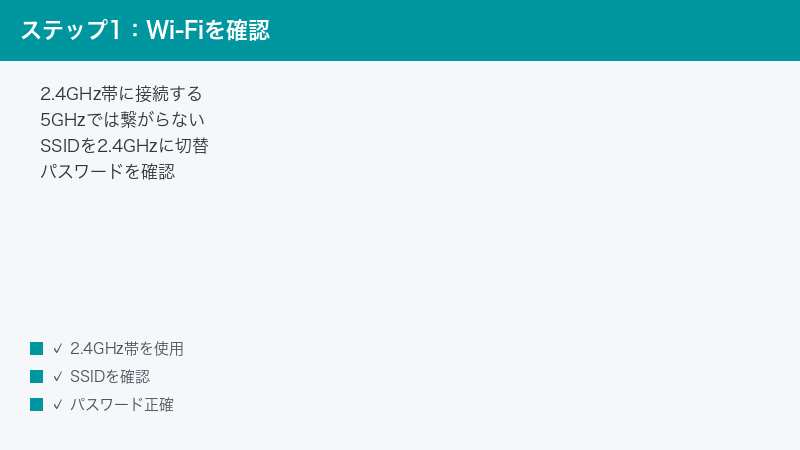
対処法1:2.4GHz帯のWi-Fiに正しく接続する
まずはスマホとHub Miniを確実に2.4GHz帯につなぎます。
- 設定作業を行うスマホ自身を2.4GHz帯のSSIDに接続します。スマホのWi-Fi設定で、末尾が「-G」「-2G」など2.4GHzを示すネットワークを選びます。
- SwitchBotアプリでHub Miniの追加・再設定に進み、Wi-Fi選択画面でも2.4GHz帯のSSIDを選びます。
- 5GHzと2.4GHzが同じSSID名にまとめられている場合は、いったんルーター設定でSSIDを分ける(後述)と、確実に2.4GHzを指定できます。
どちらが2.4GHz帯か分からないときは、ルーター本体のラベルや取扱説明書で確認できます。一般に2.4GHz帯のほうが遠くまで届きやすい電波です。
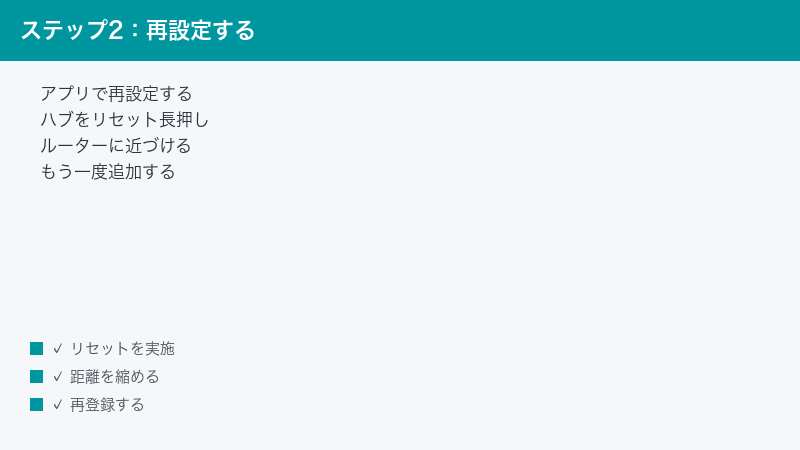
対処法2:アプリで再設定(再ペアリング)する
一度オフラインになったHub Miniは、アプリから設定し直すと復活することが多いです。
- SwitchBotアプリを最新版に更新し、いったん閉じてから開き直します。
- オフラインになっているHub Miniをタップし、設定(歯車)メニューからWi-Fiの再設定を行います。
- うまくいかない場合は、一度デバイスを削除してから、新規追加としてやり直します(リモコンの学習データが消えないか不安な場合は、後述のリセットの注意も確認してください)。
- 本体を電源(USB)から一度抜き、10秒ほど待ってから挿し直すと、状態がリフレッシュされて再接続しやすくなります。
対処法3:設置場所を見直して電波を強くする
電波の弱さが疑われるときは、設置環境を改善します。
- Hub Miniをルーターになるべく近い場所へ移動します。まずはルーターのすぐ近くで設定が通るか試すと、距離が原因かどうかを切り分けられます。
- 厚い壁・金属の棚・水槽・電子レンジなど、電波を妨げるものの近くを避けます。
- 赤外線は直進する光なので、操作したい家電(エアコンやテレビ)が見える位置に置くことも重要です。Wi-Fiの電波と赤外線の両方が届く場所を探しましょう。
- 家が広くルーターから遠い場合は、中継機(Wi-Fi延長機)の導入も有効です。
対処法4:Wi-Fiパスワードを正確に入力する
パスワード入力でつまずく場合は次を確認します。
- パスワードは半角で、大文字・小文字・数字・記号を1文字ずつ正確に入力します。「0(ゼロ)とO(オー)」「1(イチ)とl(エル)」「I(大文字アイ)」の取り違えに注意します。
- 入力欄の「パスワードを表示」を使い、目視で確認します。
- どうしても通らない場合は、ルーター設定でWi-Fiパスワードを記号を含まない英数字だけのシンプルなものに一時変更し、接続後にあらためて検討するのも一つの手です(他機器のパスワード更新も必要になります)。
対処法5:ルーターのバンドステアリング・セパレーターを調整する
ルーターの隠れた設定が原因の場合は、次を見直します。設定画面の名称はメーカーによって異なります。
- パソコンやスマホのブラウザからルーターの管理画面にログインします(取扱説明書に記載のアドレスとパスワードを使用)。
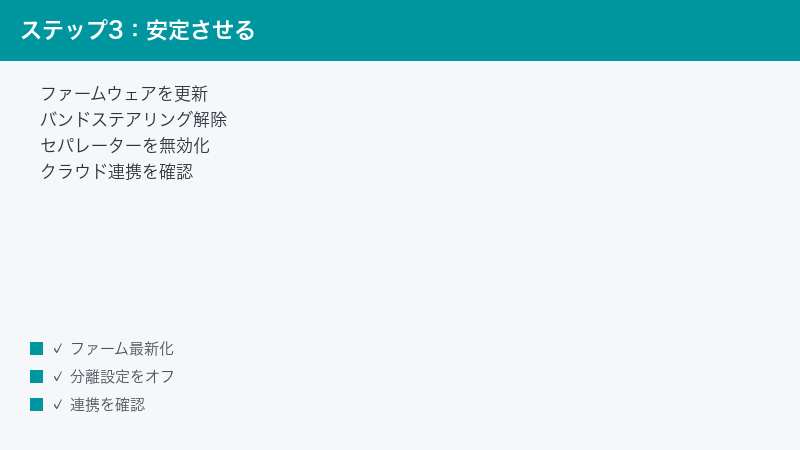
- バンドステアリング(または「スマートコネクト」「デュアルバンド統合」など)の項目を探し、一時的にオフにします。これで2.4GHzと5GHzのSSIDが分かれ、Hub Mini設定時に2.4GHzを確実に選べます。
- プライバシーセパレーター(「ネットワーク分離」「APアイソレーション」など)がオフになっているか確認します。初期設定時はオフが必要です。
- 設定変更後はルーターを再起動し、Hub Miniの設定をやり直します。
初期設定が完了したあとは、バンドステアリングを元に戻しても動き続けることが多いですが、再び不安定になるようなら2.4GHzのSSIDを分けたままにしておくと安定します。
対処法6:ファームウェアを更新する
本体ソフトを最新にして安定性を高めます。
- SwitchBotアプリでHub Miniを開き、設定メニューからファームウェア情報を確認します。
- 更新がある場合は案内にしたがって実行します。更新中は電源を抜かず、Hub Miniの近くにスマホを置いたまま完了を待ちます。
- 更新後は本体を再起動し、接続が安定したか確認します。
対処法7:リセット(長押し)して最初からやり直す
上記でも改善しないときは、本体をリセットして初期状態に戻します。
- Hub Mini本体のボタンを長押しします(おおむね数秒〜十数秒)。表示ランプの状態が変化し、ペアリング待ち(点滅)の状態になります。
- SwitchBotアプリで新規デバイスとして追加し、2.4GHz帯のWi-Fiで設定し直します。
- リセットすると本体に登録した設定がやり直しになることがあるため、エアコンやテレビなどの赤外線リモコンの再登録が必要になる場合があります。アプリ側(クラウド)に保存されているリモコンは復元できることもあるので、削除前にバックアップや同期状況を確認しておくと安心です。
赤外線リモコンが学習できない・効かないときは
Wi-Fiはつながったのに「エアコンが反応しない」「リモコンが登録できない」という場合は、赤外線まわりの設定を確認します。リモコンの登録方法には主に2通りあります。
| 登録方法 | 特徴 | 向いているケース |
|---|---|---|
| スマート学習(メーカー選択) | 家電のメーカーや型番を選ぶだけで、登録済みのリモコン情報を呼び出す | 主要メーカーの一般的な家電。手軽に済ませたいとき |
| 手動学習(リモコンを1ボタンずつ記憶) | 実物のリモコンの信号を1つずつHub Miniに覚えさせる | スマート学習で見つからない家電や、特殊なボタンを使いたいとき |
学習や操作がうまくいかないときのチェックポイントは次のとおりです。
- Hub Miniと家電の間に障害物がないか。赤外線は光なので遮るものがあると届きません。
- 家電とHub Miniが近すぎず・遠すぎず、正面を向いているか。
- 手動学習のときは、リモコンをHub Miniに近づけて、案内されたタイミングでボタンを押しているか。リモコンの電池が弱っていないか。
- スマート学習でテスト送信したとき、家電が反応しないなら別のメーカー候補や型番を試す。
外出先からの操作・アレクサ連携が切れるときは
自宅では操作できるのに「外出先から操作できない」「アレクサやGoogleアシスタントとの連携が切れた」という場合は、次を確認します。
- Hub Miniがオンラインかを最初に確認します。外出先操作も音声連携も、Hub Miniがインターネットにつながっていることが大前提です。オフラインなら、本記事のWi-Fi対処法をまず実施します。
- SwitchBotアプリにログインした状態を保ち、クラウドサービス(クラウド連携)が有効になっているか確認します。外出先操作にはクラウド連携が必要です。
- アレクサ連携が切れた場合は、スマートスピーカー側のアプリでSwitchBotのスキル(連携機能)をいったん無効化してから再度有効化し、アカウントを再リンクします。
- デバイスを追加・削除した直後は、スマートスピーカー側で「デバイスを探す(再検出)」を実行して一覧を最新化します。
- SwitchBotアプリとスマートスピーカーのアプリの両方を最新版に更新します。
連携が不安定なときは、Hub Miniのオフラインが根本原因であることが多いです。まずネットワークを安定させることが、外出先操作と音声連携の両方の復旧につながります。
🛒 関連商品をAmazonでチェック
よくある質問(FAQ)
Q1. SwitchBot Hub Miniは5GHzのWi-Fiでは使えないのですか?
はい、Hub MiniのWi-Fi接続は2.4GHz帯専用です。5GHz帯のネットワークでは設定が完了しないか、繋がっても不安定になります。設定時は必ず2.4GHz帯のSSIDを選び、スマホ自身も2.4GHzに接続しておくとスムーズです。
Q2. 設定中にWi-Fi選択画面で目的のネットワークが出てきません。
スマホが5GHz帯につながっていると、2.4GHz帯のSSIDが選びにくいことがあります。スマホを2.4GHzに切り替えてからやり直してください。バンドステアリングで2つの帯域が1つのSSIDにまとまっている場合は、ルーター設定で一時的に分けると確実に2.4GHzを指定できます。
Q3. 設定したばかりなのにすぐオフラインになります。
多くは電波の弱さか、5GHz帯への誤接続が原因です。Hub Miniをルーターの近くに移動して安定するか確認し、2.4GHz帯に正しくつながっているかを見直してください。あわせてファームウェアを最新にし、ルーターを再起動すると改善することがあります。
Q4. リセットすると登録したエアコンのリモコンは消えますか?
リセットの方法によっては本体の設定がやり直しになり、リモコンの再登録が必要になる場合があります。アプリ(クラウド)側に保存されているリモコン情報は復元できることもあるため、削除やリセットの前に同期状況を確認しておくと安心です。心配な場合は、まずWi-Fiの再設定だけを試し、リセットは最後の手段にしてください。
Q5. Wi-Fiのパスワードに記号が入っていると繋がりにくいですか?
パスワードに特殊文字(記号)や全角文字が含まれていると、機器がうまく処理できず接続に失敗することがあります。どうしても通らない場合は、ルーターのWi-Fiパスワードを記号を含まない英数字だけのシンプルなものに変更して試す方法があります(他の機器の再接続も必要になります)。
Q6. プライバシーセパレーターとは何ですか?オフにして大丈夫ですか?
プライバシーセパレーター(ネットワーク分離)は、同じWi-Fiにつないだ機器同士の通信を遮断する機能です。これがオンだと初期設定時にスマホとHub Miniがお互いを見つけられないことがあります。家庭内のスマート家電を使ううえではオフが一般的ですが、セキュリティ方針に不安があれば設定後に必要性を検討してください。
Q7. アレクサで操作できなくなりました。どうすればいいですか?
まずHub Miniがオンラインかを確認してください。オフラインだと音声連携も動きません。オンラインなら、アレクサアプリでSwitchBotのスキルを一度無効化してから再度有効化してアカウントを再リンクし、「デバイスを探す」で一覧を更新してください。両方のアプリを最新版にすることも有効です。
まとめ
SwitchBot Hub Miniが接続できない・オフラインになるときの原因と対処法を見てきました。最後に重要なポイントを振り返ります。
- Hub MiniのWi-Fiは2.4GHz帯専用。設定時はスマホもアプリも必ず2.4GHzを選ぶ
- つながらない・すぐ落ちるときは、まずルーターの近くで試して電波を切り分ける
- パスワードは半角で正確に。特殊文字が原因なら一時的にシンプルなものへ
- ルーターのバンドステアリングとプライバシーセパレーターを見直すと一気に解決することがある
- ファームウェア更新とリセット→再設定で根本から立て直せる
- 赤外線はスマート学習と手動学習を使い分け、障害物のない位置に設置する
- 外出先操作・アレクサ連携の不調は、まずHub Miniのオンラインを確認するのが近道
多くのトラブルは、2.4GHz帯への正しい接続とルーター設定の見直しで解決します。仕組みを理解しておけば、オフラインになっても落ち着いて原因を切り分けられます。この記事を参考に、快適なスマートホーム環境を取り戻してください。
