 minto.tech スマホ(iPhone/Android)・パソコン(Windows/Mac)・Office・Wi-Fi・AIツールの「できない」「困った」を解決する実用ガイド。トラブル対処法とノウハウが満載のお助けサイトです。
※本ページにはプロモーション(広告)が含まれています
PowerPointの「カメオ」(Cameo、スライドに自分のカメラ映像を丸い枠などで埋め込める機能)を使えば、プレゼン資料の上に発表者本人の顔をライブで重ねて表示できます。オンライン会議やウェビナーで「資料と話し手の顔を同時に見せたい」ときにとても便利な機能です。ところが、いざ使おうとすると「挿入タブにカメオが見当たらない」「枠は出るのにカメラ映像が真っ暗で映らない」「映像が止まったまま動かない」といったトラブルにぶつかる方が少なくありません。実はカメオには、利用できるバージョンの条件や、Windows側のカメラ設定など、いくつかの前提があります。この記事では、カメオが動かない・カメラが映らない原因を一つずつ整理し、確認と対処の手順を具体的に解説します。
📑 この記事の目次(タップで開く)
この記事でわかること
- カメオを使うために必要なPowerPointのバージョン・契約の条件
- 「挿入」タブからカメオを挿入する基本手順
- 映像が出ないときに確認すべきカメラデバイスの選択方法
- Windowsのカメラのプライバシー設定とPowerPointへのアクセス許可
- 他のアプリ(会議ソフトなど)がカメラを占有している場合の対処
- スライドショー中にライブ映像を表示させるための条件
- 枠の形・枠線・サイズなどカメオの書式を整える方法
- よくある質問7つへの回答
カメオ(Cameo)とは何か(基礎解説)
カメオは、PowerPointのスライド上にパソコンのカメラ映像をリアルタイムで埋め込む機能です。スライドに「カメオ」というプレースホルダー(映像を表示する枠)を配置しておくと、編集中はもちろん、スライドショーで発表しているときも、その枠の中に発表者本人の映像が映し出されます。図形と同じように丸や角丸四角に切り抜いたり、枠線を付けたり、好きな位置・大きさに配置できるのが特徴です。
従来、資料に顔を重ねるには会議ソフト側の機能や別の画面合成ツールが必要でした。カメオはこれをPowerPoint単体で完結できるようにしたもので、スライドのデザインの一部として自分の映像を組み込める点が大きな利点です。
カメオが「映らない」ときに起きていること
カメオがうまく動かないとき、原因は大きく分けて次の3つに集約されます。①そもそもカメオ機能が使えるバージョンではない、②カメラ自体がWindowsやPowerPointから使える状態になっていない、③他のアプリがカメラを先に使ってしまっている——です。「枠は出るのに真っ暗」「挿入ボタンが見つからない」など、症状によって疑うべき原因が変わります。まずは落ち着いて、自分がどの症状なのかを切り分けることが解決への近道です。
原因1:対応していないバージョン・契約を使っている
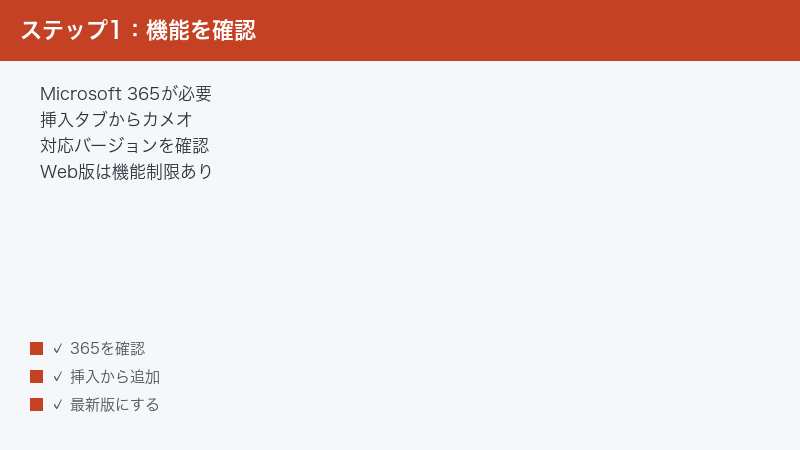
最初に確認すべき、そして見落とされやすいのがバージョンの問題です。カメオはMicrosoft 365(旧Office 365、月額・年額で契約して使うサブスクリプション版)に含まれるPowerPointで提供されている機能です。一度購入して使い切りの「買い切り版(Office 2021など)」では、カメオが搭載されていない、または機能が限られていることがあります。
自分のPowerPointがどの種類か確認する手順
- PowerPointを開き、左上の「ファイル」をクリックする。
- 左側のメニューから「アカウント」を選ぶ。
- 「製品情報」の欄に、契約や製品名(Microsoft 365 Apps など)が表示される。ここに「Microsoft 365」と書かれていればサブスクリプション版です。
- 同じ画面の「バージョン情報」でバージョン番号も確認できる。
もしMicrosoft 365ではなく買い切り版だった場合、カメオが使えないか、提供されていても機能が限定されている可能性があります。この場合は機能の有無自体が原因なので、設定をいくら見直しても表示されません。
バージョンが古い場合は更新する
Microsoft 365を使っているのにカメオが見当たらないときは、PowerPoint本体が古いバージョンのままになっている可能性があります。次の手順で最新の状態に更新してください。
- 「ファイル」→「アカウント」を開く。
- 「更新オプション」(Officeの更新)をクリックする。
- 「今すぐ更新」を選び、更新の確認と適用を行う。
- 更新後はPowerPointを再起動して、「挿入」タブにカメオが現れるか確認する。
機能は段階的に配信されることがあり、更新して初めて表示されるケースもあります。「挿入タブにカメオがない=壊れている」ではなく、まずバージョンと更新を疑うのが鉄則です。
原因2:カメオの挿入手順そのものが正しくない
カメオは、スライドに「カメオ用の枠」を置いて初めて映像が表示されます。枠を置かずにカメラが映ることはありません。挿入の基本手順を確認しましょう。
カメオを挿入する手順
- 映像を入れたいスライドを表示する。
- リボン(画面上部のメニュー)の「挿入」タブをクリックする。
- 「カメオ」(カメラのアイコン)を選ぶ。
- スライド上にカメオの枠(プレースホルダー)が配置される。編集画面では、この枠の中に自分のカメラ映像が表示されます。
- 枠をドラッグして好きな位置に移動し、四隅をつまんで大きさを調整する。
枠を置いた直後にカメラのプレビューが表示されれば成功です。もしここで枠は出るのに中が真っ黒のままなら、原因はカメラ側の設定にあります(次の原因3・4へ進んでください)。
使うカメラを選び直す
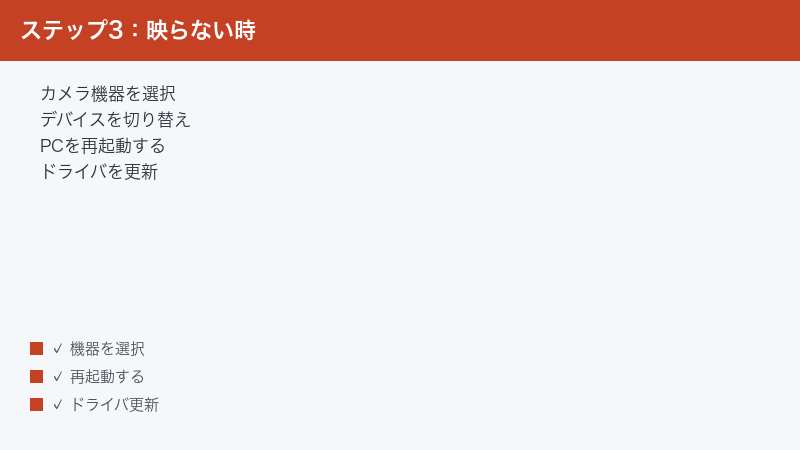
パソコンに複数のカメラ(内蔵カメラと外付けのウェブカメラなど)がつながっている場合、カメオが意図しないカメラを選んでいることがあります。カメオの枠を選択した状態で表示される書式設定(カメラ関連の設定メニュー)から、使用するカメラデバイスを正しいものに切り替えてください。外付けカメラを使いたいのに内蔵カメラが選ばれていた、というのはよくあるケースです。
原因3:Windowsのカメラのプライバシー設定でブロックされている
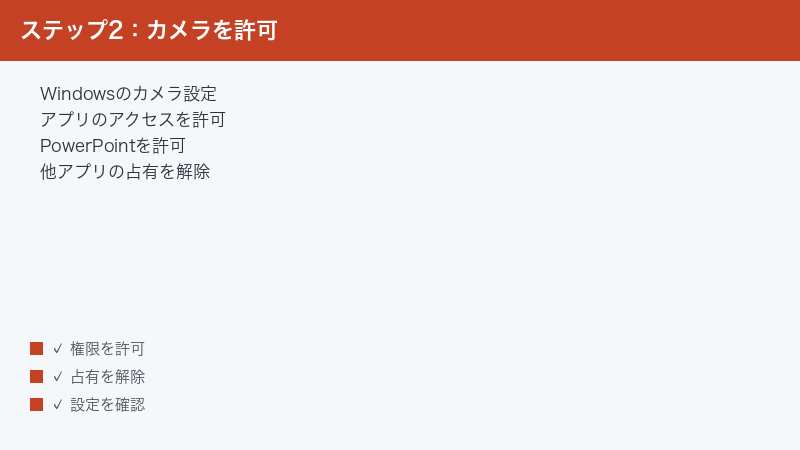
枠は出るのに映像が真っ暗なとき、最も多いのがWindowsのプライバシー設定でアプリのカメラ利用が許可されていないケースです。Windowsには、どのアプリにカメラの使用を許すかを管理する設定があり、ここがオフだとPowerPointはカメラにアクセスできず、映像が出ません。
Windowsのカメラ許可を確認する手順(Windows 11の例)
- Windowsの「設定」を開く(スタートメニューの歯車アイコン、または「スタート」→「設定」)。
- 「プライバシーとセキュリティ」を選ぶ。
- 「アプリのアクセス許可」の中から「カメラ」を開く。
- 一番上の「カメラへのアクセス」がオンになっているか確認する。
- 「アプリにカメラへのアクセスを許可する」をオンにする。
- その下にある「デスクトップアプリにカメラへのアクセスを許可する」もオンにする。PowerPointはここに含まれることが多いため、この項目が重要です。
設定を変更したら、いったんPowerPointを完全に閉じてから開き直してください。設定の反映には再起動が必要な場合があります。
カメラドライバーやWindows本体の状態も確認
許可を出してもなお映らない場合、カメラを動かすためのソフト(ドライバー)やWindows自体に一時的な不具合がある可能性があります。次を試しましょう。
- Windows Updateを実行する:「設定」→「Windows Update」で更新を適用すると、カメラドライバーも合わせて更新されることがあります。
- パソコンを再起動する:カメラがほかの処理に掴まれたままになっている状態が、再起動でリセットされます。
- カメラのレンズカバー・物理スイッチを確認する:ノートパソコンによってはカメラを物理的に塞ぐシャッターやオフスイッチがあります。閉じていると当然映りません。
原因4:他のアプリがカメラを占有している
カメラは、原則として一度に1つのアプリしか使えないことが多い機器です。オンライン会議ソフトやビデオ通話アプリ、カメラアプリなどが起動していてカメラを使っていると、PowerPointのカメオに映像が回ってきません。これも「枠は出るのに真っ暗」の典型的な原因です。
占有を解除する手順
- 会議ソフトやビデオ通話アプリなど、カメラを使いそうなアプリをすべて閉じる。最小化ではなく完全に終了させる。
- Windowsの「カメラ」アプリを開いていたら閉じる。
- それでも改善しない場合は、バックグラウンドで動いているアプリを確認する(タスクバーの通知領域やタスクマネージャー)。
- カメラを使うアプリを終了したら、PowerPointを開き直してカメオを確認する。
注意したいのは、会議ソフトでカメラをオンにしながら、同時にPowerPointのカメオでも映そうとする使い方です。両方が同じカメラを取り合うと、片方が映らなくなることがあります。会議ソフト側で「画面共有」を使ってカメオ入りのスライドショーを見せれば、カメラはPowerPointだけが使う形になり、競合を避けられます。
原因5:スライドショー中にライブ映像が出ない
編集画面ではカメラが映るのに、いざスライドショー(発表モード)にすると映像が止まる・表示されない、というケースもあります。カメオはスライドショー中もライブ映像を表示するのが本来の動きですが、いくつか確認すべき点があります。
確認すべきポイント
- カメオを置いたスライドを表示しているか:カメオはそれを配置したスライドでのみ映ります。別のスライドに切り替わると映像は出ません。発表中ずっと顔を出したい場合は、表示したいスライドそれぞれにカメオを置く必要があります。
- カメラの許可・占有を再確認する:スライドショーを始める前に、原因3・4で挙げたカメラ許可とほかのアプリの占有を改めて確認します。
- スライドショーを開始し直す:いったんスライドショーを終了し、PowerPointを再起動してから開始すると、映像が復活することがあります。
なお、録画した動画ではなくライブ映像なので、ネットワークの状態ではなくパソコンのカメラとPowerPointの連携が肝心です。発表前にリハーサルとしてスライドショーを一度通し、カメオが映るか確かめておくと安心です。
カメオの書式を整える(枠の形・枠線・サイズ)
映像が無事に出たら、見栄えを整えましょう。カメオは図形と同じように書式を調整できます。
形を変える・枠線を付ける手順
- スライド上のカメオの枠をクリックして選択する。
- 表示される書式設定のメニューから、枠の形(丸・角丸四角・四角など)を選んで切り抜く。発表者の顔を丸く表示したい場合は円形を選びます。
- 枠線の色や太さを設定して、スライドのデザインになじませる。
- 影やぼかしなどの効果を付けることもできる。
- 四隅のハンドルをドラッグしてサイズを調整し、ドラッグで位置を移動する。
映像の中で自分の顔が中央に来るよう、枠の大きさと位置を微調整すると見やすくなります。スライドの文字や図と重ならない位置に置くのがコツです。
症状別・原因の早見表
| 症状 | 疑う原因 | 主な対処 |
|---|---|---|
| 「挿入」タブにカメオがない | バージョン・契約が非対応/未更新 | Microsoft 365か確認・Officeを更新 |
| 枠は出るが映像が真っ暗 | カメラの許可なし/他アプリが占有 | Windowsのカメラ許可・他アプリ終了 |
| 違うカメラが映る | 使用カメラの選択ミス | カメオの設定で使うカメラを切り替え |
| スライドショーで映らない | カメオのないスライド/一時的不具合 | 該当スライドに配置・再起動して開始 |
バージョン・環境の確認ポイント早見表
| 確認項目 | 確認場所 | 望ましい状態 |
|---|---|---|
| 契約の種類 | ファイル→アカウント→製品情報 | Microsoft 365である |
| Officeの更新 | ファイル→アカウント→更新オプション | 最新に更新済み |
| カメラへのアクセス | Windowsの設定→プライバシー→カメラ | オン(デスクトップアプリも許可) |
| カメラの使用状況 | 起動中のアプリ | 他アプリがカメラを使っていない |
カメオを快適に使うためのコツ
原因を取り除いたうえで、ふだんから次のことを意識しておくと、本番で慌てずに済みます。
- 発表前にリハーサルでカメオを確認する:本番直前ではなく、余裕をもってスライドショーを一度通し、映像が出るか確かめておきましょう。
- 会議ソフトとカメラの取り合いに注意:オンライン会議でカメオ入りスライドを見せるなら、会議ソフト側のカメラはオフにして、PowerPointの画面を共有する方法が安定します。
- 顔を出したいスライドすべてにカメオを置く:1枚にしか置いていないと、ページをめくった瞬間に顔が消えます。連続して表示したいなら各スライドに配置します。
- Officeは最新に保つ:機能は更新で改善・追加されることがあります。定期的に更新しておくと、不具合の修正も適用されます。
- 外付けカメラは事前に接続しておく:途中で抜き差しすると認識が外れることがあるため、PowerPointを起動する前につないでおきましょう。
🛒 関連商品をAmazonでチェック
よくある質問(FAQ)
Q1. 「挿入」タブを探してもカメオが見当たりません。
使っているPowerPointがカメオ非対応の可能性があります。「ファイル」→「アカウント」で契約がMicrosoft 365かを確認してください。買い切り版では搭載されていないことがあります。Microsoft 365なのに見当たらない場合は、「更新オプション」からOfficeを最新に更新すると現れることがあります。
Q2. カメオの枠は出るのに、中が真っ黒で何も映りません。
多くはWindowsのカメラ許可が原因です。「設定」→「プライバシーとセキュリティ」→「カメラ」で、「アプリにカメラへのアクセスを許可する」と「デスクトップアプリにカメラへのアクセスを許可する」をオンにしてください。設定後はPowerPointを開き直しましょう。それでも映らなければ、他のアプリがカメラを使っていないか確認します。
Q3. パソコンに2台カメラがあり、使いたい方が映りません。
カメオの枠を選んだ状態で表示される設定から、使用するカメラデバイスを切り替えてください。内蔵カメラと外付けカメラのどちらを使うかをここで指定できます。外付けカメラは、PowerPointを起動する前に接続しておくと認識されやすくなります。
Q4. 会議中にカメオを使うと映像が出ません。
カメラは一度に1つのアプリしか使えないことが多く、会議ソフトがカメラを使っているとPowerPointのカメオに映像が回りません。会議ソフト側のカメラをオフにし、PowerPointの画面を「画面共有」で見せる方法にすると、競合を避けられます。
Q5. 編集中は映るのに、スライドショーにすると止まります。
カメオはそれを配置したスライドでのみライブ映像が出ます。表示しているスライドにカメオがあるか確認してください。連続して顔を出したい場合は、各スライドにカメオを置く必要があります。改善しなければ、いったんスライドショーを終え、PowerPointを再起動してから開始し直してください。
Q6. カメオの形を丸くしたり枠線を付けたりできますか?
できます。カメオの枠を選択すると、図形と同じように形(丸・角丸四角など)を切り替えたり、枠線の色や太さ、影などの効果を設定したりできます。発表者の顔を丸く表示するスタイルもよく使われます。サイズや位置はドラッグで調整します。
Q7. カメオが使えるか、買う前に知る方法はありますか?
カメオはMicrosoft 365に含まれるPowerPointで提供される機能です。買い切り版では搭載されていないことがあるため、確実に使いたい場合はMicrosoft 365の契約を選ぶのが安心です。すでに持っている場合は「ファイル」→「アカウント」で契約内容を確認できます。
まとめ
PowerPointのカメオが動かない・カメラが映らない原因は、故障よりも前提条件と設定の問題がほとんどです。最大のポイントは、カメオはMicrosoft 365のPowerPointで使える機能であり、買い切り版では搭載されていないことがある点です。「挿入タブにない」ときは、まず契約の種類とOfficeの更新を確認しましょう。
枠は出るのに真っ暗な場合は、Windowsのカメラ許可(デスクトップアプリへの許可を含む)と他のアプリによるカメラの占有を疑うのが定石です。会議ソフトとカメラを取り合わないよう、画面共有を活用するのも有効です。スライドショーで映らないときは、表示中のスライドにカメオが置かれているかを確認してください。これらを順に押さえれば、多くのケースでカメオは正しく動き、資料に自分の映像を美しく重ねられるようになります。
