 minto.tech スマホ(iPhone/Android)・パソコン(Windows/Mac)・Office・Wi-Fi・AIツールの「できない」「困った」を解決する実用ガイド。トラブル対処法とノウハウが満載のお助けサイトです。
※本ページにはプロモーション(広告)が含まれています
手のひらサイズで音楽再生や天気予報、家電の操作まで声でこなせるスマートスピーカー「Google Nest Mini(グーグル ネスト ミニ)」。声をかけるだけで反応してくれる手軽さが魅力ですが、ある日突然「OK Google」と話しかけても反応しない、呼びかけてもランプ(LED)が光らない、応答が返ってこないといったトラブルに遭遇して、この記事にたどり着いた方も多いのではないでしょうか。
「昨日まで普通に使えていたのに、急に無反応になった」「設置したばかりでうまく動かない」——どちらの場合も、原因の多くは電源(専用アダプタ)、Wi-Fiの接続状態、マイクのミュート、ソフトウェアの一時的な不調のいずれかにあります。Nest Mini本体が壊れているケースはむしろ少なく、設定や環境を順番に見直すだけで直ることがほとんどです。
この記事では、Nest Miniが応答しない・「OK Google」に反応しないときの原因と具体的な対処法を、初心者の方にもわかりやすく、効果の高い順に解説します。専用アダプタの確認からマイクのミュートスイッチ、Google Homeアプリでの再設定、音声認識(Voice Match)の再登録、そして最終手段の初期化まで、順を追ってチェックすれば、ほとんどのケースで再び声に反応するようになります。
📌 この記事でわかること
- Nest Miniが「OK Google」に反応する仕組みと、無反応になる流れ
- 応答しない主な原因5つと、見分け方
- 電源・専用アダプタ・ケーブルの正しい確認方法
- Wi-Fi(2.4GHz/5GHz)接続の見直しと再接続手順
- マイクのミュートスイッチ(物理スイッチ)の確認方法
- Google Homeアプリでの再起動・再設定・音声認識の再登録
- ソフトウェア更新の確認と、工場出荷時リセット(初期化)の手順
- ルーターとの距離・他デバイスの干渉など環境面の改善策
📑 この記事の目次(タップで開く)
- Nest Miniが「OK Google」に反応する仕組み
- 原因1:電源・専用アダプタ・ケーブルの問題
- 原因2:マイクのミュートスイッチがオンになっている
- 原因3:Wi-Fi接続が切れている・不安定(2.4GHz/5GHz)
- 原因4:ソフトウェアの一時的な不調・更新の問題
- 原因5:音声認識(Voice Match)の不調・特定の人にだけ反応しない
- Google Homeアプリでの再設定(やり直しセットアップ)
- 最終手段:工場出荷時リセット(初期化)
- 環境面の改善:ルーターとの距離・他デバイスの干渉
- 再発を防ぐための日常のコツ
- 症状別・対処の早見表
- 対処法の効果と手軽さの比較
- よくある質問(FAQ)
- まとめ
Nest Miniが「OK Google」に反応する仕組み
対処に入る前に、Nest Miniがどうやって声に反応しているかをざっくり理解しておくと、どこでつまずいているかを見極めやすくなります。仕組みがわかれば、闇雲に再起動を繰り返すのではなく、原因に近いところから手を付けられます。
音声が処理されるまでの流れ
Nest Miniが「OK Google」または「ねぇ Google」に応答するまでは、おおまかに次のステップをたどります。
- 本体内蔵のマイクが常時、周囲の音を聞いている(待機状態)。
- 「OK Google」という起動ワード(ホットワード)を本体内で検知する。検知すると上面のLEDが点灯する。
- 起動ワードの後に続く声をWi-Fi経由でGoogleのサーバーに送信する。
- サーバーで音声認識・意図の解釈を行い、答えや操作内容を決める。
- 結果がNest Miniに返され、スピーカーから音声で応答する。
このうちステップ1〜2はネットがなくても動く部分(本体内の処理)で、ステップ3〜5はWi-Fiとサーバー通信が必須です。つまり、トラブルは大きく分けて「そもそもLEDすら光らない(電源・本体・マイクの問題)」と「LEDは光るが答えが返ってこない(Wi-Fi・サーバーの問題)」の2パターンに分かれます。
| 症状 | 詰まっている可能性が高い箇所 | まず疑うこと |
|---|---|---|
| 声をかけてもLEDが光らない | 電源・本体・マイク | アダプタ/マイクのミュート |
| LEDは光るが無言・「すみません」と返る | Wi-Fi・サーバー通信 | ネット接続/ルーター距離 |
| オレンジ色のLEDが点く | マイクのミュート状態 | ミュートスイッチの位置 |
| 特定の人の声にだけ反応しない | 音声認識(Voice Match) | 声の再登録 |
| たまに反応が遅い・途切れる | Wi-Fiの電波強度 | 設置場所・干渉 |
上の表で自分の症状に近い行を見つけたら、その「まず疑うこと」から読み進めると効率的です。とはいえ原因が複合していることも多いので、確実に直したい場合はこのあとの章を上から順に試していくのが安全です。
原因1:電源・専用アダプタ・ケーブルの問題
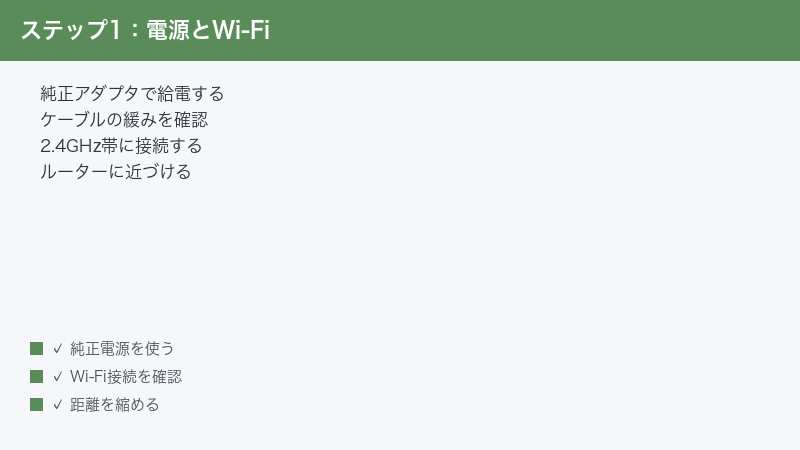
声をかけてもLEDがまったく光らない場合、最初に疑うべきは電源まわりです。Nest Miniは内蔵バッテリーを持たず、常にコンセントから給電しているため、給電が途切れると一切反応しなくなります。
なぜ起きるか
Nest Miniには専用のACアダプタ(電源アダプタ)が付属しており、本体への給電はこの専用アダプタを使うことが前提になっています。スマホ用の充電器やモバイルバッテリーなど出力(W数)が足りない別のアダプタを使うと、起動はしても動作が不安定になったり、音楽再生など負荷がかかる場面で電力が足りず再起動を繰り返したりすることがあります。
また、コンセントの接触不良、電源タップのスイッチがオフになっている、ケーブルの断線・緩み、たこ足配線で電力が不足している、といった単純な原因も意外と多く見られます。「ちゃんと挿しているつもり」でも、わずかに浮いているだけで給電されないことがあります。
具体的な対処手順
- 本体に必ず付属の専用アダプタを使う。 他機器の充電器やモバイルバッテリーは使わず、Nest Miniに同梱されていた電源アダプタを接続してください。
- ケーブルとアダプタの接続を一度抜き、しっかり挿し直す。 本体側・コンセント側の両方を奥までカチッと差し込みます。
- コンセントを直挿しに変える。 電源タップや延長コードを経由している場合は、一度壁のコンセントに直接挿して、電力不足や接触不良の可能性を切り分けます。
- 別のコンセントで試す。 そのコンセント自体が通電していない可能性もあるため、確実に使える別の口で確認します。
- ケーブルの見た目を点検する。 折れ曲がり・被覆の破れ・ペットによる噛み跡などがないか確認し、損傷があれば純正の交換品を検討します。
- 給電されれば、コンセントに挿した直後に本体LEDが一瞬光り、しばらくすると起動音や案内が流れます。無音・無灯のままなら給電できていないと判断できます。
つまずきポイント: Nest MiniのケーブルはUSB-Cに見えても、安定動作には付属アダプタの出力が必要です。「USB-Cだから何でもいい」と汎用充電器を使うと、普段は動いても音量を上げたときだけ落ちる、という分かりにくい不調につながります。電源を変えてから様子を見るのが確実です。
原因2:マイクのミュートスイッチがオンになっている
「電源は入っていてLEDも光るのに、声にだけ反応しない」——このときに見落としがちなのがマイクのミュート(消音)スイッチです。意外なほど多くの「反応しない」相談が、実はこのスイッチが原因です。
なぜ起きるか
Nest Miniの側面(背面寄り)には、マイクのオン/オフを物理的に切り替えるスイッチがあります。これはプライバシー保護のための機能で、オフにするとマイクが完全に無効になり、「OK Google」と言っても本体が一切聞き取らなくなります。
掃除のときや配線を直したときにうっかり指が当たって切り替わってしまう、家族の誰かがプライバシーのためにオフにしたまま戻していない、といった理由で気づかぬうちにミュートされていることがあります。ミュート中は本体のLEDがオレンジ色(橙色)に点灯するのが目印です。
具体的な対処手順
- 本体のLEDの色を確認する。 オレンジ色(橙色)のランプが点いていれば、マイクがミュートされている状態です。
- 側面のミュートスイッチを探す。 Nest Miniの側面(背面寄りの位置)にある小さなスイッチを確認します。
- スイッチをマイク有効側に切り替える。 切り替えると本体が「マイクがオンになりました」と音声で知らせ、LEDのオレンジ点灯が消えます。
- もう一度「OK Google、今日の天気は?」などと話しかける。 マイクが有効になっていれば、上面のLEDが点灯して応答が返ってきます。
つまずきポイント: オレンジのランプを「故障のサイン」だと勘違いして本体を初期化してしまう人がいますが、これは正常なミュート表示です。まずスイッチを切り替えるだけで直ることが非常に多いので、初期化の前に必ず確認してください。

原因3:Wi-Fi接続が切れている・不安定(2.4GHz/5GHz)
LEDは反応する(青く光る)のに「すみません、ちょっとわかりません」「インターネットに接続されていません」といった応答ばかり返る場合は、Wi-Fiの接続が切れているか不安定になっています。前述のとおり、声の解釈はネット経由でサーバーが行うため、ネットがないと答えられないのです。
なぜ起きるか
Wi-Fi接続が切れる原因はさまざまです。よくあるのは次のようなケースです。
- ルーターの再起動や買い替えで、Wi-Fiのパスワードやネットワーク名(SSID)が変わった。
- ルーターから遠い・壁を挟んでいて電波が弱い。
- 2.4GHzと5GHzで自動的に切り替わるルーターで、Nest Miniが対応しづらい帯域に振り分けられた。
- 同時接続台数が多く、一時的に通信が詰まっている。
- プロバイダ側の障害や、ルーター自体のフリーズ。
補足すると、2.4GHz帯は電波が遠くまで届きやすく障害物に強い反面、電子レンジやBluetooth機器などと干渉しやすいという特徴があります。一方5GHz帯は高速だが障害物に弱く距離が縮むと不安定になりがちです。Nest Miniは両方の帯域に対応していますが、設置場所がルーターから離れている場合は、より遠くまで届く2.4GHz帯のほうが安定しやすい傾向があります。
具体的な対処手順
- まずルーターとスマホ自体がネットにつながっているか確認する。 スマホでWebページが開ければ回線は生きています。開けない場合はルーター側の問題です。
- ルーターを再起動する。 電源を抜き、約30秒待ってから挿し直します。完全に起動するまで2〜3分待ちます。
- Nest Miniをルーターに近づけて試す。 一時的に同じ部屋へ移動し、近距離なら反応するかを確認します。反応するなら電波強度(距離・障害物)が原因です。
- パスワードやSSIDを変えた場合は、Google Homeアプリで再接続する。 後述の「Google Homeアプリでの再設定」を行い、新しいWi-Fi情報を登録し直します。
- 2.4GHz帯への接続を試す。 ルーターが帯域ごとに別のSSIDを持つ場合、Nest Miniは2.4GHzのSSIDに接続すると安定しやすくなります。設定方法はルーターによります。
- 同時接続が多すぎないか見直す。 一時的に他の端末のWi-Fiを切って、混雑が原因か切り分けます。
つまずきポイント: 「ネットは普通に使えているのにNest Miniだけ反応しない」というときは、Nest Mini設置場所の電波が弱いことが疑われます。スマホは家中を持ち歩けても、固定設置のNest Miniは置き場所の電波品質がすべてです。置き場所を10〜20cm動かすだけで安定することもあります。
原因4:ソフトウェアの一時的な不調・更新の問題
電源もマイクもWi-Fiも問題ないのに反応がおかしい場合は、本体ソフトウェアの一時的なフリーズや、更新の不具合が考えられます。スマホやパソコンと同じく、Nest Miniも内部で小さなコンピュータが動いているため、長時間つけっぱなしだと動作が引っかかることがあります。
なぜ起きるか
Nest Miniはバックグラウンドで自動的にソフトウェア(ファームウェア)の更新を受け取ります。多くは無意識のうちに完了しますが、更新中にWi-Fiが切れたり電源が抜けたりすると、中途半端な状態で動作が不安定になることがあります。また、長期間再起動していないと、メモリにエラーがたまって応答が鈍くなることもあります。
具体的な対処手順
- 本体を再起動する(電源の抜き差し)。 最も手軽で効果的な方法です。アダプタをコンセントから抜き、約10〜20秒待ってから挿し直します。起動が完了するまで1〜2分待ちます。
- Google Homeアプリから再起動する。 アプリでNest Miniのデバイスを開き、設定メニュー(歯車アイコン)から「再起動」を選ぶ方法もあります。電源を抜きにくい設置場所のときに便利です。
- ソフトウェアのバージョンを確認する。 Google Homeアプリのデバイス設定内にある「デバイス情報」などからソフトウェア情報を確認できます。最新でない場合は、Wi-Fiにつないだまましばらく通電しておくと自動的に更新されます。
- 更新を待つ間は電源とWi-Fiを切らない。 更新を確実に完了させるため、しばらくそのまま放置します。
つまずきポイント: Nest Miniには「いつ更新する」というボタンが基本的になく、更新は自動・バックグラウンド任せです。手動で無理にバージョンを上げる操作はないため、「Wi-Fiにつないで電源を入れたまま待つ」のが正しい更新の促し方です。再起動後すぐに直らなくても、数十分〜数時間で更新が終わって安定することがあります。
原因5:音声認識(Voice Match)の不調・特定の人にだけ反応しない
「家族のうち自分の声にだけ反応が悪い」「名前で予定を聞いても他人の予定が返る」という場合は、音声認識機能(Voice Match)の登録に問題がある可能性があります。
なぜ起きるか
Voice Match(ボイスマッチ)は、声で個人を識別する機能です。あらかじめ自分の声を登録しておくと、Nest Miniが「誰が話しかけたか」を判別し、その人に合わせた予定やおすすめを返してくれます。ところが、登録時と声の調子が違う(風邪・寝起き)、登録環境が静かすぎた/うるさすぎた、家族で声が似ているといった理由で、うまく識別できないことがあります。古い登録データが残っていて精度が落ちているケースもあります。
なお、Voice Matchがうまくいかなくても「OK Google」自体には反応するのが普通です。「まったく無反応」ではなく「個人を取り違える・パーソナル機能だけ動かない」場合に、この章を試してください。
具体的な対処手順
- Google Homeアプリを開く。 Nest Miniをセットアップしたスマホのアプリを起動します。
- Voice Match(音声認識)の設定を開く。 アプリの設定からVoice Matchの項目に進みます。
- 一度自分の声の登録を削除し、登録し直す。 古いデータを消してから、新しく登録するのが効果的です。
- 静かな環境で、普段の声・距離で登録する。 案内に従って「OK Google」「ねぇ Google」を数回、いつも話しかけるときと同じ自然な声量・距離で発音します。
- 家族それぞれが自分のスマホ・アカウントで登録する。 個人を正しく識別するには、各自が自分のGoogleアカウントで登録する必要があります。
- 登録後、「OK Google、今日の私の予定は?」などと話しかけ、正しく自分の情報が返るか確認します。
つまずきポイント: 登録のとき、画面を見ながら不自然に大きな声でゆっくり発音すると、普段の話し方と乖離して逆に認識精度が下がります。実際に使うときと同じ自然なトーンで登録するのがコツです。
Google Homeアプリでの再設定(やり直しセットアップ)
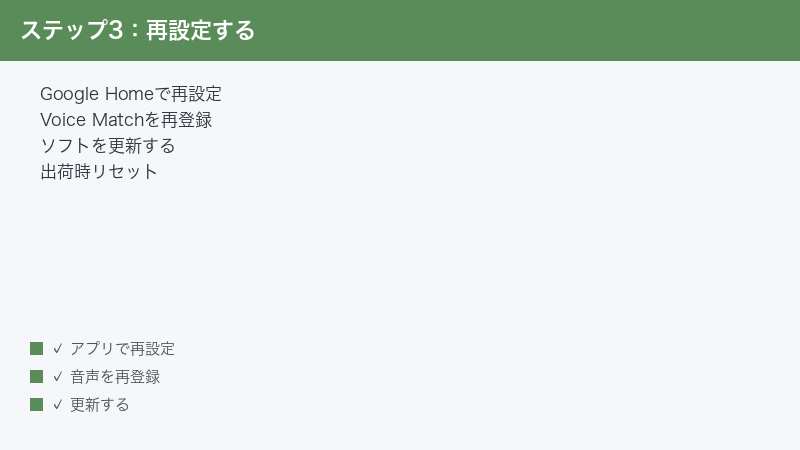
ここまでの対処で直らない場合や、Wi-Fi情報が変わった場合は、Google Homeアプリで一度デバイスを登録し直すのが確実です。再設定は難しくありません。
再設定の手順
- Google Homeアプリで対象のNest Miniを開く。 ホーム画面からデバイスをタップします。
- 設定(歯車アイコン)からデバイスを一度削除する。 「デバイスを削除」「リンク解除」などの項目を選び、アプリ上の登録を外します。
- Nest Miniの電源を入れ直し、セットアップ待ち状態にする。 削除後に本体を再起動すると、新規セットアップを受け付ける状態になります。
- アプリで「デバイスを追加」→「新しいデバイスのセットアップ」を選ぶ。 画面の案内に従って進めます。
- Wi-Fiを選んでパスワードを入力する。 ここで現在使っているWi-Fi(できれば2.4GHz帯)を選び、正しいパスワードを入力します。
- 設置場所(部屋)と各種設定を済ませる。 案内どおりに進めれば、数分でセットアップが完了します。
ポイント: 再設定にはNest Miniをセットアップしたときと同じGoogleアカウントでログインしているスマホを使うとスムーズです。アカウントが異なると共有の手続きが必要になり、手間が増えます。
最終手段:工場出荷時リセット(初期化)
あらゆる方法を試しても改善しないときの最終手段が工場出荷時リセット(ファクトリーリセット=初期化)です。すべての設定が消え、購入直後の状態に戻るため、必ず最後に行ってください。
初期化の前に知っておくこと
- Wi-Fi情報・Voice Matchの登録・各種カスタム設定がすべて消去されます。初期化後はゼロから再セットアップが必要です。
- 初期化しても、Googleアカウントに保存されている情報(カレンダー等)は消えません。消えるのはNest Mini本体の設定です。
- 本体の故障が疑われる場合の切り分けにも有効です。初期化しても無反応なら、本体不良の可能性が高まります。
初期化の手順
- 本体上面の中央あたりを長押しする。 Nest Miniの上面中央付近を、約10〜15秒ほど長く押し続けます。
- 初期化を知らせる音声・カウントダウンを待つ。 押し続けると「工場出荷時の設定にリセットします」といった案内が流れます。案内が始まってもそのまま押し続けます。
- リセット完了まで指を離さない。 完了の合図(音)が鳴るまで押し続けると、本体が初期化されて再起動します。
- Google Homeアプリで新規セットアップをやり直す。 前章の再設定手順と同じ流れで、Wi-Fiやアカウントを登録し直します。
つまずきポイント: 初期化のボタン操作は、機種や時期によってボタンの位置・長押し時間が微妙に異なる場合があります。途中で指を離すと初期化が始まらないので、完了音が鳴るまでしっかり押し続けるのがコツです。それでも反応がない、初期化すらできないという場合は、本体の故障やサポートへの問い合わせを検討してください。
環境面の改善:ルーターとの距離・他デバイスの干渉
設定をすべて見直しても「ときどき反応が鈍い」「夜だけ調子が悪い」といった断続的な不調が残る場合は、設置環境を見直すと安定することがあります。
置き場所と干渉の対策
- ルーターとの距離を縮める・障害物を減らす。 厚い壁・金属棚・水槽などはWi-Fiを遮ります。できるだけ見通しの良い場所に置きましょう。
- 電子レンジ・コードレス電話の近くを避ける。 これらは2.4GHz帯と干渉し、使用中だけ反応が落ちることがあります。
- テレビやスピーカーのすぐ横を避ける。 大きな音が常時鳴る場所だと、起動ワードの聞き取りが難しくなります。
- 複数のスマートスピーカーが近すぎないか確認する。 Nest系の端末が至近距離にあると、どちらが反応するか競合し、片方が黙ることがあります。1〜2m程度は離すと安定しやすくなります。
- Wi-Fiが家全体で弱いなら中継機やメッシュWi-Fiを検討する。 電波の死角に設置している場合、根本対策として有効です。
再発を防ぐための日常のコツ
一度直っても、置き場所や環境によっては同じトラブルが繰り返すことがあります。次の点を意識しておくと、無反応・反応ムラの再発をかなり減らせます。
- 純正の電源アダプタを使い続ける。 「動いているから」と汎用充電器を使うと、音量を上げたときだけ落ちるなど分かりにくい不調につながります。付属アダプタが最も安定します。
- ルーターから遠すぎない場所に置く。 設置場所の電波品質がすべてです。厚い壁や金属棚、水槽の近くを避け、できるだけ見通しの良い場所に置きましょう。
- 電子レンジ・コードレス電話のそばを避ける。 これらは2.4GHz帯と干渉し、使用中だけ反応が落ちることがあります。
- 複数のスマートスピーカーは1〜2m以上離す。 至近距離だとどちらが応答するか競合し、片方が黙ることがあります。
- ときどき再起動する。 長期間つけっぱなしだとメモリにエラーがたまります。動作が鈍く感じたら電源を入れ直すとリフレッシュされます。
- Wi-Fiと電源を安定させ、更新を完了させる。 更新が中断すると不具合の原因になります。つないだまま放置すれば自動で滞りなく進みます。
- マイクのミュートスイッチの位置を家族で共有しておく。 「急に反応しない=オレンジ点灯=ミュート」と知っておくだけで、無駄な初期化を防げます。
電源・置き場所・たまの再起動を気にかけるだけで、Nest Miniは長く快適に声に応えてくれます。日々のちょっとした配慮が、トラブル再発を防ぐ近道です。
症状別・対処の早見表
ここまでの内容を、症状ごとにどの順で試すべきかまとめました。自分の状況に近い行から着手してください。
| 症状 | 試す順番(上から) |
|---|---|
| 声をかけてもLEDが一切光らない | ①専用アダプタ確認 → ②別コンセント → ③再起動 → ④初期化 |
| LEDがオレンジ色で点灯している | ①マイクのミュートスイッチを切り替える |
| LEDは光るが「接続されていません」 | ①ルーター再起動 → ②近づける → ③アプリで再接続 → ④2.4GHz |
| 特定の人の声にだけ反応が悪い | ①Voice Match再登録 → ②各自アカウントで登録 |
| 急に応答が鈍くなった | ①再起動 → ②更新を待つ → ③Wi-Fi確認 |
| ときどき反応が途切れる | ①置き場所変更 → ②干渉源を遠ざける → ③中継機 |
対処法の効果と手軽さの比較
どの対処から手を付けるか迷ったときの目安として、効果の大きさと手軽さを比較しました。基本は「手軽で効果が高いもの」から試すのが鉄則です。
| 対処法 | 手軽さ | 効果が出やすい症状 | 注意点 |
|---|---|---|---|
| マイクのミュート確認 | ★★★(数秒) | LEDがオレンジ/声に無反応 | スイッチ位置を要確認 |
| 電源・アダプタ確認 | ★★★(1分) | LEDが光らない | 付属アダプタ必須 |
| 本体の再起動 | ★★★(2分) | 急な不調全般 | 設定は消えない |
| ルーター再起動 | ★★(3分) | ネット接続エラー | 家中の通信が一時切断 |
| アプリで再設定 | ★★(5〜10分) | Wi-Fi情報の変更後 | 同じアカウント推奨 |
| Voice Match再登録 | ★★(5分) | 個人識別の誤り | 自然な声で登録 |
| 工場出荷時リセット | ★(再設定込み15分) | 他で直らない不調 | 全設定が消える |
🛒 関連商品をAmazonでチェック
よくある質問(FAQ)
Q1. Nest Miniに声をかけてもLEDが全く光りません。故障でしょうか?
まずは故障と決めつけず、電源とマイクのミュートを確認してください。付属の専用アダプタでしっかり給電できているか、コンセントを直挿しにして試します。それでもLEDが光らず、本体側面のマイクのミュートスイッチも有効側になっているのに無反応なら、初期化を試し、それでもダメなら本体故障の可能性があります。
Q2. LEDがオレンジ色(橙色)に点いたままです。これは何ですか?
オレンジ色の点灯はマイクがミュート(消音)されているサインです。故障ではありません。本体側面のミュートスイッチをマイク有効側に切り替えると、「マイクがオンになりました」と案内が流れてオレンジ点灯が消え、「OK Google」に反応するようになります。
Q3. 「OK Google」と言うとLEDは光るのに、答えが返ってきません。
LEDが光るのに無言・「すみません」「接続されていません」と返る場合は、Wi-Fiの問題がほぼ確実です。声の解釈はインターネット経由で行われるため、ネットがないと答えられません。ルーターを再起動し、Nest Miniをルーターに近づけて試してください。改善するなら電波強度(距離・障害物)が原因です。
Q4. ルーターを買い替えたら反応しなくなりました。どうすればいいですか?
ルーターを替えるとWi-Fiのネットワーク名(SSID)やパスワードが変わるため、Nest Miniが古い設定のままで接続できなくなります。Google Homeアプリでデバイスを一度削除し、「新しいデバイスのセットアップ」から新しいWi-Fiを選んで登録し直してください。できれば2.4GHz帯のSSIDを選ぶと安定しやすくなります。
Q5. 自分の声にだけ反応が悪く、家族の予定が返ってきます。
これは音声認識(Voice Match)の識別ミスです。Google Homeアプリで自分の声の登録を一度削除し、静かな環境で普段どおりの自然な声で登録し直してください。家族それぞれが自分のGoogleアカウントで登録することで、個人を正しく見分けられるようになります。
Q6. 2.4GHzと5GHz、どちらにつなぐべきですか?
Nest Miniは両方に対応していますが、設置場所がルーターから離れているなら2.4GHz帯が安定しやすいです。2.4GHzは遠くまで届き障害物に強い反面、電子レンジ等と干渉しやすい特徴があります。近距離で高速を求めるなら5GHzでも構いませんが、応答の安定性を優先するなら2.4GHzをおすすめします。
Q7. 再起動はどうやればいいですか?電源ボタンが見当たりません。
Nest Miniには電源ボタンがないため、再起動は電源アダプタをコンセントから抜き、約10〜20秒待ってから挿し直す方法で行います。または、Google Homeアプリでデバイスの設定を開き、メニューから「再起動」を選ぶこともできます。起動完了まで1〜2分待ってから試してください。
Q8. 工場出荷時リセットをすると、何が消えますか?
リセットするとWi-Fi情報・Voice Matchの登録・本体のカスタム設定がすべて消去され、購入直後の状態に戻ります。ただし、Googleアカウントに保存されているカレンダーやリマインダーなどの情報は消えません。リセット後はGoogle Homeアプリで新規セットアップをやり直す必要があるため、必ず最後の手段として行ってください。
まとめ
Google Nest Miniが「OK Google」に反応しない・応答しないときは、本体の故障よりも、電源・マイクのミュート・Wi-Fi・ソフトウェアの一時不調が原因であることがほとんどです。やみくもに初期化する前に、手軽で効果の高いものから順に確認していきましょう。
本記事のポイントを振り返ります。
- LEDが光らないときは、まず付属の専用アダプタで給電できているか、コンセントを直挿しにして確認する。
- LEDがオレンジ色なら、それはマイクのミュート表示。側面のスイッチを有効側に切り替えるだけで直ることが多い。
- LEDは光るのに答えが返らないときは、Wi-Fiの問題。ルーター再起動・近づける・2.4GHzへの接続を試す。
- 急な不調は、まず電源の抜き差しによる再起動。更新はWi-Fiにつないだまま待つと自動で完了する。
- 個人識別がおかしいときは、Voice Matchを自然な声で登録し直す。
- それでも直らなければ、Google Homeアプリでの再設定、最終手段として工場出荷時リセットを行う。
- 断続的な不調は、ルーターとの距離・電子レンジ等の干渉・スピーカー同士の競合といった環境面を見直すと安定する。
上から順番に試していけば、多くのケースでNest Miniは再び快適に声に応えてくれるようになります。焦らず一つずつ切り分けて、便利なスマートスピーカーのある生活を取り戻してください。
