 minto.tech スマホ(iPhone/Android)・パソコン(Windows/Mac)・Office・Wi-Fi・AIツールの「できない」「困った」を解決する実用ガイド。トラブル対処法とノウハウが満載のお助けサイトです。
※本ページにはプロモーション(広告)が含まれています
Microsoft Teamsの「ライブキャプション」(Live Captions、会議中の話し言葉をリアルタイムで字幕にして画面に表示する機能)は、聞き取りづらい環境や、音を出せない場所、聴覚に配慮したい場面でとても役立ちます。発言が文字で流れるので、聞き逃しを減らせるのが大きな利点です。ところが、「メニューを探してもライブキャプションが見当たらない」「オンにしても字幕が出ない」「表示される言語が話している言語と合わない」といった声は少なくありません。この機能には、利用できるアプリやプランの条件、話し言葉の言語設定など、いくつか押さえるべきポイントがあります。この記事では、ライブキャプションが表示されない・言語が合わない原因を整理し、確認と設定の手順を具体的に解説します。
📑 この記事の目次(タップで開く)
この記事でわかること
- 会議中にライブキャプションをオンにする具体的な手順
- 話し言葉の言語(音声認識する言語)を正しく設定する方法
- ライブキャプションが使えるアプリ・プランの条件
- ブラウザ版で制限がある場合とデスクトップ版が推奨される理由
- マイクや音声認識がうまくいかないときの確認ポイント
- 話している人の名前(話者)が字幕に表示される仕組み
- 字幕(キャプション)と翻訳(別言語への変換)機能の違い
- 組織の管理者ポリシーで無効化されている場合の見分け方
- よくある質問7つへの回答
ライブキャプションとは何か(基礎解説)
ライブキャプションは、会議で話されている内容をその場で文字に変換して画面下部などに表示する機能です。音声認識(話し声を文字に起こす技術)を使い、発言をほぼリアルタイムで字幕化します。雑音の多い場所や、スピーカーから音を出せない状況、聞き取りに不安があるときでも、目で内容を追えるようになります。
大切なのは、ライブキャプションはあくまで「聞こえている音声を文字にする」機能だという点です。話している言語と表示される字幕の言語は、原則として同じになります。「日本語で話しているのに英語の字幕にしたい」といった場合は、後述する翻訳機能の話になり、ライブキャプションとは別物として考える必要があります。
「出ない」ときに起きていること
ライブキャプションが出ない・合わないとき、原因は主に次に集約されます。①そもそも機能をオンにする操作が済んでいない、②話し言葉の言語が実際の発言と違う設定になっている、③使っているアプリやプランがライブキャプションに対応していない、④組織の管理者がこの機能を無効にしている——です。症状によって確認すべき場所が変わるため、順に切り分けていきましょう。
原因1:会議中にライブキャプションをオンにしていない
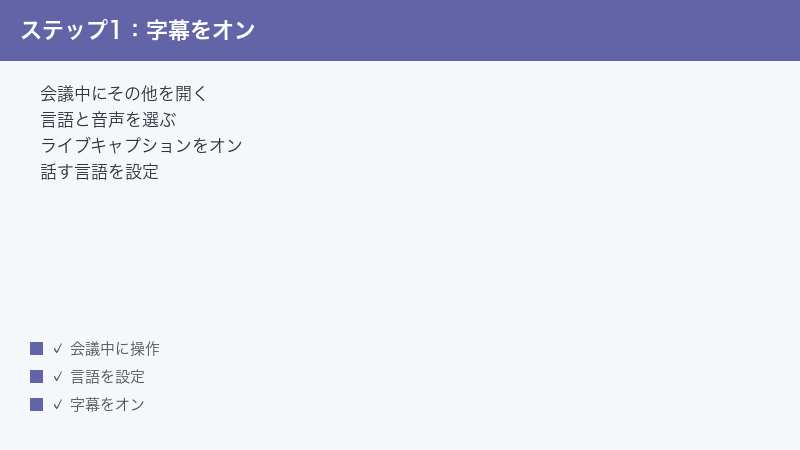
ライブキャプションは、会議が始まると自動で出るわけではなく、会議ごとに自分でオンにするのが基本です。まずはオンにする操作ができているか確認しましょう。
ライブキャプションをオンにする手順
- Teamsで会議に参加する。
- 会議画面の上部や中央にある会議コントロール(ボタンが並ぶバー)から「…」(その他の操作/詳細)をクリックする。
- メニューの中の「言語と音声」または「キャプションを表示」といった項目を選ぶ。
- 「ライブキャプションをオンにする」を選ぶ。
- しばらくすると、画面下部に字幕が流れ始める。
オンにした直後は字幕が出るまで少し時間がかかることがあります。誰かが話し始めると文字が現れるので、無音のときに出なくても焦らず、発言を待ってみてください。
メニューにライブキャプションが見当たらない場合
「…」を開いてもライブキャプションの項目がないときは、操作の問題ではなく、アプリ・プラン・管理者ポリシーのいずれかが原因の可能性が高いです。この場合は原因3・原因5へ進んでください。項目自体が存在しないのに探し続けても見つかりません。
原因2:話し言葉の言語が実際の発言と合っていない
字幕は出るのに「文字がめちゃくちゃ」「意味の通らない言葉が並ぶ」というときは、音声認識する言語(話し言葉の言語)の設定が、実際に話している言語と違っていることが多いです。たとえば日本語で話しているのに、設定が別の言語のままだと、正しく文字に起こせません。
話し言葉の言語を変更する手順
- ライブキャプションをオンにした状態で、会議の「…」(その他)→「言語と音声」を開く。
- キャプションの設定の中にある「話されている言語」(音声の言語)の項目を探す。
- 会議で実際に話されている言語(日本語で話すなら日本語)を選ぶ。
- 設定を適用すると、その言語に合わせて字幕が作り直される。
会議では、原則として一度に1つの言語が音声認識の対象になります。複数の言語が混ざる会議では、主に話される言語に合わせるのが現実的です。話す言語が途中で切り替わる場合は、その都度この設定を変える必要があります。
なお、ライブキャプションがどの言語に対応しているかには範囲があります。設定の言語一覧に目的の言語があるか確認してください。一覧にない言語は字幕化できません。
原因3:使っているアプリやプランが対応していない
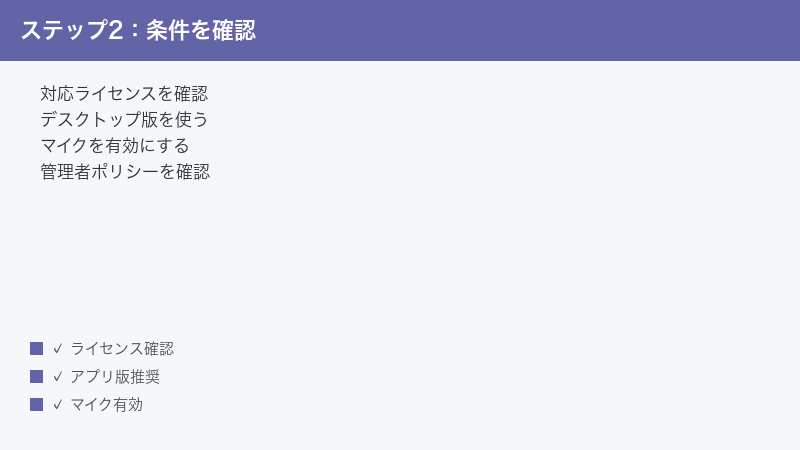
ライブキャプションは、利用しているアプリの種類やライセンス(契約プラン)によって、使える・使えないが分かれることがあります。とくに次の2点に注意しましょう。
デスクトップ版アプリの利用が推奨される
ライブキャプションは、パソコンに入れて使うデスクトップ版のTeamsアプリで安定して利用できます。一方、ブラウザ(Webブラウザ)からTeamsを使う場合、ブラウザの種類によっては機能が制限される、または項目が出ないことがあります。「ブラウザでは見当たらないのに、アプリでは使えた」というケースは珍しくありません。
- まずデスクトップ版アプリで試す:ブラウザでうまくいかないときは、パソコンにTeamsアプリをインストールして、そちらで会議に参加してみましょう。
- アプリを最新にする:古いバージョンだと一部機能が出ないことがあります。アプリの更新を確認してください。
- モバイルアプリは仕様が異なる:スマートフォンのTeamsアプリでも字幕を使える場合がありますが、表示や操作はパソコンと異なります。
ライセンス・プランの条件
ライブキャプションは、Teamsを含むMicrosoft 365の契約プランによって提供範囲が異なることがあります。無料版や一部のプランでは、ライブキャプションや、その先の高度な機能(後述する翻訳など)が制限される場合があります。組織で使っている場合は、どのプランを契約しているかが影響します。自分のアカウントで項目が出ない一方、同僚の別プランでは出る、という違いはプラン差が原因のことがあります。
原因4:マイクや音声認識がうまくいっていない
字幕は音声を聞き取って作られるため、音声がきちんと届いていないと字幕も出ない・乱れることになります。マイク周りを確認しましょう。
音声に関する確認手順
- 自分のマイクがミュートになっていないか:自分の発言を字幕化したいのにミュートだと、声が拾われません。会議のマイクボタンを確認します。
- 正しいマイクが選ばれているか:会議の「…」→「デバイスの設定」で、使いたいマイク(ヘッドセットなど)が選択されているか確認します。
- 音量が小さすぎないか:話者の声が極端に小さい、遠い、こもっていると、音声認識がうまくいきません。マイクに近づいてはっきり話すと精度が上がります。
- 雑音を減らす:周囲の騒音が大きいと誤認識が増えます。静かな環境やノイズ抑制機能の利用が有効です。
字幕はあくまで音声認識による自動生成のため、専門用語、固有名詞、早口、同時発言などでは誤りが出やすい性質があります。完璧な書き起こしではなく、補助的な目安として活用するのが現実的です。
原因5:組織の管理者ポリシーで無効化されている
会社や学校などの組織でTeamsを使っている場合、管理者(IT部門)の設定(ポリシー)でライブキャプションが無効にされていることがあります。これは個人の操作では変えられません。次のような状態なら、ポリシーによる制限を疑いましょう。
- デスクトップ版アプリを最新にしても、「…」メニューにライブキャプションの項目が出ない。
- 自分のアカウントだけ使えず、別組織のアカウントや個人利用では使える。
- ある会議では使えて、別の会議(別の主催者・別組織)では使えない。
対処の方法
このケースでは、組織のIT管理者にライブキャプションの利用可否を確認・依頼するのが解決への道です。管理者が機能を有効にすれば使えるようになることがあります。自分だけで設定をいくら見直しても、ポリシーで止められている限り表示されません。なお、会議の主催者側の設定が影響する場合もあるため、いつも使えないわけではなく特定の会議だけ使えないなら、その会議の運用も確認材料になります。
話者の表示と、字幕と翻訳の違い
ライブキャプションには、字幕とあわせて「誰が話しているか(話者の名前)」が表示される仕組みがあります。発言の前に名前が付くことで、複数人の会議でも誰の発言かを追いやすくなります。表示のされ方は環境によって異なりますが、これによって議事の流れが把握しやすくなります。
字幕(キャプション)と翻訳は別物
よく混同されるのが、字幕(話している言語をそのまま文字化)と翻訳(別の言語に変換して表示)の違いです。整理すると次のようになります。
| 機能 | 何をするか | 表示される言語 |
|---|---|---|
| ライブキャプション(字幕) | 話している音声を文字に起こす | 原則、話している言語と同じ |
| 翻訳(別言語表示) | 字幕を別の言語に変換する | 自分が選んだ言語 |
翻訳して別言語の字幕を出す機能は、プランや設定によって利用可否が分かれます。「日本語の会議を英語字幕で見たい」といった用途は翻訳の領域なので、ライブキャプションをオンにするだけでは実現しないことがあります。まずは字幕(話している言語のまま)が出るかを確認し、その上で翻訳が必要かを切り分けると、混乱せずに済みます。
症状別・原因の早見表
| 症状 | 疑う原因 | 主な対処 |
|---|---|---|
| メニューに項目がない | ブラウザ制限/プラン/管理者ポリシー | デスクトップ版で試す・管理者に確認 |
| オンにしても字幕が出ない | 発言がない/マイクの問題 | 発言を待つ・マイク設定とミュート確認 |
| 字幕の文字が意味不明 | 話し言葉の言語設定が違う | 話されている言語を正しく選び直す |
| 別言語の字幕にしたい | 翻訳機能の領域(字幕とは別) | 翻訳の対応可否をプラン・設定で確認 |
ライブキャプションを快適に使うコツ
原因を取り除いたうえで、ふだんから次のことを意識しておくと、字幕をより正確に・快適に使えます。
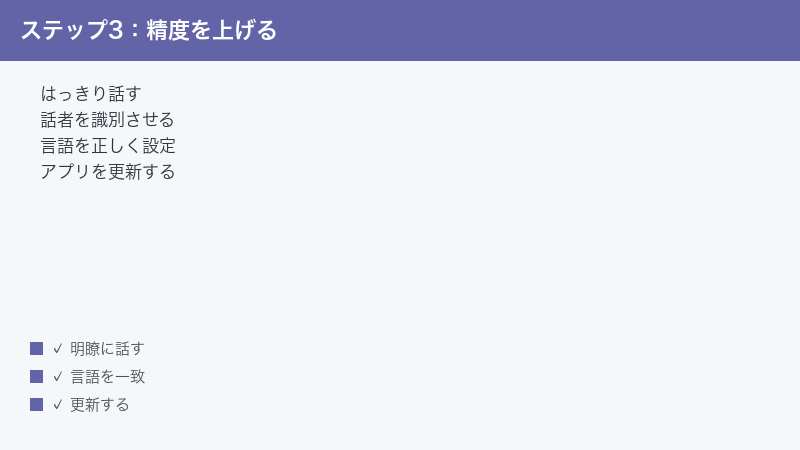
- デスクトップ版アプリを使う:もっとも安定して機能が使えます。ブラウザで不調なら、まずアプリへの切り替えを検討しましょう。
- 話し言葉の言語を会議前に合わせる:会議が始まってから慌てないよう、実際に話す言語に設定しておくと字幕が乱れにくくなります。
- マイクに近く、はっきり話す:音声認識は声の明瞭さに大きく左右されます。良いマイクを正しく選び、適度な音量で話すと精度が上がります。
- 静かな環境を選ぶ:周囲の雑音は誤認識のもとです。静かな場所やノイズ抑制を活用しましょう。
- 字幕は補助として使う:自動生成のため誤りは避けられません。重要な記録には別途の方法も併用すると安心です。
🛒 関連商品をAmazonでチェック
よくある質問(FAQ)
Q1. 会議でライブキャプションをオンにする場所が分かりません。
会議画面のコントロールバーにある「…」(その他の操作)をクリックし、「言語と音声」または「キャプションを表示」から「ライブキャプションをオンにする」を選びます。オンにした後、誰かが話し始めると画面下部に字幕が流れます。無音の間は出ないので、発言を待ってみてください。
Q2. 「…」を開いてもライブキャプションの項目がありません。
ブラウザ版の制限、契約プラン、または組織の管理者ポリシーが原因の可能性があります。まずパソコンのデスクトップ版アプリで試し、アプリを最新に更新してください。それでも項目が出ない場合は、組織のIT管理者にライブキャプションが有効か確認しましょう。
Q3. 字幕は出るのに、文字がでたらめで読めません。
話し言葉の言語設定が、実際に話している言語と違っている可能性が高いです。「…」→「言語と音声」で「話されている言語」を、会議で実際に使われている言語に合わせてください。日本語で話すなら日本語を選びます。
Q4. 日本語の会議を英語の字幕で見ることはできますか?
それは「翻訳」(別の言語に変換して表示する機能)の領域で、話している言語をそのまま文字化するライブキャプションとは別の機能です。翻訳して別言語の字幕を出せるかは、契約プランや設定によって異なります。まず字幕が出るか確認し、翻訳が必要なら対応可否を確認してください。
Q5. 自分の声だけ字幕にならないのはなぜですか?
自分のマイクがミュートになっていると、声が拾われず字幕になりません。会議のマイクボタンを確認し、ミュートを解除してください。また、正しいマイクが選ばれているか、音量が小さすぎないかも確認しましょう。
Q6. 字幕に話している人の名前は出ますか?
ライブキャプションには、発言とあわせて話している人の名前を表示する仕組みがあります。複数人の会議でも、誰の発言かを追いやすくなります。表示のされ方は利用環境によって異なります。
Q7. ブラウザだと使えず、アプリだと使えるのはなぜですか?
ライブキャプションはデスクトップ版アプリで安定して利用でき、ブラウザの場合は種類によって機能が制限されることがあるためです。ブラウザで項目が出ない・うまく動かないときは、パソコンにTeamsアプリをインストールし、そちらで会議に参加するのが確実です。
まとめ
Teamsのライブキャプションが表示されない・言語が合わない原因は、操作・設定・環境のいずれかに整理できます。まず確認すべきは、会議中に「…」(その他)からライブキャプションをオンにする操作ができているかです。字幕の文字が乱れるときは、話し言葉の言語設定を実際の発言に合わせ直しましょう。
メニューに項目自体が出ない場合は、ブラウザ版の制限・契約プラン・組織の管理者ポリシーを疑い、デスクトップ版アプリで試す・管理者に確認するのが近道です。また、別言語で見たいなら、それは字幕ではなく翻訳機能の話だと切り分けると混乱を避けられます。音声認識は声の明瞭さに左右されるため、良いマイクで静かな環境ではっきり話すことが、字幕の精度を高める基本になります。
