 minto.tech スマホ(iPhone/Android)・パソコン(Windows/Mac)・Office・Wi-Fi・AIツールの「できない」「困った」を解決する実用ガイド。トラブル対処法とノウハウが満載のお助けサイトです。
※本ページにはプロモーション(広告)が含まれています
ルンバ(Roomba)のWi-Fi設定が失敗すると、アプリから掃除を開始できない、スケジュールが組めない、通知が届かないなど、便利な機能が使えません。セットアップ中に「接続できません」「Wi-Fiを有効化できません」と表示される場合、原因はルンバ本体の故障とは限らず、2.4GHzネットワーク、スマホの接続先、アプリ権限、ルーターとの距離、バンドステアリング、ベースの状態など、身近な設定で解決できることが多いです。この記事では、ルンバのWi-Fi設定が失敗する原因と、再設定の手順を初心者向けにわかりやすく解説します。
📑 この記事の目次(タップで開く)
- この記事でわかること
- ルンバのWi-Fi設定が失敗する主な原因
- Step 1:2.4GHzのWi-Fiに接続しているか確認する
- Step 2:Home BaseやClean Baseに正しく置く
- Step 3:ルンバのWi-Fi有効化手順をやり直す
- Step 4:スマホアプリの権限を許可する
- Step 5:ルーターとルンバを近づける
- Step 6:SSIDとパスワードを見直す
- Step 7:バンドステアリングを一時的に外す
- Step 8:ゲストネットワークを避ける
- Step 9:アプリと本体を再起動する
- Step 10:ルーター側の基本設定を確認する
- Step 11:既存登録を削除して再設定する
- Step 12:サポート相談前に情報を整理する
- よくある質問(FAQ)
- まとめ
この記事でわかること
- ルンバのWi-Fi設定で2.4GHzが重要な理由
- スマホ・アプリ・ルーター側で確認すべき設定
- Home BaseやClean Base上でWi-Fiを有効化する手順
- バンドステアリングやメッシュWi-Fiで失敗する時の対処
- パスワード・SSID・ゲストネットワークの見直し方
- 再起動、アプリ強制終了、再設定の安全な順番
- サポートへ相談する前に整理すべき情報
ルンバのWi-Fi設定が失敗する主な原因
ルンバのWi-Fi接続で最も多い原因は、接続先の周波数帯が合っていないことです。多くのロボット掃除機は、初期設定で2.4GHz帯のWi-Fiを使います。スマホが5GHz帯や別のネットワークに接続されていると、アプリから見えていても設定が完了しないことがあります。
次に多いのが、ルンバ本体がセットアップ状態になっていない、ベースに正しく置かれていない、スマホアプリのBluetoothや位置情報権限が足りない、ルーターが遠い、SSIDやパスワードに入力ミスがあるケースです。原因を一つずつ切り分ければ、買い替え前にかなりの問題を解消できます。
Step 1:2.4GHzのWi-Fiに接続しているか確認する
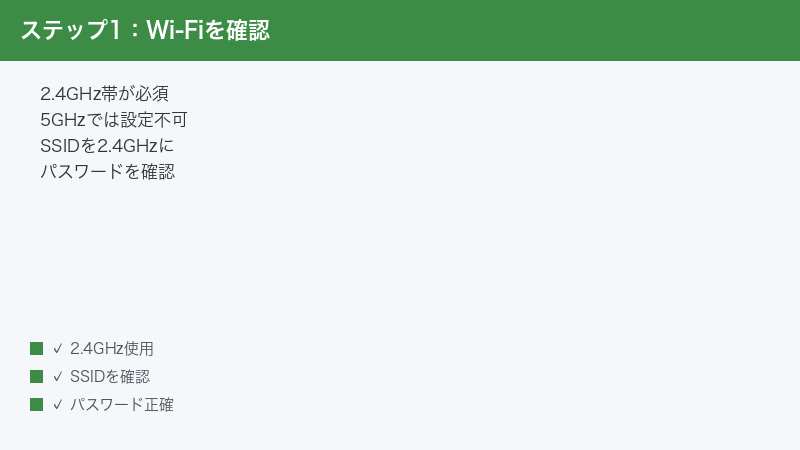
まず、スマホが2.4GHzのWi-Fiに接続されているか確認します。ルンバのセットアップ時は、スマホとルンバが同じ接続先を使う流れになるため、スマホが5GHz専用のSSIDにつながっていると失敗しやすくなります。
- スマホのWi-Fi設定を開く。
- 現在接続中のSSID名を確認する。
- ルーターに2.4GHz用と5GHz用のSSIDが分かれている場合は、2.4GHz側へ接続する。
- SSID名が同じで自動切替される場合は、ルーター設定で2.4GHzを明確に選べるか確認する。
SSID名に「2G」「2.4」などが付いていれば分かりやすいですが、家庭によって名前は異なります。分からない場合は、ルーターの管理画面や説明書で確認しましょう。
Step 2:Home BaseやClean Baseに正しく置く
Wi-Fi設定中は、ルンバ本体がHome BaseまたはClean Baseに正しく置かれ、電源が入っていることが重要です。ベースのコンセントが抜けている、ルンバが充電端子に触れていない、スリープ状態のままでは、Wi-Fi有効化がうまくいかないことがあります。
- ベースの電源プラグがしっかり挿さっているか確認する。
- ルンバをベース中央へ置き直す。
- CLEANボタンを押して本体を起こす。
- ランプや音で起動状態を確認する。
Roomba Combo系では、本体の電源スイッチがあるモデルもあります。電源がオフのままではアプリから設定できないため、モデルごとの起動状態を確認してください。
Step 3:ルンバのWi-Fi有効化手順をやり直す
iRobotの公式案内では、シリーズによってボタン操作が異なります。多くのモデルでは、DockボタンとSPOT Cleanボタンを長押ししてWi-Fiセットアップ状態にします。モデルによってはDockボタンだけを長押しする案内もあります。音が鳴る、Wi-Fiアイコンや青いリングが点滅するなど、反応が出ているか確認しましょう。
| 確認ポイント | 見る場所 | 対処 |
|---|---|---|
| 音が鳴らない | ボタン操作・本体起動状態 | ベース設置とボタン長押しをやり直す |
| Wi-Fi表示が点滅しない | 本体ランプ | 再起動してセットアップ状態へ戻す |
| アプリが進まない | スマホ側の権限と通信 | Bluetooth・位置情報・2.4GHzを確認 |
Step 4:スマホアプリの権限を許可する
セットアップでは、スマホアプリがBluetoothや位置情報を使ってルンバを検出することがあります。権限が不足していると、ルンバ本体は正常でもアプリ側で見つからず、接続失敗になります。
- スマホの設定でiRobot Homeアプリを開く。
- Bluetoothの利用を許可する。
- 位置情報の利用を許可する。
- 通知やバックグラウンド動作も必要に応じて許可する。
- 権限変更後、アプリを完全に終了して開き直す。
Androidでは「付近のデバイス」権限が関係することもあります。許可名はOSのバージョンで変わるため、アプリが表示する案内も確認してください。
Step 5:ルーターとルンバを近づける
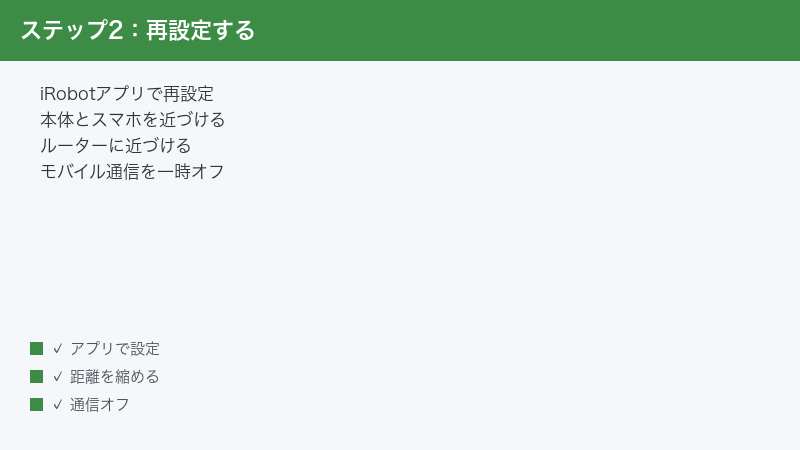
設定中は、ルンバ、スマホ、ルーターの距離をできるだけ近くします。普段の掃除エリアでは問題なくても、初期設定時だけ通信が不安定で失敗することがあります。ベースを一時的にルーター近くへ移動し、設定が完了してから元の場所へ戻す方法もあります。
ただし、最終的にベースを置く場所でもWi-Fiが届く必要があります。設定だけ成功しても、普段の設置場所が電波の弱い場所なら通知やスケジュール実行が不安定になります。棚の奥、金属家具の近く、床暖房設備の近くなどは避けると安定しやすいです。
Step 6:SSIDとパスワードを見直す
Wi-Fiパスワードの入力ミスは定番の原因です。似ている文字、全角半角、古いパスワード、自動入力の誤りを確認してください。SSIDやパスワードに特殊な記号が多い場合、まれに機器側で扱いにくいことがあります。
接続がどうしても失敗する場合は、ルーター側で一時的にシンプルな2.4GHz用SSIDを作り、そのネットワークへ接続できるか試すと原因を切り分けられます。安全性を下げる設定にする必要はありません。暗号化方式は一般的な家庭用ルーターの推奨設定を使い、古い方式へ安易に戻さないようにしましょう。
Step 7:バンドステアリングを一時的に外す
メッシュWi-Fiや最近のルーターでは、2.4GHzと5GHzを同じSSIDにして自動で切り替える「バンドステアリング」が使われます。普段は便利ですが、IoT機器の初期設定では、スマホが5GHz側に寄ってしまい、ルンバとの設定がうまくいかないことがあります。
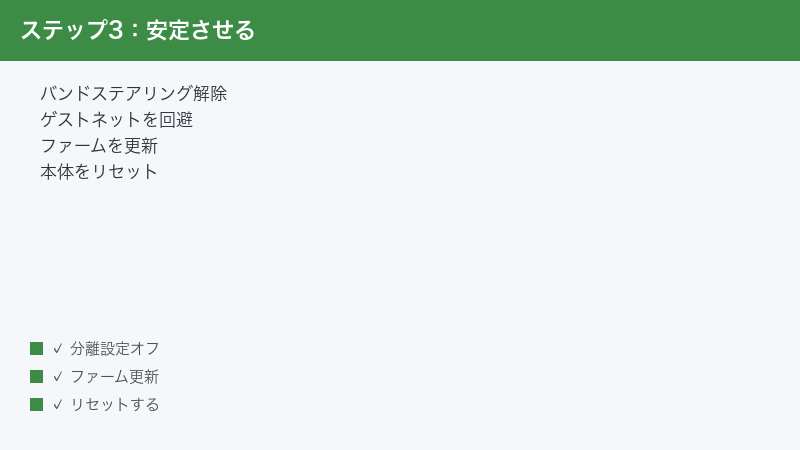
ルーター管理画面で2.4GHz専用SSIDを一時的に作る、またはバンドステアリングを一時的に無効にして、スマホを2.4GHzへ明確に接続してから設定します。設定完了後に元の設定へ戻す場合は、ルンバが引き続き通信できるか確認してください。
Step 8:ゲストネットワークを避ける
ゲストネットワークは、家庭内の機器同士の通信を制限することがあります。スマホとルンバが同じSSIDに見えても、ゲストネットワーク上ではアプリから機器を見つけられない場合があります。セットアップ時は、家庭内の通常ネットワークを使いましょう。
会社や集合住宅の共有Wi-Fi、ホテルWi-Fi、認証ページが必要なネットワークも避けてください。ルンバは一般的な家庭用Wi-Fiで使う前提のため、ログイン画面が必要なネットワークでは安定しません。
Step 9:アプリと本体を再起動する
設定が途中で止まった時は、スマホアプリを完全に終了し、ルンバ本体も再起動します。iRobotの公式案内でも、Wi-Fiを有効化できない場合にロボット再起動とアプリの強制終了が案内されています。
- iRobot Homeアプリを完全に終了する。
- スマホのBluetoothとWi-Fiをオンにし直す。
- ルンバ本体をモデルに応じた方法で再起動する。
- 必要ならスマホも再起動する。
- 再度、2.4GHzのWi-Fiに接続した状態でセットアップする。
Step 10:ルーター側の基本設定を確認する
ルーターの設定が厳しすぎると、ルンバが接続できないことがあります。MACアドレス制限、接続台数制限、古いファームウェア、特定の暗号化方式だけに固定している設定などを確認します。
| ルーター設定 | 問題になりやすい状態 | 見直し方 |
|---|---|---|
| 接続台数 | 上限に達している | 不要端末を外す・上限設定を確認 |
| 端末制限 | 未登録端末を拒否 | 一時解除または登録する |
| ファームウェア | 古く不安定 | ルーターを更新する |
| 周波数帯 | 5GHz専用 | 2.4GHzを有効にする |
Step 11:既存登録を削除して再設定する
以前のWi-Fi設定や古いアプリ登録が残っていると、新しいネットワークへの接続に失敗することがあります。アプリ側で対象ルンバを選び、Wi-Fi変更や再設定のメニューからやり直してください。引っ越し、ルーター交換、SSID変更後は特にこの手順が必要です。
完全な初期化は最後の手段です。マップ、スケジュール、部屋名などが消える可能性があります。まずはWi-Fi変更・再設定・本体再起動で改善するか確認し、それでもだめならモデル別のリセット手順を公式案内で確認してから進めましょう。
Step 12:サポート相談前に情報を整理する
本体のWi-Fi有効化音が鳴らない、ランプが反応しない、2.4GHzで何度試しても失敗する場合は、サポート相談が必要になることがあります。相談前に、モデル名、シリアル番号、購入時期、試した手順、ルーター名、エラー表示を整理しておくとスムーズです。
保証相談では購入証明が必要になる場合があります。ルンバを充電した状態で手元に置き、スマホアプリを開ける状態にしておくと、その場で案内に従って確認しやすくなります。
🛒 関連商品をAmazonでチェック
よくある質問(FAQ)
Q1. ルンバは5GHzのWi-Fiに接続できますか?
多くのモデルでは初期設定に2.4GHzが必要です。5GHz専用SSIDにつないだスマホから設定しようとすると失敗しやすいため、まず2.4GHz側に接続して試してください。対応状況はモデルごとに確認しましょう。
Q2. スマホはWi-Fiに接続できるのにルンバだけ失敗します。
スマホは5GHzに接続できても、ルンバは2.4GHz側を必要とすることがあります。バンドステアリングやゲストネットワーク、アプリ権限、ルーターとの距離を確認してください。
Q3. セットアップ時にWi-Fi有効化の音が鳴りません。
本体がベースに正しく置かれているか、ベースの電源が入っているか、CLEANボタンで本体が起きているか確認します。モデルに合ったボタンを長押ししているかも見直してください。反応しない場合は本体再起動を試します。
Q4. メッシュWi-Fiでも使えますか?
使える場合もありますが、初期設定では2.4GHz専用SSIDを用意したほうが成功しやすいです。同じSSIDで自動切替する環境では、スマホが5GHz側へつながり、設定に失敗することがあります。
Q5. ゲストWi-Fiで設定してもいいですか?
おすすめしません。ゲストネットワークは端末同士の通信を制限することがあり、アプリがルンバを見つけられない原因になります。家庭内の通常ネットワークで設定してください。
Q6. パスワードは合っているのに失敗します。
SSIDの周波数帯、特殊記号、接続台数制限、MACアドレス制限、ルーターのファームウェアを確認してください。スマホ側の自動入力が古いパスワードを入れていることもあります。
Q7. 初期化すれば直りますか?
直ることもありますが、スケジュールやマップなどが消える可能性があります。まずは2.4GHz確認、アプリ権限、再起動、Wi-Fi再設定を試し、それでも改善しない時だけ公式手順に沿って初期化を検討しましょう。
まとめ
ルンバのWi-Fi設定が失敗する時は、まず2.4GHzのWi-Fiにスマホを接続し、ベースの電源と本体の起動状態を確認してください。次に、アプリのBluetooth・位置情報権限、ルーターとの距離、SSIDとパスワード、バンドステアリング、ゲストネットワークを見直します。初期化は最後の手段です。安全な順番で切り分ければ、ルーター交換や本体修理をせずに解決できるケースが多くあります。
