 minto.tech スマホ(iPhone/Android)・パソコン(Windows/Mac)・Office・Wi-Fi・AIツールの「できない」「困った」を解決する実用ガイド。トラブル対処法とノウハウが満載のお助けサイトです。
※本ページにはプロモーション(広告)が含まれています
玄関や室内の様子をスマホからいつでも確認できるスマートカメラ「Ring(リング)カメラ・ビデオドアベル」。来訪者や荷物、ペットの様子をリアルタイムで見られるのが大きな魅力です。ところが、アプリで「ライブビュー(リアルタイム映像)」を開こうとしても映像が読み込まれない、くるくると読み込み中のまま固まる、「接続できませんでした」と表示される、映像が途切れる・カクカクするといったトラブルで、この記事にたどり着いた方も多いのではないでしょうか。
ライブビューが見られない原因の多くは、Wi-Fiの電波強度(設置場所とルーターの距離)、上り(アップロード)帯域の不足、スマホ側の回線やアプリの権限、デバイスの一時的な不調のいずれかにあります。特に玄関や屋外は家の中でもルーターから遠く電波が届きにくいため、Wi-Fiの電波強度が最大の原因になりがちです。本体が壊れているケースは少なく、通信環境を順番に見直せば多くは解決します。
この記事では、Ringカメラのライブビューが読み込まれない・見られないときの原因と具体的な対処法を、初心者の方にもわかりやすく、効果の高い順に解説します。Wi-Fi電波強度(RSSI値)の確認から上り帯域、2.4GHz推奨、アプリの権限・通知、スマホのWi-Fi/モバイル回線の切り替え、再起動、ファームウェア更新まで、つまずきポイントを先回りして丁寧にカバーします。
📌 この記事でわかること
- Ringのライブビューが表示される仕組みと、読み込めない流れ
- 見られない主な原因5つと見分け方
- Wi-Fi電波強度(RSSI値)の確認方法と改善(設置場所とルーター距離)
- 上り(アップロード)帯域の不足と確認の考え方
- 2.4GHz推奨の理由と接続帯域の見直し
- Ringアプリの権限・通知、スマホのWi-Fi/モバイル回線切り替え
- デバイスとルーターの再起動、ファームウェア更新
- Ring Protectプラン(録画サブスク)との関係、複数ユーザー共有時の注意
📑 この記事の目次(タップで開く)
Ringのライブビューが表示される仕組み
対処に入る前に、ライブビューがどんな流れで映像を届けているかを理解しておくと、どこで詰まっているかを見極めやすくなります。ライブビューは録画の再生と違い、「今この瞬間」の映像をリアルタイムで送り続けるため、通信品質の影響を強く受けます。
映像が届くまでの流れ
- アプリでライブビューを開くと、スマホからRingのサーバー経由でカメラに「映像を送って」と要求が届く。
- カメラが映像を圧縮し、Wi-Fi経由でアップロード(上り通信)する。
- 映像がRingのサーバーを通り、スマホへストリーミング配信される。
- スマホが映像を受け取り、画面に表示する。
この流れで特に重要なのがステップ2の「上り(アップロード)通信」です。カメラから映像を外へ送り出すには、十分なWi-Fi電波と上り帯域が必要です。ライブビューが固まる・読み込めない原因の大半は、このカメラ側の通信(Wi-Fi電波強度・上り帯域)にあります。加えて、ステップ4のスマホ側の回線が弱いと、せっかく送られてきた映像を受け取れません。つまり「カメラ側」と「スマホ側」の両方を確認するのが解決の近道です。
| 症状 | 詰まっている可能性が高い箇所 | まず確認すること |
|---|---|---|
| 読み込み中のまま映らない | カメラ側のWi-Fi電波・上り帯域 | RSSI値/設置距離 |
| 外出先でだけ見られない | スマホのモバイル回線 | 回線速度・Wi-Fi切替 |
| 映像がカクつく・途切れる | 帯域不足・電波弱 | 上り速度/2.4GHz |
| 「接続できません」と出る | デバイスのオフライン | 再起動/ネット状態 |
| 共有された家族だけ見られない | アプリの権限・共有設定 | 共有ユーザー設定 |
表で自分の症状に近い行を見つけたら、その原因の章から読み進めてください。原因が複合していることも多いので、確実に直したい場合は以下を上から順に試すのがおすすめです。
原因1:Wi-Fiの電波強度が弱い(設置場所とルーターの距離)
ライブビューが読み込み中のまま固まる・なかなか映らないとき、最も多い原因がカメラ設置場所のWi-Fi電波が弱いことです。玄関や屋外は、家の中でもルーターから最も遠く、壁を何枚も挟む位置にあることが多いためです。
なぜ起きるか
Ringカメラは映像をWi-Fi経由で送り出すため、設置場所に十分な電波が届いていないと、映像をうまくアップロードできず、ライブビューが固まったり途切れたりします。電波は距離が遠いほど、また厚い壁・金属製のドア・コンクリート・水(水槽など)を挟むほど弱くなります。録画通知は届くのにライブビューだけ重い、という場合も、電波不足でリアルタイム送信に必要な帯域が確保できていないことが原因のことが多いです。
具体的な対処手順
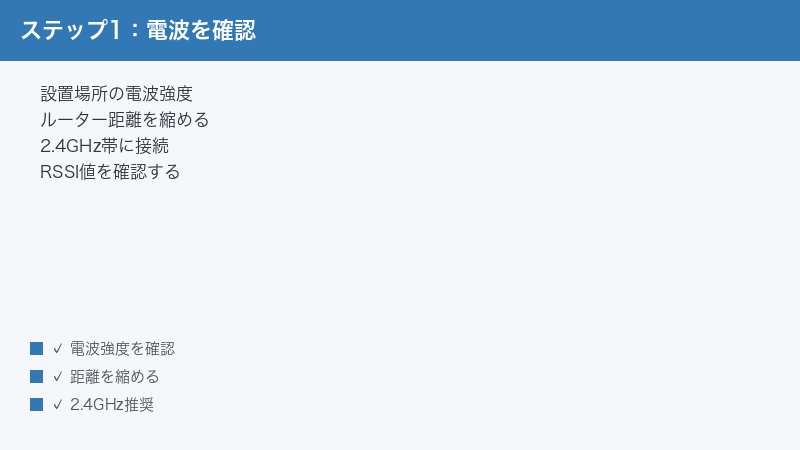
- Ringアプリで電波強度(RSSI値)を確認する。 デバイスの「デバイスの状態」や「デバイスヘルス」から、Wi-Fiの信号強度を示すRSSI(電波強度の指標)を確認できます。RSSIは数値が小さいほど(0に近いほど)電波が強く、数値が大きいほど(マイナスが大きいほど)電波が弱いことを意味します。
- 電波が弱い場合は、ルーターとの距離を縮める・障害物を減らす。 可能ならルーターをカメラに近い位置へ移動するか、見通しの良い場所に置き直します。
- Wi-Fi中継機(エクステンダー)やメッシュWi-Fiを導入する。 玄関や屋外まで電波が届かない場合、中継機で電波を延ばすのが根本的な対策です。
- 一時的にカメラをルーターの近くで試す。 取り外せるタイプなら、近距離でライブビューが快適に映るか確認します。近づけて改善するなら、電波強度が原因だと確定できます。
- ルーターのアンテナの向きを調整する。 アンテナがある機種は、設置場所の方向へ向けると改善することがあります。
つまずきポイント: 「スマホでは家中ネットが使えるのにライブビューだけ重い」という場合、スマホは持ち歩けてもカメラは固定設置である点を思い出してください。判断材料はカメラ設置場所のRSSI値です。アプリでRSSIを確認し、弱いようなら距離・障害物・中継機を見直すのが最優先です。
原因2:上り(アップロード)帯域が不足している
電波強度は悪くないのに映像がカクつく・途中で止まる場合は、回線の上り(アップロード)帯域が足りていない可能性があります。これは見落とされがちですが、ライブビューにとって非常に重要な要素です。
なぜ起きるか
インターネット回線には「下り(ダウンロード=受信)」と「上り(アップロード=送信)」の2方向があり、多くの家庭用回線は下りは速いが上りは遅めに設計されています。Ringカメラは映像を外へ送り出す(上り)ため、下りがいくら速くても上りが細いと映像をスムーズに送れず、ライブビューがカクついたり読み込めなかったりします。
さらに、家族が同時に動画配信を見ていたり、大きなファイルをアップロードしていたりすると、上り帯域が圧迫されてライブビューに回せる分が減ります。複数のカメラを同時にライブ表示するのも帯域を多く消費します。
具体的な対処手順
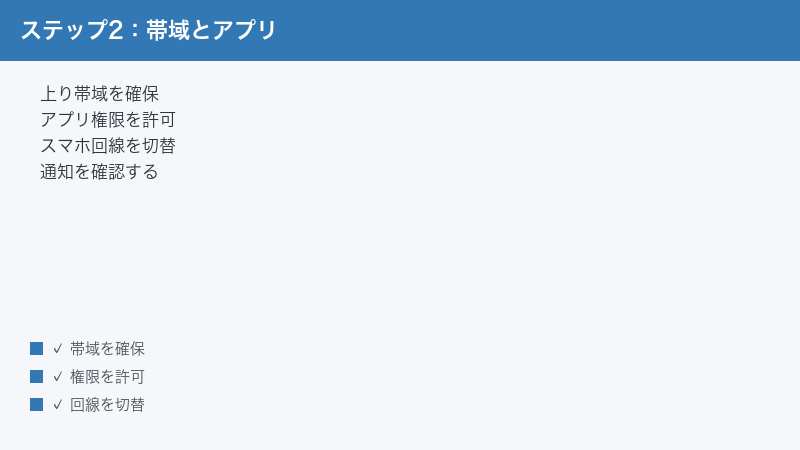
- 回線の上り速度を確認する。 スマホやパソコンの速度測定で、下りだけでなく上り(アップロード)速度を確認します。上りが極端に遅い場合は、ライブビューに影響します。
- 同時に帯域を使っている機器を一時的に止める。 動画配信・大容量アップロード・オンライン会議などを止めて、ライブビューが改善するか試します。
- 複数カメラの同時ライブ表示を避ける。 1台ずつ表示して負荷を下げます。
- 回線自体が遅い場合はプラン・回線の見直しを検討する。 上り速度が慢性的に不足しているなら、回線品質の改善が根本対策になります。
つまずきポイント: 速度測定では「下り○○Mbps」という数字に目が行きがちですが、ライブビューで効くのは上りです。下りが十分でもライブビューが重いなら、上り速度を必ず確認してください。家族が大容量通信をしている時間帯だけ重い場合も、上り帯域の取り合いが原因です。
原因3:接続帯域の問題(2.4GHz推奨)
Wi-Fiには2.4GHzと5GHzの2つの周波数帯があり、どちらに接続するかでライブビューの安定性が変わります。屋外・玄関に設置するRingカメラでは、一般に2.4GHz帯のほうが安定しやすいとされています。
なぜ起きるか
2つの周波数帯には次のような特徴があります。
- 2.4GHz帯:電波が遠くまで届きやすく、壁などの障害物に強い。速度は5GHzより遅めだが、距離がある屋外設置に向く。電子レンジやBluetooth機器と干渉しやすい面はある。
- 5GHz帯:高速だが障害物に弱く、距離が伸びると一気に不安定になる。ルーターのすぐ近くなら有利だが、玄関など遠い場所では届きにくい。
玄関や屋外のカメラはルーターから離れていることが多いため、距離に強い2.4GHz帯につないだほうがライブビューが安定しやすいのです。5GHzに無理につなぐと、近くでは速くても少し離れただけで映らなくなることがあります。
具体的な対処手順
- カメラがどちらの帯域につながっているか確認する。 ルーターの設定や、接続時に選んだSSID(ネットワーク名)から判断します。
- 2.4GHz帯のSSIDに接続し直す。 ルーターが帯域ごとに別のSSIDを持つ場合、カメラを2.4GHzのSSIDに接続します。再接続はRingアプリの「デバイスの設定」→Wi-Fi(ネットワーク)の変更から行えます。
- 2.4GHzと5GHzが同じSSIDで自動振り分けされるルーターの場合は、一時的に5GHzをオフにするか、帯域を分けて2.4GHzに固定する設定を検討します(ルーターによります)。
- 接続帯域を変えたら、ライブビューが安定するか確認します。
つまずきポイント: 「5GHzのほうが速いから良いはず」と考えて5GHzにつなぐと、屋外では逆に不安定になることがあります。距離があるなら2.4GHz、と覚えておきましょう。ルーターを買い替えてSSIDが変わった場合は、再接続時に帯域を選び直すチャンスです。
原因4:スマホ側の回線・アプリの権限と通知
「家のWi-Fiでは見られるのに外出先では見られない」「特定のスマホだけ映らない」という場合は、スマホ側の回線やRingアプリの権限・設定に原因があります。
なぜ起きるか
ライブビューを受け取るスマホ側の通信が弱いと、映像を受信できません。外出先のモバイル回線(4G/5G)が混雑している・電波が弱い・通信制限がかかっていると、ライブビューが読み込めません。また、会社や施設の制限されたWi-Fiにつながっていると、Ringの通信がブロックされることもあります。
さらに、Ringアプリに必要な権限(通知・ネットワークアクセス・バックグラウンド動作など)が許可されていないと、ライブビューや通知が正しく動きません。スマホの省電力設定でアプリの動作が制限されているケースもあります。
具体的な対処手順
- スマホのWi-Fiとモバイル回線を切り替えて試す。 Wi-Fiで見られないならモバイル回線で、その逆も試して、どちらで改善するか切り分けます。
- 外出先のモバイル回線が弱い・制限中でないか確認する。 電波表示や通信速度を確認し、混雑時間帯を避けて試します。
- 制限のあるWi-Fi(職場・公共施設)から離れて試す。 一部のネットワークはストリーミングを制限しています。
- Ringアプリの権限を確認する。 スマホの設定でRingアプリの通知・ネットワーク・バックグラウンド更新などが許可されているか確認します。
- 省電力モード(バッテリーセーバー)を解除して試す。 省電力中はアプリの通信やバックグラウンド動作が制限されることがあります。
- アプリを最新版に更新し、再起動する。 古いアプリは不具合の原因になります。いったんアプリを終了して開き直すだけでも改善することがあります。
つまずきポイント: 「外でだけ見られない」=ほぼスマホ側の回線、「家でだけ見られない」=カメラ側のWi-Fi、と切り分けると原因を素早く絞れます。Wi-Fiとモバイル回線を切り替えて試すだけで、どちら側の問題かがすぐ分かります。
原因5:デバイスの一時的な不調・ファームウェアの問題
通信環境に問題がないのにライブビューが映らない場合は、カメラ本体やルーターの一時的なフリーズ、ファームウェアの不具合が考えられます。
なぜ起きるか
Ringカメラもルーターも内部でソフトウェアが動いており、長時間稼働でメモリにエラーがたまったり、通信が引っかかったりすることがあります。また、Ringはファームウェア(機器内のソフトウェア)を自動更新しますが、更新中の不調や古いバージョンのままだと、ライブビューが不安定になることがあります。Ring側のサーバーが一時的に混雑・障害を起こしているケースもまれにあります。
具体的な対処手順
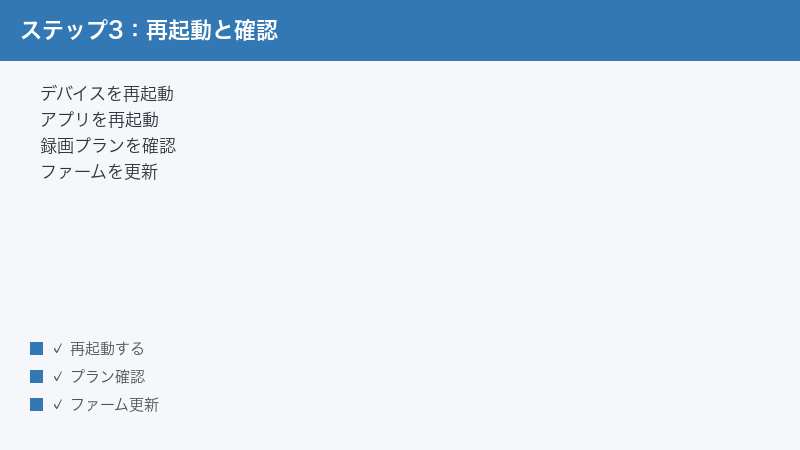
- カメラを再起動する。 Ringアプリのデバイス設定から再起動できる場合があります。電源式なら電源を入れ直し、バッテリー式なら一度バッテリーを抜いて入れ直します。
- ルーターを再起動する。 電源を抜き、約30秒待ってから挿し直し、完全起動まで2〜3分待ちます。家中の通信が一時的に切れる点に注意します。
- ファームウェアのバージョンを確認する。 Ringアプリの「デバイスの状態」などからファームウェア情報を確認できます。最新でない場合は、Wi-Fiにつないだまま電源を入れておくと自動的に更新されます。
- Ring側の障害情報を確認する。 突然みんなが見られなくなった場合は、サービス側の一時的な問題の可能性もあります。少し時間をおいて再度試します。
- それでも直らなければ、アプリでデバイスを再セットアップする。 ネットワーク設定をやり直すと改善することがあります。
つまずきポイント: ファームウェア更新は基本的に自動なので、手動で最新版を入れるというより「Wi-Fiにつないで通電したまま待つ」のが正しい更新の促し方です。再起動はカメラとルーターの両方を行うと、一時的な不調がまとめて解消することが多いです。
よく出るエラー表示とその意味
ライブビューが見られないとき、画面にエラーや状態を示すメッセージが出ることがあります。表示の意味が分かれば、どこから手を付ければよいかが見えてきます。代表的なものを整理します。
- 「読み込み中」のまま進まない:カメラから映像を取得できていない状態。カメラ側のWi-Fi電波・上り帯域が弱い可能性が高い。RSSIを確認し、距離・障害物・中継機を見直す。
- 「接続できませんでした」「ライブビューを開始できません」:カメラがオフラインか、通信が途切れている。カメラとルーターの再起動を行い、ネット接続を確認する。
- 「デバイスがオフラインです」:カメラがWi-Fiから切断されている。電波状況・電源(バッテリー残量)を確認し、必要なら再接続する。
- 映像は出るが音が出ない/途切れる:帯域不足や一時的な不調。アプリ内の音声設定(ミュート)も確認しつつ、通信環境を見直す。
- すぐにライブビューが終了してしまう:通信が不安定で映像を維持できない、またはバッテリー残量低下。電波と残量の両方を確認する。
ポイント: どのエラーも、最終的に行き着く確認先は「カメラ側のWi-Fi電波・上り帯域」「スマホ側の回線」「カメラ/ルーターの再起動」の3つです。エラー表示はあくまで入口の手がかりとして使い、根本原因は通信環境から順に潰していくのが確実です。なお、同じエラーでも「自分だけ出る」のか「家族全員に出る」のかで原因の見当が変わります。自分だけならスマホ側の回線やアプリ、全員ならカメラ側の通信やRingのサービス状態を優先して疑うと、無駄なく切り分けられます。
Ring Protectプラン・複数ユーザー共有との関係
「ライブビューは見られるのに録画が残らない」「家族が見られない」といった付随する疑問もよくあるため、ここで整理しておきます。
Ring Protectプランとライブビューの関係
Ring Protect(リング プロテクト)は、映像をクラウドに録画・保存しておける有料サブスクリプションです。ここで誤解されやすいのが両者の関係です。
| 機能 | Ring Protectプランの要否 | 補足 |
|---|---|---|
| ライブビュー(リアルタイム映像) | プランがなくても利用可能 | 「今」を見るだけなら基本的に視聴できる |
| 過去の映像の録画・再生 | プランが必要 | クラウド保存・あとから見返す機能 |
| リアルタイム通知 | 基本通知はプランなしでも可 | 詳細な機能はプランで拡張される場合あり |
ポイント: ライブビューが見られないことと、Ring Protectプランの有無は直接の関係が薄いことが多いです。プランは主に「録画を残して後から見る」ためのものなので、ライブビューが映らない問題は、まず通信環境(Wi-Fi・上り帯域・スマホ回線)を疑ってください。
バッテリー式モデルで起きやすいライブビューの遅れ
Ringにはコンセントから常時給電する電源式と、充電バッテリーで動くバッテリー式のモデルがあります。バッテリー式のドアベル・カメラでは、電池を長持ちさせるために普段はスリープ(省電力)状態になっていることがあります。ライブビューを開くとそこから起動するため、映像が映り始めるまでに数秒のタイムラグが生じやすいのが特徴です。
また、バッテリー残量が少なくなると動作全体が不安定になり、ライブビューが起動しにくくなることがあります。バッテリー式を使っていてライブビューの反応が悪いときは、次を確認してください。
- Ringアプリでバッテリー残量を確認する。 残量が少なければ充電します。寒い時期はバッテリーの減りが早くなる点にも注意します。
- 起動の数秒のタイムラグは仕様の範囲と理解する。 完全に映らないのとは区別して切り分けます。
- 充電してもすぐ減る場合は、検知頻度の設定を見直す。 通知が多すぎるとバッテリーを消耗し、結果的にライブビューも不安定になります。
複数ユーザー共有時の注意
Ringは家族など複数のユーザーでカメラを共有できますが、共有された側の権限設定によってはライブビューや一部機能が見られないことがあります。共有しているのに見られない場合は、所有者(オーナー)側で共有ユーザーの設定・権限を確認し、ライブビューの閲覧が許可されているかをチェックしてください。共有ユーザー側も、自分のアカウントでログインし、アプリの権限を許可しておく必要があります。
症状別・対処の早見表
ここまでの内容を、症状ごとに試す順番でまとめました。自分の状況に近い行から着手してください。
| 症状 | 試す順番(上から) |
|---|---|
| 読み込み中のまま映らない | ①RSSI確認 → ②距離・障害物 → ③再起動 → ④中継機 |
| 外出先でだけ見られない | ①Wi-Fi/モバイル切替 → ②回線確認 → ③アプリ権限 |
| 映像がカクつく・途切れる | ①上り速度確認 → ②同時通信を止める → ③2.4GHz |
| 「接続できません」と出る | ①カメラ再起動 → ②ルーター再起動 → ③再セットアップ |
| 家族(共有)だけ見られない | ①共有ユーザーの権限確認 → ②各自ログイン・権限許可 |
対処法の効果と手軽さの比較
どこから手を付けるか迷ったときの目安です。手軽で効果が高いものから試すのが基本です。
| 対処法 | 手軽さ | 効果が出やすい症状 | 注意点 |
|---|---|---|---|
| スマホのWi-Fi/回線切替 | ★★★(数秒) | 外出先で見られない | どちら側か切り分けに有効 |
| アプリの再起動・更新 | ★★★(1分) | 一時的な不調 | 最新版にする |
| RSSI(電波強度)の確認 | ★★★(1分) | 読み込めない・カクつく | 弱ければ距離・中継機 |
| カメラ・ルーター再起動 | ★★(3分) | 接続エラー全般 | 家中の通信が一時切断 |
| 2.4GHz帯への接続変更 | ★★(5分) | 屋外・遠距離で不安定 | SSIDを選び直す |
| 上り速度の確認・通信整理 | ★★(5分) | カクつき・停止 | 下りでなく上りを見る |
| 中継機・メッシュWi-Fi導入 | ★(要購入) | 電波が届かない場所 | 根本対策だが費用 |
再発を防ぐための日常のコツ
一度ライブビューが映るようになっても、通信環境が変わると同じトラブルが再発することがあります。次の点を意識しておくと、安定した視聴を保ちやすくなります。
- 設置場所のRSSI(電波強度)を定期的に確認する。 季節や家具の配置で電波状況は変わります。Ringアプリのデバイスヘルスでときどきチェックし、弱くなっていないか見ておきましょう。
- カメラはできるだけルーターに近い・障害物の少ない位置に設置する。 どうしても遠い場所なら、最初から中継機やメッシュWi-Fiの導入を検討すると安定します。
- 屋外・遠距離のカメラは2.4GHz帯につなぐ。 「速いから」と5GHzにすると距離で不安定になりがちです。設置距離に合った帯域を選びましょう。
- 回線の上り速度を把握しておく。 上りが細い回線では、家族の大容量通信と重なるとライブビューが詰まります。混雑しやすい時間帯を知っておくと対処しやすくなります。
- ルーターを買い替えたら、忘れずにカメラを再接続する。 SSIDやパスワードが変わると映らなくなります。新しいルーターでは2.4GHzのSSIDを選ぶと安定しやすいです。
- Ringアプリとファームウェアを最新に保つ。 古いバージョンは不具合の原因です。更新案内が来たら適用し、カメラはWi-Fiにつないで通電したままにしておきましょう。
- ときどきカメラとルーターを再起動する。 長期間の連続稼働で不安定になることがあります。動作が重く感じたら早めに再起動を。
電波・帯域・更新の3点を時々見直すだけで、ライブビューはぐっと安定します。設置環境を整えておくことが、いざというときに確実に映像を確認できる安心につながります。
🛒 関連商品をAmazonでチェック
よくある質問(FAQ)
Q1. Ringのライブビューが読み込み中のまま映りません。
最も多い原因はカメラ設置場所のWi-Fi電波が弱いことです。Ringアプリの「デバイスの状態」からRSSI(電波強度)を確認してください。電波が弱い場合は、ルーターとの距離を縮める、障害物を減らす、Wi-Fi中継機を導入するといった対策が有効です。あわせてカメラとルーターの再起動も試してください。
Q2. RSSIという数値は、どう見ればいいですか?
RSSI(受信信号強度)はWi-Fiの電波の強さを示す指標です。一般に0に近い(数値が小さい)ほど電波が強く、マイナスが大きい(数値が大きい)ほど電波が弱いことを意味します。Ringアプリのデバイスヘルスで確認でき、弱いと判定される場合はライブビューが不安定になります。設置場所の見直しや中継機の導入を検討してください。
Q3. 家のWi-Fiでは見られるのに、外出先では見られません。
これはスマホ側のモバイル回線(4G/5G)に原因がある可能性が高いです。外出先の回線が混雑している・電波が弱い・通信制限がかかっていると、映像を受信できません。Wi-Fiとモバイル回線を切り替えて試し、回線状況や通信制限を確認してください。職場など制限のあるWi-Fiにつないでいる場合も見られないことがあります。
Q4. 2.4GHzと5GHz、どちらにつなぐべきですか?
玄関や屋外などルーターから離れた場所のカメラは、距離に強く障害物を通しやすい2.4GHz帯のほうが安定しやすいです。5GHzは高速ですが障害物に弱く、距離が伸びると不安定になります。「速いから」と5GHzにつなぐと屋外では逆に映らなくなることがあるため、遠い場所では2.4GHzをおすすめします。
Q5. 映像がカクついたり途切れたりします。電波は悪くないようです。
電波強度が十分なのにカクつく場合は、回線の上り(アップロード)帯域の不足が疑われます。多くの家庭用回線は上りが下りより遅く、カメラは映像を「上り」で送るため影響を受けます。速度測定で上り速度を確認し、家族の動画配信や大容量アップロードを一時的に止めて改善するか試してください。
Q6. ライブビューを見るのにRing Protectプランは必要ですか?
ライブビュー(リアルタイム映像)は、Ring Protectプランがなくても基本的に視聴できることが多いです。Ring Protectは主に過去の映像をクラウドに録画・保存して後から見返すためのサブスクリプションです。そのため、ライブビューが映らない問題はプランの有無より、まず通信環境(Wi-Fi・上り帯域・スマホ回線)を確認してください。
Q7. 「接続できませんでした」と表示されます。
カメラがオフライン(ネットから切断)になっている可能性があります。まずカメラを再起動し(電源式は入れ直し、バッテリー式はバッテリーを抜き差し)、続いてルーターも再起動してください。それでも直らない場合は、Ringアプリでネットワーク設定を再セットアップします。突然全員が見られなくなった場合は、Ring側の一時的な障害の可能性もあるため、少し時間をおいて再試行してください。
Q8. 家族で共有しているのに、一部の人だけライブビューが見られません。
共有ユーザーの権限設定が原因の可能性があります。所有者(オーナー)側で、共有ユーザーにライブビューの閲覧が許可されているかを確認してください。また、共有された側は自分のアカウントでログインし、Ringアプリの権限(通知・ネットワーク等)を許可しておく必要があります。アプリを最新版にして再起動することも有効です。
まとめ
Ringカメラ・ドアベルのライブビューが読み込まれない・見られないときは、本体故障よりも、Wi-Fiの電波強度・上り帯域・接続帯域・スマホ側の回線が原因であることがほとんどです。ライブビューはリアルタイムで映像を送り続けるため、通信環境の影響を強く受けます。
本記事のポイントを振り返ります。
- 読み込み中のまま映らないときは、まずアプリでRSSI(電波強度)を確認。弱ければ距離・障害物・中継機を見直す。
- カクつく・途切れるときは、電波だけでなく上り(アップロード)速度を確認し、同時通信を整理する。
- 屋外・遠距離のカメラは、距離に強い2.4GHz帯につなぐと安定しやすい。
- 外出先でだけ見られないのはスマホ側の回線。Wi-Fiとモバイル回線を切り替えて切り分け、アプリの権限も確認する。
- 接続エラーには、カメラとルーターの両方の再起動が効果的。ファーム更新はWi-Fiにつないで待つ。
- ライブビュー自体はRing Protectプランがなくても基本的に視聴可能。プランは録画保存のためのもの。
- 共有で見られないときは、所有者側の権限設定と、共有ユーザー側のログイン・権限許可を確認する。
「外で見られない=スマホ回線」「家で見られない=カメラ側のWi-Fi」と切り分け、上から順に試していけば、多くのケースでライブビューは再びスムーズに表示されるようになります。焦らず一つずつ確認して、スマートカメラの安心感を取り戻してください。
