 minto.tech スマホ(iPhone/Android)・パソコン(Windows/Mac)・Office・Wi-Fi・AIツールの「できない」「困った」を解決する実用ガイド。トラブル対処法とノウハウが満載のお助けサイトです。
※本ページにはプロモーション(広告)が含まれています
📑 この記事の目次(タップで開く)
- Officeが突然「製品のライセンスが付与されていません」と表示されて困っていませんか?
- まず確認:Microsoft 365(サブスク)と永続ライセンスのどちらですか?
- ライセンス認証エラーが発生する主な原因
- 対処法①:Microsoftアカウントへの再サインイン(最も簡単・Microsoft 365向け)
- 対処法②:サブスクリプションの有効期限と支払い状況を確認する
- 対処法③:ライセンス状態の確認方法
- 対処法④:Office修復インストール
- 対処法⑤:Officeを一度サインアウト→アカウントを削除→再追加する
- 対処法⑥:別のデバイスでのライセンスを解除する(Microsoft 365の台数上限に引っかかった場合)
- 対処法⑦:永続ライセンスでのプロダクトキー確認・再認証
- よくある質問(FAQ)
- エラーコード別の個別対処
- まとめ:ライセンスタイプ別の推奨対処法
Officeが突然「製品のライセンスが付与されていません」と表示されて困っていませんか?
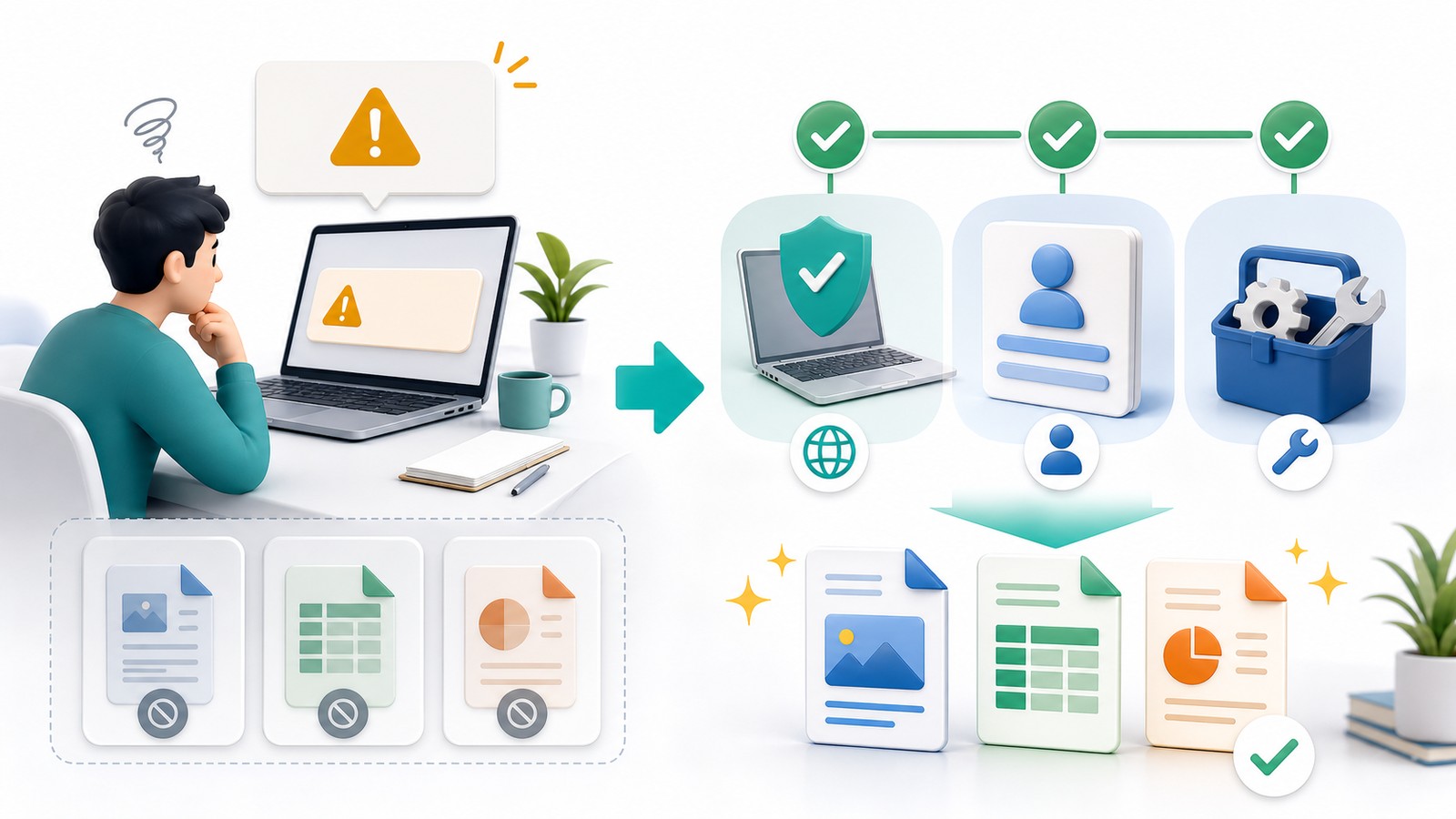
WordやExcelを開いたときに「製品のライセンスが付与されていません」「Officeライセンス認証が必要です」というバナーが突然表示されて、機能が制限されてしまった……そんな経験をお持ちの方は多いでしょう。
特に心当たりがないのに認証が外れると、不安になりますよね。でも、ほとんどのケースはMicrosoftアカウントへの再サインインまたはOfficeの修復インストールで解決できます。
この記事では、Microsoft 365(サブスクリプション型)と永続ライセンス(Office 2021/2019等)に分けて、原因と解決方法を詳しく解説します。
- Officeが突然ライセンス認証を求める7つの主な原因
- Microsoftアカウントへの再サインイン方法(最も簡単な解決策)
- 現在のライセンス状態を確認する方法
- Office修復インストールの手順
- Microsoft 365サブスクリプションと永続ライセンスの違いと対処の違い
- それでも解決しない場合の対処法
まず確認:Microsoft 365(サブスク)と永続ライセンスのどちらですか?

対処法が異なるため、まずどちらのライセンスかを確認しましょう。
| 種類 | 製品名の例 | 購入形態 | 主な認証エラーの原因 |
|---|---|---|---|
| Microsoft 365 | Microsoft 365 Personal/Family/Business | 月額・年額サブスクリプション | サブスク更新切れ・アカウントエラー |
| 永続ライセンス | Office Home & Business 2021/2019/2016等 | 買い切り(一度のみ) | PC移行・Windows更新後の認証エラー |
確認方法:WordやExcelを開いて「ファイル」→「アカウント」を開くと「製品情報」セクションに製品名が表示されます。
ライセンス認証エラーが発生する主な原因

原因①:Microsoftアカウントのセッション切れ(最多)
Microsoft 365の場合、Microsoftアカウントへのサインイン状態が切れると認証エラーが発生します。パスワードの変更後や、長期間サインインしていなかった場合に起きやすいです。
原因②:サブスクリプションの有効期限切れ
Microsoft 365は月額・年額のサブスクリプション制です。支払いが滞ったり、年間プランの更新日を過ぎたりすると機能が制限されます。
原因③:Windows更新・PC移行後の認証ズレ
Windowsの大型アップデートやPC本体の交換後に、Officeのライセンス認証情報がリセットされることがあります。
原因④:他のPCで同じアカウントを使用
Microsoft 365 Personalは1人・最大5台まで同時使用可能ですが、台数を超えると古いデバイスが無効化されることがあります。
原因⑤:Officeのファイルが破損
Officeのインストールファイルが破損していると、ライセンス認証情報が読み取れなくなりエラーが出ることがあります。
原因⑥:企業・学校ライセンスの変更
会社や学校から提供されているOfficeの場合、組織のライセンス契約の変更や退職・卒業後に認証が切れることがあります。
原因⑦:プロダクトキーの問題(永続ライセンス)
永続ライセンスの場合、プロダクトキーが異なるPC・異なるマイクロソフトアカウントと紐付いている可能性があります。
対処法①:Microsoftアカウントへの再サインイン(最も簡単・Microsoft 365向け)
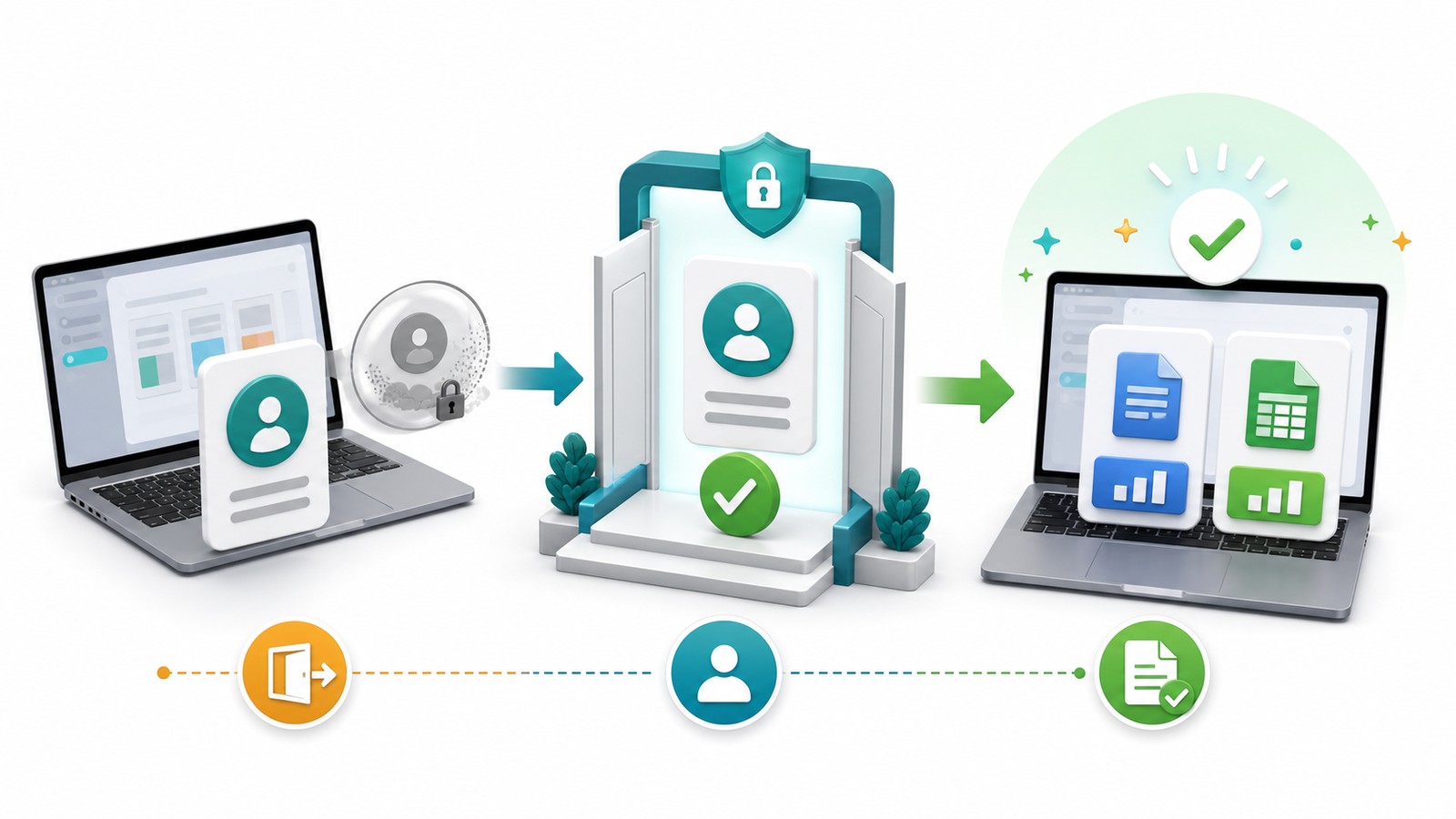
手順
- WordまたはExcelを起動する
- 「ファイル」→「アカウント」をクリック
- 「製品情報」または「ユーザー情報」セクションを確認
- 「サインイン」または「修正」ボタンが表示されている場合はクリック
- Microsoftアカウントのメールアドレスとパスワードを入力
- サインイン後、Officeが認証されることを確認する
対処法②:サブスクリプションの有効期限と支払い状況を確認する

- ブラウザで Microsoftアカウントサービス管理ページ にアクセス
- Microsoftアカウントでサインイン
- 「サービスとサブスクリプション」を開く
- Microsoft 365の有効期限と支払い状況を確認
- 期限切れの場合は「更新」ボタンをクリックして更新手続きをする
支払い情報(クレジットカード等)が古くなっている場合は更新してください。
対処法③:ライセンス状態の確認方法

Officeアプリ内での確認
- WordまたはExcelを開く
- 「ファイル」→「アカウント」をクリック
- 「製品情報」セクションを確認:
- 「製品はライセンス認証されています」→ 問題なし
- 「製品のライセンスが付与されていません」→ 認証が必要
- 「サブスクリプションの有効期限が近づいています」→ 更新が必要
対処法④:Office修復インストール

Officeのインストールファイルが破損している場合、修復インストールで解決できます。ファイルやドキュメントは消えません。
クイック修復(まず試す)
- 「設定(スタートボタン右クリック)」→「アプリ」を開く
- インストール済みアプリの一覧から「Microsoft Office」または「Microsoft 365」を探す
- 右側の「…」をクリック → 「変更」をクリック
- 「クイック修復」を選択して「修復」をクリック
- 修復完了後、Officeアプリを起動して認証状態を確認する
オンライン修復(クイック修復で解決しない場合)
- 同様の手順で「変更」まで進む
- 「オンライン修復」を選択して「修復」をクリック
- インターネット接続が必要。完了まで10〜30分かかる
- 修復完了後、再起動してOfficeを起動する
対処法⑤:Officeを一度サインアウト→アカウントを削除→再追加する
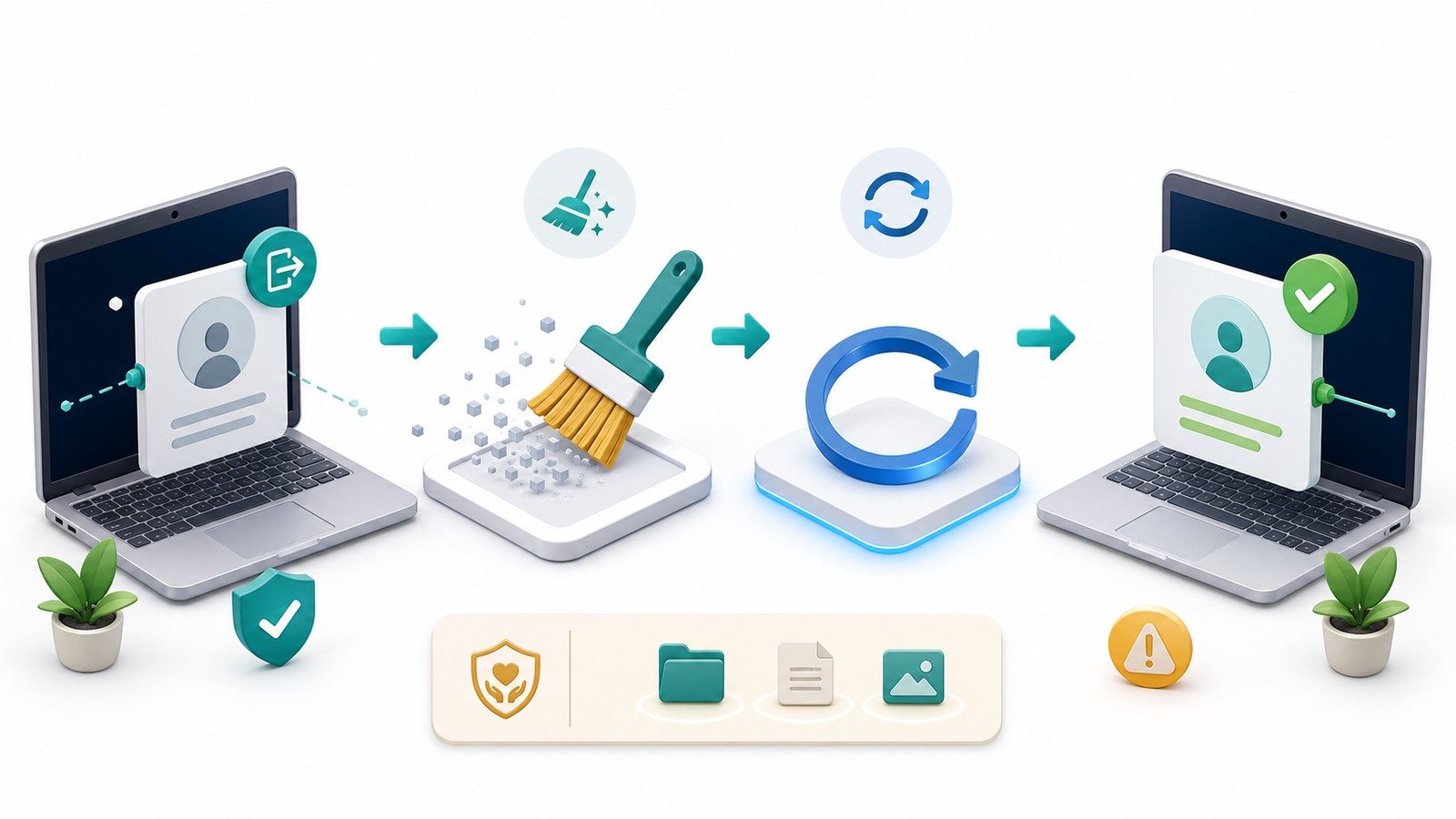
アカウントのキャッシュが原因でエラーが出ている場合に有効です。
- Officeアプリを起動 → 「ファイル」→「アカウント」を開く
- 「Officeへのサインイン」または現在のアカウント名の横の「サインアウト」をクリック
- Windowsの「設定」→「アカウント」→「職場または学校にアクセスする」も確認して不要なアカウントを削除
- PCを再起動する
- Officeアプリを起動して「サインイン」からMicrosoftアカウントでログインし直す
対処法⑥:別のデバイスでのライセンスを解除する(Microsoft 365の台数上限に引っかかった場合)

Microsoft 365 Personalは最大5台、Familyは最大5人×5台まで使用できます。台数を超えると古いデバイスが自動で無効化されますが、手動で管理することも可能です。
- ブラウザでMicrosoftアカウントにサインイン
- 「デバイス」→「Officeが有効なデバイス」を開く
- 使用していない古いデバイスの「サインアウト」をクリック
- Officeをインストールしているデバイスで再度サインインする
対処法⑦:永続ライセンスでのプロダクトキー確認・再認証

Office 2021/2019/2016等の買い切りライセンスの場合は、プロダクトキーを使って認証を行います。
プロダクトキーの確認場所
- Microsoft Storeで購入した場合:Microsoftアカウント → 「注文履歴」にプロダクトキーが記録されています
- パッケージ(DVD)で購入した場合:パッケージに記載されているカード
- PCプリインストールの場合:購入時の書類またはPCのステッカー
プロダクトキーで認証する手順
- ブラウザで
https://setup.office.comにアクセス - Microsoftアカウントにサインインして「プロダクトキーを使って認証」を選択
- 25桁のプロダクトキーを入力して認証する
- インストール・再認証の手順に従う
よくある質問(FAQ)

Q. 黄色いバナーが出ているがOfficeは使えています。これは何ですか?
A. 「サブスクリプションの有効期限が近づいています」というバナーで、まだ機能は利用できる状態です。期限切れになる前にMicrosoftアカウントでサインインして更新手続きをしてください。
Q. 会社から提供されているOfficeで認証エラーが出た場合は?
A. 会社が管理しているMicrosoft 365アカウント(会社のメールアドレスでサインイン)の場合は、IT管理者に相談してください。会社のライセンス管理の変更が原因の可能性があります。
Q. 「Product Deactivated」と表示されています
A. ライセンスが無効化された状態です。MicrosoftアカウントのサービスページでOfficeの状態を確認し、必要に応じてサブスクリプションの更新または再アクティベーションを行ってください。
Q. Office修復インストールをするとデータは消えますか?
A. 消えません。Office修復インストールはOfficeのプログラムファイルのみを修復するもので、WordやExcelで作成したドキュメントには影響しません。
Q. Office 2016を使っていますが、認証エラーが出ました
A. Office 2016の永続ライセンスの場合、Windows更新後に認証情報がリセットされることがあります。Office修復インストール(クイック修復)を試してみてください。それでも解決しない場合はプロダクトキーを使って再認証します。
Q. Microsoftにサポートを依頼することはできますか?
A. はい。Microsoft公式サポートページ(support.microsoft.com/ja-jp)からチャットサポートや電話サポートを利用できます。購入証明書またはMicrosoftアカウントの情報を用意しておくとスムーズです。
エラーコード別の個別対処
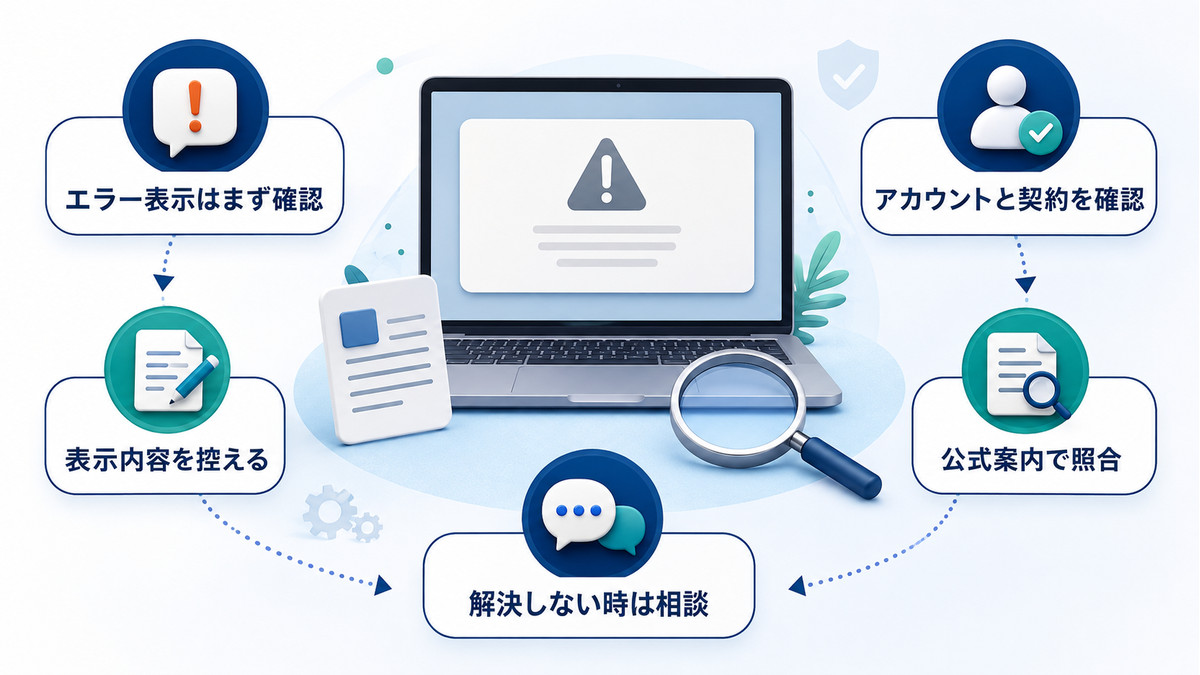
表示されているコードが下のいずれかであれば、そのコード専用の記事に、原因の切り分けから解決までを詳しくまとめています。
まとめ:ライセンスタイプ別の推奨対処法

| 状況 | まず試すこと |
|---|---|
| Microsoft 365でサインインエラー | Officeアプリでサインアウト→再サインイン |
| Microsoft 365で期限切れ | Microsoftアカウントサービスページで更新 |
| Microsoft 365で台数上限 | Microsoftアカウントで古いデバイスを解除 |
| PC移行・Windows更新後のエラー | 再サインイン → 改善しなければOffice修復インストール |
| Officeファイルが破損 | クイック修復 → オンライン修復 |
| 永続ライセンス(Office 2021/2019等) | プロダクトキーで再認証(setup.office.comから) |
| 会社・学校提供のOffice | IT管理者またはMicrosoftサポートに問い合わせ |
Officeのライセンス認証エラーは、原因がわかれば対処法はシンプルです。まずは「ファイル → アカウント」でサインイン状態とライセンスの種類を確認するところから始めましょう。
