minto.tech スマホ(Android/iPhone)・PC(Mac/Windows)の便利情報をお届け! 月間アクセス160万PV!スマートフォン、タブレット、パソコン、地デジに関する素朴な疑問や、困ったこと、ノウハウ、コツなどが満載のお助け記事サイトはこちら!
※本ページにはプロモーション(広告)が含まれています
iPhoneで「モバイルデータ通信エラー」が表示されて困っていませんか?
iPhoneを使っていると、突然画面上部に「モバイルデータ通信エラー」というメッセージが表示され、モバイルデータが使えなくなる……そんな経験をしたことがある方は多いのではないでしょうか。
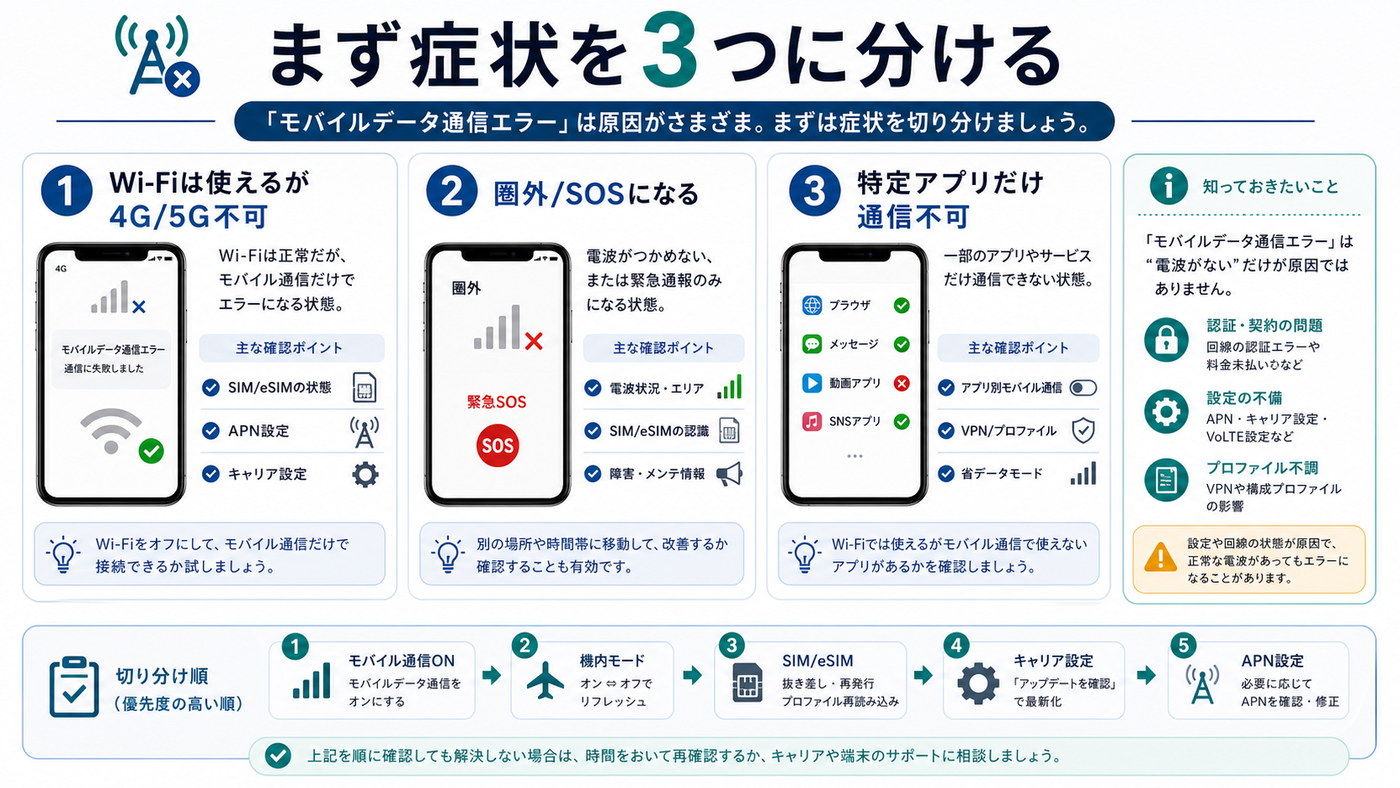
このエラーは、SIM設定の問題からiOSのバグ、キャリアの設備障害まで、さまざまな原因で発生します。しかし落ち着いて対処すれば、多くのケースは自分で解決できます。
この記事では、エラーの原因を体系的に解説したうえで、試すべき対処法を「簡単な順」にステップごとに紹介します。格安SIM(MVNO)ユーザーの方向けのAPN設定方法も詳しく説明しています。
- 「モバイルデータ通信エラー」が発生する6つの主な原因
- 30秒でできる即効対処法(機内モード切り替え)
- SIMカードの正しい抜き差し手順
- ネットワーク設定のリセット方法(Wi-Fiパスワードへの影響も解説)
- 格安SIM・キャリアSIMそれぞれの対処法
- それでも直らない場合の最終手段
「モバイルデータ通信エラー」とはどんなエラー?
iPhoneの画面上部またはステータスバーに「モバイルデータ通信エラー」と表示される場合、モバイルネットワーク(LTE/5G)への接続に問題が発生しています。Wi-Fiに接続している場合はインターネット自体は使えることもありますが、Wi-Fiがない環境ではすべての通信が止まってしまいます。
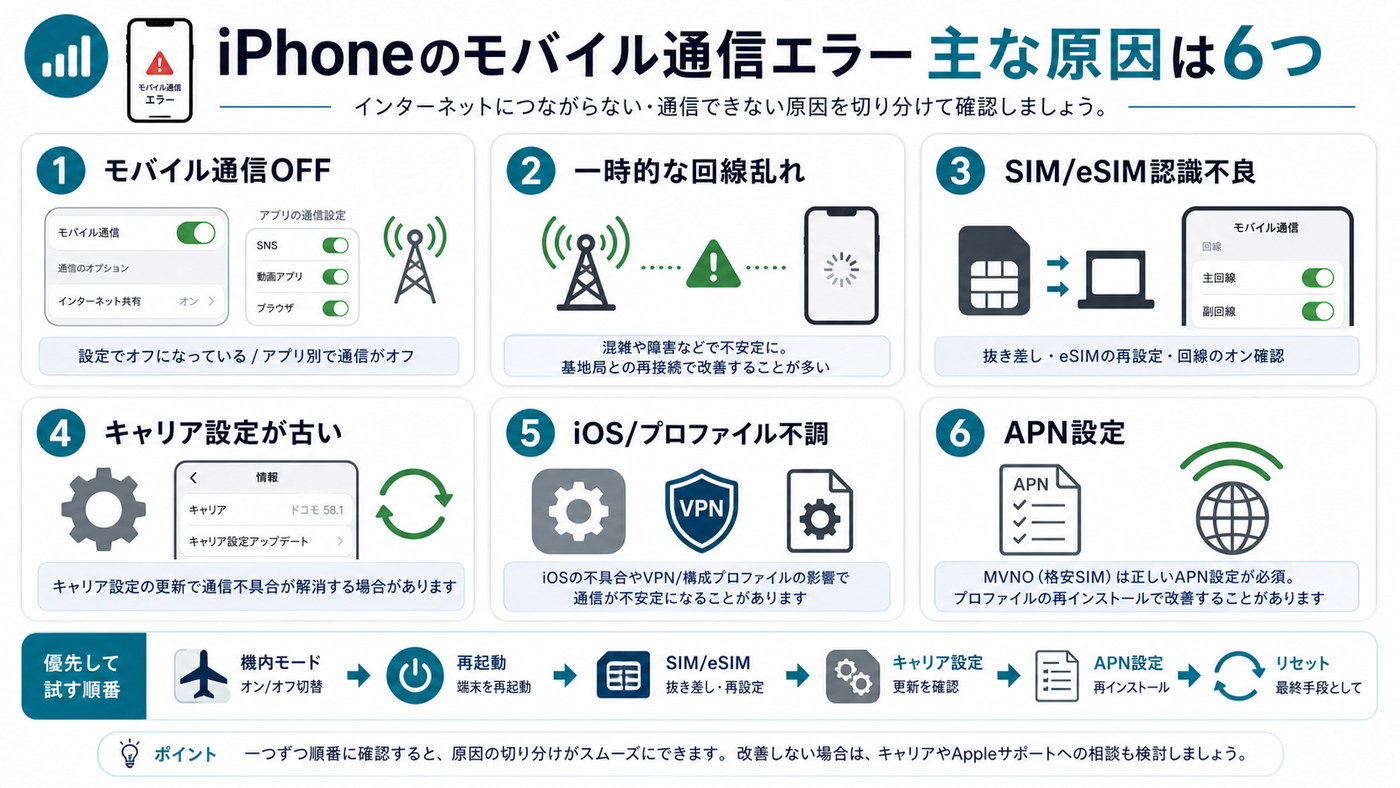
このエラーは「圏外」とは異なります。電波は拾えているのにデータ通信ができない状態を指すことが多く、SIM設定やiOSソフトウェアの問題が主な原因です。
原因①:モバイルデータ通信がオフになっている
最もシンプルな原因です。iOSアップデートや機内モード操作のあとに、モバイルデータ通信のスイッチがオフになってしまうことがあります。
確認・解決手順
- 「設定」アプリを開く
- 「モバイル通信」をタップ
- 「モバイルデータ通信」のスイッチがオン(緑色)になっているか確認
- オフになっていた場合はタップしてオンに変更する
- 数秒待って接続状態を確認する
これだけで解決するケースは意外と多いです。まず最初に確認してください。
原因②:一時的なネットワーク接続の乱れ
iPhoneが基地局との通信に失敗した場合、一時的にエラーが表示されることがあります。この場合は機内モードの切り替えが最も手軽で効果的です。
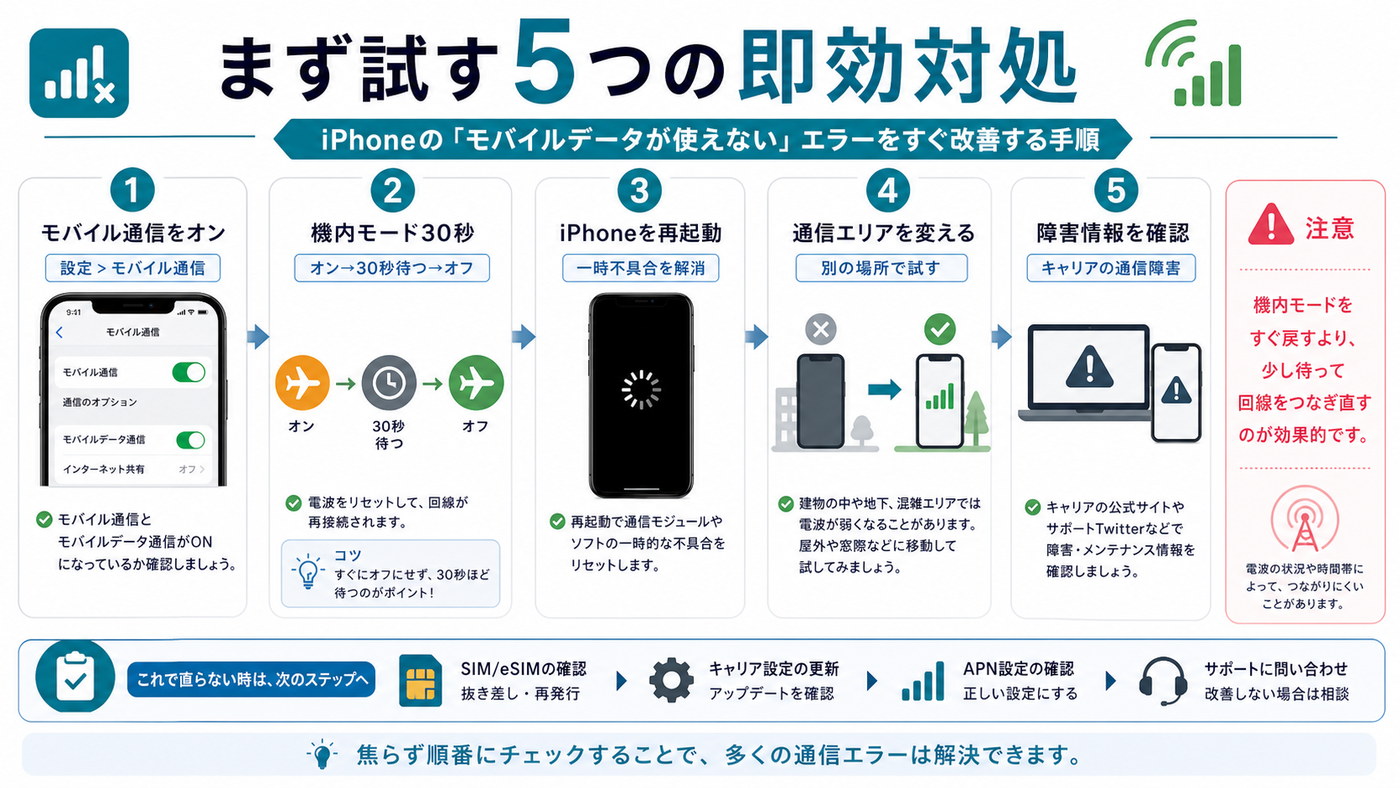
機内モード切り替え(30秒で完了)
- 画面右上から下にスワイプしてコントロールセンターを開く(またはホームボタンのある機種は下からスワイプ)
- 飛行機マークの「機内モード」アイコンをタップしてオンにする
- 30秒間そのまま待つ(すぐにオフにしても効果が薄い)
- 再度「機内モード」をタップしてオフにする
- アンテナマークとデータ通信のアイコンが戻るか確認する
この操作でiPhoneのネットワーク接続がリセットされ、基地局への再接続が行われます。一時的な乱れが原因のエラーはこれで解消されることがほとんどです。
原因③:SIMカードの接触不良・読み取りエラー
SIMカードがトレーから少しずれていたり、端子部分に汚れが付着していたりすると、iPhoneがSIMを正しく認識できず、モバイルデータ通信エラーが発生することがあります。
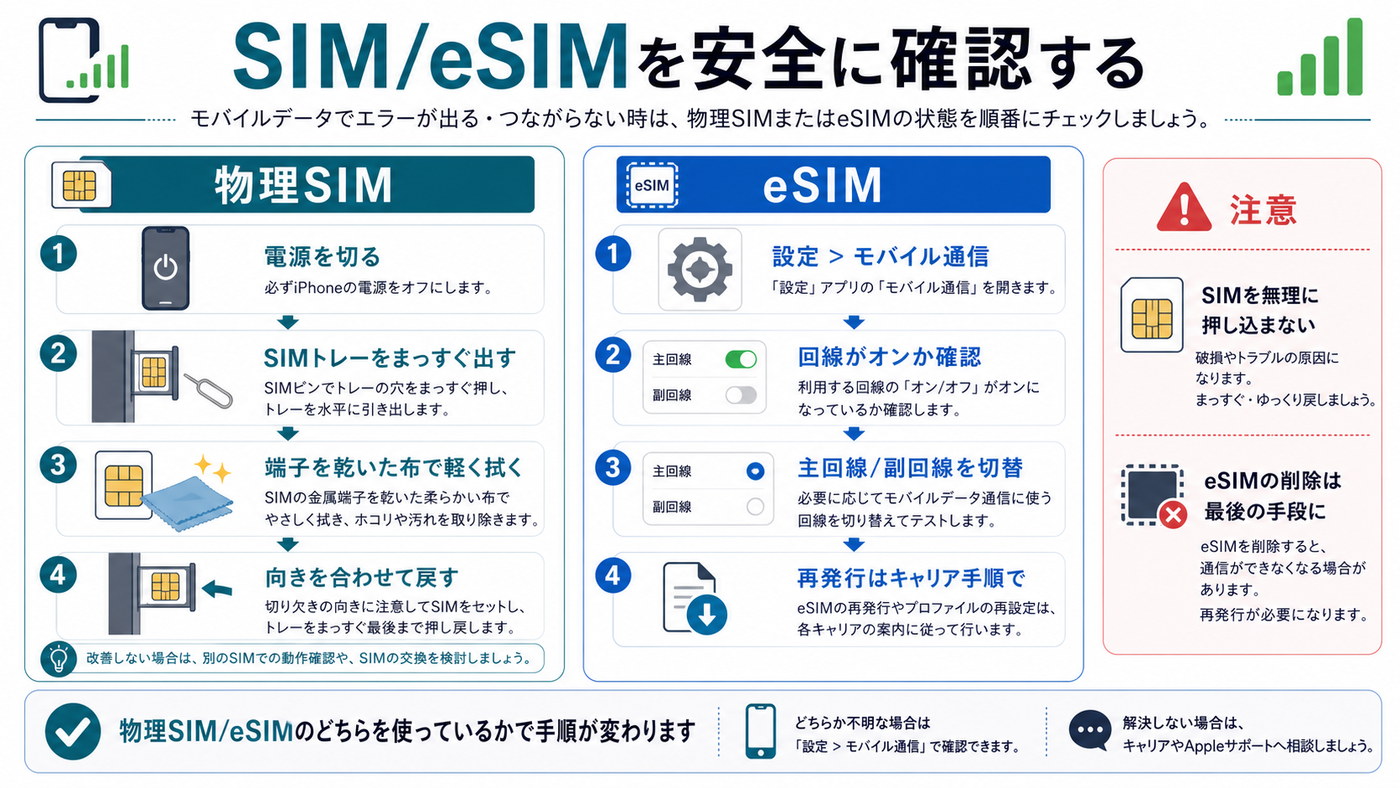
SIMカードの抜き差し手順
- iPhoneの電源を完全にオフにする(サイドボタン長押し → 「スライドで電源オフ」をスライド)
- SIMトレーイジェクトピン(またはクリップを伸ばしたもの)を、SIMトレーの小さな穴に垂直に押し込む
- トレーが少し飛び出したら引き出す
- SIMカードを取り外し、端子面(金色の部分)を乾いた柔らかい布で軽く拭く
- トレーにSIMカードを向きを合わせてセットする
- トレーをゆっくり押し込む(斜めに入れると破損の原因になるため注意)
- iPhoneの電源を入れ、接続を確認する
原因④:キャリア設定が古い
iPhoneのキャリア設定は、通信会社が提供するネットワーク設定のプロファイルです。iOSをアップデートしたあとや、キャリアがネットワーク設定を変更したあとに、古いキャリア設定が原因でエラーが発生することがあります。
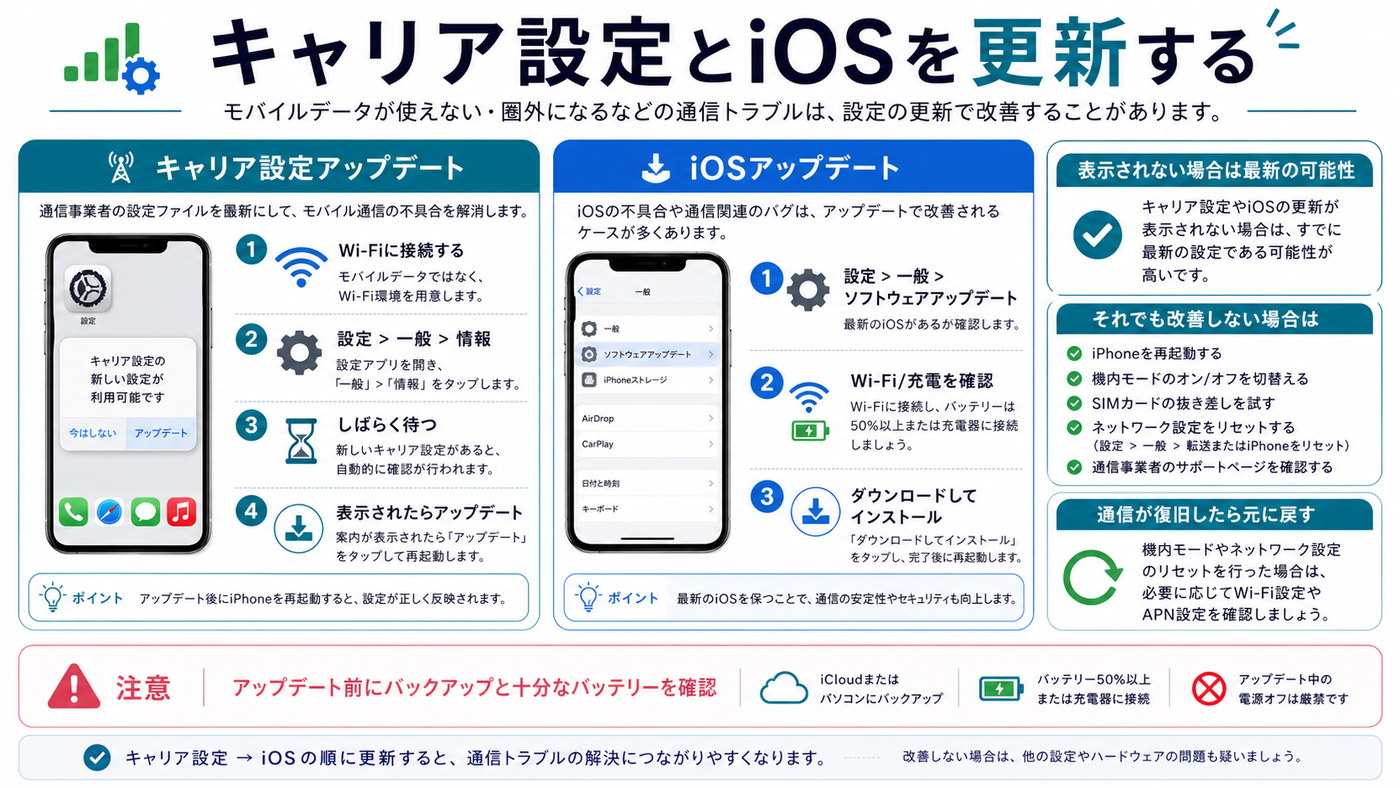
キャリア設定アップデートの確認手順
- Wi-Fiに接続した状態で「設定」アプリを開く
- 「一般」をタップ
- 「情報」をタップ
- 少し待つと「キャリア設定アップデート」というポップアップが表示される場合がある
- 表示されたら「アップデート」をタップして更新する
ポップアップが表示されない場合は、現在のキャリア設定が最新の状態です。
現在のキャリア設定バージョン確認方法
「設定」→「一般」→「情報」を開くと、「ネットワーク」または「キャリア」の項目でバージョン番号が確認できます。
原因⑤:iOSのバグ・ソフトウェアの問題
特定のiOSバージョンにモバイルデータ通信に関するバグが含まれていることがあります。同じ機種・同じキャリアのユーザーに広く同じ問題が報告されている場合は、iOSアップデートが解決策になります。
iOSアップデートの手順
- 「設定」→「一般」→「ソフトウェアアップデート」の順にタップ
- アップデートが利用可能な場合は「ダウンロードしてインストール」をタップ
- Wi-Fi環境で、バッテリー残量50%以上の状態でアップデートを実施することを推奨
- アップデート完了後、モバイルデータ通信が正常に戻るか確認する
原因⑥:APN設定の問題(格安SIMユーザー向け)
格安SIM(MVNO)を利用している場合、APN(Access Point Name)プロファイルの設定が必要です。以下のような状況でAPN設定の問題が発生します。
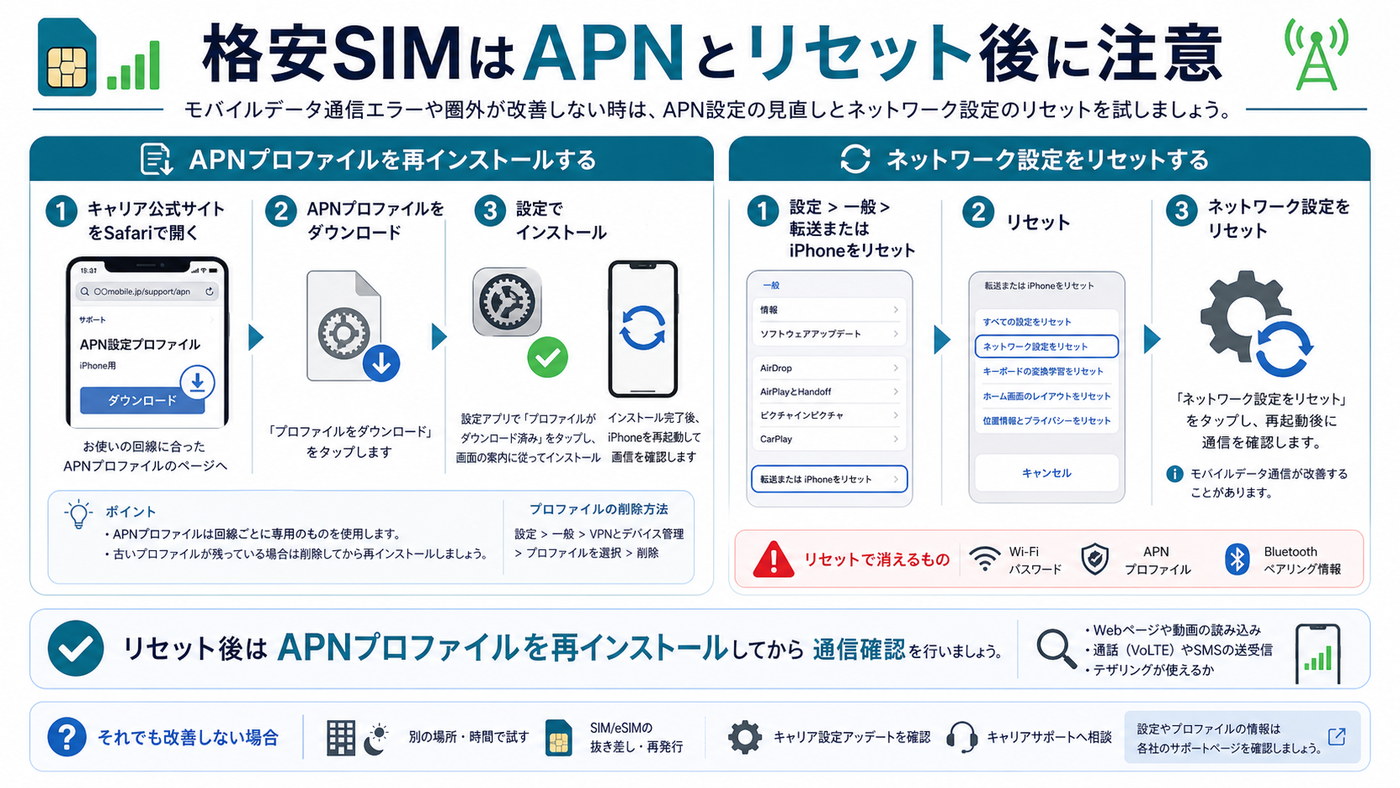
- 格安SIMに乗り換えたばかりで、APN設定をまだ行っていない
- ネットワーク設定をリセットしたことでAPNプロファイルが削除された
- iOSアップデートによってAPNプロファイルが無効化された
既存のAPNプロファイルを削除する方法
- 「設定」→「一般」→「VPNとデバイス管理」をタップ
- インストール済みのAPNプロファイルが表示されている場合、タップして「プロファイルを削除」を選択
- パスコードを入力して削除を完了する
APNプロファイルの再インストール方法
- 利用している格安SIM会社の公式サイトにSafariでアクセスする
- 「APN設定」「プロファイルのダウンロード」などのページを探す
- プロファイルをダウンロードし、インストールを進める
- 「設定」に「プロファイルがダウンロードされました」という通知が届いたらタップしてインストール
- 再起動後、モバイルデータ通信を確認する
主要格安SIMのAPN設定ページ(参考)
ネットワーク設定のリセット(総合的な対処法)
上記の方法で解決しない場合、ネットワーク設定全体をリセットする方法が効果的です。ただし、リセット後はWi-Fiのパスワードを再入力する必要があるため、事前にパスワードを確認しておいてください。
ネットワーク設定リセットの手順
- 「設定」アプリを開く
- 「一般」をタップ
- 「転送またはiPhoneをリセット」をタップ
- 「リセット」をタップ
- 「ネットワーク設定をリセット」を選択する
- パスコードを入力して確認する
- iPhoneが自動的に再起動される
- 保存済みのWi-Fiネットワークとパスワード
- VPNの設定
- 格安SIMのAPNプロファイル(再インストールが必要)
- Bluetoothのペアリング情報
アプリや写真、連絡先などのデータは消えません。
リセット後に確認すること
- 「設定」→「モバイル通信」でモバイルデータ通信がオンになっているか確認
- 格安SIMの場合はAPNプロファイルを再インストールする
- Wi-Fiのパスワードを再入力して接続する
iPhoneを再起動する方法(機種別)
通常の対処法として再起動は必ず試してください。機種によって操作方法が異なります。
iPhone X 以降(Face ID 搭載機種)
- 音量アップボタンを素早く押して離す
- 音量ダウンボタンを素早く押して離す
- サイドボタンを「スライドで電源オフ」が表示されるまで長押しする
- スライダーを右にスライドして電源を切る
- 数秒後、サイドボタンを長押しして電源を入れる
iPhone SE(第2世代・第3世代)/ iPhone 8
- サイドボタンを「スライドで電源オフ」が表示されるまで長押しする
- スライダーを右にスライドして電源を切る
- 数秒後、サイドボタンを長押しして電源を入れる
強制再起動(iPhoneがフリーズしている場合)
- 音量アップボタンを素早く押して離す
- 音量ダウンボタンを素早く押して離す
- サイドボタンをAppleロゴが表示されるまで長押しし続ける(10〜15秒)
5Gが原因の場合の対処法
一部のiOSバージョンや機種では、5Gネットワークへの切り替え時にエラーが発生することがあります。LTEに固定することで問題が解消するケースがあります。
- 「設定」→「モバイル通信」をタップ
- 「通信のオプション」または「音声とデータ」をタップ
- 「5G自動」または「5G優先」から「LTE」に変更する
- 改善するか確認する(問題が解消したら「5G自動」に戻してもOK)
それでも解決しない場合の対処法
すべての設定をリセット(データは消えない)
ネットワーク設定のリセットで改善しない場合、「すべての設定をリセット」を試します。アプリや写真は消えませんが、壁紙やアクセシビリティ設定なども初期化されます。
- 「設定」→「一般」→「転送またはiPhoneをリセット」→「リセット」をタップ
- 「すべての設定をリセット」を選択してパスコードで確認
iPhoneを初期化する(最終手段)
ソフトウェアの深い問題が疑われる場合、iPhoneを工場出荷状態に戻してから再設定することで解消することがあります。実施前には必ずバックアップを取ってください。
- iCloudまたはFinderでiPhoneのバックアップを取る
- 「設定」→「一般」→「転送またはiPhoneをリセット」→「すべてのコンテンツと設定を消去」をタップ
- 初期化後、まずSIMだけ挿入して接続を確認する(バックアップを復元する前に)
- 接続が正常なら、バックアップから復元する
キャリアサポートへの問い合わせ
上記すべてを試しても解決しない場合は、キャリアのサポートへ連絡しましょう。キャリア側のSIM設定の問題や、SIM自体の交換が必要なケースもあります。
問い合わせ時に、「iPhoneの機種名とiOSバージョン」「SIMカードの種類(物理SIM/eSIM)」「問題が発生した時期と状況」「試した対処法と結果」を伝えておくとスムーズです。
Apple サポートへの相談
SIMスロットの物理的な損傷が疑われる場合や、ハードウェアの問題が考えられる場合はApple公式サポートに相談しましょう。
- Apple公式サポート: https://support.apple.com/ja-jp
- Apple Storeで「Genius Bar」の予約が可能(対面診断)
症状別おすすめ対処法まとめ
| 症状・状況 | まず試すべき対処法 |
|---|---|
| 突然エラーが出た | 機内モード切り替え → 再起動 |
| 格安SIMに乗り換え直後 | APNプロファイルのインストール |
| iOSアップデート後から | キャリア設定確認 → iOSアップデート待機 |
| SIM交換後から | SIMカード抜き差し → ネットワーク設定リセット |
| 5G表示のあとにエラー | 「LTE」に通信方式を変更 |
| 特定の場所でだけ発生 | 電波問題の可能性(キャリアに障害確認) |
| どれを試しても直らない | キャリアサポート → Appleサポートへ連絡 |
よくある質問(FAQ)
Q. Wi-Fiは使えるのにモバイルデータだけダメな場合は?
A. SIM設定またはAPN設定の問題が最も疑わしいです。特に格安SIMをお使いの場合は、APNプロファイルの再インストールを試してください。キャリアSIMの場合はネットワーク設定のリセットが効果的です。
Q. 機内モードを切り替えても電波が戻らないのですが?
A. iPhoneを完全に再起動してみてください。それでも改善しない場合は、SIMカードの抜き差し、またはネットワーク設定のリセットに進みましょう。
Q. ネットワーク設定をリセットしたらAPN設定は消えますか?
A. はい、消えます。格安SIMをお使いの場合は、リセット後に利用キャリアの公式サイトからAPNプロファイルを再インストールしてください。Wi-Fiのパスワードも消えるため、事前に確認しておきましょう。
Q. 「圏外」ではなく「モバイルデータ通信エラー」と表示される違いは?
A. 「圏外」はiPhoneが電波を全く受信できていない状態です。「モバイルデータ通信エラー」は電波は受信できているが、データ通信の設定・認証に問題がある状態を指します。SIM設定やキャリア設定の問題が主な原因です。
Q. eSIMと物理SIMを両方使っている場合のチェックポイントは?
A. 「設定」→「モバイル通信」で、どちらのラインがモバイルデータ通信に使用されているか確認してください。また、両方のラインが「有効」になっているか確認し、問題のあるラインを一時的に無効にして切り分けを行うと原因が特定しやすくなります。
Q. エラーが断続的に表示される場合は?
A. 電波が不安定な場所では断続的なエラーが出ることがあります。場所を変えても同じ場合は、キャリアの障害情報ページで通信障害が発生していないか確認し、問題がなければネットワーク設定のリセットを試しましょう。
Q. 海外から帰国後にエラーが出るようになった場合は?
A. データローミングの設定が残っていることがあります。「設定」→「モバイル通信」→「通信のオプション」で「データローミング」をオフにしてみてください。また機内モードの切り替えや再起動も有効です。
Q. SIMを新しいものに交換する必要がありますか?
A. ソフトウェア的な対処をすべて試しても改善しない場合、SIMカード自体の劣化や損傷が原因の可能性があります。キャリアのショップでSIMカードの無料または有料交換を依頼してみましょう。
まとめ
iPhoneの「モバイルデータ通信エラー」は、焦らず順番に対処していけば多くのケースで自己解決できます。
まず試すべき3ステップ:
- 機内モードの切り替え(30秒オン→オフ)
- iPhoneの再起動
- SIMカードの抜き差し
これで解決しない場合は、キャリア設定アップデートの確認、iOSアップデート、ネットワーク設定のリセットへと進んでいきましょう。格安SIMをお使いの方は、APNプロファイルの再インストールを忘れずに。
それでも改善しない場合は遠慮なくキャリアサポートまたはAppleサポートに相談しましょう。物理的なSIMトレーの損傷やSIMカードの劣化が原因の場合は、専門家による対応が必要です。