 minto.tech スマホ(iPhone/Android)・パソコン(Windows/Mac)・Office・Wi-Fi・AIツールの「できない」「困った」を解決する実用ガイド。トラブル対処法とノウハウが満載のお助けサイトです。
※本ページにはプロモーション(広告)が含まれています
Windows 11を使っていると、ある日突然「日本語が入力できない」「ひらがなに変換されない」「IMEが反応しない」といったトラブルに見舞われることがあります。仕事中にこの症状が出ると、作業が完全に止まってしまい非常に困ります。
本記事では、Windows 11でIME(日本語入力)が突然使えなくなった場合の原因と、試すべき対処法を優先度順に徹底解説します。初心者の方でも手順通りに行えば必ず解決できます。
📑 この記事の目次(タップで開く)
この記事でわかること
- Windows 11のIMEが使えなくなる主な原因
- すぐ試せる簡単な対処法(再起動・ショートカット)
- IMEの詳細設定をリセット・修復する方法
- Windows Updateが原因の場合の対処法
- それでも直らない場合の最終手段
Windows 11でIMEが使えなくなる主な原因
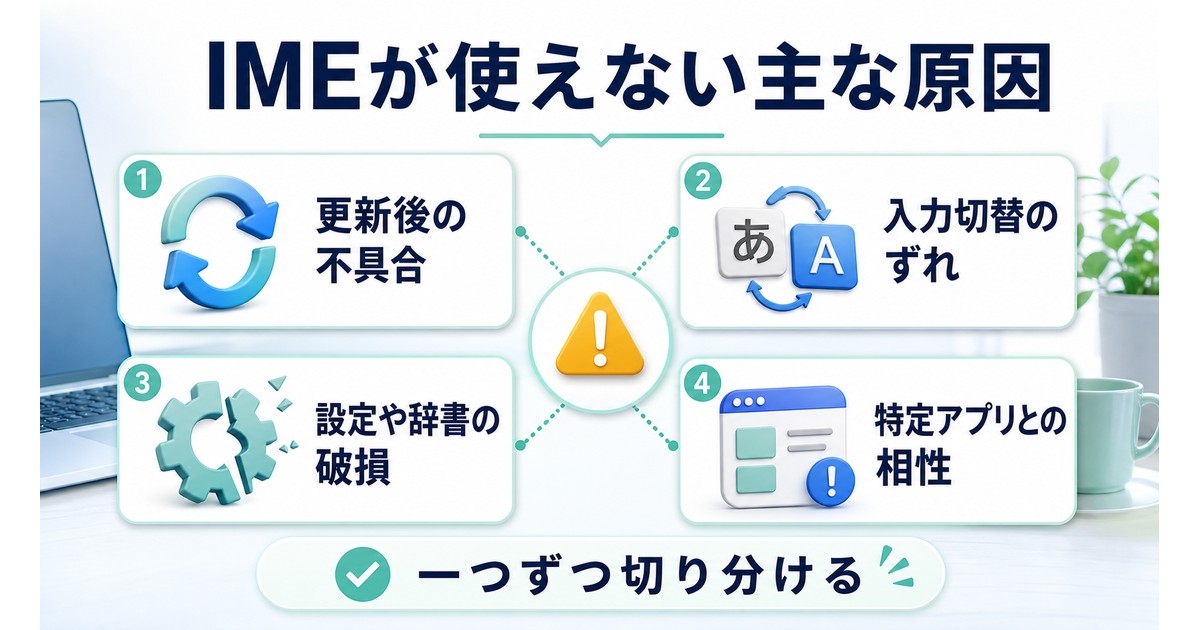
IMEが突然動かなくなる原因はいくつかあります。原因を把握しておくと、適切な対処法を選びやすくなります。
原因① Windows Updateによる不具合
WindowsのアップデートがIMEの設定や動作と競合するケースが最も多く報告されています。特にメジャーアップデートの直後に発生しやすいです。アップデート後に突然IMEが使えなくなった場合は、これが原因の可能性が高いです。
原因② IMEのプロセスがフリーズしている
「TextInputHost.exe」や「ctfmon.exe」などIME関連のプロセスがフリーズ・クラッシュしていると、日本語入力が受け付けられなくなります。PCを再起動せずに長時間使い続けた場合などに発生しやすいです。
原因③ 入力言語・キーボードの設定がズレた
言語設定が誤って変更されたり、キーボードレイアウトが「英語」に切り替わってしまっている場合、日本語入力ができなくなります。
原因④ IMEの辞書ファイルの破損
学習データや辞書ファイルが破損していると、変換機能が正常に動作しなくなることがあります。
原因⑤ 特定アプリとの相性問題
特定のアプリ(ゲーム、テキストエディタなど)でのみIMEが動かない場合は、そのアプリとIMEの相性問題の可能性があります。
【対処法】Windows 11のIMEを修復する方法
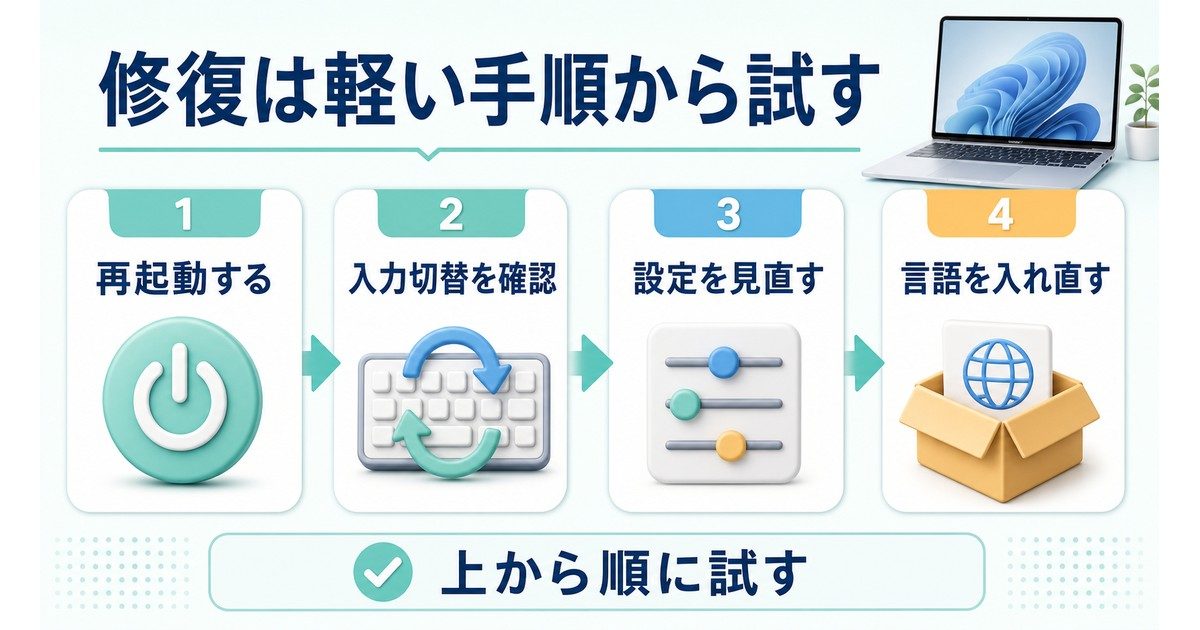
以下の対処法を上から順番に試してください。多くの場合、ステップ1〜3で解決します。
対処法① まずPCを再起動する
最もシンプルで効果的な方法です。フリーズしたIMEプロセスがリセットされます。
- スタートボタンをクリック
- 電源ボタン → 「再起動」を選択
- 再起動後、日本語入力を試してみる
再起動で解決しない場合は次の手順に進みます。
対処法② 「Win + スペース」で入力言語を切り替える
誤って入力言語が英語に切り替わっている場合、「Windowsキー + スペースキー」を押すと入力言語を切り替えられます。
- キーボードの「Windowsキー」を押しながら「スペースキー」を押す
- 言語バーに「日本語 – Microsoft IME」が表示されているか確認
- 日本語が選択されていなければ選択する
対処法③ タスクマネージャーでIMEプロセスを再起動する
IMEのプロセスがフリーズしている場合、タスクマネージャーから再起動できます。
- 「Ctrl + Shift + Esc」でタスクマネージャーを開く
- 「詳細」タブをクリック
- 「ctfmon.exe」を探して右クリック→「タスクの終了」
- 次に「TextInputHost.exe」を探して同様に終了
- 「ファイル」→「新しいタスクの実行」→「ctfmon.exe」と入力してOK
- 日本語入力が復活するか確認
対処法④ IMEの設定をリセットする
IMEの設定自体がおかしくなっている場合、設定をリセットすることで解決できます。
- タスクバー右側のIMEアイコン(「あ」または「A」)を右クリック
- 「設定」を選択
- 「Microsoft IMEの設定」が開いたら、下にスクロール
- 「既定の設定に戻す」ボタンをクリック
- 「OK」を押して設定を適用
- PCを再起動して確認
対処法⑤ 言語の追加・再インストールを行う
言語設定が壊れている場合は、日本語の言語パックを一度削除して再追加します。
- スタートメニュー → 「設定」を開く(歯車アイコン)
- 「時刻と言語」→「言語と地域」をクリック
- 「日本語」の右の「…」をクリック→「言語のオプション」
- 「Microsoft IME」キーボードの右の「…」→「削除」
- 削除後、「キーボードを追加する」→「Microsoft IME」を選択して再追加
- PCを再起動
対処法⑥ 「互換性のあるMicrosoft IMEを使う」を試す
新しいIMEが原因の場合、旧バージョン互換モードで動作させることができます。
- タスクバーのIMEアイコン右クリック→「設定」
- 「全般」セクションを探す
- 「互換性」の項目で「以前のバージョンのMicrosoft IMEを使う」をオンにする
- 設定を保存して日本語入力を試す
対処法⑦ Windows Updateを確認・適用する
Windowsのバグ修正アップデートでIMEの問題が解消されることがあります。
- スタート→「設定」→「Windows Update」
- 「更新プログラムの確認」をクリック
- 利用可能な更新がある場合はすべてインストール
- 再起動後に動作確認
対処法⑧ SFCコマンドでシステムファイルを修復する
システムファイルが破損している場合、コマンドプロンプトで修復できます。
- スタートボタンを右クリック→「ターミナル(管理者)」を選択
- 次のコマンドを入力してEnterキーを押す
sfc /scannow- スキャンが完了するまで待つ(10〜20分程度)
- 問題が検出・修復された場合はPCを再起動
さらに深刻な破損の場合はDISMコマンドも試します。
DISM /Online /Cleanup-Image /RestoreHealth対処法⑨ IMEの学習データをリセットする
学習データや辞書ファイルが破損している場合、リセットすることで改善することがあります。
- IMEアイコン右クリック→「設定」
- 「学習と辞書」をクリック
- 「学習データの消去」ボタンをクリック
- 「辞書のメンテナンス」から辞書の最適化も実行
対処法⑩ 問題のあるWindowsアップデートをアンインストールする
アップデート後に問題が発生した場合、そのアップデートを一時的に削除することで解決できます。
- 設定→「Windows Update」→「更新の履歴」
- 「更新プログラムをアンインストールする」をクリック
- 最新のアップデートを選択→「アンインストール」
- 再起動して動作確認
※アンインストール後はセキュリティリスクが生じる場合があるため、問題解決後は速やかに再適用することを推奨します。
特定アプリでだけIMEが動かない場合の対処法
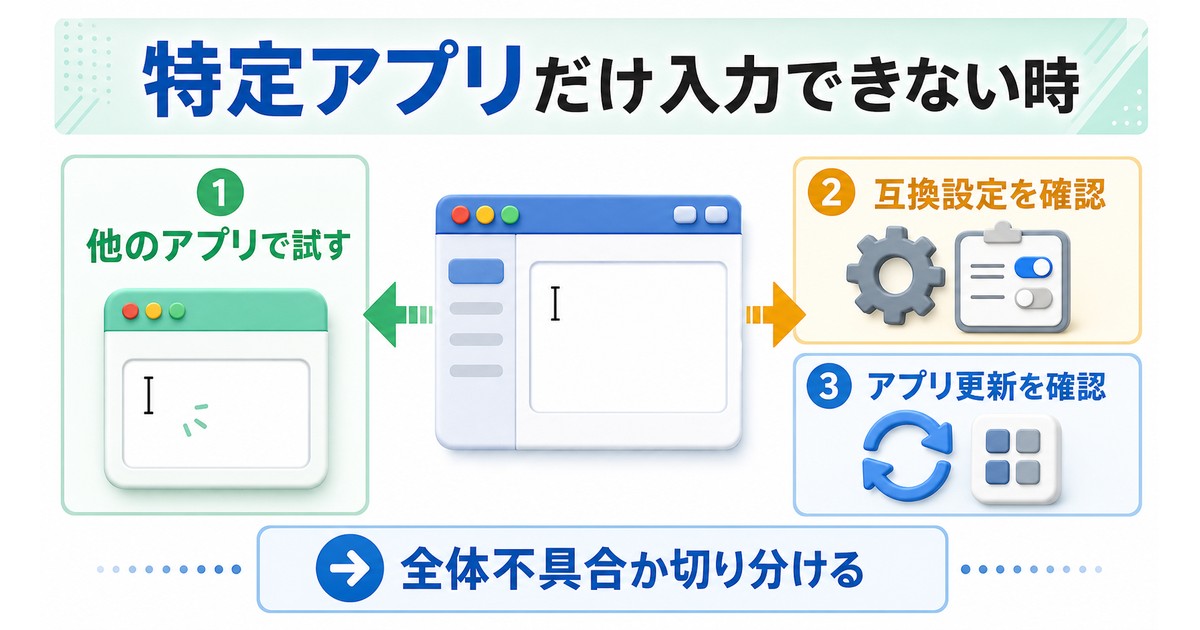
特定のゲームやアプリでのみIMEが使えない場合は、アプリ側の設定が原因であることが多いです。
対処法:アプリの互換性設定を変更する
- 問題のあるアプリのアイコンを右クリック→「プロパティ」
- 「互換性」タブをクリック
- 「フルスクリーンの最適化を無効にする」にチェック
- 「高DPI設定の変更」→「高いDPI スケールの動作を上書きする」をオン
- 「適用」→「OK」
対処法:DirectWriteを無効化する(ゲームの場合)
一部のゲームではDirectWriteとIMEが競合します。ゲームの設定でDirectWriteを無効にするオプションがある場合は試してみてください。
Windows 11 IME関連のよくあるエラーと解決法
「入力モードの切り替え」ができない
「半角/全角」キーを押しても切り替わらない場合は、キーボードの設定が原因かもしれません。設定→「アクセシビリティ」→「キーボード」で「固定キー機能」や「フィルターキー機能」がオンになっていないか確認してください。
変換候補が表示されない
IMEは動いているのに変換候補ウィンドウが出ない場合は、IMEのUI設定に問題があります。IME設定→「キーとタッチのカスタマイズ」→「入力候補の表示」をオンにしてください。
「あ」「A」の切り替えはできるが変換ができない
日本語モードには入っているが変換できない場合、辞書ファイルの破損が疑われます。対処法⑨の学習データリセットを試してください。
ログイン直後はOKだが使っていると途中で止まる
これはメモリ不足やIMEプロセスのメモリリークが原因の可能性があります。仮想メモリの設定を増やす、またはRAMの空き容量を確保することで改善することがあります。
Windows 11 IMEトラブル対処法まとめ表
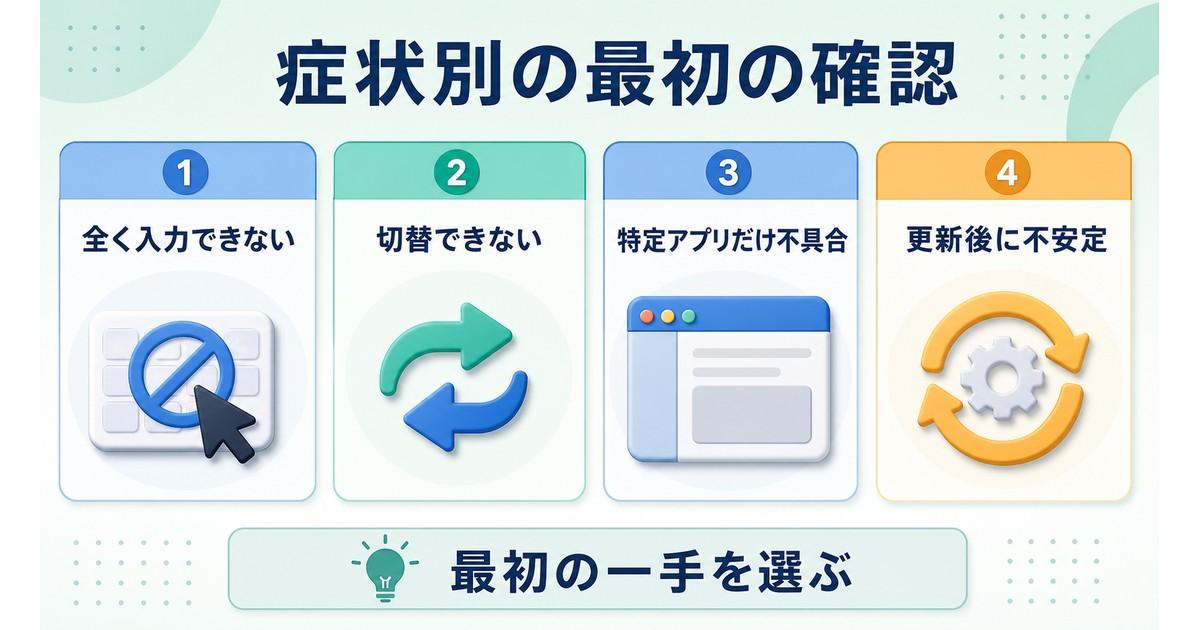
| 症状 | 主な原因 | 推奨対処法 |
|---|---|---|
| 突然全く入力できない | プロセスフリーズ | 再起動 / タスクマネージャーでプロセス再起動 |
| アップデート後に使えない | Windows Updateの不具合 | アップデートのアンインストール / 新しいアップデートを適用 |
| 英語しか入力できない | 入力言語の切り替わり | Win+スペース / 言語設定確認 |
| 変換ができない | 辞書ファイルの破損 | 学習データリセット / IME再インストール |
| 特定アプリのみ動かない | アプリとの相性 | 互換性設定変更 / 旧IMEモード |
| 起動直後はOKだが途中で止まる | メモリリーク | 定期的な再起動 / メモリ増設検討 |
よくある質問(FAQ)
Q1. 再起動せずにIMEだけ再起動できますか?
はい、できます。タスクマネージャーから「ctfmon.exe」と「TextInputHost.exe」を終了し、「ctfmon.exe」を新しいタスクとして起動することでIMEのみ再起動できます。詳しくは対処法③を参照してください。
Q2. IMEを旧バージョンに戻すことはできますか?
完全に旧バージョンに戻すことはできませんが、「互換性のあるMicrosoft IMEを使う」オプションで旧バージョンに近い動作モードに切り替えることができます。
Q3. サードパーティのIME(ATOK、Google日本語入力など)を使えば問題解決しますか?
Microsoft IMEの代わりにATOKやGoogle日本語入力を使うと、Windowsアップデートの影響を受けにくくなります。ただし有料のものもあるため、まずMicrosoft IMEの修復を試してからの検討をお勧めします。
Q4. Google日本語入力の無料版(Mozc)は使えますか?
Windows向けのGoogle日本語入力は現在提供終了となっています。オープンソース版のMozcはWindowsへの導入が複雑なため、ATOKかMicrosoft IMEの修復をお勧めします。
Q5. SFCスキャン中にPCを使い続けてもいいですか?
技術的には使い続けられますが、スキャン中は他の作業を控え、PCに負荷をかけないようにすることをお勧めします。スキャンの精度が上がります。
Q6. Windows 11を再インストールしないといけませんか?
上記の対処法をすべて試しても解決しない非常に稀なケースでは、Windows 11の「このPCをリセット」(個人ファイルを保持)が最終手段となります。しかしほとんどの場合、再インストール前の対処法で解決します。
Q7. 職場のPCで管理者権限がない場合はどうすればいいですか?
管理者権限が必要な操作(SFCコマンド、システム設定の変更など)はIT部門に依頼してください。権限なしで試せる対処法は①②③④です。
Q8. 「半角/全角」キーが反応しない場合はどうする?
まず別のキーボードで試してみてください。キーボードのハードウェア故障の可能性があります。また、設定→「時刻と言語」→「言語と地域」→「日本語」→「キーボードオプション」で入力切り替えのショートカット設定を確認してください。
まとめ
Windows 11のIMEが突然使えなくなった場合の対処法を解説しました。
- まずは再起動(最も手軽で効果的)
- Win+スペースで入力言語を確認
- タスクマネージャーでIMEプロセスを再起動
- IME設定のリセットまたは言語の再インストール
- 互換モードへの切り替え
- Windows Updateの適用またはアンインストール
- SFCコマンドでシステムファイル修復
多くの場合、最初の3〜4ステップで解決します。順番に試していけば必ず解決策が見つかります。もし万が一すべて試しても改善しない場合は、Microsoftサポートへの問い合わせも選択肢の一つです。
この記事が参考になれば幸いです。他のWindowsトラブルについてもminto.techで詳しく解説していますので、ぜひ参考にしてください。
Windows 11 IMEの予防とメンテナンス方法
IMEトラブルを予防するために、日頃からできるメンテナンスをご紹介します。
定期的な再起動を心がける
Windowsは長時間起動し続けるとメモリが圧迫され、IMEを含む各種プロセスが不安定になりやすいです。できれば毎日、少なくとも週に一度はPCを完全に再起動することをお勧めします。「シャットダウン」ではなく「再起動」を選ぶことで、高速スタートアップをバイパスしてより完全なリセットが行われます。
Windowsアップデートを適切に管理する
Windows Updateが原因でIMEが壊れるケースが多いため、以下の点を意識しましょう。
- 重要な作業の前日にはアップデートを適用しない
- アクティブ時間を設定して作業中の自動再起動を防ぐ
- アップデート後に不具合が出たら速やかにアンインストールを検討する
- オプションのアップデートは不具合が報告されていないか確認してから適用する
IMEの辞書は定期的にバックアップする
長年使ってきた変換辞書(ユーザー辞書)は、設定→Microsoft IME→学習と辞書→「辞書のバックアップ」から保存しておきましょう。万が一辞書が破損してリセットが必要になっても、バックアップがあれば元に戻せます。
サードパーティ製の日本語入力IMEへの乗り換えを検討する
Windows標準のMicrosoft IMEに繰り返しトラブルが起きる場合は、以下のサードパーティ製IMEへの乗り換えも検討してみてください。
| IME名 | 特徴 | 料金 |
|---|---|---|
| ATOK(ジャストシステム) | 高精度な変換、豊富な機能 | 月額330円〜(サブスク) |
| Baidu IME | 軽量で高速(セキュリティに注意) | 無料 |
| ATOK Passport | 複数デバイス対応のATOK | 月額660円〜 |
| Microsoft IME(最新) | Windows標準、AI変換機能あり | 無料 |
Windows 11のIME設定画面の見方と重要な設定項目
IMEの設定画面には多くのオプションがあります。トラブル解決に役立つ主な設定項目を解説します。
全般設定
- 入力モード:ひらがな/カタカナ/英数の切り替え方を設定
- 以前のバージョンのMicrosoft IMEを使う:互換モードへの切り替え
- 変換候補の表示:変換候補ウィンドウの表示設定
キーとタッチのカスタマイズ
- 各キーに好みの機能を割り当てる:半角/全角キーなどの動作をカスタマイズ
- 入力方式:ローマ字入力かかな入力かを選択
学習と辞書
- 学習データの消去:変換の学習履歴をリセット
- 単語の追加:よく使う語句を辞書に登録
- ユーザー辞書ツール:辞書の編集・バックアップ・復元
Windows 11のIMEトラブルと他OSとの比較
Mac・Linuxユーザーにとっても参考になるよう、各OSの日本語入力トラブルの特徴を簡単に比較します。
| OS | 標準IME | よくある問題 | 解決の難易度 |
|---|---|---|---|
| Windows 11 | Microsoft IME | アップデート後の不具合が多い | 中(設定が多い) |
| macOS | 日本語IM | バグは少ないが変換精度が低いことも | 低〜中 |
| Ubuntu/Linux | Mozc、Fcitx | インストール・設定が複雑 | 高 |
| Chrome OS | 内蔵日本語IME | 基本的に安定 | 低 |
Windows 11のIMEはアップデートの影響を受けやすい反面、問題が起きても設定ツールが充実しているため、手順を知っていれば自力で解決できることがほとんどです。
