 minto.tech スマホ(iPhone/Android)・パソコン(Windows/Mac)・Office・Wi-Fi・AIツールの「できない」「困った」を解決する実用ガイド。トラブル対処法とノウハウが満載のお助けサイトです。
※本ページにはプロモーション(広告)が含まれています
Windowsから乗り換えた方が最初に戸惑うのが「Macには標準のペイントソフトが見当たらない」という点です。結論から言うと、Macに「ペイント」という名前の標準アプリはありません。ただし、標準の「プレビュー」や「メモ」のマークアップ機能で図形や文字の書き込みはでき、無料のフリーソフトを入れればWindowsのペイント以上のことが可能です。
つまり、「プレビューで既存画像に注釈」「メモで手早く落書き」「白紙から本格的に描くならフリーソフト」という3段構えで考えれば、ほとんどの用途はお金をかけずにカバーできます。この記事では、2026年時点で実際に入手できる無料ペイントソフトを、用途別に正確に整理して紹介します。
「Windowsのペイントみたいに、サッと開いて白紙に絵や図を描きたいだけ」という方も、この記事を読めば自分に合った1本がすぐ見つかります。
この記事でわかること
- Macに「ペイント」標準アプリが無い理由と、その代わりになる機能
- 標準の「プレビュー」「メモ」だけでできる描画・注釈のやり方
- 無料で使える定番ペイント・お絵描きソフト(GIMP・FireAlpaca・Paintbrushほか)
- App Storeで安全に入手できるペイントアプリ(Paint 2など)
- Windowsのペイントに一番近い使い心地を求める人向けの選び方
- 用途・目的別のソフト早見表とよくある質問への回答
この記事のまとめ
この記事のまとめ
📑 この記事の目次(タップで開く)
Macに「ペイント」標準アプリが無いのは本当?
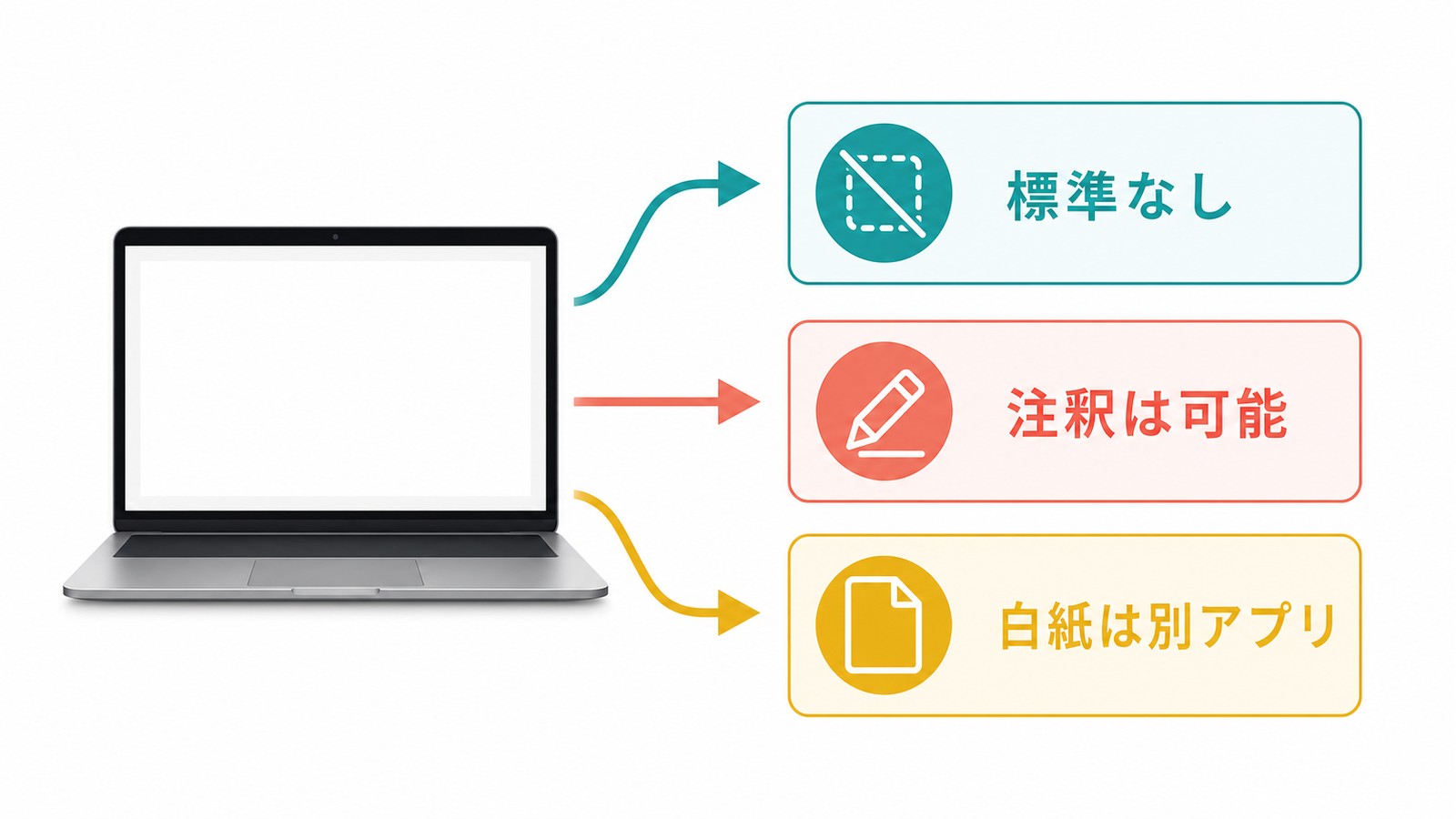
Windowsには、どのパソコンにも最初から入っている「ペイント」というシンプルな描画ソフトがあります。アイコンをダブルクリックすればすぐに白紙のキャンバスが開き、線を引いたり色を塗ったり文字を入れたりできる、誰もが一度は触ったことのあるあの定番ソフトです。
一方のMacには、「ペイント」という名前のアプリも、それと完全に同じ役割のアプリも、標準では搭載されていません。WindowsからMacへ乗り換えた直後に「あれ、絵を描くソフトはどこ?」と探して見つからず、戸惑う方が非常に多いのはこのためです。
ただし、これは「Macで絵や図が描けない」という意味ではまったくありません。Macには、ペイントの役割を分担して受け持つ標準機能がいくつもあり、さらに無料のフリーソフトを入れればWindowsのペイントを上回ることもできます。重要なのは、「やりたいこと」に応じて道具を選ぶという考え方です。
デザインの仕事をしているなら、AdobeのPhotoshopやIllustratorが王道です。しかし、これらは月額のサブスクリプション費用がかかり、機能も豊富すぎて使いこなすには相応の習熟が必要です。資料に図を1つ足したい、写真に矢印を入れたい、子どもとお絵描きを楽しみたい——そんな日常的な用途には、無料ソフトで十分すぎるほどです。
「やりたいこと」を3つに分けて考える
Macでのペイント環境は、次の3つのパターンに分けて考えると迷いません。
- ① 既にある画像やPDFに書き込みたい(写真に矢印・四角・文字を足す、スクリーンショットに注釈する)→ 標準の「プレビュー」「メモ」で完結
- ② 白紙から手軽に絵や図を描きたい(Windowsのペイント感覚)→ Paintbrush、App Storeのアプリ
- ③ レイヤーを使って本格的に描きたい・加工したい→ GIMP、FireAlpaca
この記事でも、この順番に沿って具体的なソフトを紹介していきます。
目的別・無料ペイントソフト早見表
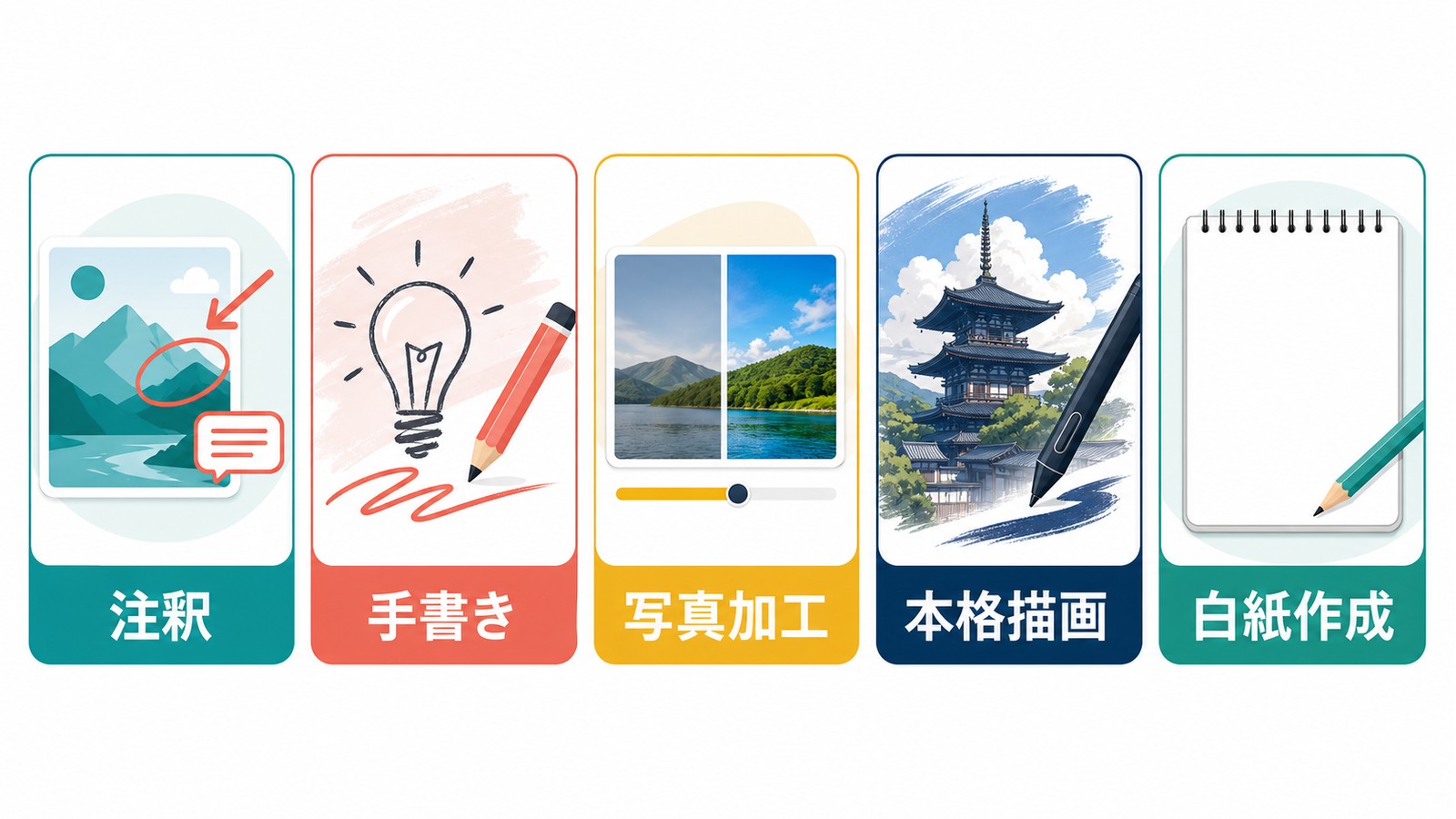
まずは全体像を一覧で把握しましょう。下の表は、紹介する各ソフトを「用途」「入手先」「料金」「白紙作成の可否」で整理したものです。自分のやりたいことに近いものから読み進めてください。
| ソフト名 | 向いている用途 | 入手先 | 料金 | 白紙から作成 |
|---|---|---|---|---|
| プレビュー(標準) | 写真・PDFへの注釈、図形、文字入れ | 最初から搭載 | 無料 | △(工夫が必要) |
| メモ(標準) | 手早い落書き、手書きメモ、簡単なスケッチ | 最初から搭載 | 無料 | ○(スケッチ) |
| GIMP | 本格的な画像編集・加工、レイヤー作業 | 公式サイト | 無料 | ◎ |
| FireAlpaca | イラスト、お絵描き、漫画 | 公式サイト | 無料 | ◎ |
| Paintbrush | Windowsペイント感覚の簡単な描画 | 公式サイト | 無料 | ◎ |
| Paint 2 | 簡易なドロー、図形作成(審査済みで安心) | App Store | 無料(一部課金あり) | ◎ |
「とにかく写真に矢印を入れたいだけ」なら、新しいソフトを探す前に、次の章の標準「プレビュー」をまず試してください。それだけで解決することがほとんどです。
Mac標準装備の「プレビュー」は、描画ソフトでもある
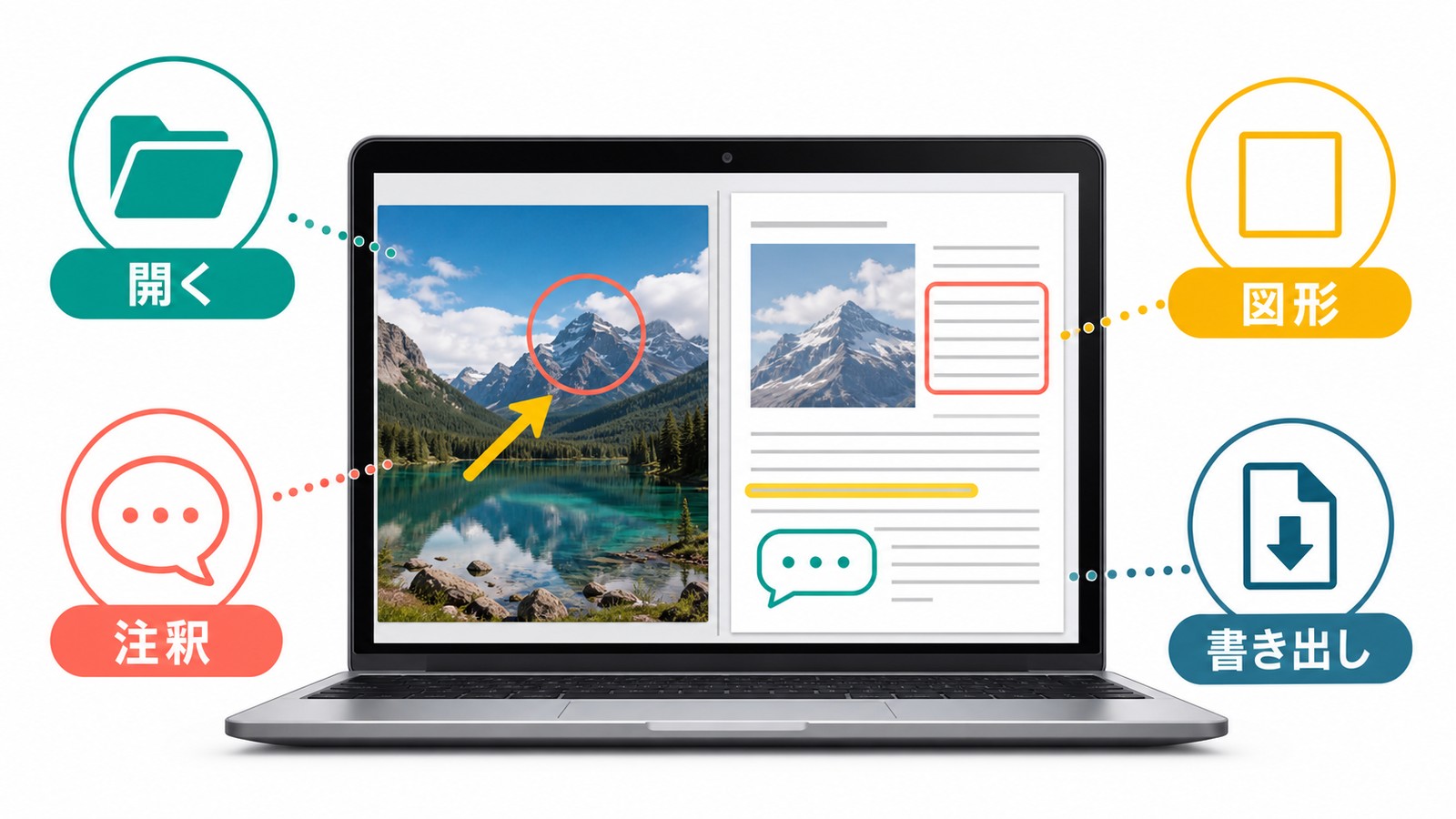
MacのFinderで、JPEG、PNG、PDFといった形式のファイルをダブルクリックすると、多くの場合「プレビュー」というアプリが起動します。写真やPDFを表示するだけの単なるビューアだと思っている方が多いのですが、実はこの「プレビュー」、れっきとした描画・注釈ツールでもあります。
何気なくMacを使っていると、この機能の存在に気づかないまま過ごしている人が少なくありません。追加のソフトを一切入れずに、写真や資料への書き込みができるのですから、知らないと損をしている標準機能の代表格と言えます。
「プレビュー」のマークアップ(作図)機能を表示する手順
この動画でわかること:Macのプレビューで、既存のJPEG・PNG画像の作業用コピーに文字を追加する流れを紹介します。マークアップツールバーが見えない場合の表示方法と、画像を保存する前に追加した文字を確認するポイントを説明します。
プレビューの描画機能は「マークアップツールバー」として用意されています。表示の手順は次のとおりです。
- 「プレビュー」で、書き込みたいJPEGやPNG、PDFのファイルを開きます。
- 画面上部のメニューから[表示]→[マークアップツールバーを表示]を選びます(ウインドウ右上のペン先のようなアイコンをクリックしても表示できます)。
- ファイルのすぐ上に、描画用のアイコンが並んだツールバーが現れます。
- 使いたいツール(直線・矢印・四角・文字など)を選んで、画像の上をドラッグまたはクリックします。
- 編集が終わったら、[command]+[S]キーで上書き保存、または[ファイル]→[書き出す]で別形式に保存します。
マークアップツールバーで使える主な描画機能は次のとおりです。
- 直線・矢印(資料の「ここを見て」という指し示しに便利)
- 長方形・角丸長方形・楕円(強調したい箇所を囲む)
- 吹き出し(コメントを添える)
- テキスト(文字の追加。フォント・サイズ・色も選べます)
- スケッチ・描画(フリーハンドの線。きれいな図形に自動補正もされます)
- 線の太さ・線の色・塗りつぶしの色の指定
- 署名の挿入(手書きサインをPDFに貼り付け)
このように、既存の画像ファイルに対してであれば、Windowsの「ペイント」に匹敵するほどの作図ができます。描ける図形の種類こそ少し控えめですが、写真への注釈やPDFへの記入といった実用的な作業なら、これで十分にこなせます。編集・保存できる形式は、JPEG、PNG、PDF、TIFFなどです。
プレビュー最大の弱点 ―「白紙の新規ファイルが作れない」
非常に便利なプレビューですが、ひとつだけ大きな弱点があります。それは、何も無い真っ白なキャンバス(空のファイル)を新規に作る機能がないことです。名前が「プレビュー」であるとおり、あくまで「既にある画像やPDFを下敷きにして書き込む」のが本来の役割なのです。
そのため、「写真に矢印を足す」「PDFにサインする」といった用途には最高に向いていますが、「真っ白な紙に一から絵を描きたい」という、Windowsのペイントらしい使い方には向いていません。その用途には、後述のフリーソフトやApp Storeアプリのほうが適しています。
逆に言えば、プレビューが本領を発揮するのは「既にあるものへの書き込み」です。たとえば、契約書のPDFに手書きの署名を入れて返送する、商品の写真に「ここが傷です」と矢印と文字で示す、地図のスクリーンショットに集合場所の印をつける、子どものプリントのまちがいに丸をつける——こうした日常の作業は、追加のソフトを一切入れずにプレビューだけで完結します。Windowsのペイントでわざわざやっていたような注釈作業の多くは、実はMacでは標準のプレビューのほうが手早くこなせるのです。「白紙に描く」以外の用途なら、まずプレビューで足りないか確認するのが賢い使い方です。
裏ワザ:「プレビュー」で白紙ファイルを作る方法
新規作成メニューはありませんが、ちょっとした工夫で白紙に近いファイルを用意することはできます。クリップボード(コピーした画像)から新規作成する方法です。
- 適当な画面のスクリーンショットを撮ります。範囲指定なら[command]+[shift]+[4]キー、ウインドウ単位なら同じ操作のあとスペースキーを押して撮影します。撮影した画像はクリップボードに入ります(撮影後すぐ[control]を押しながら撮るとクリップボードに保存されます)。
- プレビューを起動し、メニューから[ファイル]→[クリップボードから新規作成]を選びます。クリップボードの画像で新しいファイルが開きます。
- このままでは元の絵が残っているので、マークアップツールで「線の色」「塗りつぶしの色」を白にした長方形を画面いっぱいに描き、全体を真っ白に塗りつぶします。
- 最後にメニューから[ツール]→[サイズを調整…]を選び、好きな大きさに整えれば、ほぼ白紙のキャンバスの完成です。
正直なところ手間はかかります。白紙から描く機会が多いなら、最初から後述のPaintbrushやPaint 2を入れてしまうほうが快適です。
もうひとつの標準機能 ―「メモ」のマークアップ
「写真に書き込むほどでもないけれど、サッと落書きや手書きメモをしたい」というときは、標準の「メモ」アプリも便利です。メモの編集画面にあるマークアップ(ペン先のアイコン)を使うと、ペン・マーカー・鉛筆・定規などでフリーハンドの描画ができます。トラックパッドでの手書きにも対応しており、思いついた図をその場でスケッチするのに向いています。iPhoneやiPadと同じApple IDで使っていれば、描いた内容が同期されるのも便利な点です。
白紙から本格的に描ける無料の描画ソフト
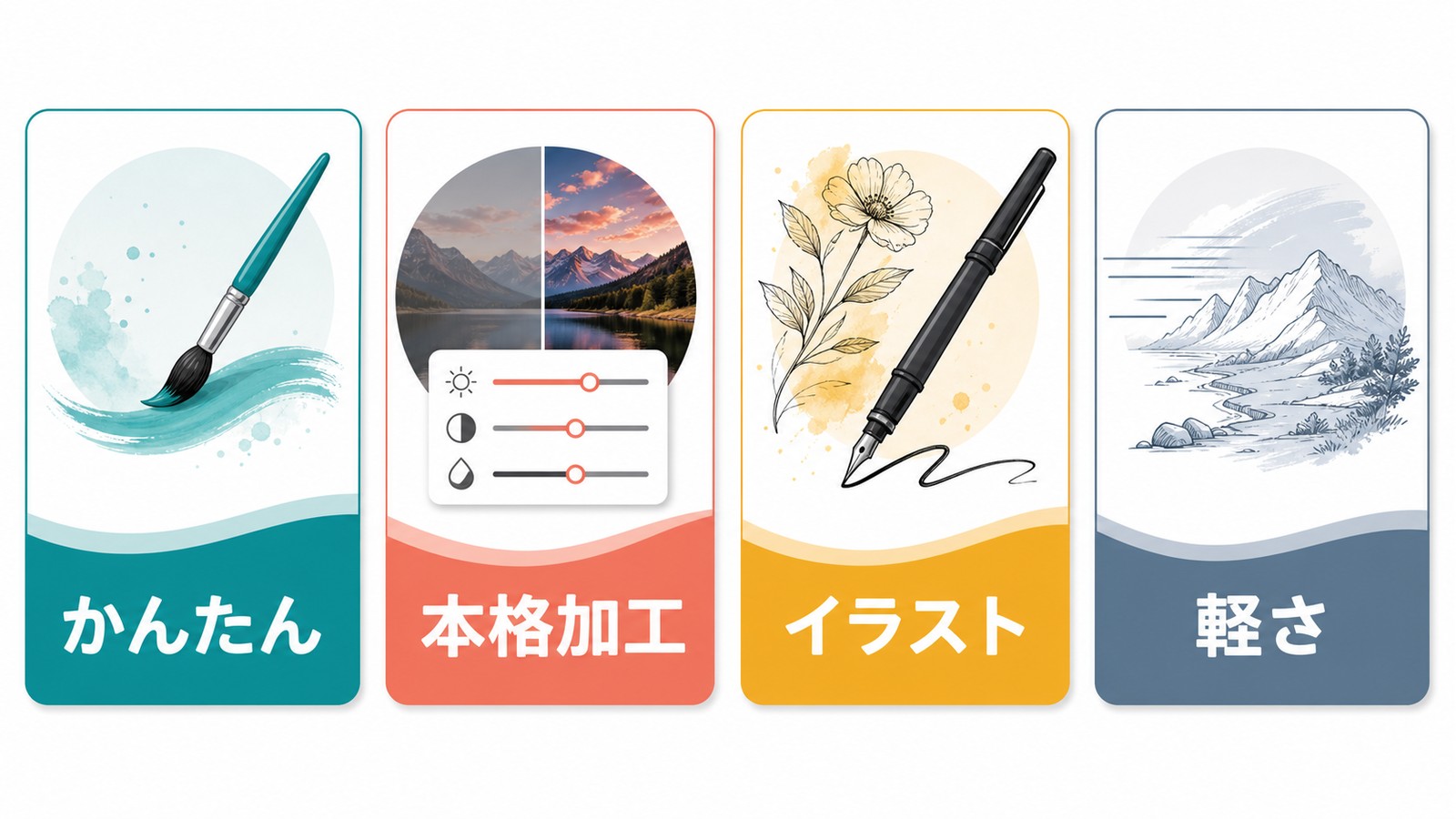
「白紙から絵を描きたい」「写真をしっかり加工したい」という場合は、無料のフリーソフトの出番です。Macで描画ソフトの王道といえばAdobeのPhotoshopやIllustratorですが、コストも学習コストも高め。ここでは、簡単に使えるものから高度なものまで、無料で入手できる定番ソフトを順に紹介します。
1 2
